
Importar artículos de Cashea como publicaciones Mercasist
Crea una publicación Mercasist por cada artículo de tu cuenta de Cashea, con sus datos y ya asociada, desde el listado de publicaciones.
Antes de empezar
- Una cuenta de Cashea asociada. Si todavía no la tienes, asóciala en Cuentas Cashea: al hacerlo, Mercasist carga su catálogo.
- Solo se importan los artículos sin publicación asociada. Los que ya están asociados a una publicación, de MercadoLibre o de Mercasist, no aparecen.
- Para tu equipo: un operador necesita los permisos Publicaciones - Edición y creación y Publicaciones - Asociaciones y sincronización, que se asignan en Configuración > Operadores.
1. Cómo acceder
Entra a Catálogo > Publicaciones, abre el menú de los tres puntos, a la derecha del contador, y elige Importar desde Cashea, debajo de Nueva publicación Mercasist. La opción aparece si tienes al menos una cuenta de Cashea.
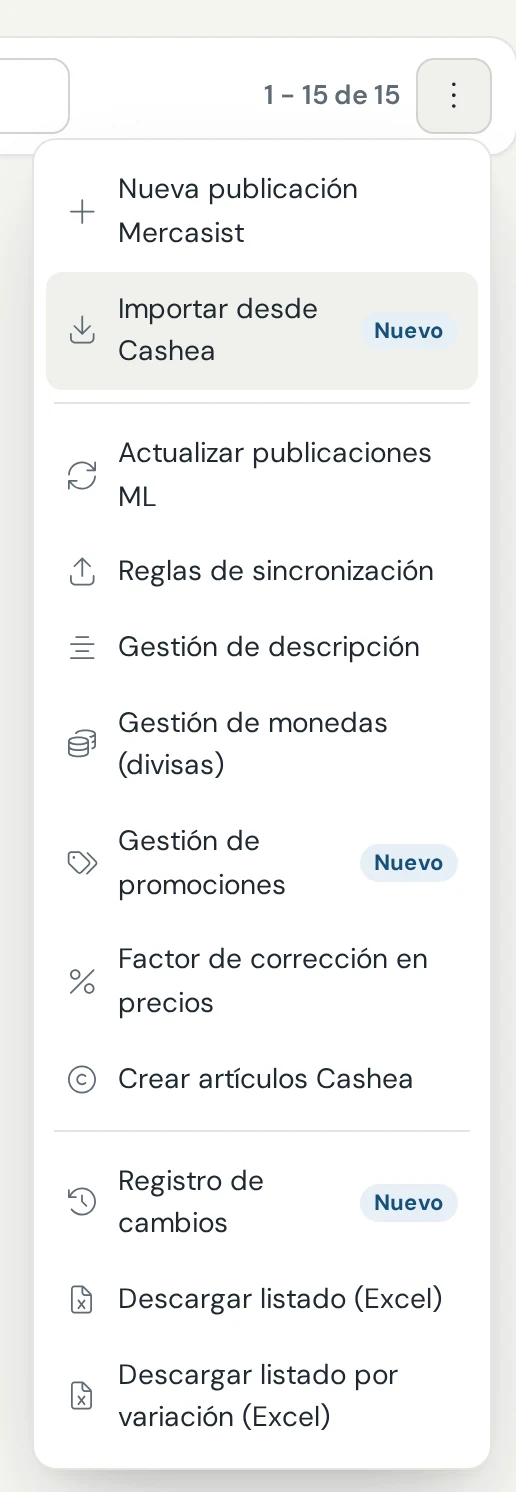
La opción, en el menú del listado de publicaciones.
Se abre una ventana con tres pasos: Artículos, Opciones y Revisión. Nada se crea hasta que confirmas en el último.
2. Elegir los artículos
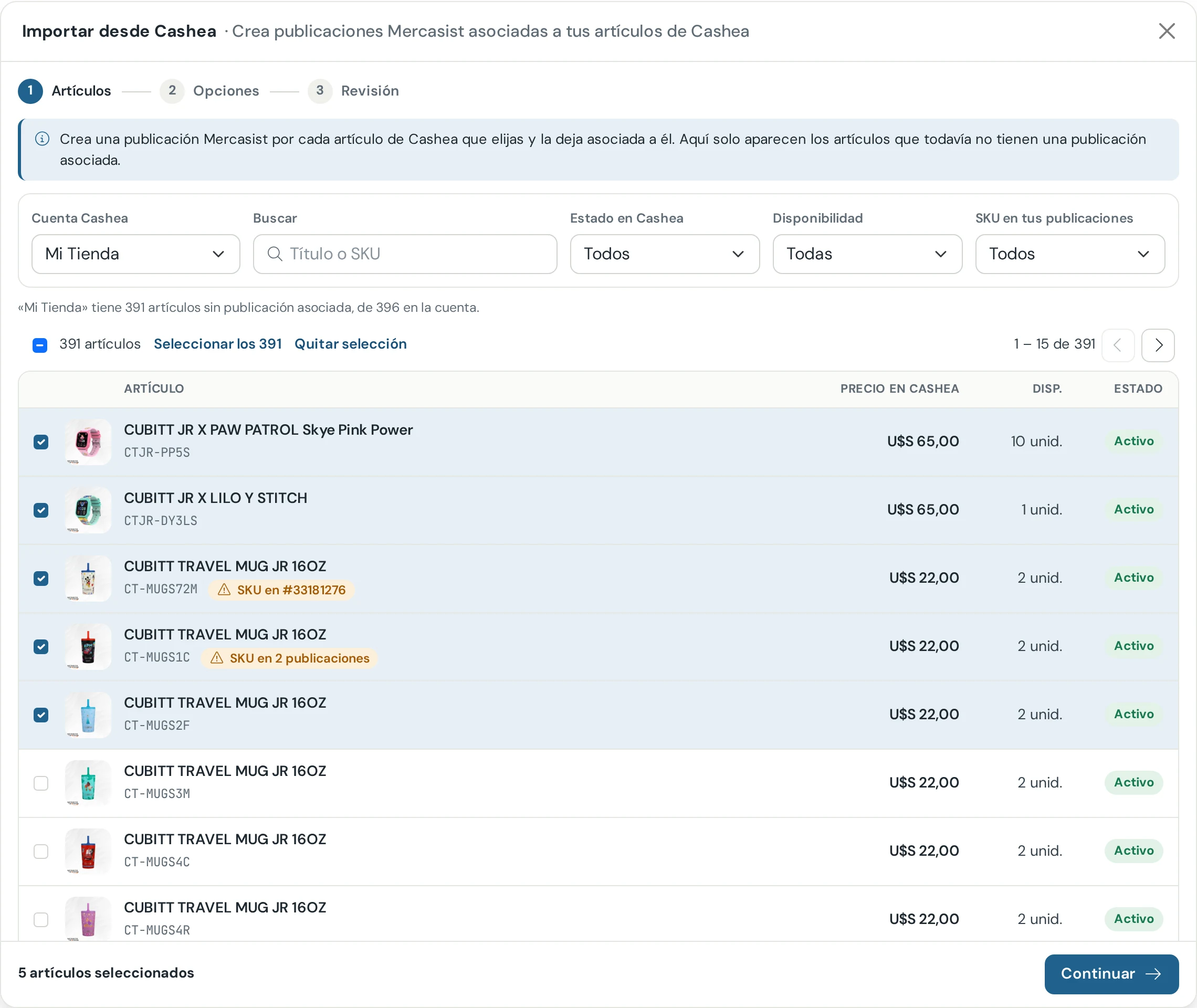
Paso 1: los artículos de la cuenta que todavía no tienen publicación, con cinco elegidos.
| Filtro | Para qué sirve |
|---|---|
| Cuenta Cashea | Si tienes más de una, elige de cuál importar. Se importa de una cuenta a la vez: al cambiarla, la selección empieza de nuevo. |
| Buscar | Busca por título o SKU. |
| Estado en Cashea | Activos, inactivos o todos. |
| Disponibilidad | Con stock, sin stock o todas. |
| SKU en tus publicaciones | En ninguna publicación muestra los artículos cuyo SKU no tienes publicado; Ya está en una publicación, los que tienen su SKU en alguna de tus publicaciones, de MercadoLibre o de Mercasist. |
En el teléfono, los tres últimos filtros quedan detrás del botón Filtros.
Cada artículo muestra su foto, el título, el SKU, el precio en Cashea (con un descuento vigente, el precio de lista tachado, el precio con descuento y hasta cuándo dura), la disponibilidad y el estado. Dos avisos te ayudan a decidir:
- SKU en #… o SKU en N publicaciones: ese SKU ya está en una o más de tus publicaciones. Qué hacer con esos artículos lo eliges en el paso 2.
- SKU de N caracteres: las publicaciones admiten SKU de hasta 50 caracteres, así que ese artículo no se puede importar.
Marca la casilla de cada artículo que quieras importar. La casilla de arriba elige los de la página, Seleccionar los N elige todos los que cumplen los filtros y Quitar selección la vacía. La selección se mantiene aunque cambies de página o de filtro, y abajo ves cuántos llevas. Pulsa Continuar.
3. Las opciones
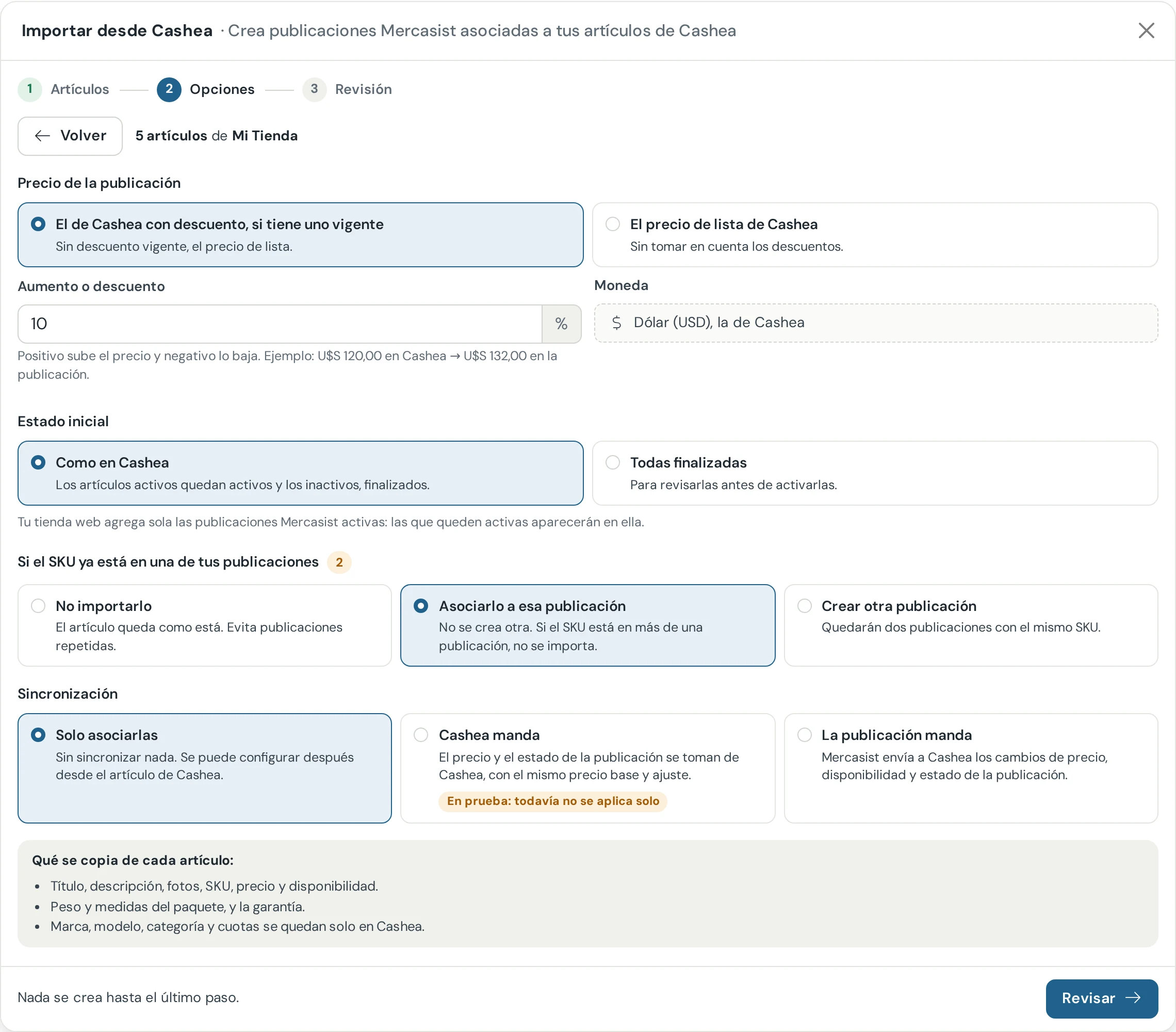
Paso 2: las opciones valen para todos los artículos elegidos.
Precio de la publicación
- El de Cashea con descuento, si tiene uno vigente: si el artículo tiene un descuento vigente en Cashea, la publicación toma ese precio; si no, el de lista.
- El precio de lista de Cashea: sin tomar en cuenta los descuentos.
En Aumento o descuento escribes un porcentaje para subir (positivo) o bajar (negativo) ese precio, entre -90 y 300. Debajo del campo, un ejemplo te muestra cómo queda. La moneda es siempre el dólar (USD), la de Cashea.
Estado inicial
- Como en Cashea: los artículos activos quedan como publicaciones activas y los inactivos, finalizados.
- Todas finalizadas: para revisarlas antes de activarlas.
Si el SKU ya está en una de tus publicaciones
Esta pregunta solo aparece si alguno de los artículos elegidos tiene su SKU en una de tus publicaciones, y el número de al lado dice cuántos. La comparación no distingue mayúsculas de minúsculas e incluye los SKU de las variaciones.
| Opción | Qué pasa con esos artículos |
|---|---|
| No importarlo (la que viene marcada) | Quedan como están, sin publicación. Así evitas publicaciones repetidas. |
| Asociarlo a esa publicación | No se crea otra: el artículo se asocia a la publicación que ya tiene su SKU, que no cambia. Si el SKU es el de una variación, se asocia a esa variación. No se importa si el SKU está en más de una publicación, ni si la publicación tiene variaciones y el SKU es el de la publicación: en ese caso, asócialo desde la publicación, eligiendo la variación. |
| Crear otra publicación | Se crea igual, y quedarán dos publicaciones con el mismo SKU. |
Sincronización
| Opción | Qué hace |
|---|---|
| Solo asociarlas (la que viene marcada) | Las asocia sin sincronizar nada. Si un artículo tenía guardada una sincronización de antes, queda apagada. |
| Cashea manda | El precio y el estado de la publicación se toman de Cashea, con el mismo precio base y el mismo ajuste que elegiste arriba. Es el sentido De Cashea a la publicación de la sincronización del artículo. Con esta opción el estado inicial es el de Cashea. Mientras diga En prueba: todavía no se aplica solo, la configuración queda guardada pero todavía no se aplica sola. |
| La publicación manda | Mercasist envía a Cashea los cambios de precio, disponibilidad y estado de la publicación: es el sentido De la publicación a Cashea. Con esta opción la publicación nace con el precio de lista de Cashea y sin ajuste, para que el primer envío no le cambie el precio en Cashea. |
Todo esto se puede cambiar después en la ventana Asociación y sincronización de cada artículo, en Cashea > Artículos (ver Cashea - Artículos). Cuando esté listo, pulsa Revisar.
4. La revisión
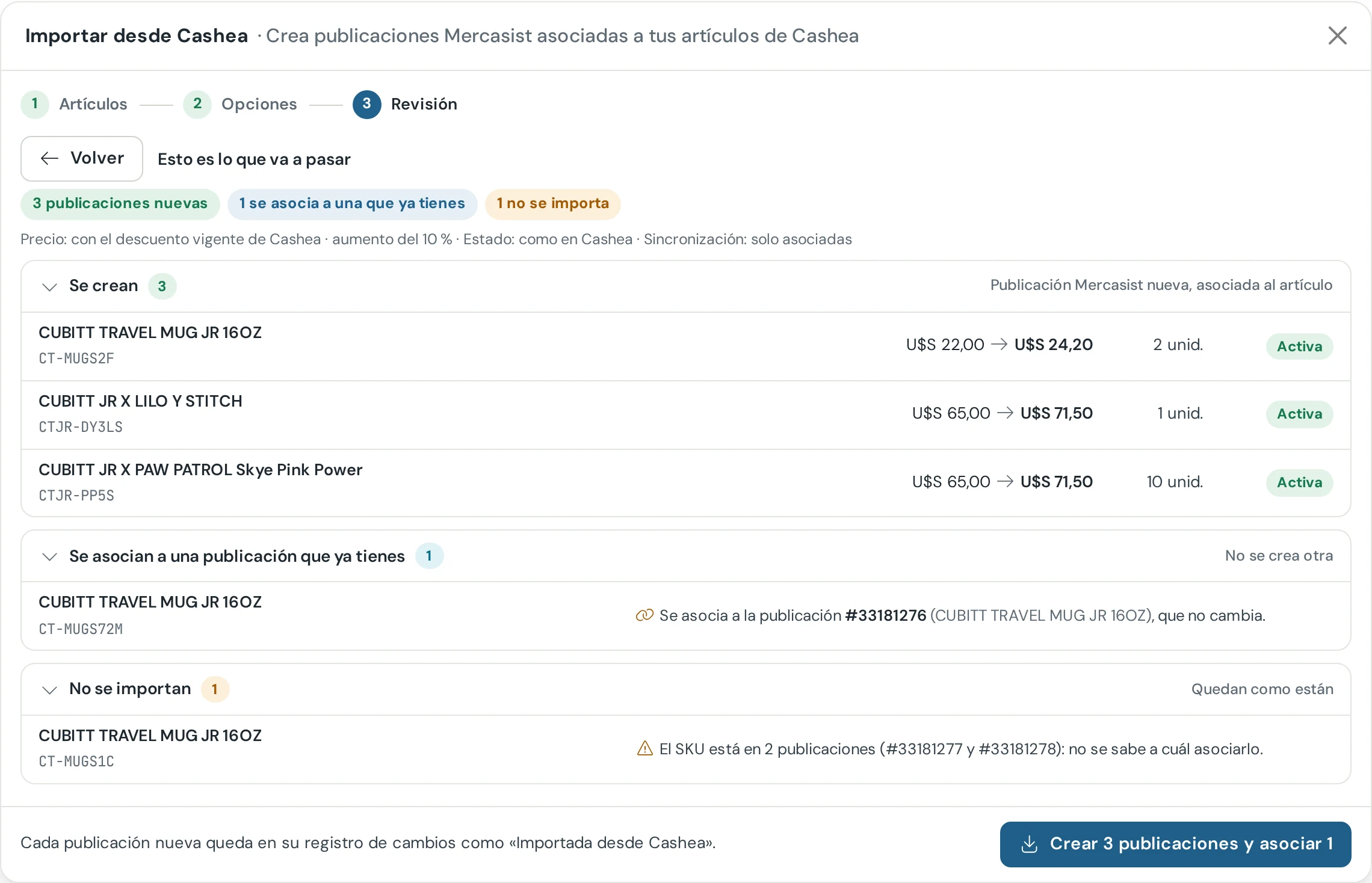
Paso 3: lo que va a pasar con cada artículo elegido, antes de crear nada.
Antes de crear nada, Mercasist te muestra qué va a pasar con cada artículo, en tres grupos:
- Se crean: cada uno con el precio de Cashea y el que tendrá la publicación, su disponibilidad y el estado con el que nacerá.
- Se asocian a una publicación que ya tienes: con el número de esa publicación, que no cambia.
- No se importan: con el motivo de cada uno. Quedan como están y los puedes volver a elegir después.
Arriba se resumen las opciones elegidas, y un aviso te dice si algo afecta a lo que ya tienes: por ejemplo, que con Cashea manda las publicaciones a las que se asocian pasarán a tomar el precio y el estado de Cashea. Para cambiar algo, usa Volver. Cuando esté bien, pulsa el botón de abajo, que dice cuántas publicaciones se crean y cuántos artículos se asocian.
Por qué un artículo no se importa
| Motivo | Qué hacer |
|---|---|
| Su SKU tiene más de 50 caracteres. | Acorta el SKU en Cashea, o crea la publicación a mano. |
| Ya tienes una publicación con ese SKU (con No importarlo). | Si es el mismo producto, elige Asociarlo a esa publicación. |
| El SKU está en más de una publicación (con Asociarlo a esa publicación). | Asócialo a mano desde la publicación que corresponde. |
| La publicación con ese SKU tiene variaciones. | Asócialo desde la publicación, eligiendo la variación. |
| Otro de los artículos elegidos tiene el mismo SKU. | Se importa solo el primero, para no crear dos publicaciones iguales. |
| Con el ajuste elegido, el precio queda en 0. | Usa un descuento menor. |
5. El resultado
Mientras importa, la ventana muestra el avance. Si la cierras en ese momento, te pide confirmación: si la cierras igual, la importación se detiene y lo que ya se importó queda completo, porque cada artículo se guarda entero o no se guarda.
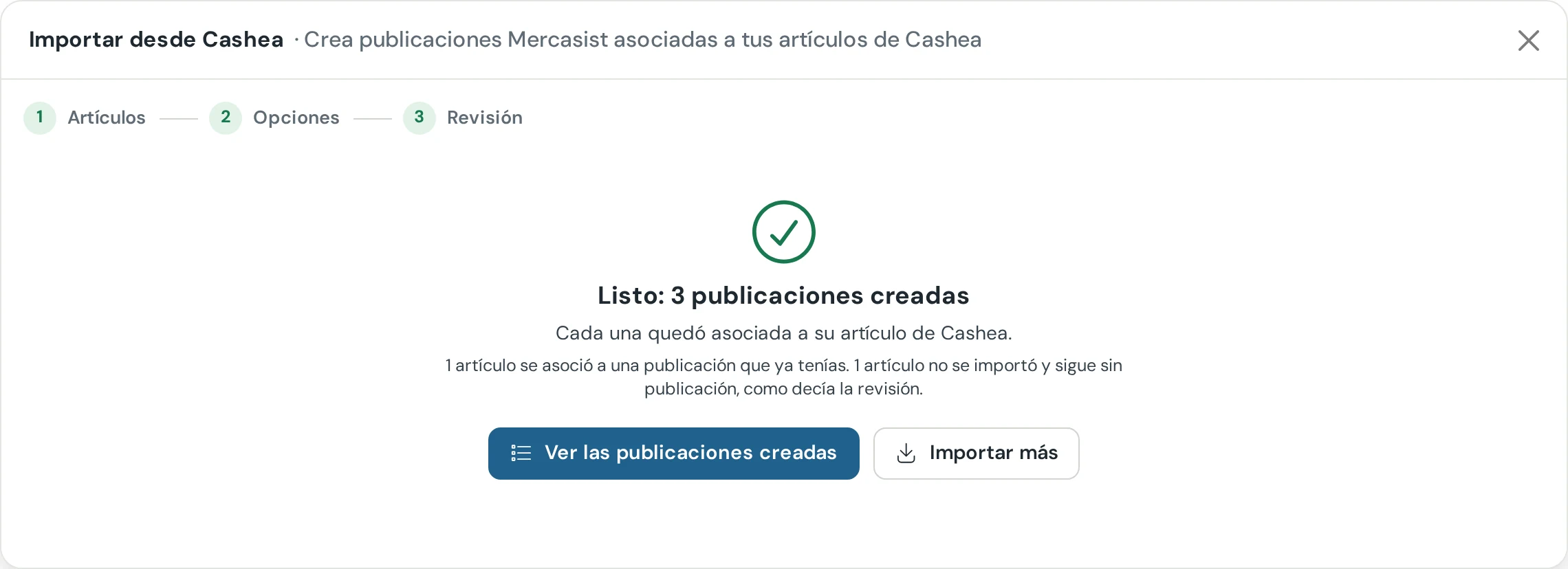
El resultado: cuántas publicaciones se crearon, cuántos artículos se asociaron y cuántos no se importaron.
Si algo cambió entre la revisión y la importación, por ejemplo, que alguien de tu equipo asoció ese artículo mientras tanto, el artículo se salta y el resultado te dice por qué.
Con Ver las publicaciones creadas, el listado queda filtrado en las publicaciones de Mercasist asociadas a artículos de Cashea. Con Importar más vuelves al paso 1, donde los artículos importados ya no aparecen.
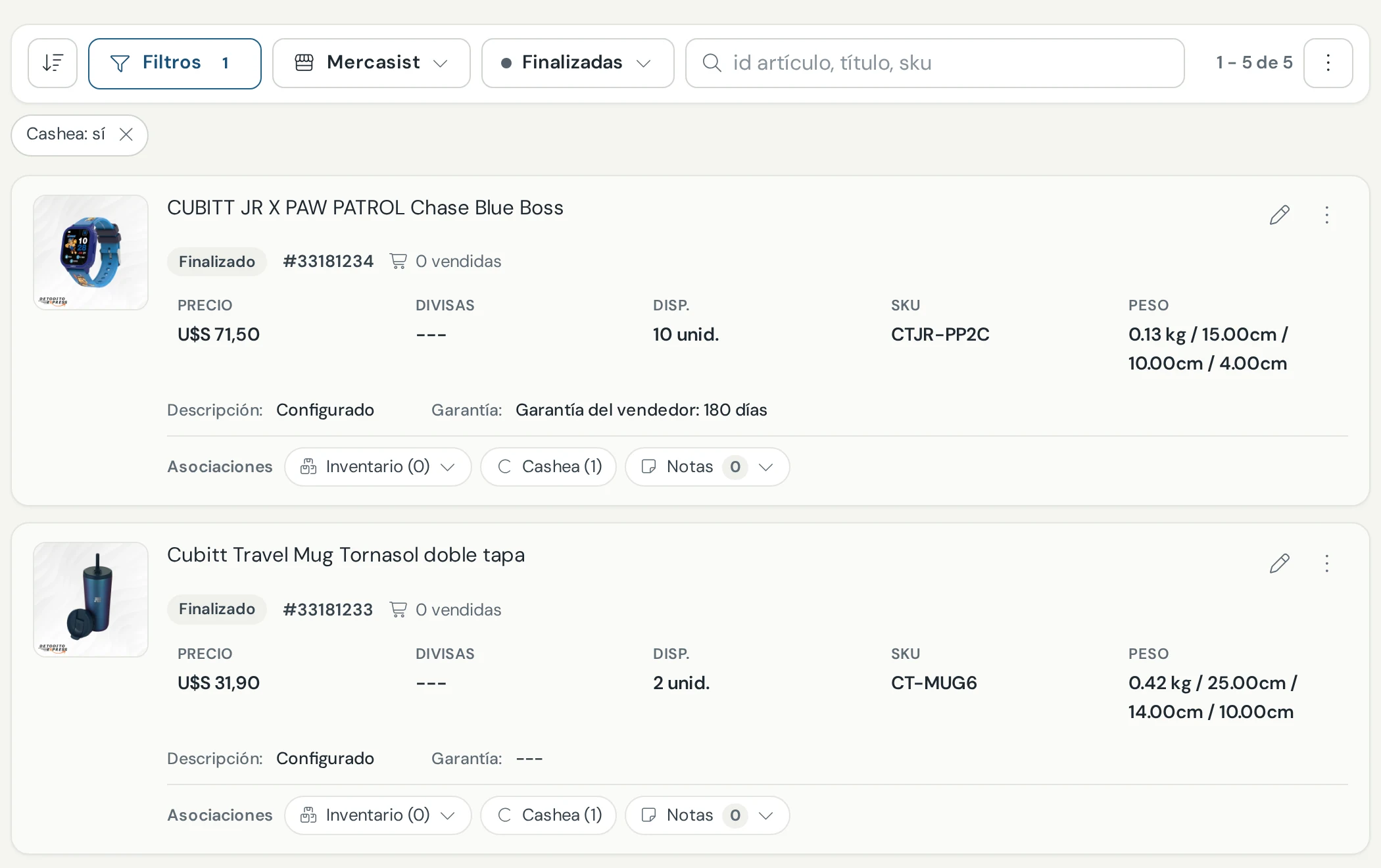
Las publicaciones importadas en el listado, con su asociación en Cashea (1).
Cada publicación nueva queda en su Registro de cambios como «Importada desde Cashea», con la cuenta, el SKU, el precio y el stock con los que nació. Las asociaciones a publicaciones que ya tenías también quedan en el registro de cada una.
6. Qué se copia de cada artículo
| En Cashea | En la publicación Mercasist |
|---|---|
| Título | El mismo, sin los emojis, que las publicaciones no admiten. |
| Descripción | La misma, como descripción de la publicación, sin los emojis. |
| Fotos | Las mismas y en el mismo orden. La publicación usa las direcciones de las fotos de Cashea: si las cambias en Cashea, cámbialas también en la publicación, en su Gestión de imágenes. |
| SKU | El mismo. |
| Precio | En dólares, con el precio base y el ajuste que elegiste. |
| Stock | La disponibilidad de la publicación. |
| Estado | Activa o finalizada, según la opción que elegiste. |
| Peso y medidas del paquete | Las dimensiones de la publicación. |
| Garantía, en días | «Garantía del vendedor: N días». |
La marca, el modelo, la categoría y las cuotas se quedan solo en Cashea. Importar no cambia nada en Cashea: solo la opción La publicación manda le envía después los cambios que hagas en la publicación.
Puntos a tener en cuenta
Empieza con unos pocos
Importa primero dos o tres artículos con Todas finalizadas, revisa cómo quedaron las publicaciones y después importa el resto.
¿Ya los tienes publicados en MercadoLibre?
Si tus productos de Cashea ya están en tus publicaciones de MercadoLibre con el mismo SKU, filtra por SKU en tus publicaciones > Ya está en una publicación y elige Asociarlo a esa publicación: así los asocias de una vez, sin crear publicaciones repetidas.
Muchos artículos a la vez
Seleccionar los N elige todos los que cumplen los filtros, aunque sean miles. Se importan por tandas: espera a que termine antes de cerrar la ventana.