
Cashea - Creación masiva
Crea muchos artículos en Cashea a la vez desde un Excel. Mercasist revisa cada fila antes de crear y, si no le pones categoría, la elige la IA según el título.
1. Cómo acceder
Desde el menú lateral, entra a Cashea → Creación masiva. Verás la lista de tus cargas y los botones Plantilla y Nueva carga.
La lista muestra, para cada carga, su fecha, la cuenta, el origen (un Excel o tus publicaciones) y sus resultados. Las cargas desde publicaciones se crean con Crear artículos Cashea en la pantalla de Publicaciones (ver Sincronización: Inventario, MercadoLibre y Cashea).
2. Prepara el archivo
Descarga la plantilla. Trae tres hojas: Artículos, donde va una fila por artículo; Instrucciones; y Categorías, con todas las categorías de Cashea y su código.
| Columna | ¿Obligatoria? | Notas |
|---|---|---|
| SKU | Sí | Hasta 64 caracteres. No puede estar ya en la cuenta ni repetirse en el archivo. |
| Título | Sí | Hasta 255 caracteres. |
| Descripción | Sí | Hasta 5.000 caracteres; lo que pase se recorta, con un aviso. |
| Precio y Stock | Sí | El precio sin separador de miles: 1250,50 o 1250.50. |
| Imágenes | Sí | Enlaces separados por ";". Hasta 5; si hay más, se envían las 5 primeras, con un aviso. |
| Marca y Modelo | Sí | Cashea los guarda con mayúscula inicial. |
| Categoría | No | La ruta o el código de la hoja Categorías. Si la dejas vacía, la elige la IA según el título. |
| Condición, Garantía (días), Cuotas, Estado, Entrega y Peso (kg) | No | Si una fila no los trae, se usan los valores que eliges al subir el archivo. La garantía también acepta "6 meses" o "1 año". |
| Alto, Ancho y Largo (cm) | No | |
| Precio con descuento, Descuento desde y Descuento hasta | No | Fechas como DD-MM-AAAA. El hasta incluye ese día y, si está vacío, el descuento no vence. |
3. Nueva carga
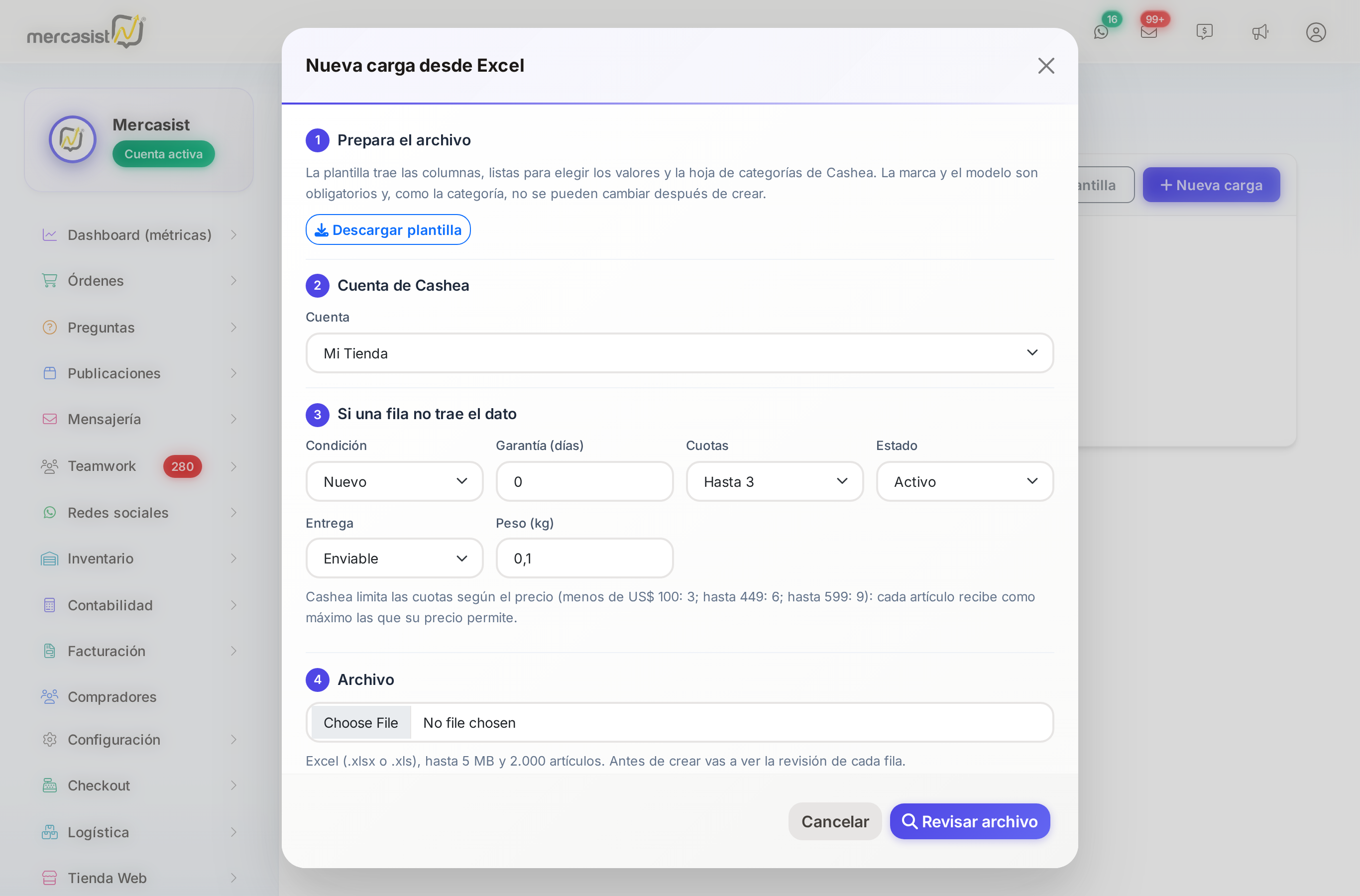
La ventana Nueva carga: la plantilla, la cuenta, los valores por defecto y el archivo.
4. La revisión
Antes de crear nada, Mercasist revisa cada fila con las mismas reglas de Cashea:
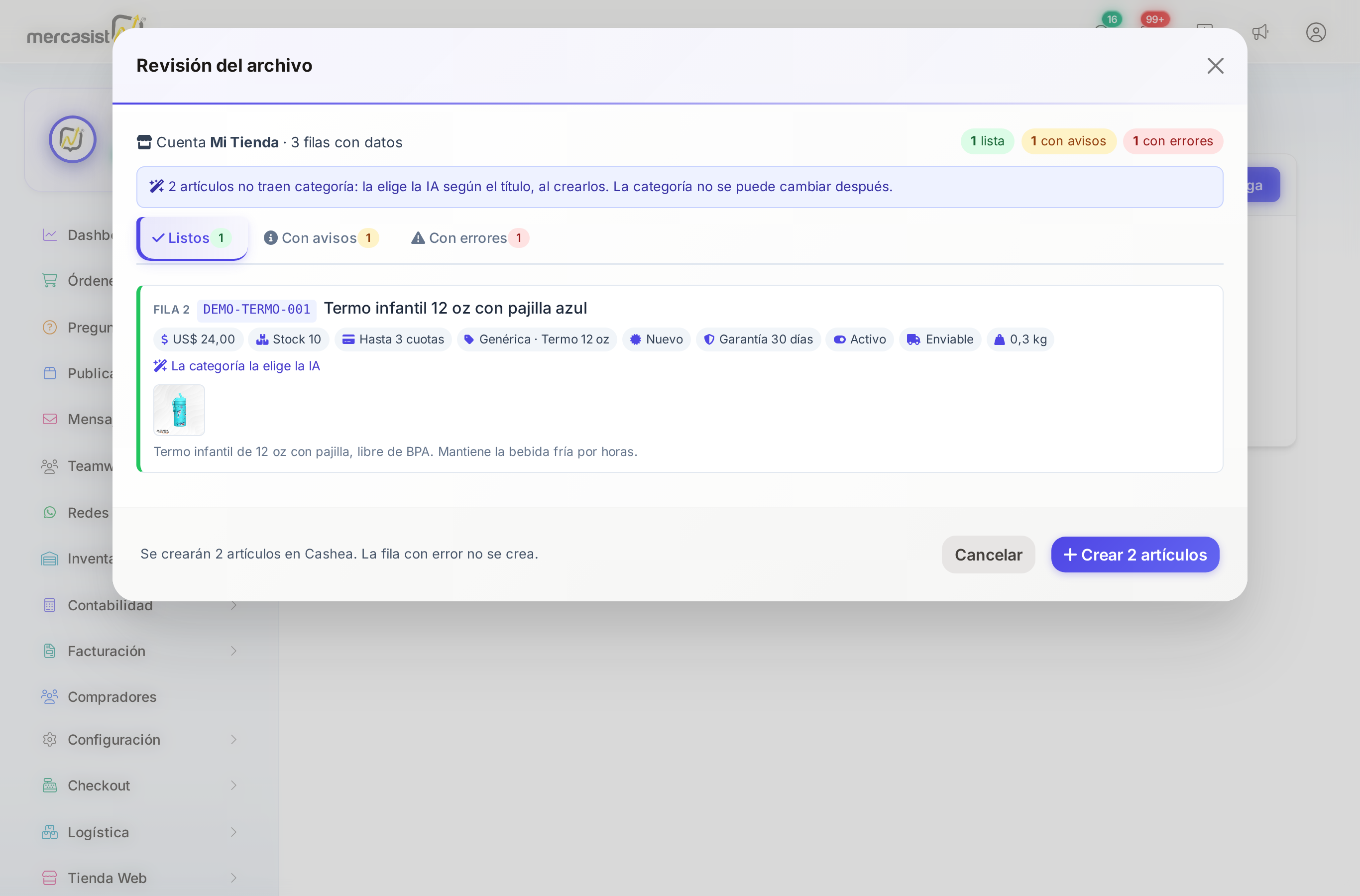
La revisión: cada fila con sus datos y, si no trae categoría, el aviso de que la elegirá la IA.
| Grupo | Qué significa |
|---|---|
| Listos | Se crean tal cual. |
| Con avisos | También se crean, pero revisa la nota: fotos de más, una descripción que se recorta, un título que ya está en la cuenta o en el archivo (es normal en tallas y colores), o cuotas que el precio no alcanza. |
| Con errores | No se crean. Por ejemplo: falta un dato obligatorio, el SKU ya existe, la categoría no existe o un número es ambiguo ("1.250"). |
Si todo está bien, pulsa Crear N artículos. Mercasist procesa la carga en segundo plano: si una fila no trae categoría, primero la elige la IA, y después crea los artículos en Cashea. Al terminar te llega un correo con el resumen.
5. Seguir una carga
En la lista, abre una carga para ver su detalle:
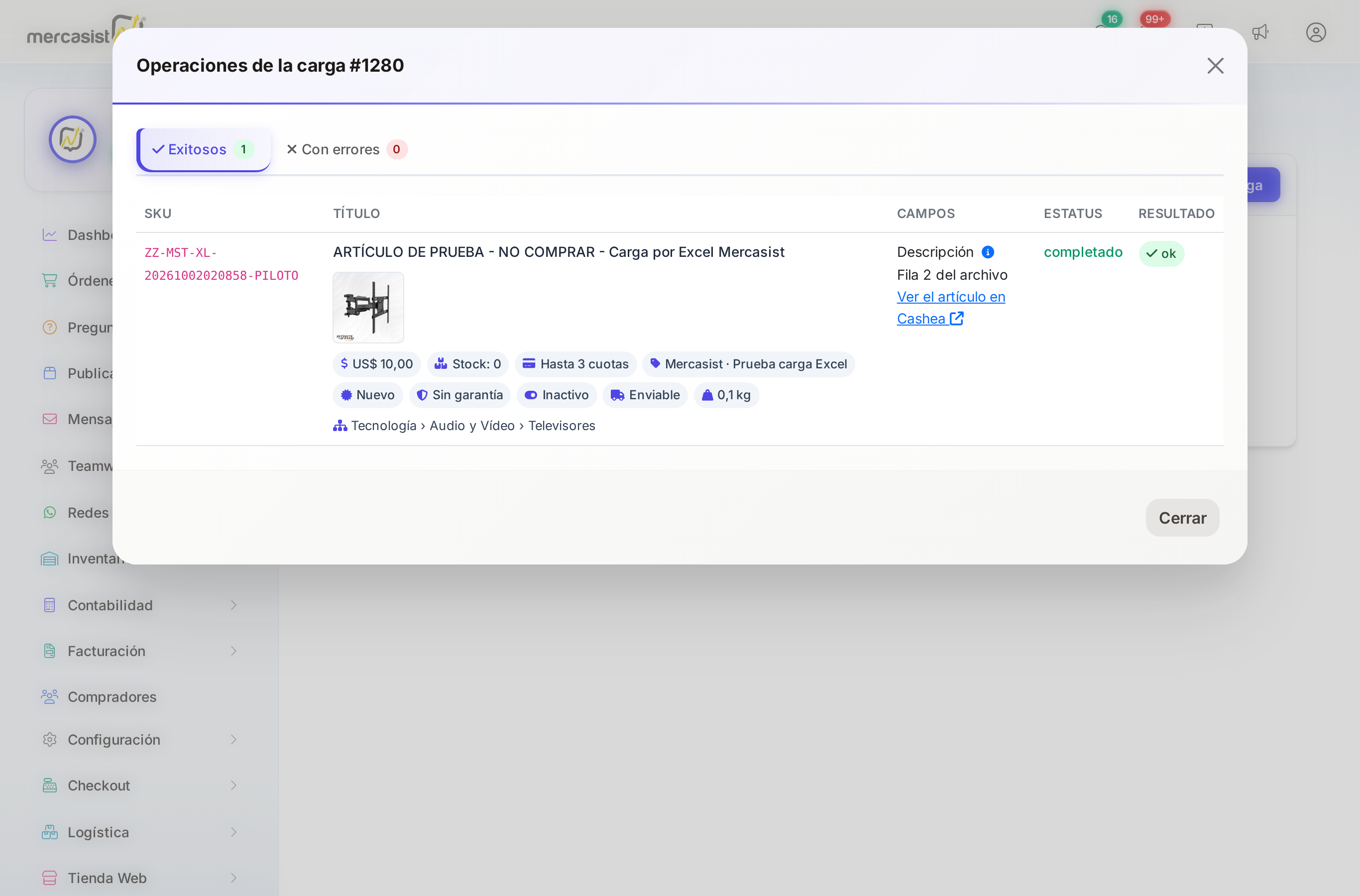
El detalle de una carga: cada artículo con sus datos, la categoría y el enlace para verlo en Cashea.
- Las pestañas Exitosos y Con errores separan lo creado de lo que falló, con el motivo.
- Con Descargar errores (.xlsx) obtienes las filas que fallaron, con una columna de error, para corregirlas y volver a subirlas.
- Puedes eliminar una carga de la lista cuando no tiene envíos esperando respuesta. Eso no borra los artículos ya creados.