
Bot de Telegram: avisos y atención desde tu teléfono
Conecta tu Telegram con @mercasist_bot para recibir al instante los avisos de tu cuenta y atender preguntas, mensajes, órdenes y publicaciones sin abrir el panel.
Qué hace el bot
El bot oficial @mercasist_bot conecta tu cuenta de Mercasist con Telegram. Sirve para dos cosas:
- Avisarte al instante de lo que pasa en tu cuenta: órdenes nuevas, preguntas, mensajes de tus compradores, checkouts y el resumen del día.
- Atender sin abrir el panel: los botones de cada aviso abren pantallas de Mercasist dentro de Telegram para responder la pregunta, contestar el mensaje, revisar la orden o cambiar el precio de una publicación.
Antes de empezar
- Telegram instalado en tu teléfono o tu computadora, con tu cuenta abierta. Es gratis: lo descargas en telegram.org o en la tienda de aplicaciones de tu teléfono.
- Ser el titular de la cuenta de Mercasist, o un operador con el permiso Bot Telegram (lo explicamos en Operadores y permisos).
Conectar tu Telegram
En el menú del panel, entra a Bot Telegram (está debajo de Mensajería) y toca Conectar Telegram. Aparecen un código QR y el botón Abrir Telegram.
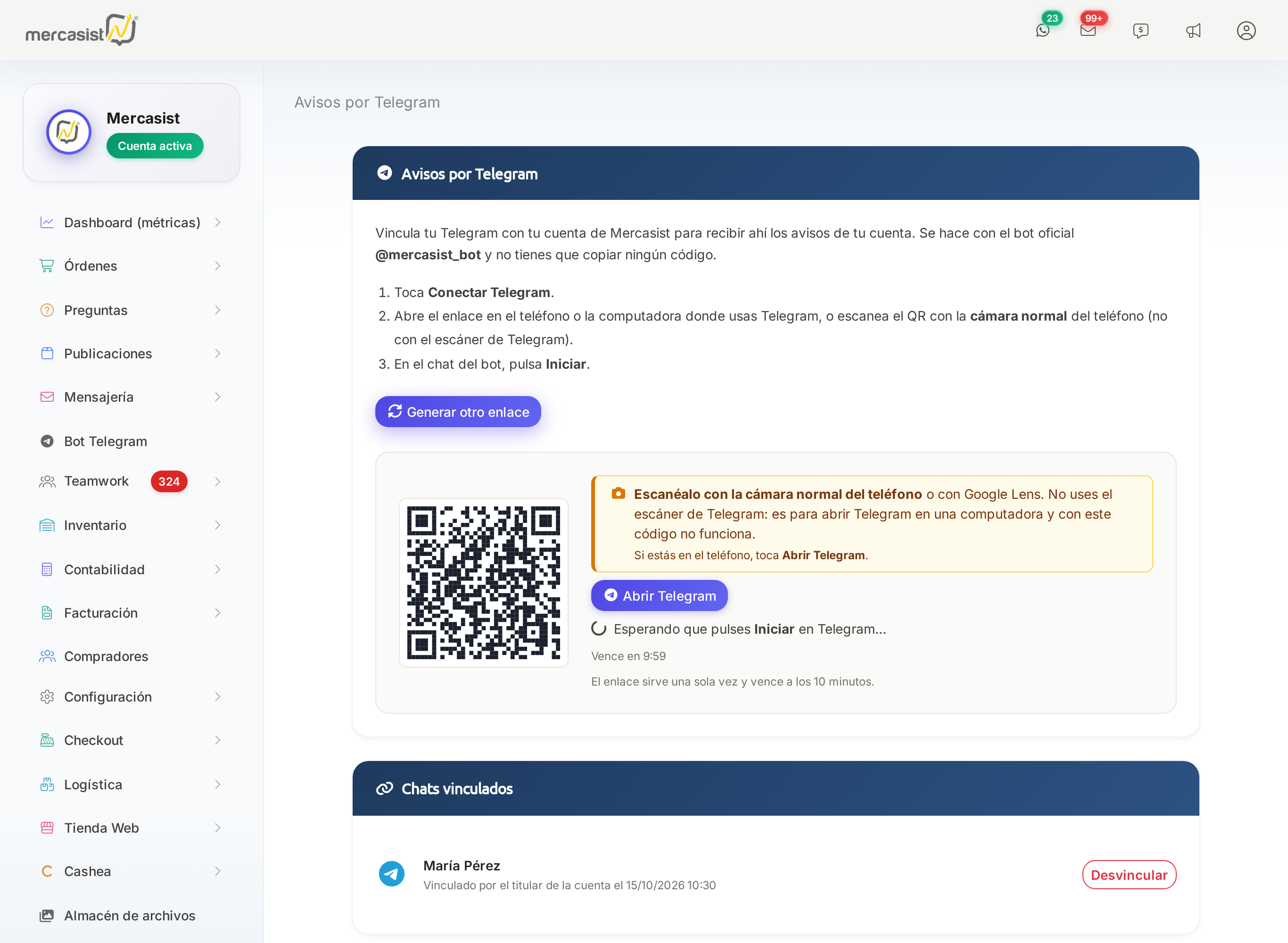
La pantalla muestra el QR con el aviso de cómo escanearlo, el botón para abrir Telegram y, abajo, los chats que ya están vinculados
Desde la computadora: escanea el QR con la cámara normal de tu teléfono o con Google Lens. Desde el teléfono: toca Abrir Telegram.
El enlace sirve una sola vez y vence a los 10 minutos. Si se vence, toca Generar otro enlace.
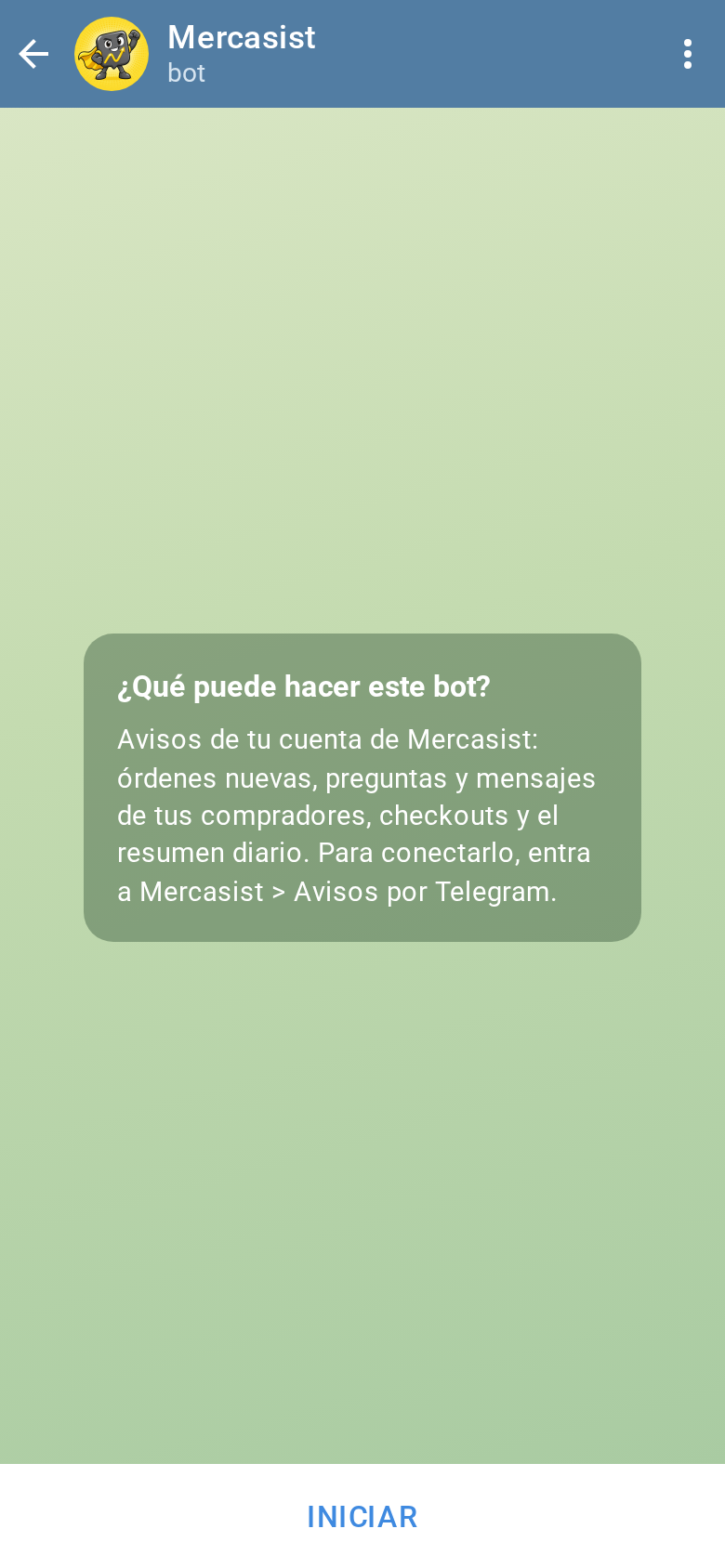
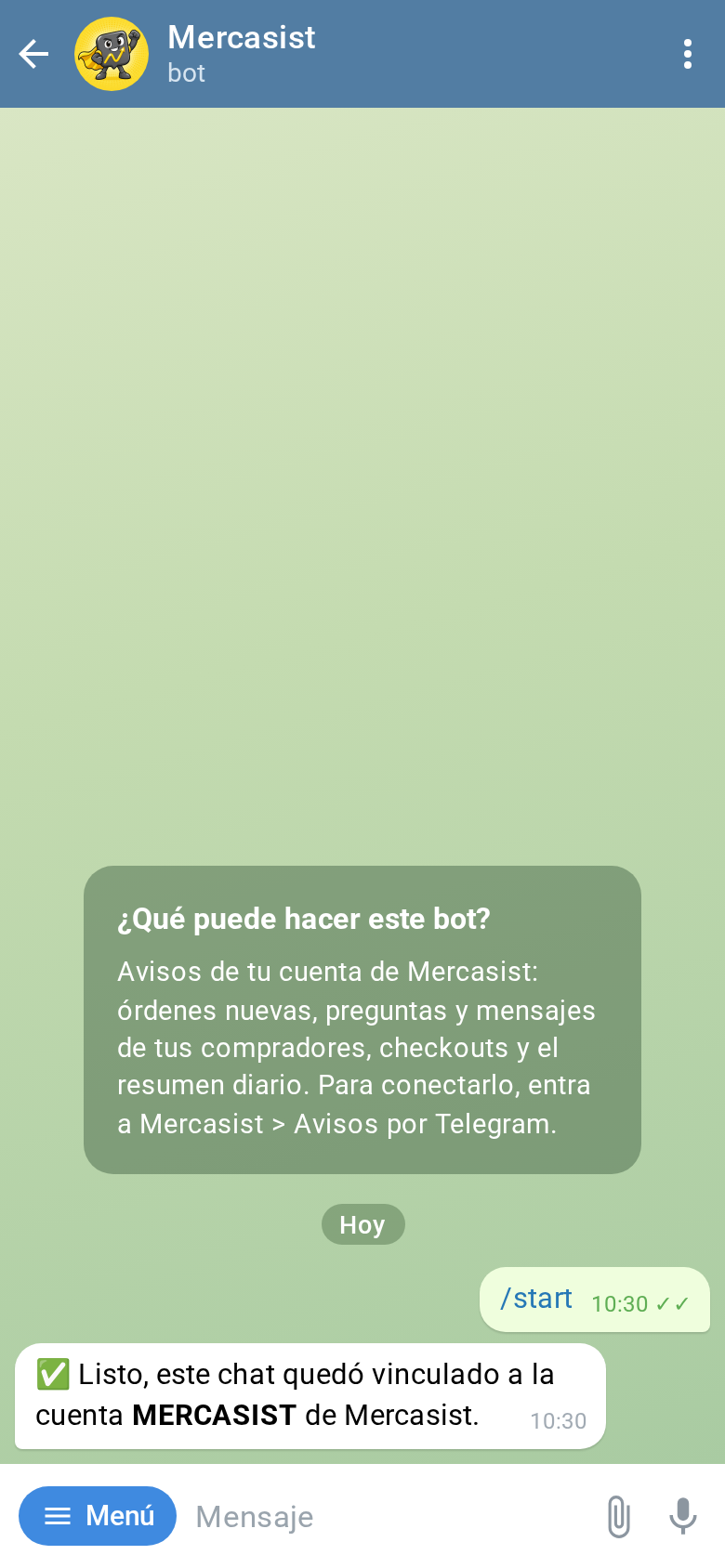
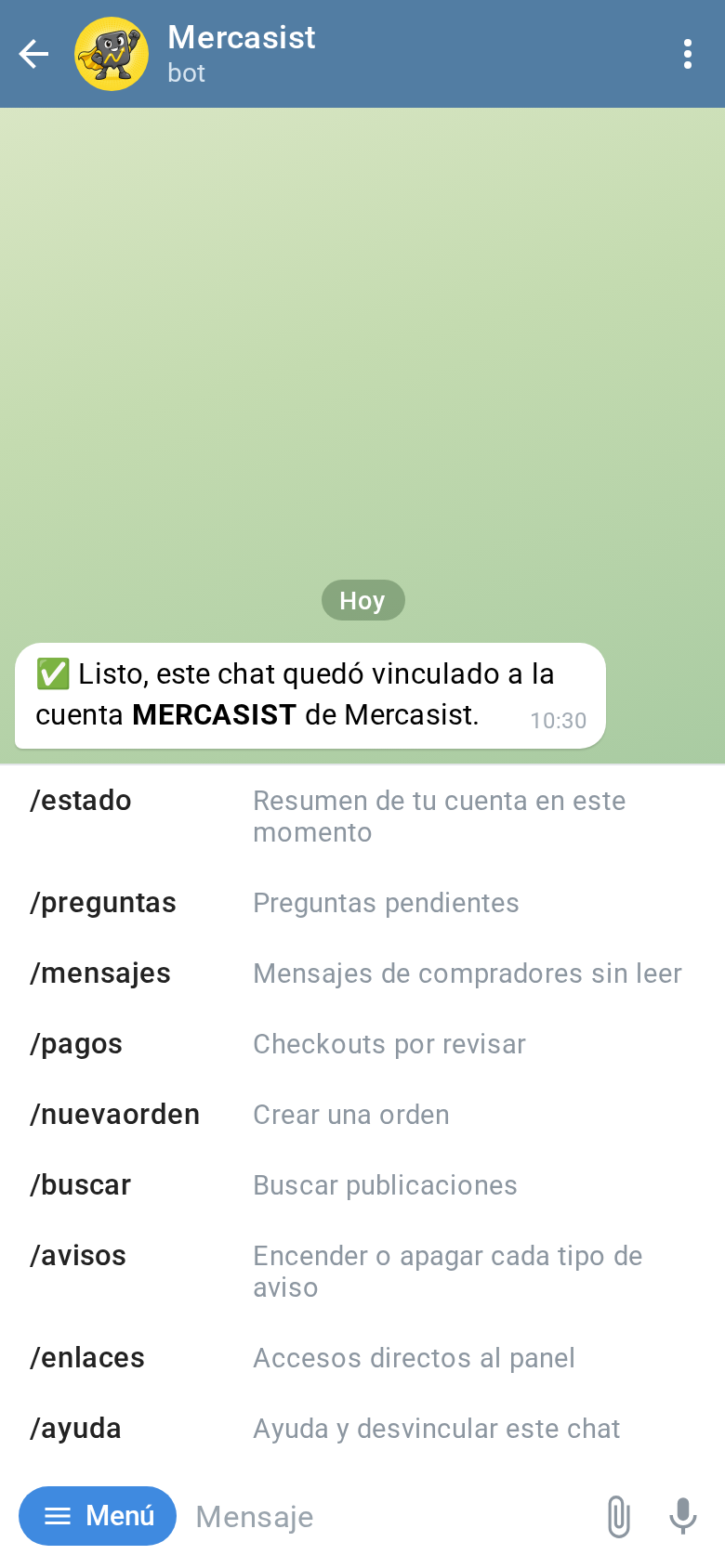
Telegram abre el chat de Mercasist. Toca Iniciar y el bot te confirma que el chat quedó vinculado a tu cuenta. La pantalla del panel se actualiza sola y el chat aparece en Chats vinculados.
Los avisos
Desde que vinculas el chat empiezan a llegar estos avisos. Cada uno trae botones para actuar sin salir de Telegram:
| Aviso | Cuándo llega | Botones |
|---|---|---|
| Pregunta nueva | Cuando te preguntan en una publicación de MercadoLibre. Llega con la foto de la publicación. | Responder, Respuesta rápida, Ver publicación, Preguntas pendientes |
| Mensaje de un comprador | Cuando un comprador te escribe en una orden de MercadoLibre. | Responder, Ver en el panel, Mensajes sin leer |
| Orden nueva | Con cada orden nueva de MercadoLibre y con las que se crean en Mercasist, desde el panel o con /nuevaorden. | Ver orden, Ver publicación (si tiene un solo producto), WhatsApp del comprador, Ver en MercadoLibre |
| Checkout | Cuando un comprador envía el reporte de pago desde el checkout de su orden. | Revisar checkout, Ver orden |
| Resumen | A las 7:00 a. m. (hora de Venezuela), con las cifras del día anterior. Es el mismo reporte de desempeño que llega por correo: si en Configuración > Generales > Reportes de desempeño tienes activos el semanal o el mensual, también llegan aquí. Si no hubo movimiento, no llega. | Abrir Mercasist |
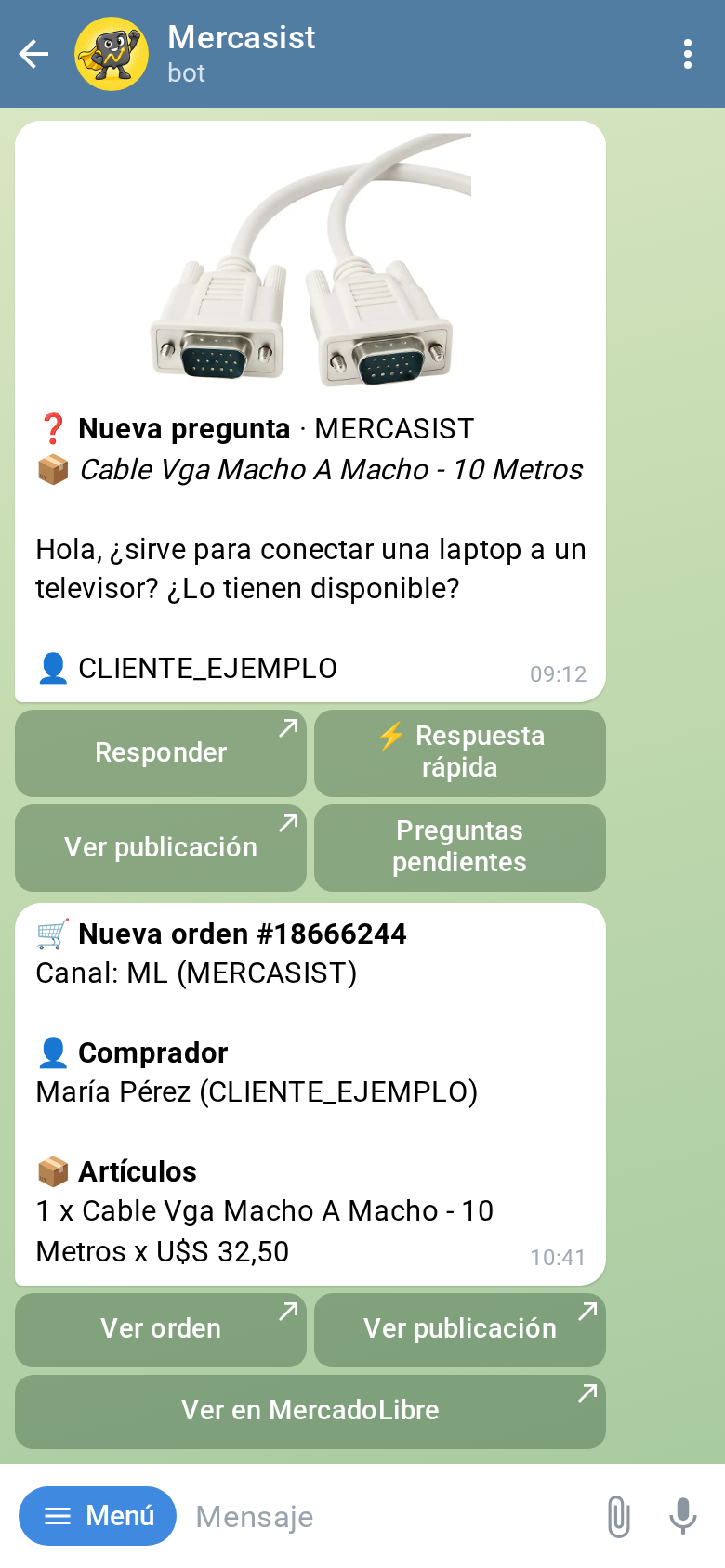
Aviso de una pregunta nueva y de una orden nueva
Los botones con una flecha en la esquina abren una pantalla de Mercasist dentro de Telegram, o un enlace. Los que no la tienen, como Respuesta rápida o Preguntas pendientes, responden en el mismo chat.
Elegir qué avisos recibir
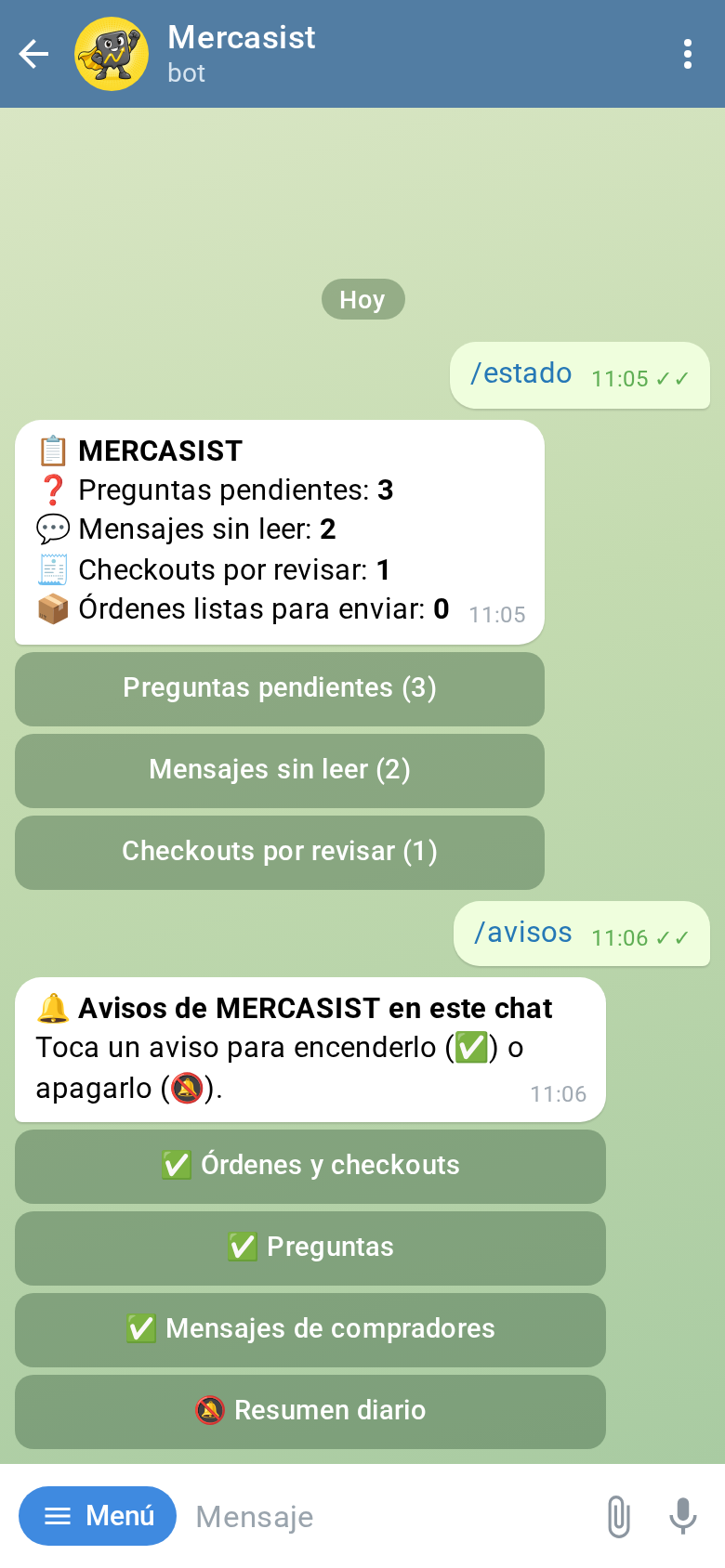
Escribe /avisos (o elígelo en el botón Menú) y toca cada tipo de aviso para encenderlo ✅ o apagarlo 🔕. La elección vale para ese chat y esa cuenta: por ejemplo, puedes recibir las órdenes en tu teléfono y dejar las preguntas para el de tu vendedor.
Los comandos del menú
Toca el botón Menú, al lado del campo para escribir, para ver todo lo que puedes pedirle al bot:
| Comando | Qué hace |
|---|---|
| /estado | El resumen del momento: preguntas pendientes, mensajes sin leer, checkouts por revisar y órdenes listas para enviar. Sus botones muestran cada lista. |
| /preguntas | Las 5 preguntas pendientes más recientes, cada una con su botón para responder. |
| /mensajes | Hasta 5 conversaciones con mensajes sin leer, cada una con su botón para responder. |
| /pagos | Hasta 5 checkouts por revisar. |
| /nuevaorden | Abre la pantalla para crear una orden. |
| /buscar | Busca publicaciones por título, código de MercadoLibre o SKU, por ejemplo /buscar cable vga. Muestra hasta 5, activas o pausadas, cada una con un botón a su ficha. Si escribes solo /buscar, te pregunta qué buscas. |
| /avisos | Enciende o apaga cada tipo de aviso. |
| /enlaces | Accesos directos a las secciones del panel. Se abren en el navegador y, si no tienes la sesión abierta, te piden entrar. |
| /ayuda | Qué hace el bot y el botón para desvincular este chat. |
Atender desde Telegram
Los botones con flecha de los avisos y de los comandos abren pantallas de Mercasist dentro de Telegram. No hace falta iniciar sesión: el bot sabe quién eres porque tu chat está vinculado, y cada pantalla sirve solo para lo que abriste (esa pregunta, esa orden o esa publicación).
Responder una pregunta
Muestra la publicación con su precio y la pregunta del comprador. Puedes escribir la respuesta, usar una plantilla, citar un artículo o pedirle una sugerencia a la IA y usarla tal cual o editarla antes de enviar. Al responder, la respuesta se publica en MercadoLibre y la pantalla se cierra.
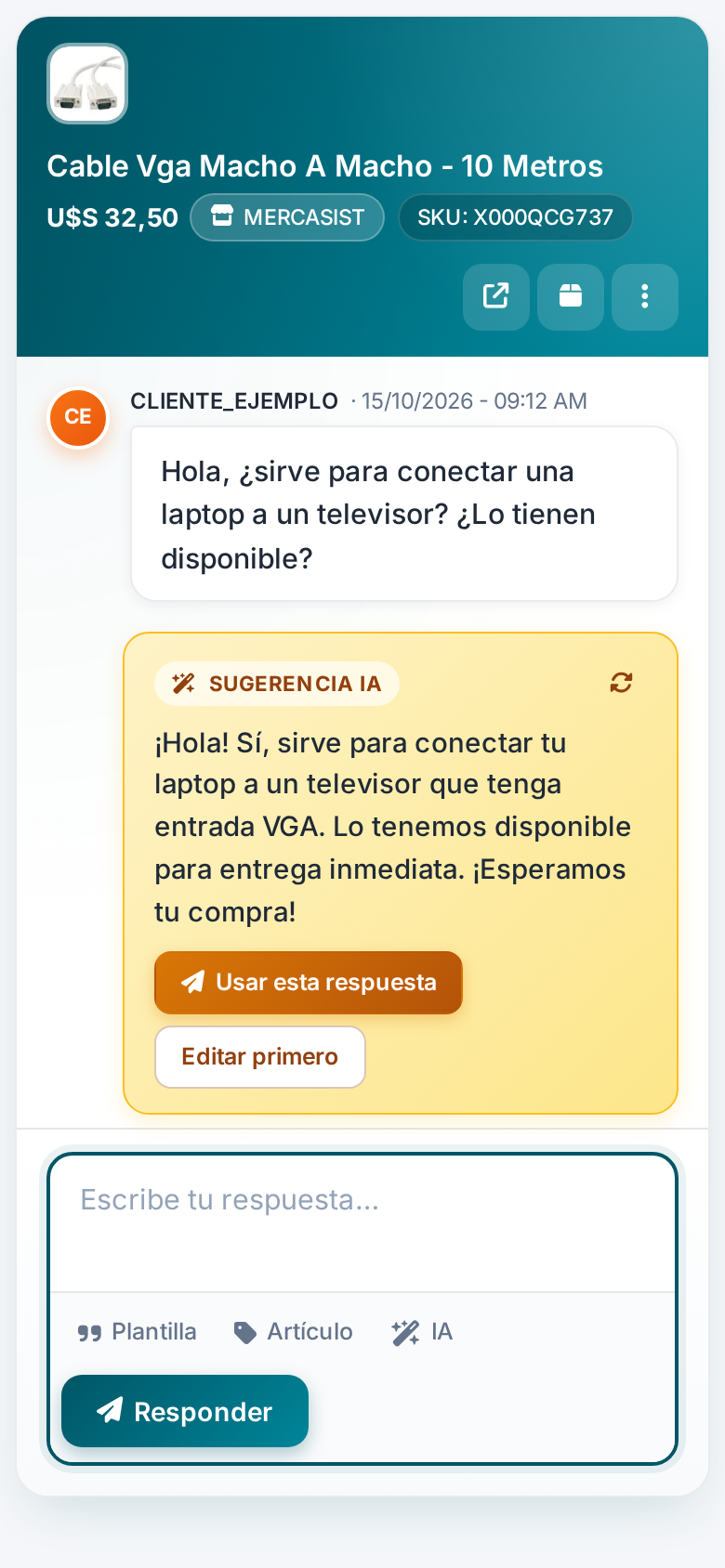
La pregunta con la sugerencia de la IA lista para usar
En el menú ⋮ de la publicación ves las otras preguntas y las compras previas de ese comprador, y puedes eliminar la pregunta.
Respuesta rápida con tus textos predefinidos
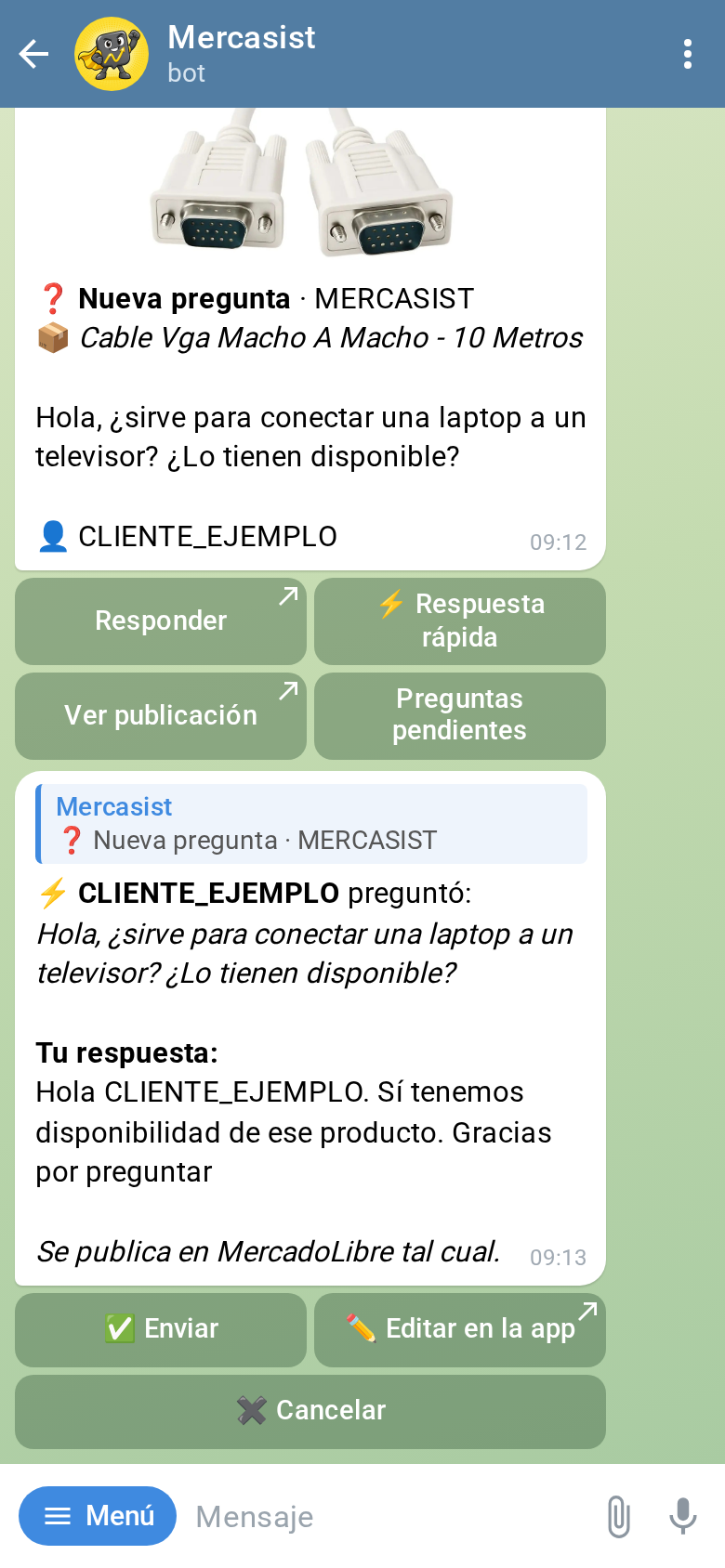
Para las preguntas de todos los días (si está disponible, el precio, dónde están ubicados) no hace falta abrir la pantalla: el aviso de la pregunta trae el botón ⚡ Respuesta rápida, que responde con los textos predefinidos que tienes en Mercasist.
Los botones del aviso se cambian por tus textos predefinidos, cada uno con su nombre y el comienzo del texto. Si tienes muchos, aparecen de 8 en 8 con Más ▶ y ◀ Anteriores. ↩ Volver deja el aviso como estaba.
El bot te muestra el texto exacto que se va a publicar: con tu saludo y tu despedida, y con el nick del comprador y el precio ya puestos si el texto los usa.
Toca ✅ Enviar y la respuesta se publica en MercadoLibre. Si quieres cambiarle algo o sumarle otro texto predefinido, toca ✏️ Editar en la app: se abre la pantalla de la pregunta con ese texto ya puesto. ✖ Cancelar no envía nada.
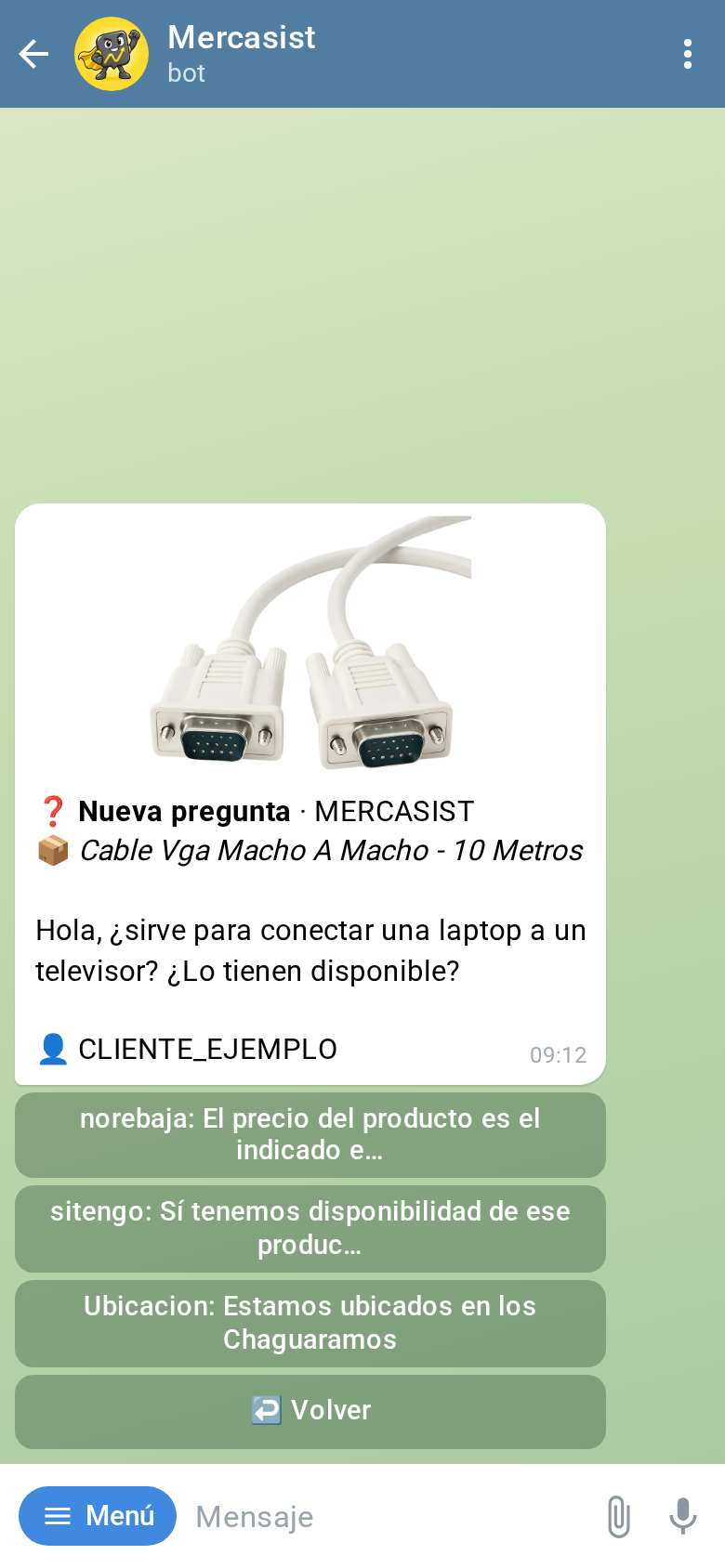
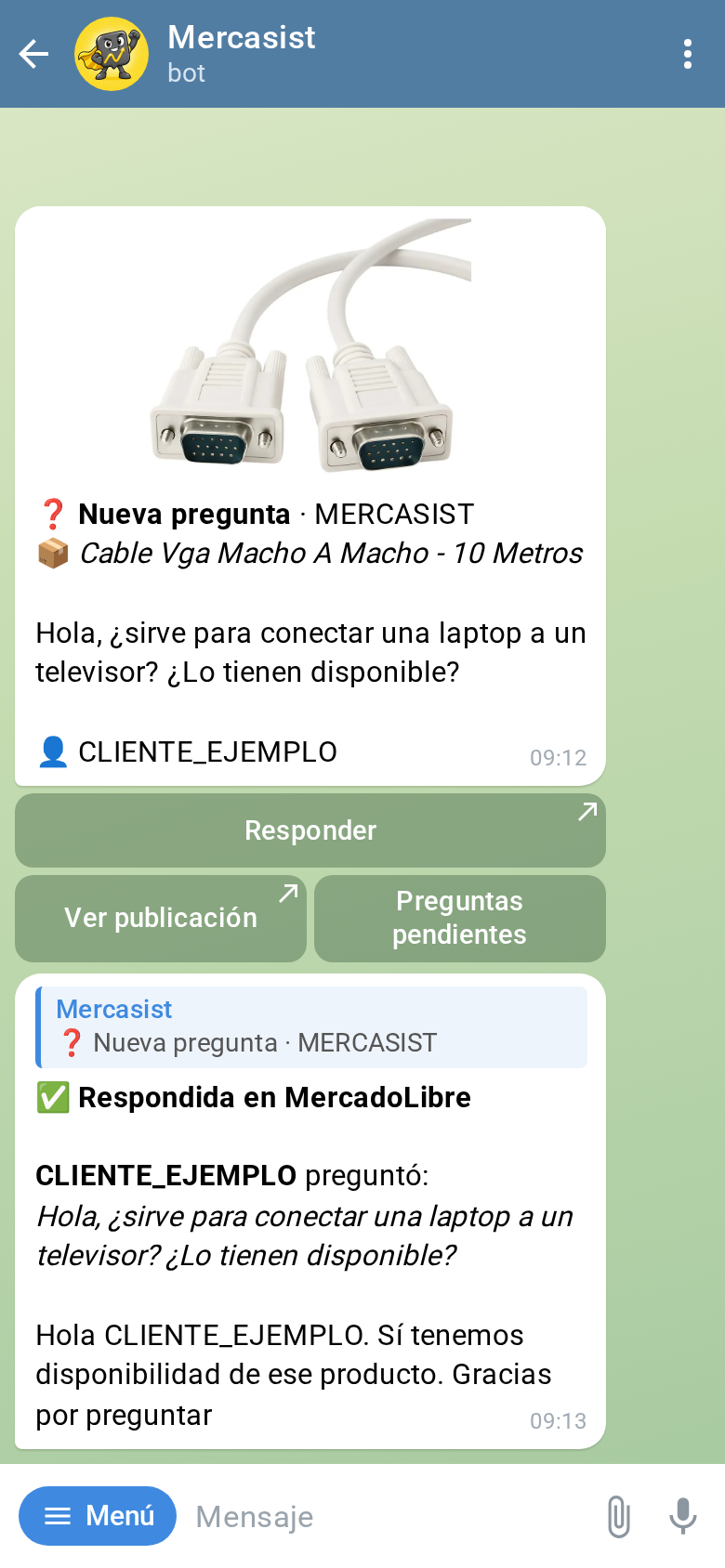
Si la pregunta ya se respondió desde el panel, desde otro chat o con la IA, el bot te avisa y no envía nada. Los textos predefinidos se crean y se editan en el panel, en Preguntas > Configuración > Textos predefinidos (ver Configuración de Preguntas). Las cuentas nuevas ya traen dos: sitengo ("Sí tenemos disponibilidad de ese producto") y norebaja ("El precio del producto es el indicado en la publicación").
Contestar los mensajes de una orden
Muestra la conversación con el comprador, con sus fotos y archivos. Puedes escribir, adjuntar archivos, enviar una plantilla o usar la sugerencia de la IA, si tienes configurada la IA de mensajes. Abrir la conversación la marca como leída, igual que en el panel.
Ver y gestionar una orden
La orden se organiza en pestañas: Resumen, Pagos, Entrega, Notas y Actividad. Al tocar el estatus (arriba, a la izquierda) ves los cambios que permite, como marcarla pagada, enviada o entregada. También puedes:
- registrar un pago con la foto del comprobante (la IA llena el monto, la fecha y la referencia) y revisar o aprobar el checkout;
- cargar la guía de envío con una foto o un PDF;
- escribir notas, poner etiquetas y calificar al comprador;
- escribirle al comprador por WhatsApp, llamarlo o abrir los mensajes de MercadoLibre.
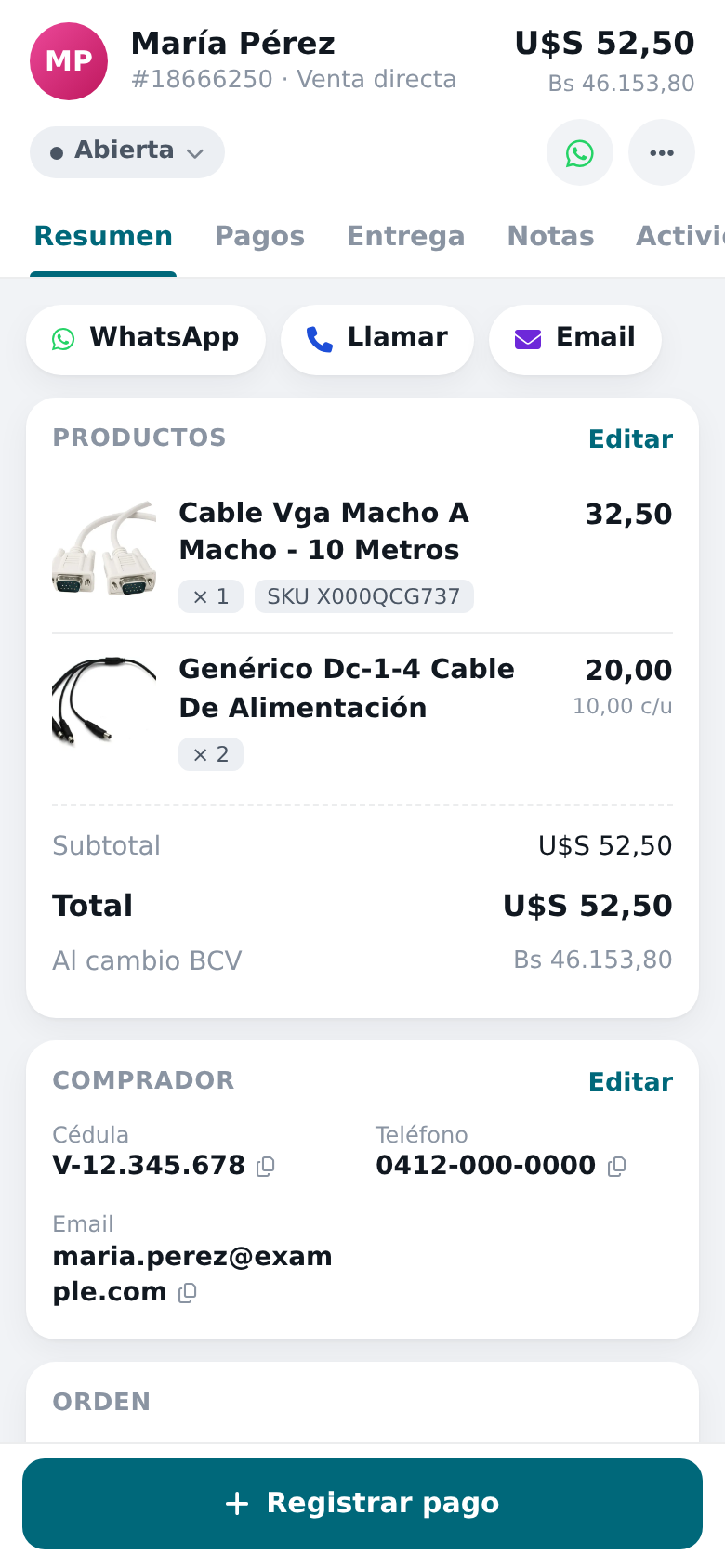
La pestaña Resumen de una orden abierta
Lo que todavía no está en Telegram, como imprimir, facturar, la etiqueta de envío o cobrar con Cashea, se abre en el panel desde el menú ⋯ de la orden.
Editar una orden abierta
Mientras la orden está Abierta, la tarjeta Productos tiene el botón Editar. Desde ahí cambias el comprador, agregas o quitas productos y ajustas cantidades, precios, impuestos y el origen. Cada cambio se guarda al momento, y Listo te devuelve a la orden.
Crear una orden
Con /nuevaorden eliges el comprador (o lo creas), agregas los productos con su cantidad, precio e impuesto, y eliges la moneda y el origen. Es el mismo borrador de Órdenes > Nueva orden del panel: puedes empezar la orden en el teléfono y terminarla en la computadora, o al revés.
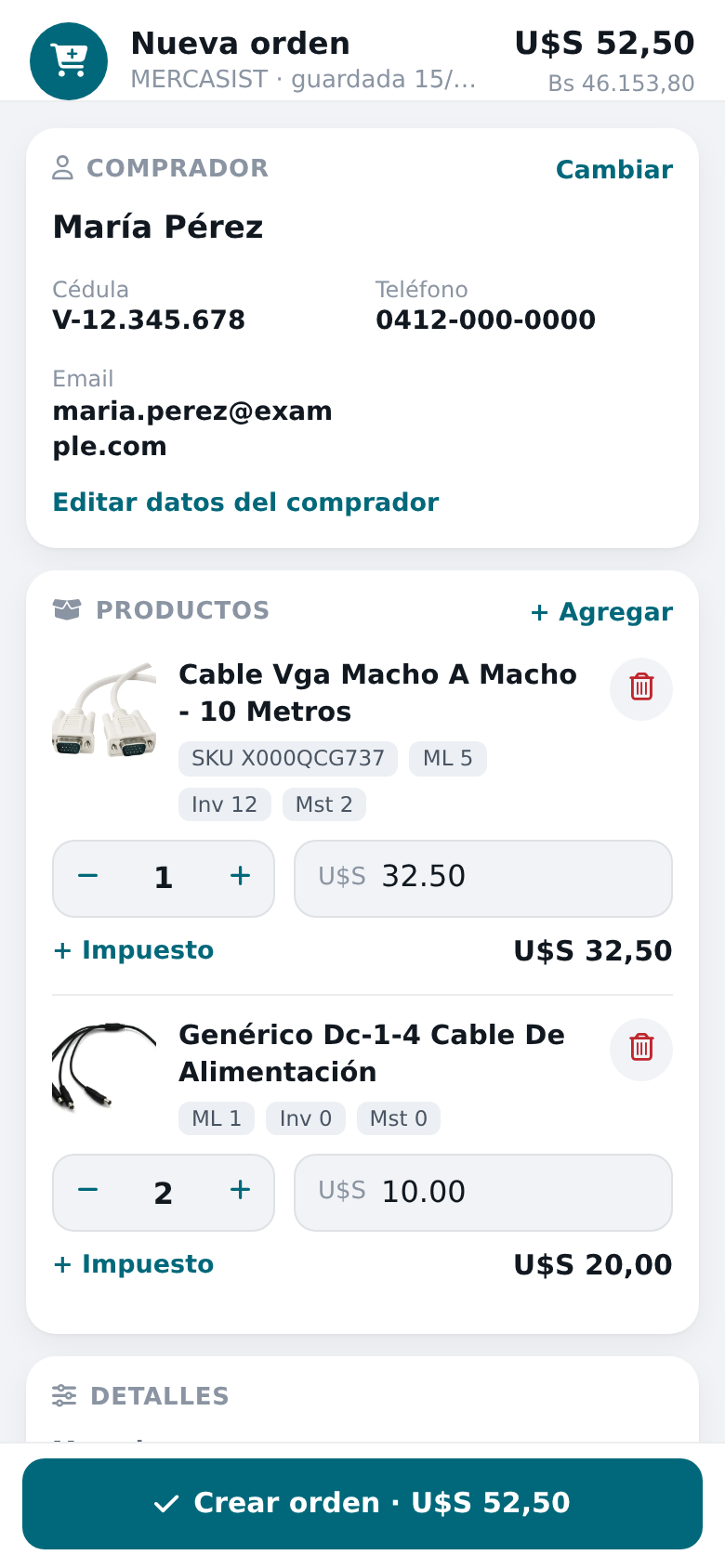
La orden lista para crear, con el comprador y dos productos
Al tocar Crear orden se disparan las automatizaciones de orden nueva de tu cuenta, como los mensajes al comprador, y pasas a la pantalla de la orden.
Buscar y ver una publicación
Con /buscar seguido de lo que buscas recibes hasta 5 publicaciones, y el botón de cada una abre su ficha. También se abre con Ver publicación en los avisos. La ficha muestra las fotos, el precio (con la promoción vigente), la disponibilidad en MercadoLibre, en tu inventario y en Mercasist, las preguntas pendientes, las visitas y ventas de los últimos 30 días, la descripción, las características y las notas internas.
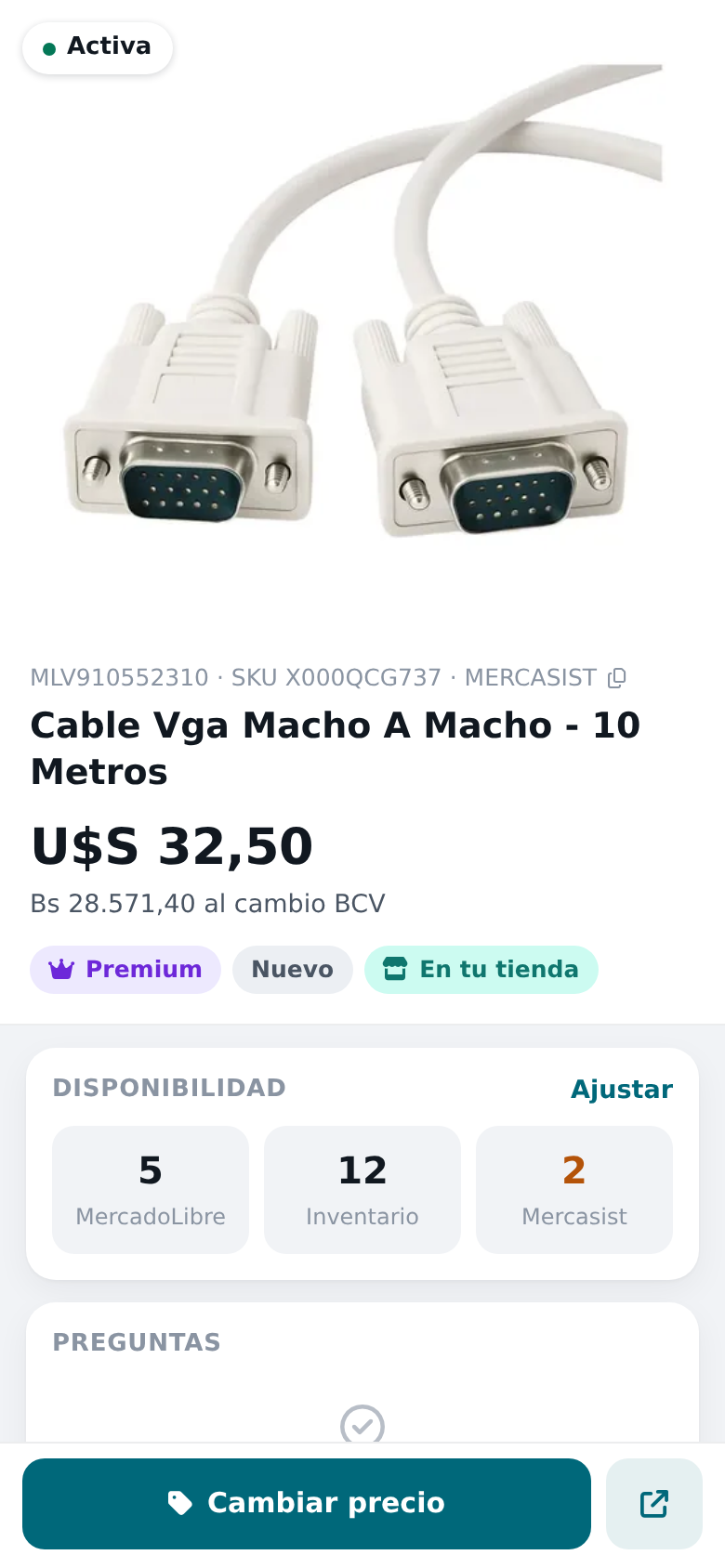
La ficha de una publicación
Desde la ficha puedes cambiar el precio o la disponibilidad, pausar, reactivar o finalizar la publicación, ver su historial de precios, ajustar las indicaciones de la IA para esa publicación y crear una orden con ese producto.
Operadores y permisos
- Cada operador conecta su propio Telegram: entra al panel con su usuario y sigue los mismos pasos. Para ver la opción necesita el permiso Bot Telegram, que se asigna en Configuración > Operadores.
- Solo recibe los avisos de lo que tiene permitido en el panel:
| Aviso | Permiso que necesita |
|---|---|
| Preguntas | Preguntas |
| Mensajes de compradores | Mensajería > Mensajes ML |
| Órdenes y checkouts | Órdenes > Consulta |
| Resumen | Dashboard (métricas) |
- En las pantallas de Telegram puede hacer lo mismo que en el panel: si le falta un permiso, la pantalla no muestra esa opción o le avisa que no la tiene.
- En Bot Telegram, el titular ve todos los chats vinculados de la cuenta; cada operador, solo los suyos.
Desvincular un chat
- Desde el panel: en Bot Telegram, busca el chat en Chats vinculados y toca Desvincular.
- Desde Telegram: escribe /ayuda y toca Desvincular este chat. El bot te pide que lo confirmes.
- Si detienes o bloqueas el bot en Telegram, el chat deja de recibir avisos y se desvincula solo.
Preguntas frecuentes
¿Por qué un botón me pide iniciar sesión?
Los botones que abren el panel, como Ver en el panel y los de /enlaces, lo abren en el navegador, que necesita tu sesión. Los que abren pantallas dentro de Telegram no la necesitan.
El bot dice que el enlace venció o que ya se usó
Cada enlace sirve una sola vez y durante 10 minutos. Vuelve a Bot Telegram en el panel y toca Generar otro enlace.
Escaneo el QR y no pasa nada
Seguramente lo escaneaste desde Telegram. Ese escáner es para abrir Telegram en una computadora y no reconoce este código. Escanéalo con la cámara normal del teléfono o con Google Lens. Si estás en el teléfono, no hace falta escanear: toca Abrir Telegram.
¿Qué pasó con el Chatbot de WhatsApp?
Lo retiramos el 14 de octubre de 2026. El bot de Telegram lo reemplaza: además de los avisos, te deja atender desde el teléfono.