
Alertas y Notificaciones
Entiende y configura las alertas del sistema para mantener tu cuenta al dia y no perder informacion importante.
Mercasist cuenta con un sistema de alertas y notificaciones que te mantiene informado sobre el estado de tu cuenta, pagos pendientes, cuentas inactivas y el desempeno de tu negocio. Las alertas aparecen automaticamente en la parte superior de las paginas del sistema y no requieren configuracion para activarse.
Donde aparecen las alertas
Las alertas se muestran en la parte superior del area de contenido, debajo del menu de navegacion. Aparecen en todas las secciones principales del sistema: ordenes, publicaciones, inventario, analitica, configuracion, entre otras.
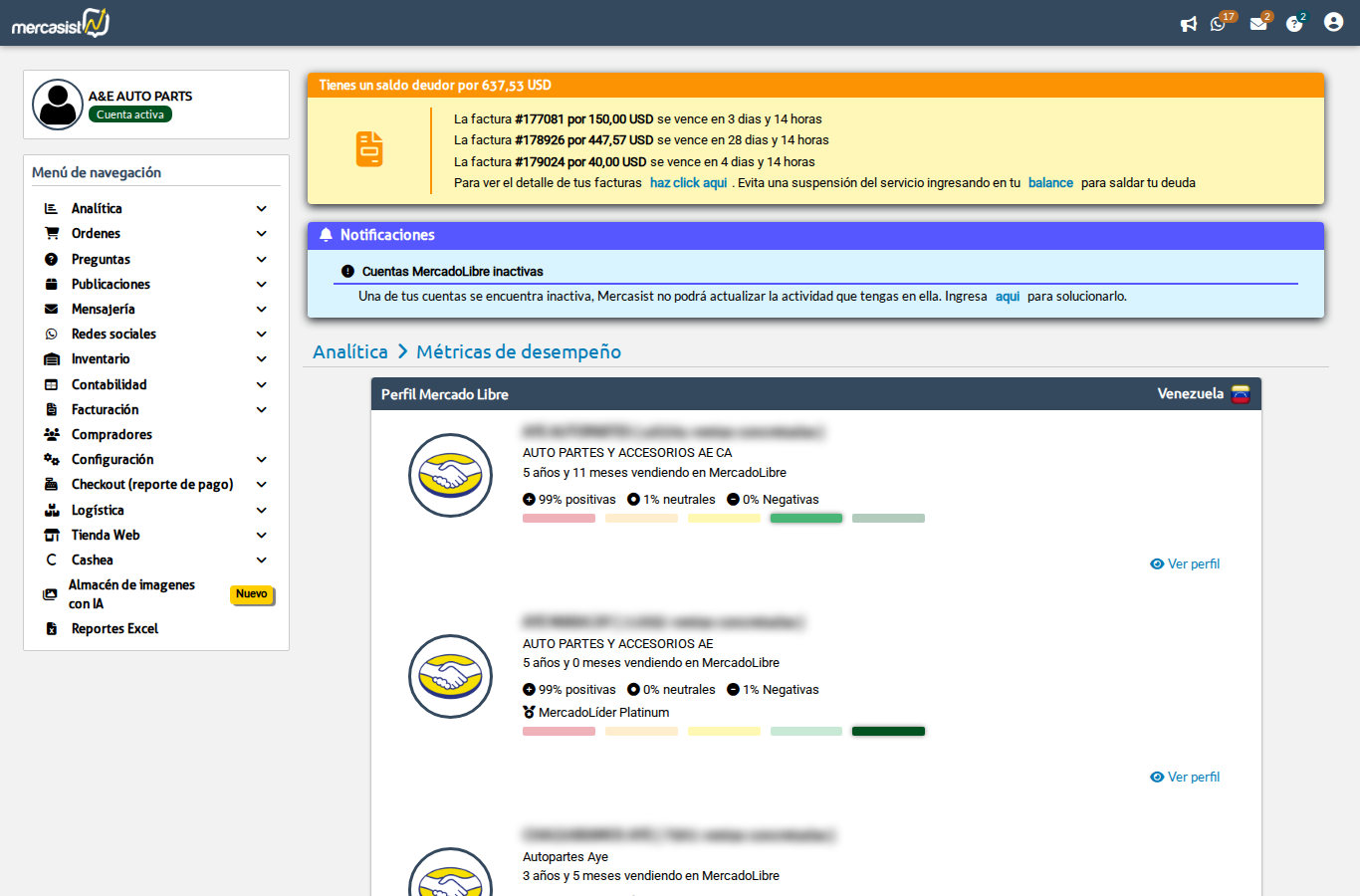
Alertas visibles en la pagina de Analitica, mostrando saldo deudor y cuentas inactivas
Dependiendo del modulo que estes utilizando, las alertas pueden mostrarse en dos formatos visuales:
- Formato clasico — Recuadros con fondo de color e icono lateral. Se usa en modulos como Configuracion y Analitica.
- Formato moderno — Tarjeta colapsable con titulo "Notificaciones", iconos animados y boton para ver mas alertas. Se usa en modulos como Ordenes.
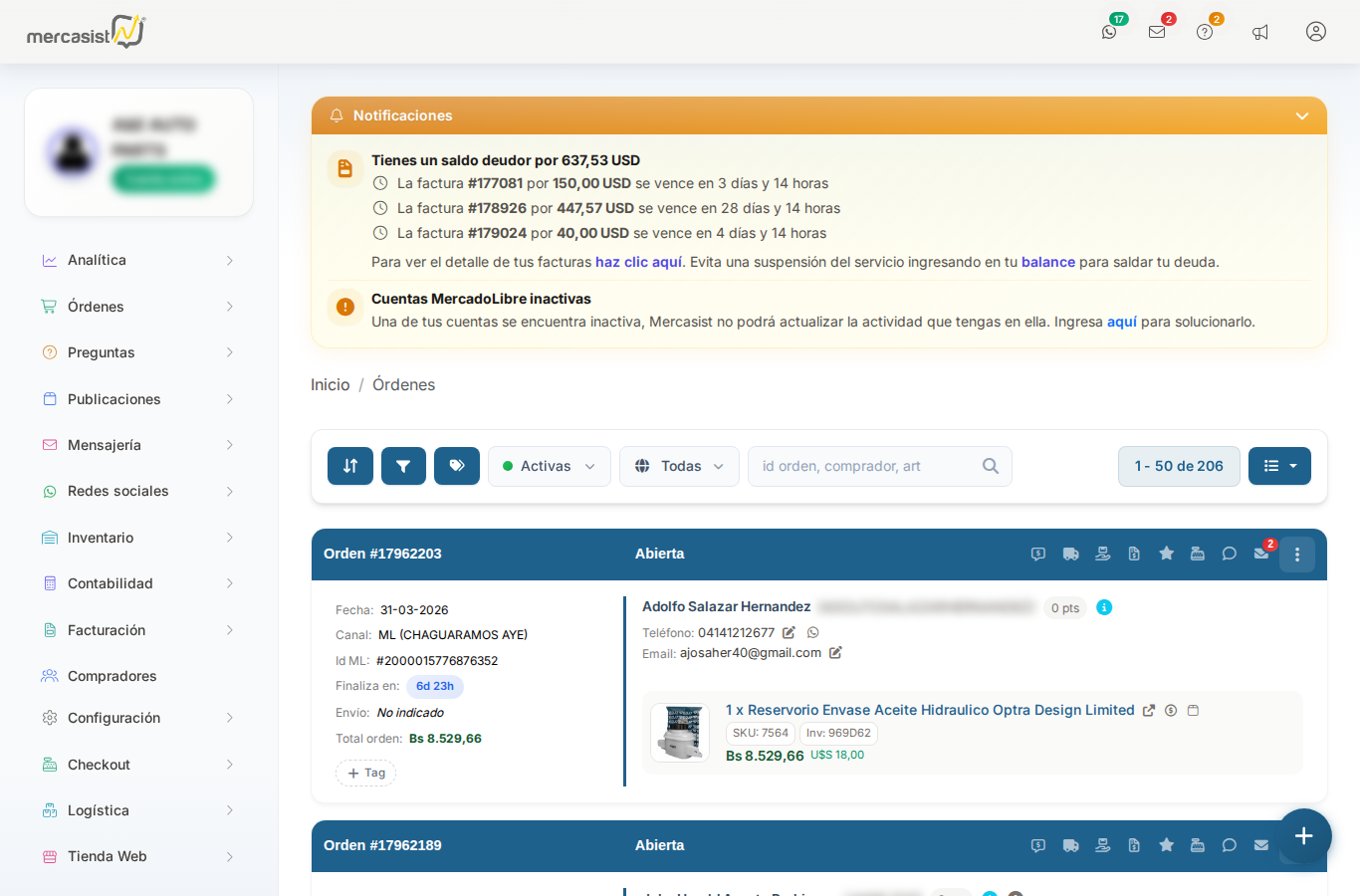
Formato moderno de alertas en la pagina de Ordenes, con tarjeta colapsable
En el formato moderno, si tienes mas de 3 alertas activas, solo se muestran las 3 de mayor prioridad. Puedes hacer clic en "Ver mas" para expandir y ver todas las alertas pendientes.
Tipos de alertas
El sistema genera los siguientes tipos de alertas automaticamente:
1. Saldo deudor (factura pendiente)
Cuando tu saldo en Mercasist es negativo (tienes facturas sin pagar), el sistema muestra una alerta naranja/amarilla con el detalle de cada factura pendiente:
- Numero de factura — Identificador unico de cada factura.
- Monto — Cantidad adeudada en la moneda de tu pais (USD o COP).
- Tiempo restante — Dias y horas que faltan para el vencimiento.
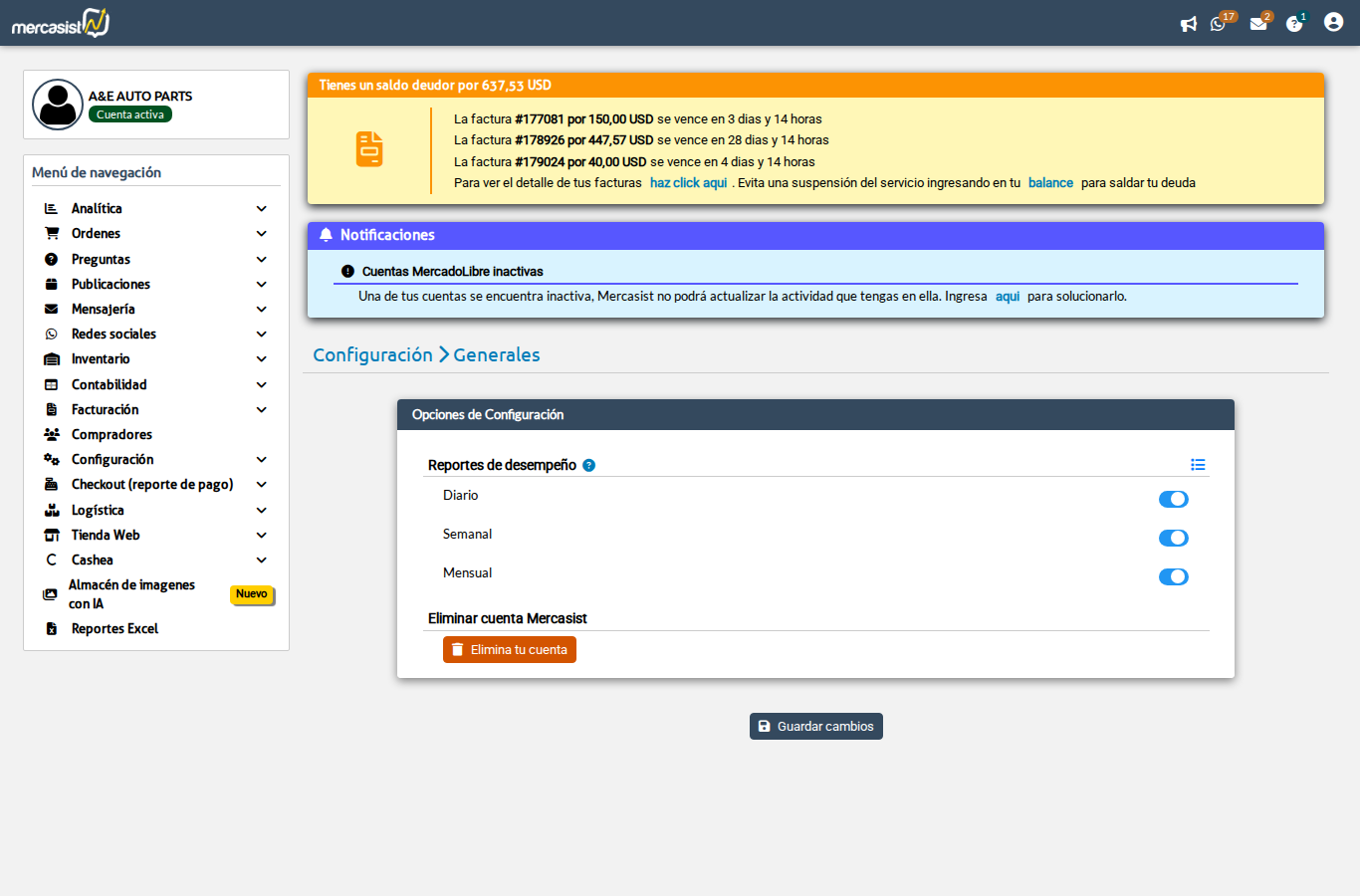
Alerta de saldo deudor mostrando facturas pendientes y tiempo restante
La alerta incluye un enlace a Saldos para ver el detalle de tus movimientos y realizar el pago.
2. Cuentas MercadoLibre inactivas
Esta alerta aparece cuando alguna de tus cuentas de MercadoLibre conectadas ha perdido la autorizacion. Cuando una cuenta esta inactiva, Mercasist no puede actualizar ordenes, preguntas, mensajes ni publicaciones de esa cuenta.
La alerta muestra el mensaje: "Una de tus cuentas se encuentra inactiva. Mercasist no podra actualizar la actividad que tengas en ella", e incluye un enlace para ir a Configuracion y reconectar la cuenta.
3. Periodo de prueba
Si tu cuenta esta en periodo de prueba, el sistema muestra un indicador en el menu lateral con el tiempo restante (dias y horas). Cuando el periodo esta por vencer, aparece una alerta con:
- Un saludo personalizado con tu nombre.
- El tiempo exacto que falta para que termine tu prueba.
- Enlace a los precios y tarifas para contratar el servicio.
- Enlace al estimador de costos para calcular tu tarifa segun el uso.
4. Cuenta en eliminacion
Si solicitas la eliminacion de tu cuenta, el sistema muestra una alerta advirtiendo que la cuenta sera eliminada en pocas horas. Incluye un enlace para revertir la eliminacion si cambias de opinion.
Avisos en tiempo real del encabezado
Aparte de las alertas de la cuenta, Mercasist te avisa en el momento cuando entra algo nuevo, sin que tengas que recargar la pagina ni estar pendiente del modulo correspondiente.
El aviso llega de dos formas a la vez:
- Los contadores del encabezado (los numeros de colores junto a cada icono) se actualizan solos.
- Aparece un aviso emergente en pantalla, acompañado de un sonido, con un boton para ir directo a lo que llego.
Elegir que avisos quieres recibir
En el menu de usuario (el icono de la esquina superior derecha) esta la opcion Notificaciones. Abre una ventana donde activas o desactivas cada tipo por separado:
| Aviso | Cuando salta |
|---|---|
| Ordenes nuevas | Cuando recibes una venta. |
| Preguntas pendientes | Cuando entra una pregunta sin responder. |
| Mensajes MercadoLibre | Cuando llega un mensaje en una orden. |
| Mensajes WhatsApp | Cuando entra un mensaje al CRM. |
Tambien hay un boton Desactivar todas para apagarlas de una vez, y volverlas a encender igual de rapido.
Resumen de alertas
| Alerta | Color | Prioridad | Accion requerida |
|---|---|---|---|
| Cuenta suspendida | Rojo | Critica | Pagar facturas pendientes en Saldos. |
| Saldo deudor | Naranja | Alta | Revisar facturas y pagar antes del vencimiento. |
| Cuentas ML inactivas | Azul | Alta | Reconectar la cuenta en Configuracion → Cuentas ML. |
| Periodo de prueba | Naranja | Media | Contratar el servicio antes de que expire. |
| Cuenta en eliminacion | Rojo | Critica | Revertir si no fue intencional. |
Configuracion de reportes de desempeno
Ademas de las alertas automaticas, Mercasist puede enviarte reportes periodicos por correo electronico con un resumen de la actividad de tu cuenta. Para configurarlos, navega a Configuracion → Generales.
Seccion de Reportes de desempeno en Configuracion General
En la seccion "Opciones de Configuracion" encontraras:
Reportes de desempeno
Activa o desactiva la frecuencia con la que deseas recibir resumenes de tu actividad:
| Opcion | Descripcion |
|---|---|
| Diario | Recibe un resumen cada dia con las ordenes, preguntas y actividad del dia anterior. |
| Semanal | Recibe un resumen cada semana con las metricas acumuladas de los ultimos 7 dias. |
| Mensual | Recibe un resumen mensual con el rendimiento general del mes. |
Marca las casillas de los reportes que deseas recibir y haz clic en "Guardar cambios".
Lista de distribucion
Debajo de los reportes encontraras la opcion "Editar correos Mercasist", que permite configurar a que direcciones de correo electronico se enviaran los reportes. Puedes agregar multiples destinatarios para que tu equipo de trabajo tambien reciba la informacion.
Consultar saldos y facturas
Cuando recibes una alerta de saldo deudor, puedes revisar el detalle de tus movimientos desde la seccion Mi Cuenta (icono de usuario en la esquina superior derecha).
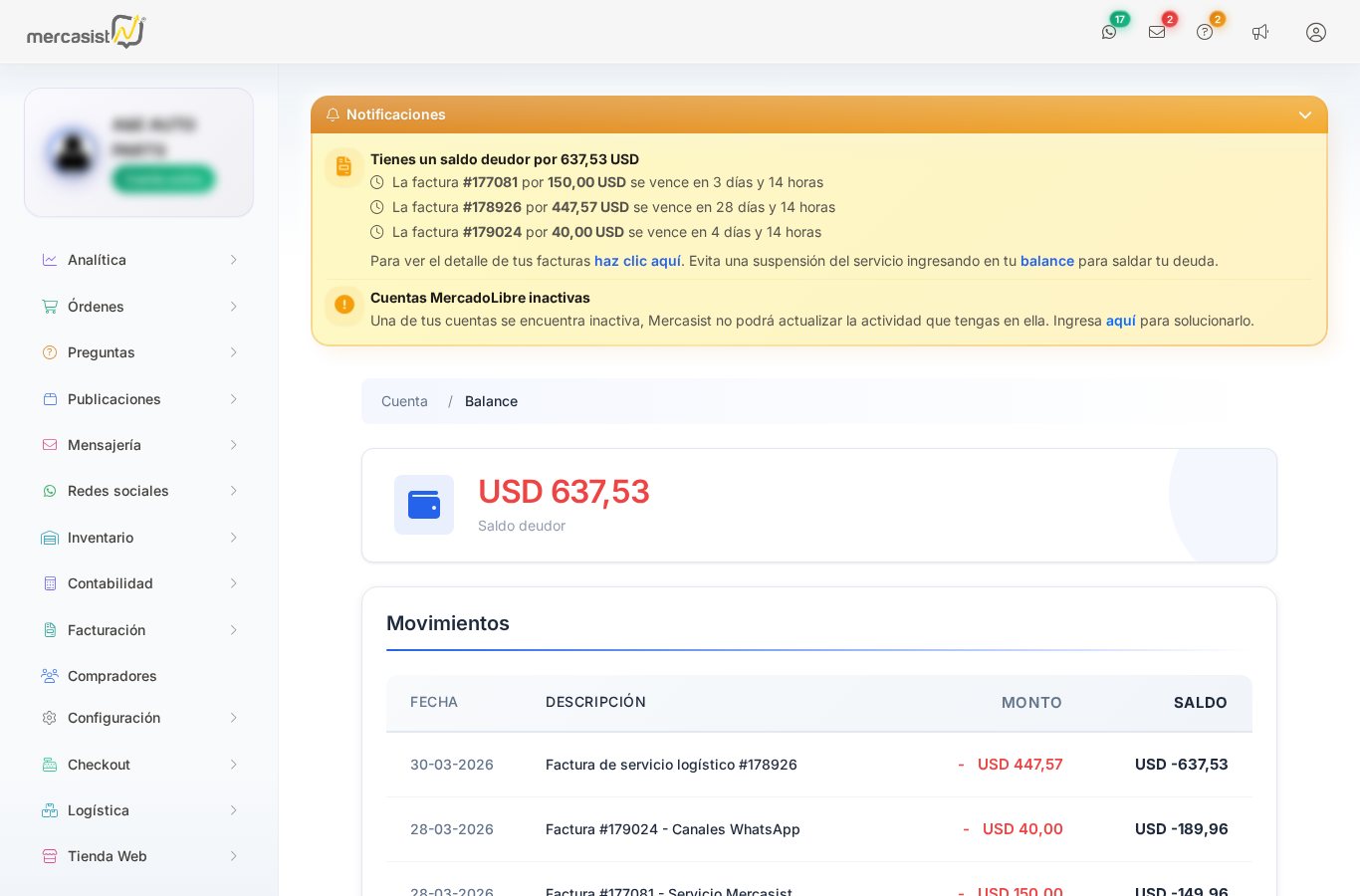
Pagina de Mi Cuenta mostrando el saldo actual y las alertas
La pagina muestra:
- Saldo actual — El monto total (positivo o negativo) de tu cuenta.
- Movimientos — Historial de facturas, pagos y ajustes con fecha, descripcion y monto.
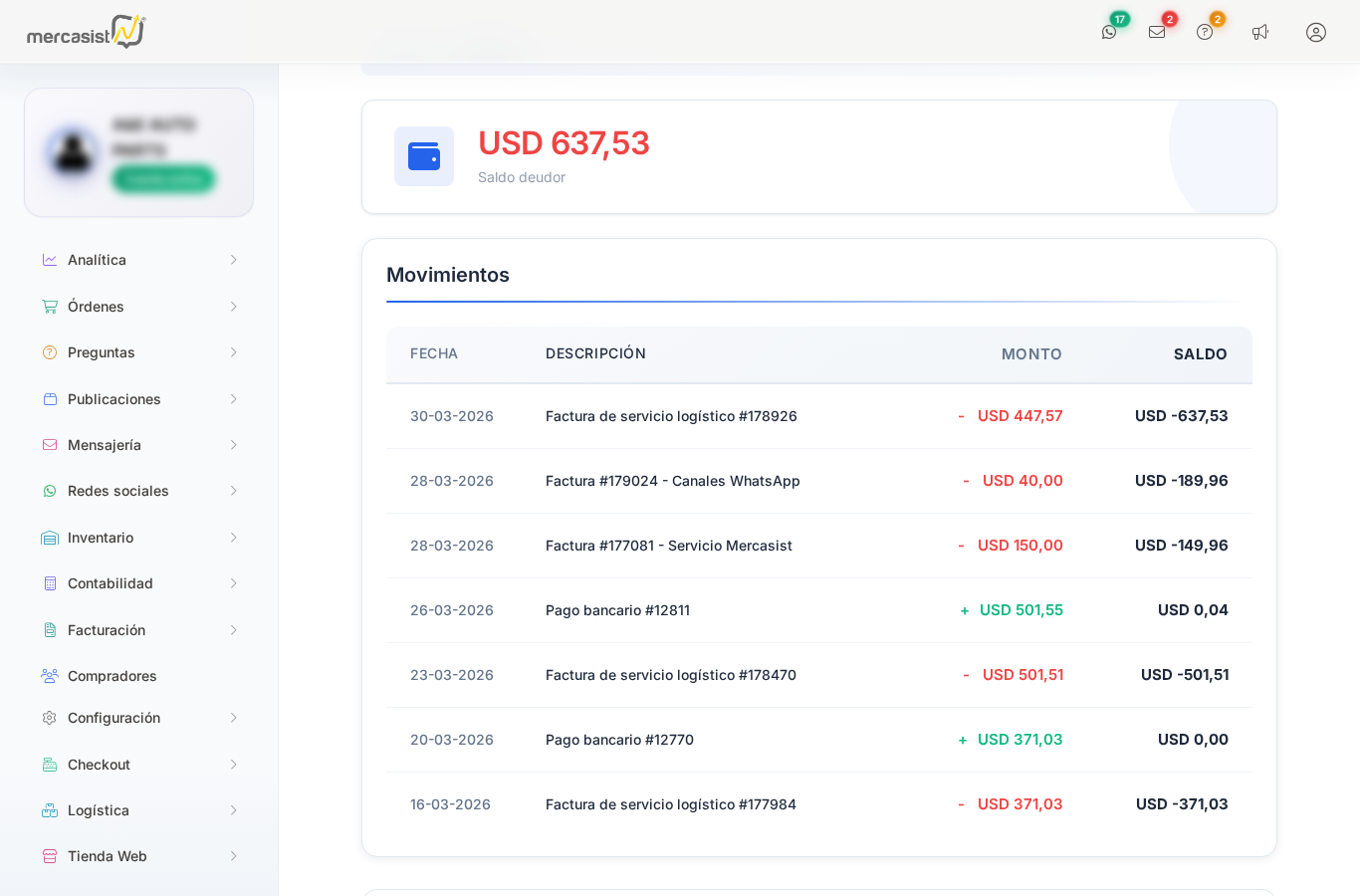
Historial de movimientos con facturas de servicio y pagos bancarios
En la tabla de movimientos puedes identificar:
- Facturas de servicio — Cargos mensuales por el uso de Mercasist (en rojo cuando son montos pendientes).
- Pagos bancarios — Abonos realizados a tu cuenta (en verde).
- Saldo acumulado — Columna que muestra el saldo resultante despues de cada movimiento.
Buenas practicas
Mantener facturas al dia
Revisa tus alertas regularmente y paga tus facturas antes del vencimiento. Una cuenta suspendida deja de sincronizar ordenes, preguntas y mensajes con MercadoLibre, lo que puede afectar tu reputacion como vendedor.
Verificar cuentas ML activas
Si ves la alerta de cuenta inactiva, reconecta tu cuenta de MercadoLibre lo antes posible. Mientras la cuenta este inactiva, no se actualizan preguntas, ordenes ni mensajes, y podrias perder ventas por no responder a tiempo.
Configurar reportes para tu equipo
Si trabajas con operadores, configura la lista de distribucion de reportes para que todo el equipo reciba los resumenes de desempeno. Esto mantiene a todos alineados sin necesidad de revisar el sistema constantemente.
Atender alertas criticas primero
Las alertas rojas (cuenta suspendida, eliminacion) requieren accion inmediata. Las naranjas (saldo deudor, periodo de prueba) son urgentes pero tienes un plazo. Las azules (cuentas inactivas) y verdes (promociones) son importantes pero no criticas.