
Sincronización: Inventario, MercadoLibre y Cashea
Entiende cómo mantener precios, stock y publicaciones sincronizados entre Inventario, MercadoLibre y Cashea, y cómo crear tus artículos de Cashea desde tus publicaciones.
1. El ciclo de sincronización
La sincronización en Mercasist funciona en tres niveles:
Stock maestro
Publicaciones
Artículos
| Nivel | Qué gestiona | Rol en la sincronización |
|---|---|---|
| Inventario | Stock físico real, precios de costo, proveedores, almacenes | Es la fuente maestra de disponibilidad. Los cambios de stock aquí se propagan a las publicaciones |
| MercadoLibre | Publicaciones activas, precios de venta, stock visible al comprador | Recibe stock del inventario y lo muestra al público. Sus precios y datos alimentan a Cashea |
| Cashea | Artículos en la plataforma de ventas en cuotas | Recibe precio, stock, estado, título, descripción e imágenes desde las publicaciones |
2. Sincronización Inventario → MercadoLibre
El primer nivel de sincronización conecta tu inventario con tus publicaciones de MercadoLibre.
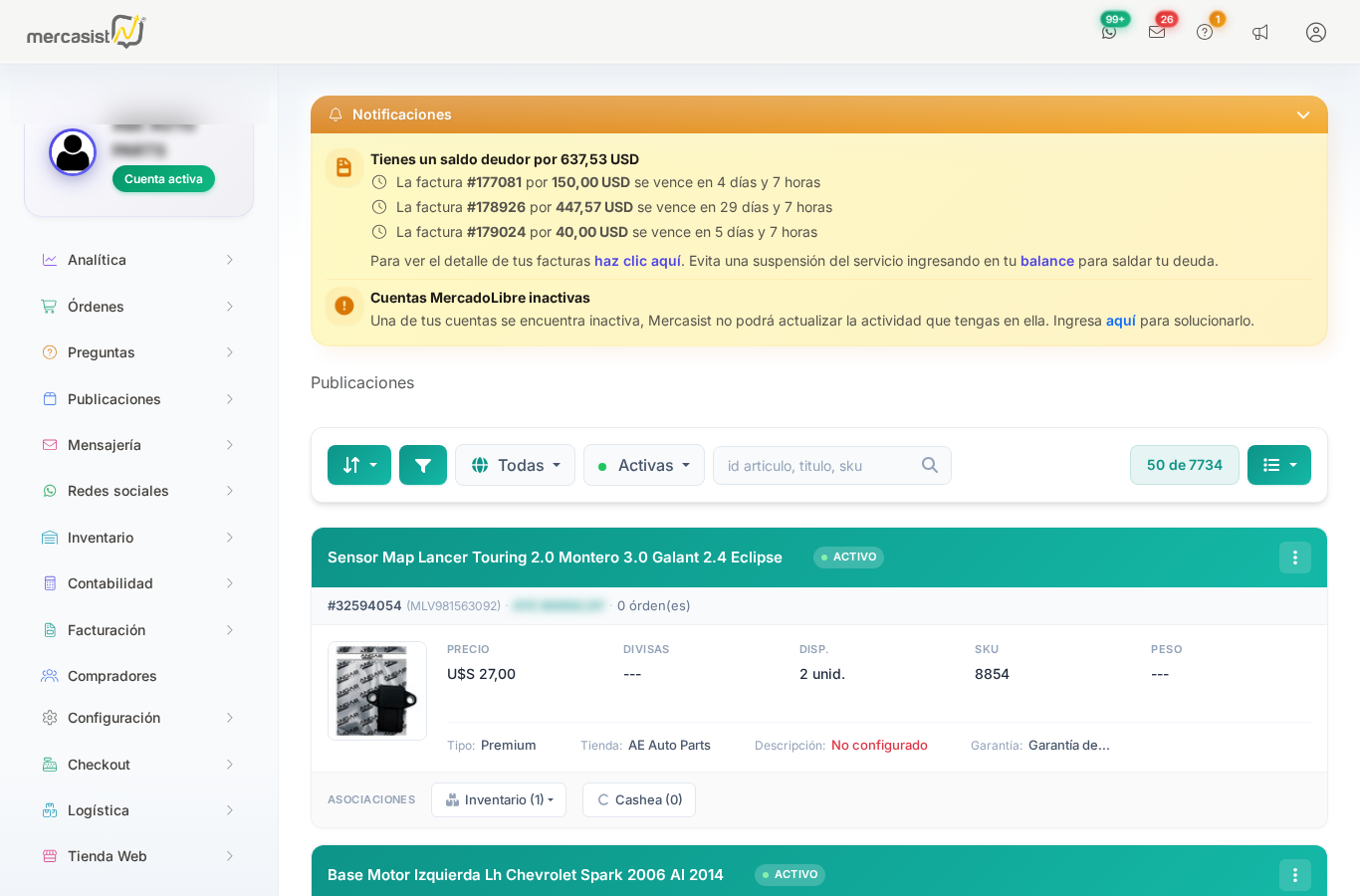
Pantalla de publicaciones mostrando artículos con su stock, precio y estado de sincronización.
Cómo funciona
- Asocias un artículo de inventario a una publicación de MercadoLibre
- Configuras las reglas de sincronización: qué tipo de disponibilidad usar, desde qué almacén, límites mínimos
- El sistema sincroniza automáticamente: cuando el stock del inventario cambia, se actualiza la publicación en MercadoLibre
Opciones de sincronización de stock
| Opción | Qué sincroniza | Cuándo usarla |
|---|---|---|
| Ninguno | No sincroniza stock automáticamente | Cuando manejas el stock manualmente en cada publicación |
| Disponibilidad total | Suma de stock en todos los almacenes | Cuando vendes desde cualquier ubicación |
| Disponibilidad en almacén | Stock de un almacén específico | Cuando cada publicación vende desde un almacén particular |
| Disponibilidad en Mercasist | Stock disponible en el sistema Mercasist | Cuando usas logística Mercasist y quieres sincronizar el stock del centro logístico |
Opciones adicionales
- Restar cantidad comprometida: descuenta automáticamente el stock de órdenes con estatus que tú definas (ej.: pagadas pero no enviadas)
- Tope de disponibilidad: establece un techo para la cantidad publicada. Si la disponibilidad de tu inventario supera esta cifra, la publicación mostrará solo el tope (útil para no exhibir todo tu stock)
- Stock de seguridad: reserva las últimas unidades y no las publica: la disponibilidad de la publicación será la de tu inventario menos esta reserva. Cuando solo quede la reserva, la disponibilidad llega a 0 y, con la opción de pausar activada, la publicación se pausa automáticamente (ej.: con reserva 2 y stock 3, se publica 1)
- Sincronizar precio: toma el precio de venta del artículo de inventario y lo aplica a la publicación
- Auto-pausar/activar: pausa la publicación cuando no hay stock y la reactiva cuando se repone
3. Crear artículos en Cashea desde publicaciones
Si tus productos ya están publicados, puedes crearlos en Cashea desde la pantalla de Publicaciones, uno por uno o muchos a la vez. El artículo queda asociado a su publicación, listo para sincronizarse.
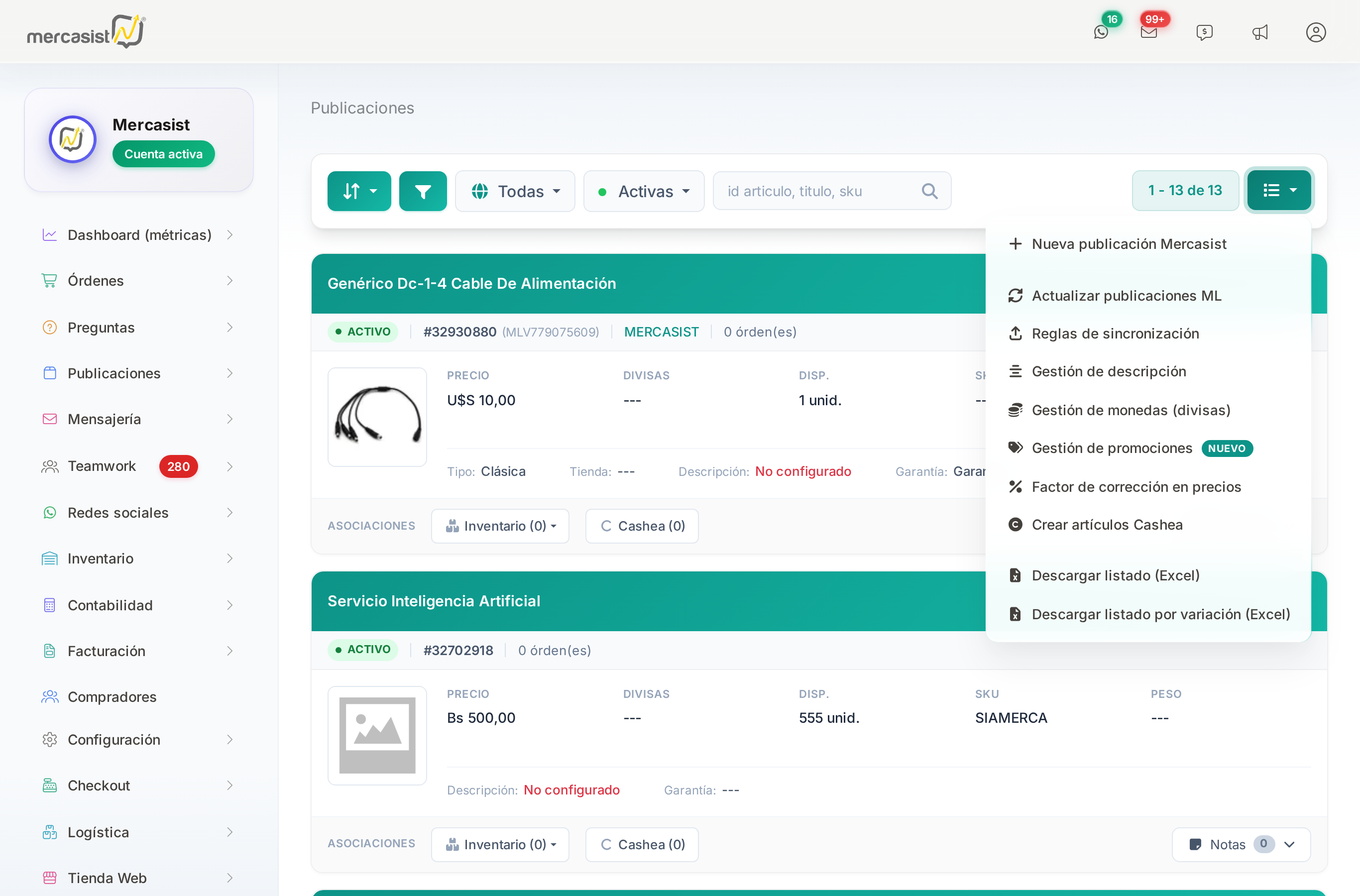
Cada publicación tiene su enlace Cashea, y el menú de acciones tiene Crear artículos Cashea.
Una publicación
- En la publicación, pulsa el enlace Cashea, que muestra cuántos artículos de Cashea tiene asociados.
- En la ventana Asociación con Cashea, pulsa Crear.
- Revisa el formulario, que llega precargado con los datos de la publicación, y pulsa Crear en Cashea.
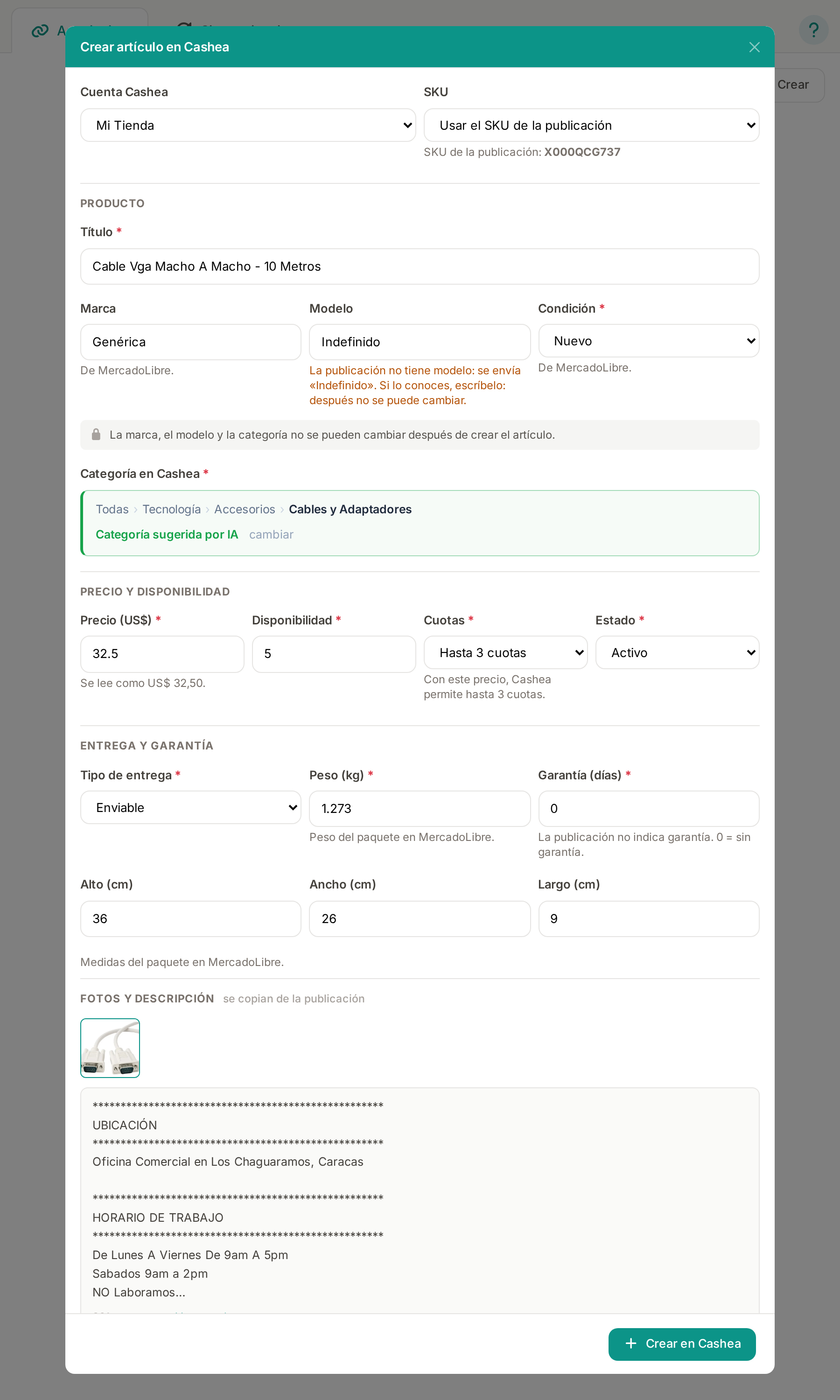
El formulario de creación, con los datos que trae la publicación y la categoría sugerida por la IA.
- Cuenta y SKU: eliges la cuenta Cashea y si se usa el SKU de la publicación o se genera uno. Si ese SKU ya está en la cuenta, el formulario te dice qué artículo es, y si ese artículo no tiene publicación te ofrece asociarlo en lugar de crear otro.
- Marca, modelo y condición: se toman de MercadoLibre. Si la publicación no tiene marca o modelo, se envía «Indefinido»; si lo conoces, escríbelo, porque después no se puede cambiar.
- Categoría: la IA sugiere una según el título; puedes cambiarla. Algunas categorías piden características obligatorias.
- Precio, disponibilidad, cuotas y estado: los de la publicación. Las cuotas que el precio no alcanza quedan deshabilitadas.
- Entrega y garantía: el peso y las medidas del paquete, y la garantía en días, se toman de MercadoLibre cuando los tiene.
- Fotos y descripción: se copian de la publicación (hasta 5 fotos).
Muchas publicaciones a la vez
En el menú de acciones de Publicaciones, Crear artículos Cashea crea en una sola carga las publicaciones activas que todavía no tienen un artículo de Cashea:
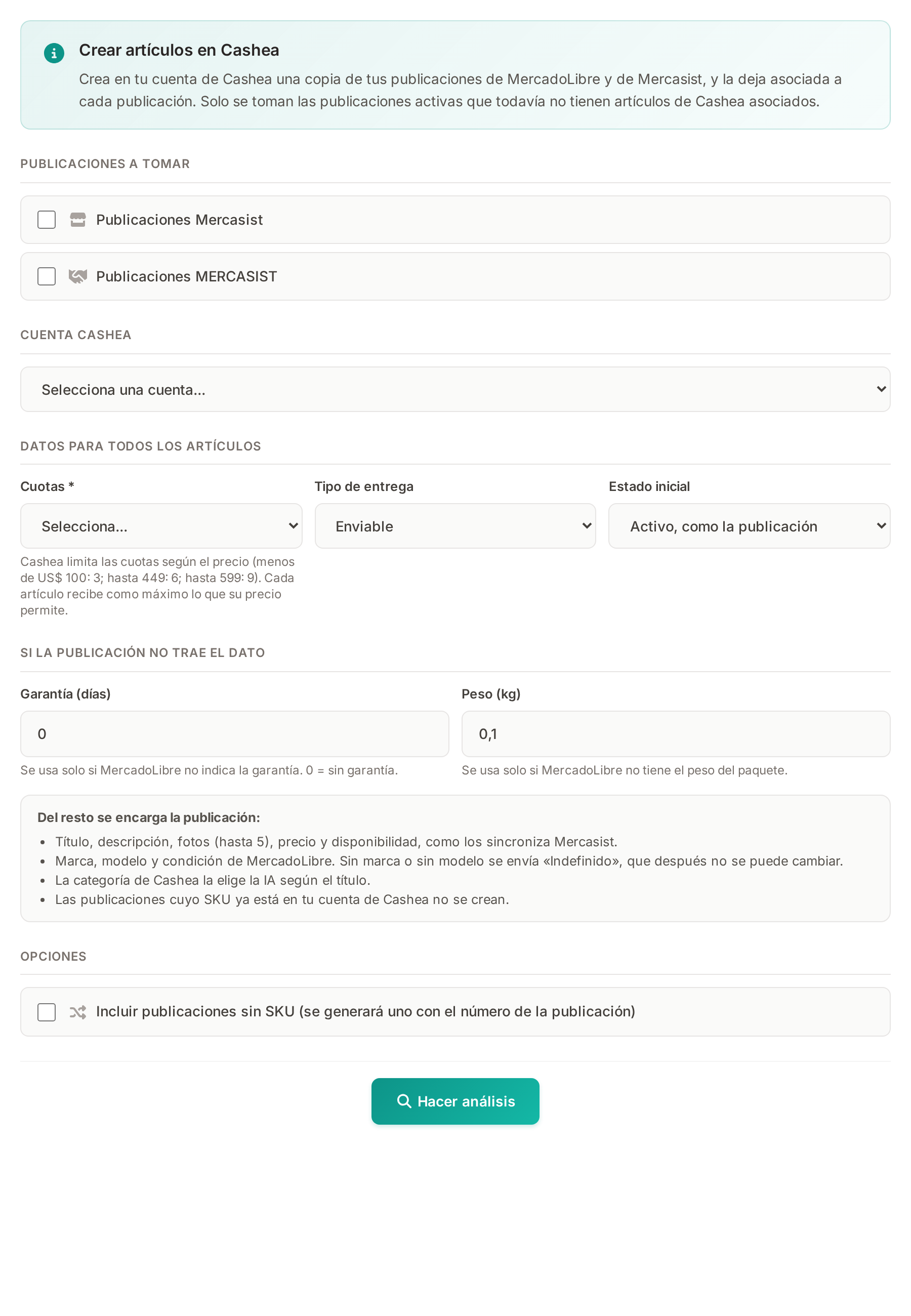
Eliges qué publicaciones tomar, la cuenta, las cuotas y los datos para cuando la publicación no los trae.
- Marca qué publicaciones tomar (tu tienda Mercasist y tus cuentas de MercadoLibre) y la cuenta Cashea.
- Elige las cuotas, el tipo de entrega y el estado inicial, y la garantía y el peso que se usan si la publicación no los indica. Si quieres incluir publicaciones sin SKU, marca la opción y se generará uno con el número de la publicación.
- Pulsa Hacer análisis. Mercasist te muestra qué publicaciones se crearán y cuáles no, con el motivo (el SKU ya está en tu cuenta, el título se repite, no está en dólares, no tiene fotos…).
- Confirma. La carga se procesa en segundo plano: la IA elige la categoría según el título y Mercasist crea cada artículo y lo asocia a su publicación. La sigues en Cashea - Creación masiva, y al terminar te llega un correo con el resumen.
4. Sincronización MercadoLibre → Cashea
Con el artículo de Cashea asociado a su publicación, puedes configurar la sincronización para que los cambios de la publicación lleguen solos a Cashea.
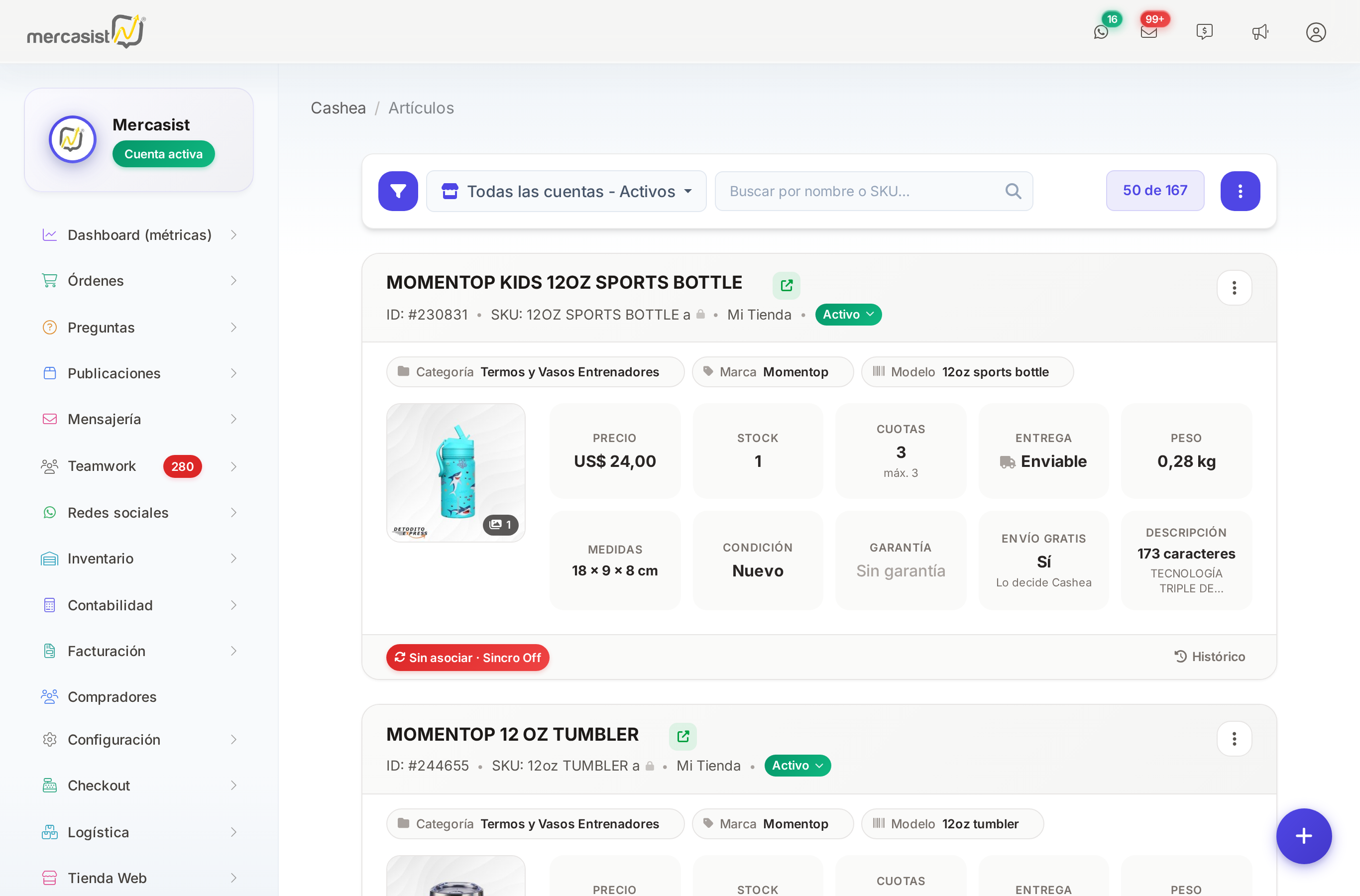
Cashea - Artículos: la insignia de MercadoLibre de cada tarjeta muestra si está asociado y sincronizado.
Qué se puede sincronizar
| Dato | Cómo se aplica | Descripción |
|---|---|---|
| Stock | automático | El stock de la publicación (o de su variación) pasa a Cashea |
| Precio | automático | El precio de la publicación pasa a Cashea, con el porcentaje de ajuste que configures |
| Estado | automático | Si pausas o finalizas la publicación, el artículo queda inactivo en Cashea; si la activas, se reactiva |
| Título | automático | El título de la publicación, más la variación si la asociación es a una variación |
| Descripción | automático | La descripción Mercasist de la publicación o, si no tiene, la de MercadoLibre |
| Imágenes | automático | Las primeras 5 fotos de la publicación o de su variación |
Configuración por artículo
Desde Cashea > Artículos, haz clic en la insignia de MercadoLibre de la tarjeta del artículo y abre la pestaña Sincronización para elegir qué datos sincronizar.
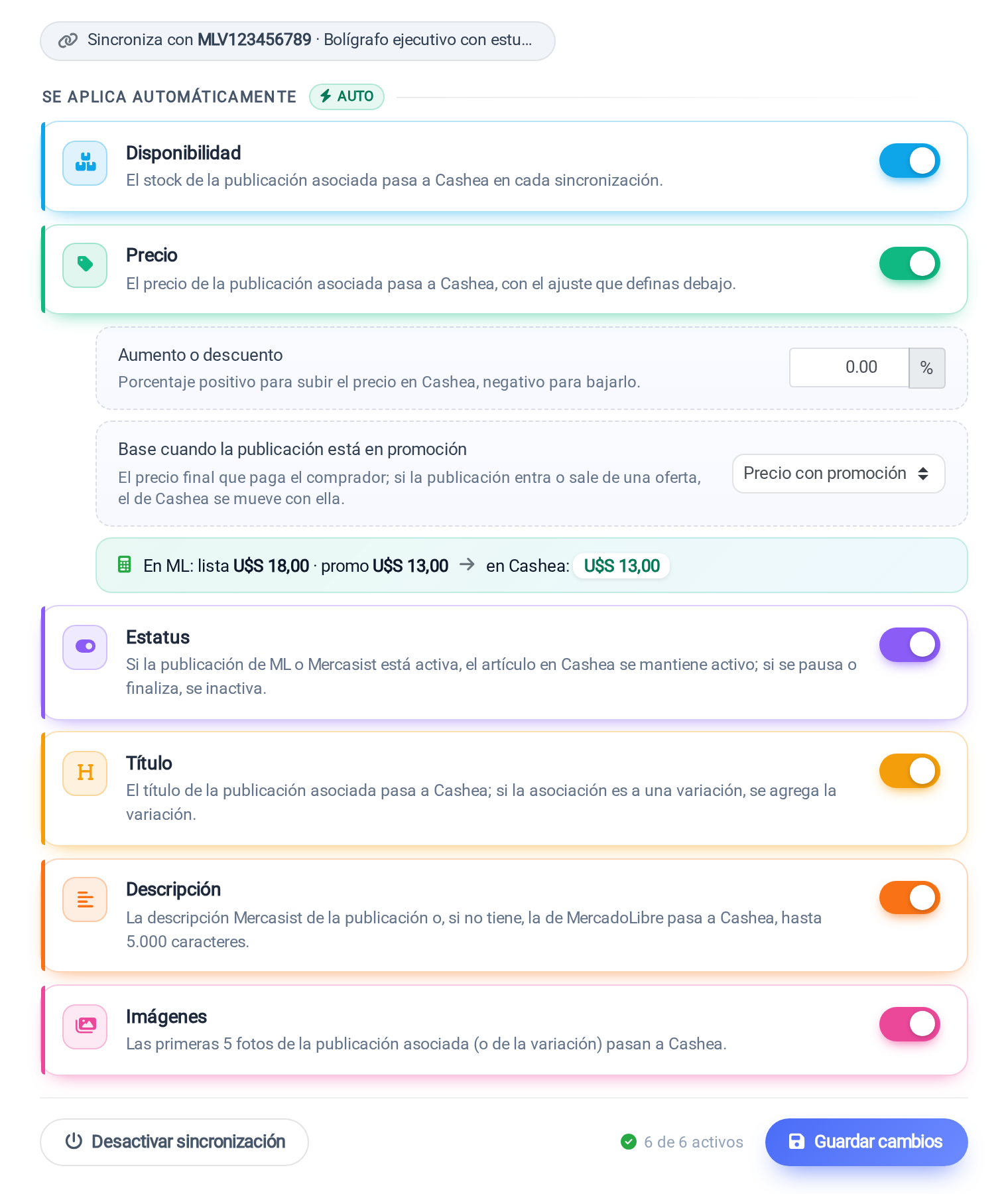
Los seis datos se aplican automáticamente. Al activar el precio se muestra el ajuste porcentual y el precio que quedaría en Cashea.
Sincronización por lote
Para configurar la sincronización de muchos artículos a la vez, usa la opción Sincronización con Meli en el menú de herramientas de Cashea - Artículos:
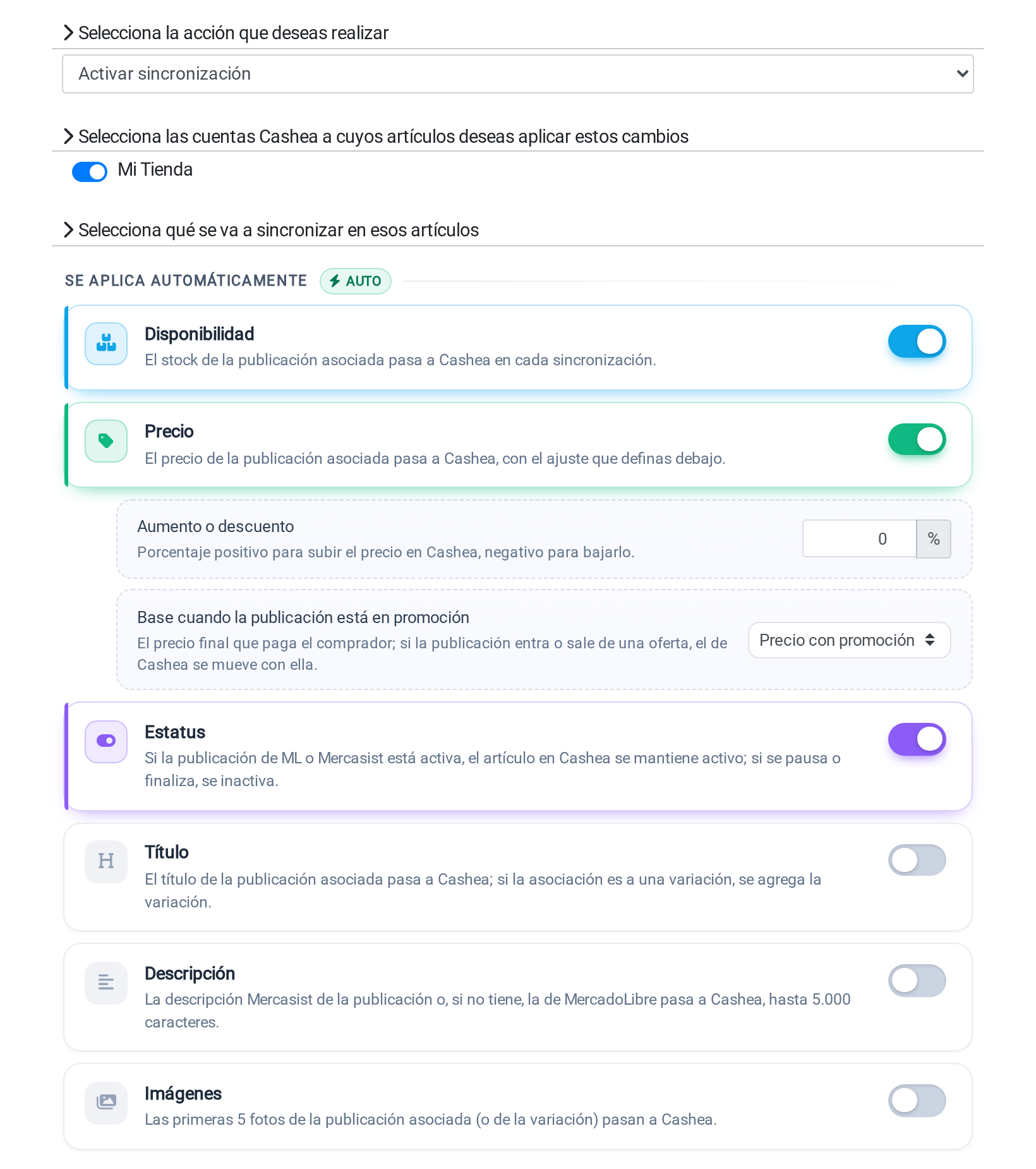
Configuración de la sincronización por lote entre MercadoLibre y Cashea.
La sincronización por lote aplica las mismas reglas a todos los artículos asociados de las cuentas Cashea que marques, y reemplaza la configuración que tuviera cada uno.
Fórmula de precio
El precio en Cashea se calcula automáticamente con la siguiente fórmula:
Precio Cashea = Precio de la publicación ML × (100 + Ajuste%) / 100
El ajuste es un porcentaje configurable que puedes usar para subir el precio (positivo) o bajarlo (negativo). Si lo dejas en 0, el precio pasa tal cual. El panel de sincronización muestra el resultado del cálculo antes de guardar. Si el artículo tiene un descuento vigente en Cashea, la sincronización no le cambia el precio, solo el stock y el estado.
Si la publicación está en promoción de MercadoLibre
Cuando la publicación participa en una promoción tiene dos precios: el de lista y el que paga el comprador. En el mismo panel eliges cuál de los dos se toma como base para Cashea:
- Precio con promoción (predeterminado): se toma el precio final en oferta. Si la publicación entra o sale de una campaña, el precio de Cashea se mueve con ella.
- Precio de lista: se toma el precio sin descuento, así las promociones de MercadoLibre no afectan el precio de Cashea.
El ajuste porcentual se aplica sobre el precio base que elijas. Si la publicación no tiene promoción vigente, las dos opciones dan el mismo resultado. Los detalles de las promociones están en Promociones de Mercado Libre, y los de la sincronización con Cashea en Cashea - Sincronización con MercadoLibre.
5. Flujo completo: del inventario a la venta
Así funciona el ciclo completo cuando todo está sincronizado:
Cuando agregas stock al inventario
Inventario
(automático)
(automático)
Cuando se concreta una venta en MercadoLibre
(-1 stock)
Inventario
(nuevo stock)
Cuando cambias el precio
en ML
de Cashea (con tu ajuste)
Cuando se agota el stock
en Inventario
se pausa
stock 0
6. Mejores prácticas
- Siempre inicia los cambios de stock en el inventario: es la fuente maestra. Los cambios directos en ML o Cashea pueden ser sobrescritos por la sincronización
- Activa la sincronización gradualmente: comienza con unos pocos artículos, verifica que funciona correctamente y luego activa el lote completo
- Configura el stock de seguridad: reserva unas unidades (ej.: 2) para evitar vender el último artículo antes de poder reponer. La publicación se pausará automáticamente cuando solo quede la reserva
- Verifica los precios de Cashea: el precio de la publicación pasa con el ajuste que configures. Revisa el cálculo en el panel de sincronización antes de guardar
- Usa publicaciones en USD: Cashea requiere precios en dólares. Asegúrate de que tus publicaciones estén en USD antes de crear artículos en Cashea
- Revisa el histórico de cambios: Mercasist registra cada cambio enviado a Cashea, con su fecha, el valor anterior, el nuevo y el resultado. Revísalo en el panel de cada artículo para detectar errores
7. Tutoriales relacionados
Consulta estos tutoriales para instrucciones detalladas de cada paso:
Inventario
Visión general del módulo 01 Sincronización de Inventario
Configurar sync inv → publicaciones
Publicaciones
Vincular inventario con publicaciones 02 Publicador MercadoLibre
Crear publicaciones en ML
Cashea
Editar y crear artículos uno por uno 02 Sincronización con MercadoLibre
Qué se sincroniza y cómo configurarlo 03 Cashea - Creación masiva
Crear artículos desde un Excel 04 Cashea - Edición masiva
Cambiar muchos artículos con un Excel
- Inventario es la fuente maestra de stock → sincroniza con publicaciones ML
- Publicaciones ML son el canal de venta principal → alimentan datos a Cashea
- Cashea recibe precio (con tu ajuste), stock, estado, título, descripción e imágenes desde la publicación, cada 30 minutos
- Crear en Cashea: desde Publicaciones, con el enlace Cashea de cada publicación o con "Crear artículos Cashea" para muchas a la vez (requiere USD)
- Sincronización: configurable por artículo o por lote, eligiendo qué datos sincronizar
- Cambios de stock: siempre inícialos en Inventario para que se propaguen correctamente