
Almacén de archivos
Sube imágenes, videos y documentos, obtén el enlace de cada uno y úsalos en tus publicaciones, tu tienda y tus mensajes.
Qué es el Almacén de archivos
El Almacén de archivos es tu espacio de almacenamiento dentro de Mercasist. Subes un archivo una sola vez y obtienes un enlace permanente que puedes usar donde lo necesites: en la descripción de una publicación, en tu tienda web, en un mensaje a un cliente o en un correo.
Está en el menú lateral, como Almacén de archivos.
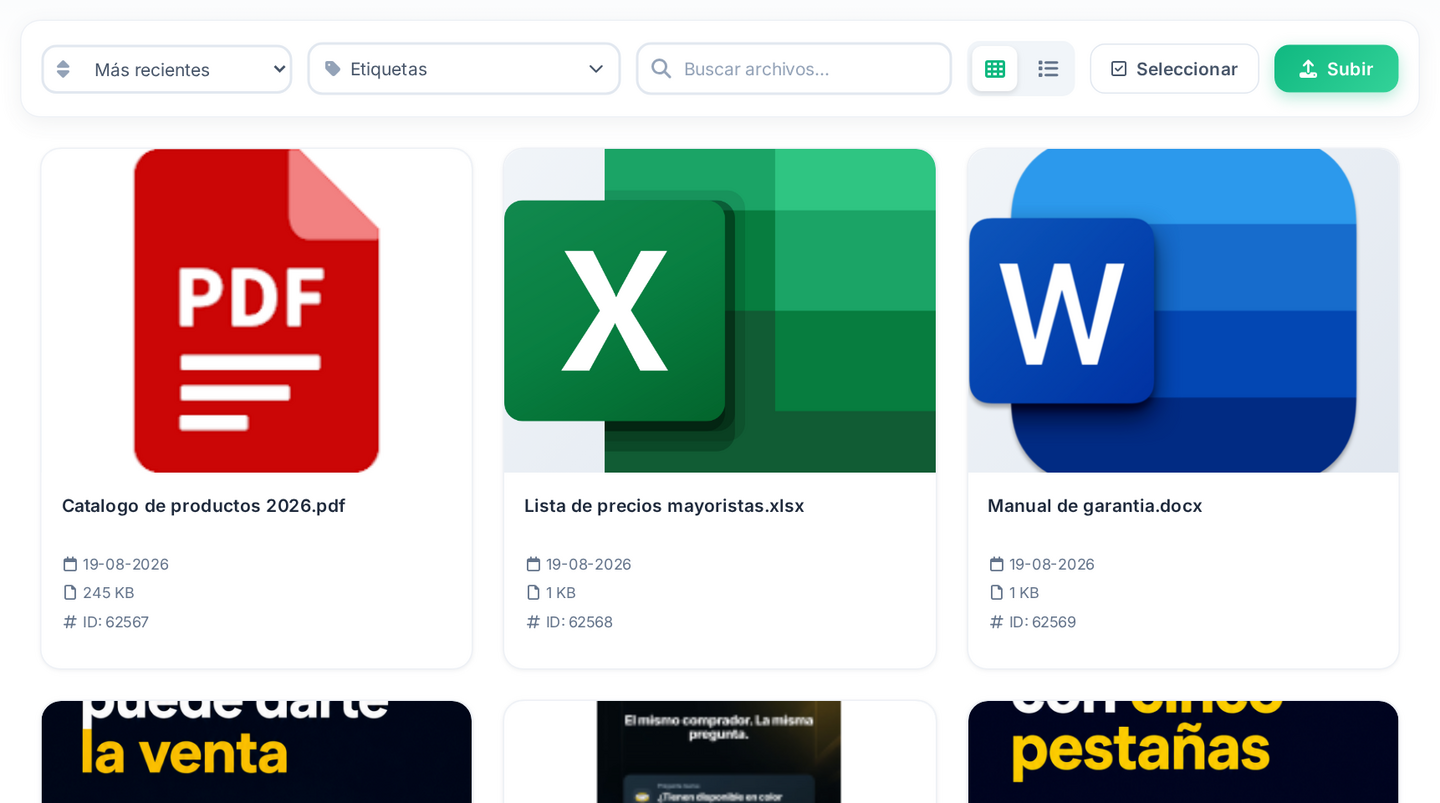
Cada archivo aparece como una tarjeta con su nombre, fecha, peso y número de identificación
Qué puedes subir
El almacén acepta tres familias de archivos:
| Tipo | Formatos | Qué debes saber |
|---|---|---|
| Imágenes | JPG, PNG, GIF, WebP, HEIC, AVIF | Es lo más usado: fotos de productos para tus publicaciones. |
| Videos | MP4, MOV, WebM | Se les genera una miniatura automáticamente y se pueden reproducir desde el almacén. |
| Documentos | PDF, Word (.doc y .docx), Excel (.xls y .xlsx), PowerPoint (.ppt y .pptx) | Útiles para catálogos, listas de precios, manuales y garantías. |
Cómo subir archivos
1 Haz clic en Subir
El botón verde está arriba a la derecha, junto al buscador.
2 Elige uno o varios archivos
Se abre el explorador de tu computadora o teléfono. Puedes seleccionar varios a la vez manteniendo presionada la tecla Ctrl (o Cmd en Mac).
3 Espera a que termine
La subida empieza sola. Verás un aviso mientras se procesa: además de guardarlo, el sistema revisa el contenido y prepara la miniatura, así que puede tardar unos segundos por archivo.
Al terminar aparece un resumen con todo lo que se subió:
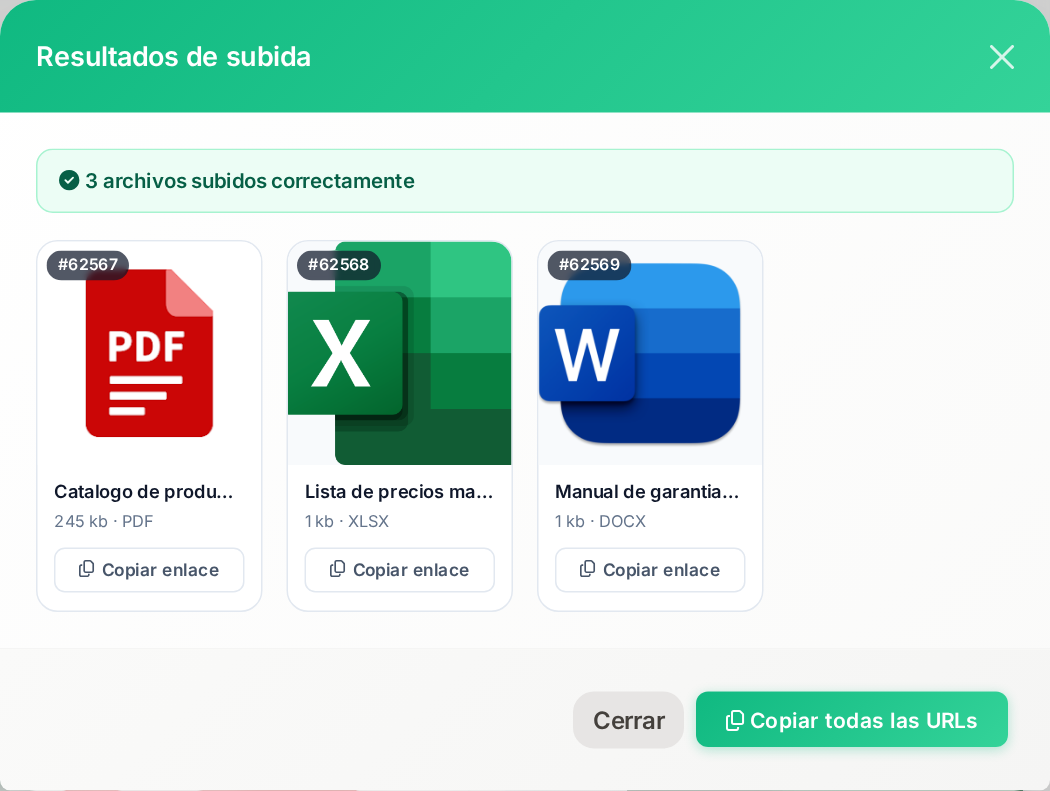
Cada archivo trae su botón Copiar enlace; abajo, Copiar todas las URLs las lleva todas juntas
La revisión automática de contenido
Todo lo que subes con imagen visible pasa por una revisión automática con inteligencia artificial antes de guardarse: las imágenes, el primer segundo de los videos y la primera página de los PDF.
Si detecta contenido para adultos, violencia, armas, drogas o material ofensivo o discriminatorio, el archivo se rechaza y verás el aviso "contiene contenido inapropiado". Los documentos de Word, Excel y PowerPoint no pasan por esta revisión.
Documentos: PDF, Word, Excel y PowerPoint
Los documentos se guardan igual que las imágenes, pero en la cuadrícula se muestran con el ícono de su programa, porque no tienen vista previa.
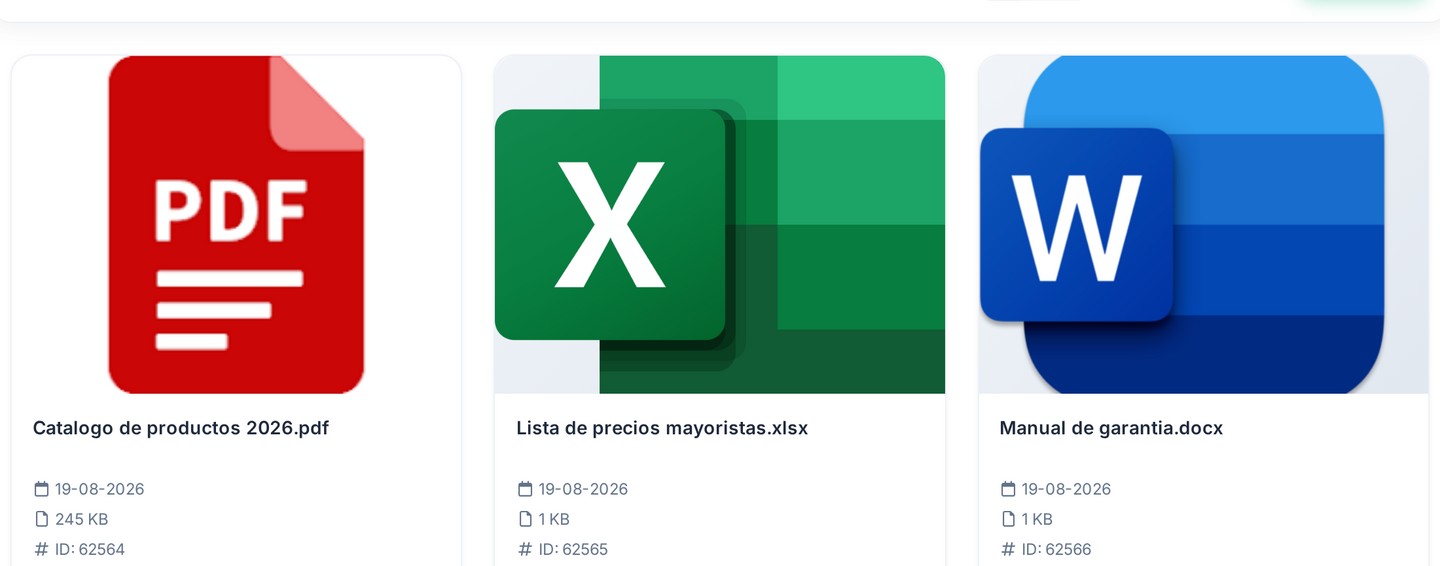
Un PDF, una hoja de Excel y un documento de Word en el almacén
Al hacer clic sobre un documento se abre en una pestaña nueva del navegador. Con su enlace puedes, por ejemplo:
- Enviarle a un cliente tu catálogo en PDF por WhatsApp, sin tener que adjuntar el archivo cada vez.
- Compartir la lista de precios actualizada con tus vendedores.
- Tener a la mano el manual o la garantía de un producto para responder dudas.
Qué puedes hacer con cada archivo
Al pasar el mouse por encima de una tarjeta aparecen sus acciones:
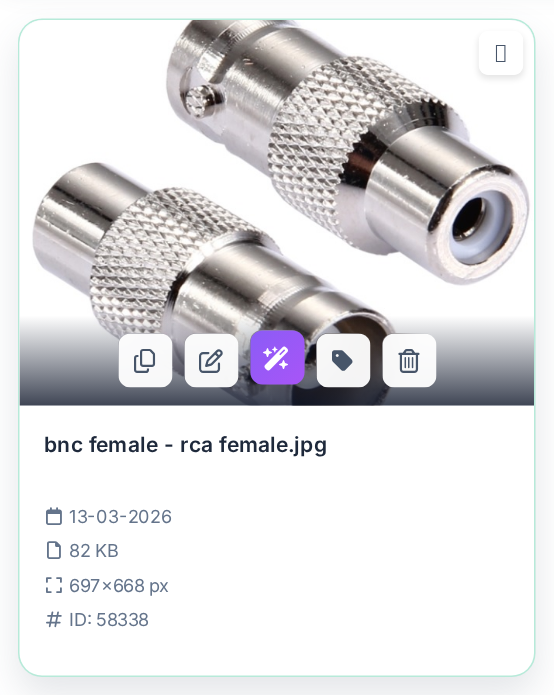
Las cinco acciones aparecen sobre la miniatura
| Acción | Para qué sirve |
|---|---|
| Copiar enlace | Copia la dirección del archivo para pegarla donde la necesites. |
| Renombrar | Cambia el nombre con el que lo ves en el almacén. El enlace no cambia. |
| Herramientas | Recortar, rotar, quitar el fondo, ampliar o editar la imagen. Solo aparece en imágenes. |
| Etiquetas | Clasifica el archivo para encontrarlo después. |
| Eliminar | Borra el archivo y libera el espacio que ocupaba. |
Herramientas de imagen
El botón de la varita abre las herramientas de edición. Solo están disponibles para imágenes: los videos y los documentos no las tienen.
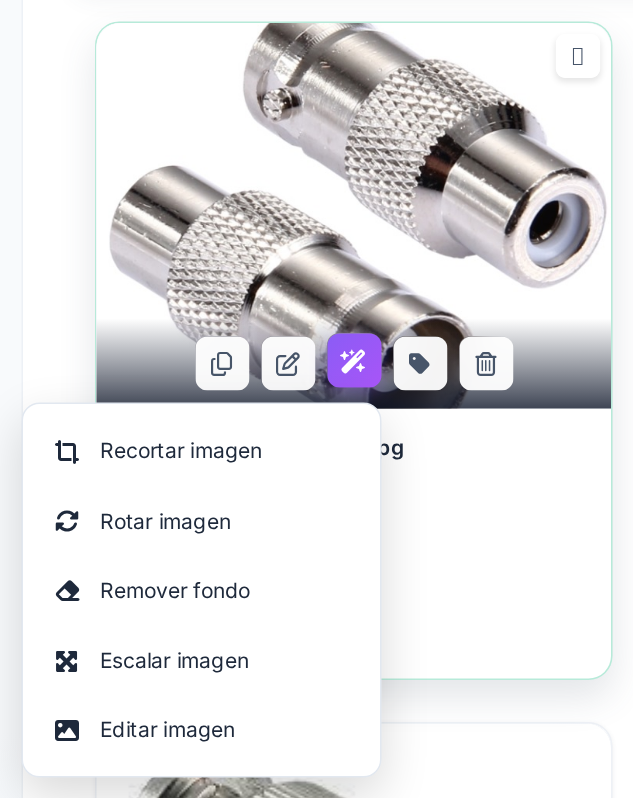
Las cinco herramientas disponibles sobre una imagen
| Herramienta | Qué hace |
|---|---|
| Recortar imagen | Ajusta el encuadre. Puedes reemplazar la original o guardar el recorte como una imagen nueva. |
| Rotar imagen | Gira la foto cuando quedó de lado. El resultado se guarda en JPG con fondo blanco. |
| Remover fondo | Deja el producto recortado sobre fondo limpio. Se guarda como una imagen nueva. |
| Escalar imagen | Aumenta el tamaño de una foto pequeña sin que se vea pixelada. Cuesta 0,10 USD. |
| Editar imagen | Le describes con tus palabras el cambio que quieres y la inteligencia artificial lo aplica. Cuesta 0,10 USD. |
Buscar y organizar
Cuando el almacén crece, la barra superior es la que te ayuda a encontrar las cosas:

De izquierda a derecha: orden, filtro por etiquetas, buscador, tipo de vista, selección y subir
- Orden: más recientes, más antiguos o alfabético.
- Etiquetas: filtra y muestra solo los archivos con las etiquetas que elijas.
- Buscador: busca por el nombre del archivo.
- Vista: cuadrícula (con miniaturas grandes) o lista (más archivos a la vez).
Etiquetas
Las etiquetas son tu forma de agrupar archivos: por marca, por temporada, por proveedor o como te sirva. Se crean sobre la marcha desde el botón de la etiqueta en cada archivo.
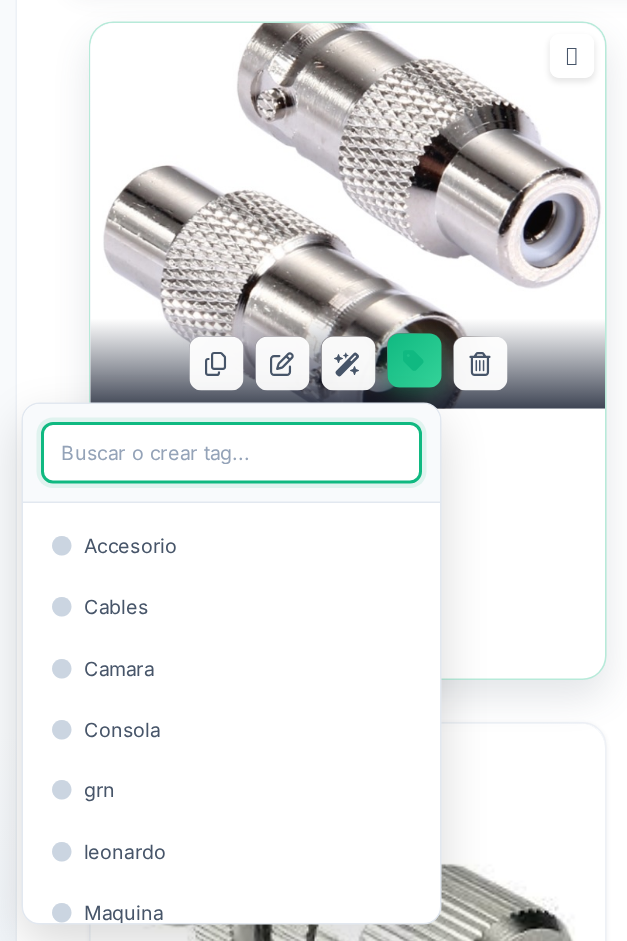
Escribe el nombre y, si la etiqueta no existe, se crea al momento
Eliminar archivos
Puedes borrar un archivo con el botón de la papelera. Para borrar varios de una vez, usa Seleccionar: marca los que quieras y elimínalos todos juntos.
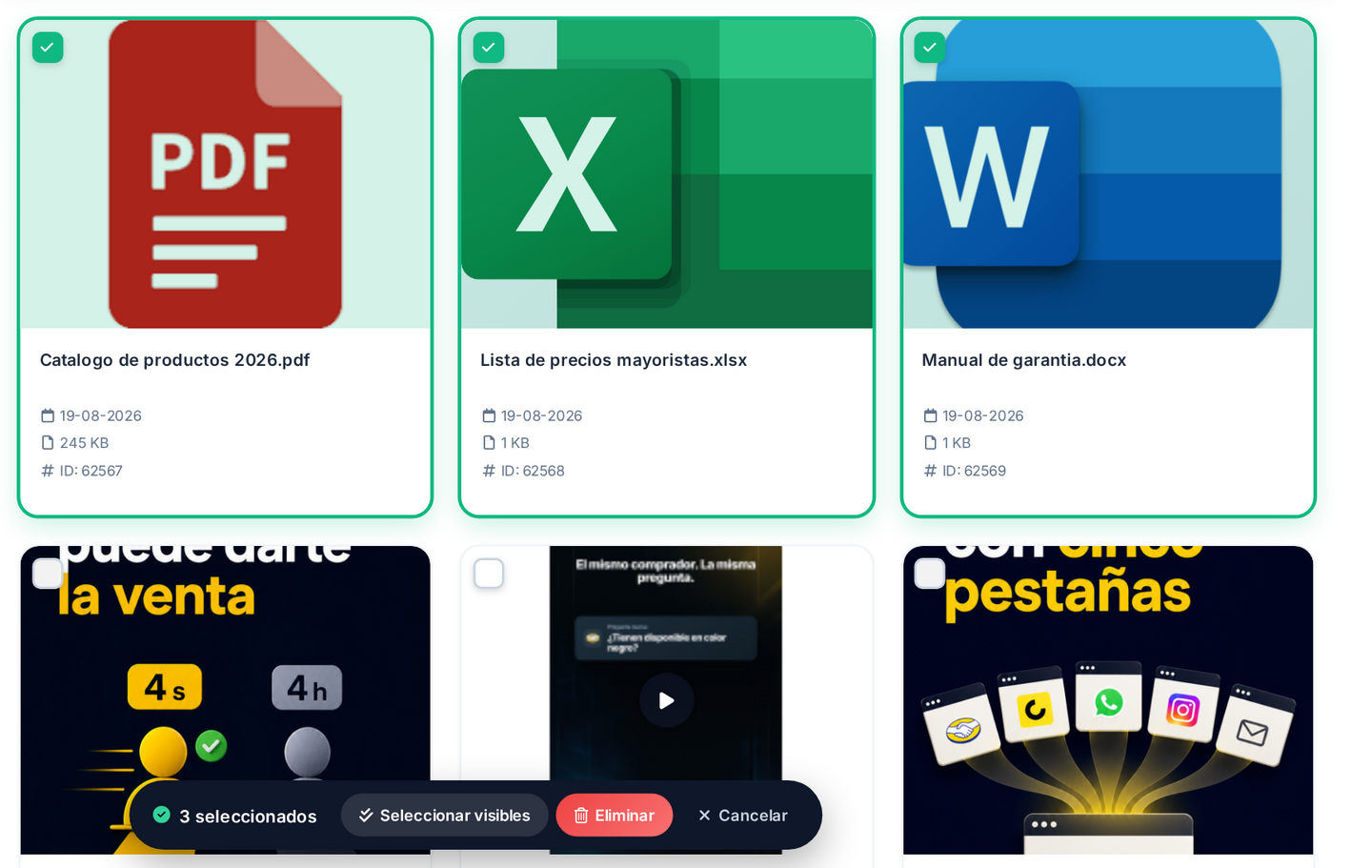
La barra inferior muestra cuántos llevas seleccionados
Tu espacio disponible
Arriba del todo, una barra te muestra cuántos archivos tienes, cuánto espacio llevas usado y qué porcentaje representa de tus 500 MB. Cambia de color cuando te acercas al límite y te avisa cuando lo alcanzas.
Si te estás quedando sin espacio, revisa los archivos más pesados y borra los que ya no uses: los videos y las fotos que vienen directo del teléfono suelen ser lo que más ocupa.
Video: recorrido por el almacén
Recorrido en video por el almacén. La pantalla se ve un poco distinta a la actual, pero los pasos son los mismos.
Problemas frecuentes
| Situación | Qué revisar |
|---|---|
| Dice "tipo de archivo no soportado". | El formato no está en la lista de arriba. Los más comunes que quedan fuera son los archivos comprimidos (.zip, .rar) y los de texto plano (.txt). |
| Dice que el archivo supera el tamaño permitido. | Pasaste de 100 MB, sumando todo lo que seleccionaste. Sube los archivos en tandas más pequeñas. |
| Dice "ya has subido este archivo". | Ese archivo exacto ya está en tu almacén. El mismo aviso trae el enlace del que ya tenías. |
| No se pudo leer el PDF. | Suele pasar con PDF protegidos con contraseña o dañados. Ábrelo en tu computadora, vuelve a guardarlo e inténtalo de nuevo. |
| La imagen no se ve en mi publicación. | Casi siempre es porque el archivo fue eliminado del almacén. Vuelve a subirlo y actualiza el enlace en la publicación. |
| No aparece el botón de herramientas. | Solo las imágenes lo tienen. Los videos y los documentos no se pueden editar desde aquí. |
| Escalar o editar con IA no se ejecuta. | Revisa tu Balance IA: esas dos herramientas cuestan 0,10 USD cada una y sin saldo suficiente no corren. |
Puntos de interés
Ponle nombres que puedas buscar
El buscador trabaja sobre el nombre del archivo. Una foto llamada IMG_20260819.jpg no la vas a encontrar nunca; filtro de aceite toyota corolla.jpg sí. Puedes renombrar los archivos después de subirlos.
Un archivo, un enlace, muchos usos
No hace falta volver a subir la misma foto para cada publicación. Sube una vez, copia el enlace y úsalo las veces que quieras: ocupa espacio una sola vez.
El almacén no es tu inventario
Aquí guardas archivos sueltos. Las fotos que van asociadas a un producto se manejan desde el propio artículo, en Artículos de Inventario.