
Configuracion de Facturacion
Personaliza el formato de tus facturas y presupuestos, campos de cliente, formas de pago y opciones de automatizacion.
- Facturas - Crear, editar, imprimir y enviar facturas
- Presupuestos - Cotizaciones y conversion a facturas
- Clientes - Base de datos de clientes de facturacion
- Configuracion (este tutorial) - Formato, campos, formas de pago y automatizacion
1. Como acceder a la configuracion
Para acceder a la configuracion de facturacion, ve al menu lateral y selecciona Facturacion → Configuracion. Se abrira la pantalla de configuracion donde encontraras todas las opciones organizadas en secciones.
Desde esta pantalla puedes configurar:
- Tamano de pagina y margenes para facturas y presupuestos
- Imagen de encabezado para documentos impresos
- Campos personalizados del cliente
- Formas de pago disponibles
- Informacion adicional que aparece en los documentos
- Opciones de automatizacion (envio automatico, generacion automatica)
2. Parametros de pagina para facturas
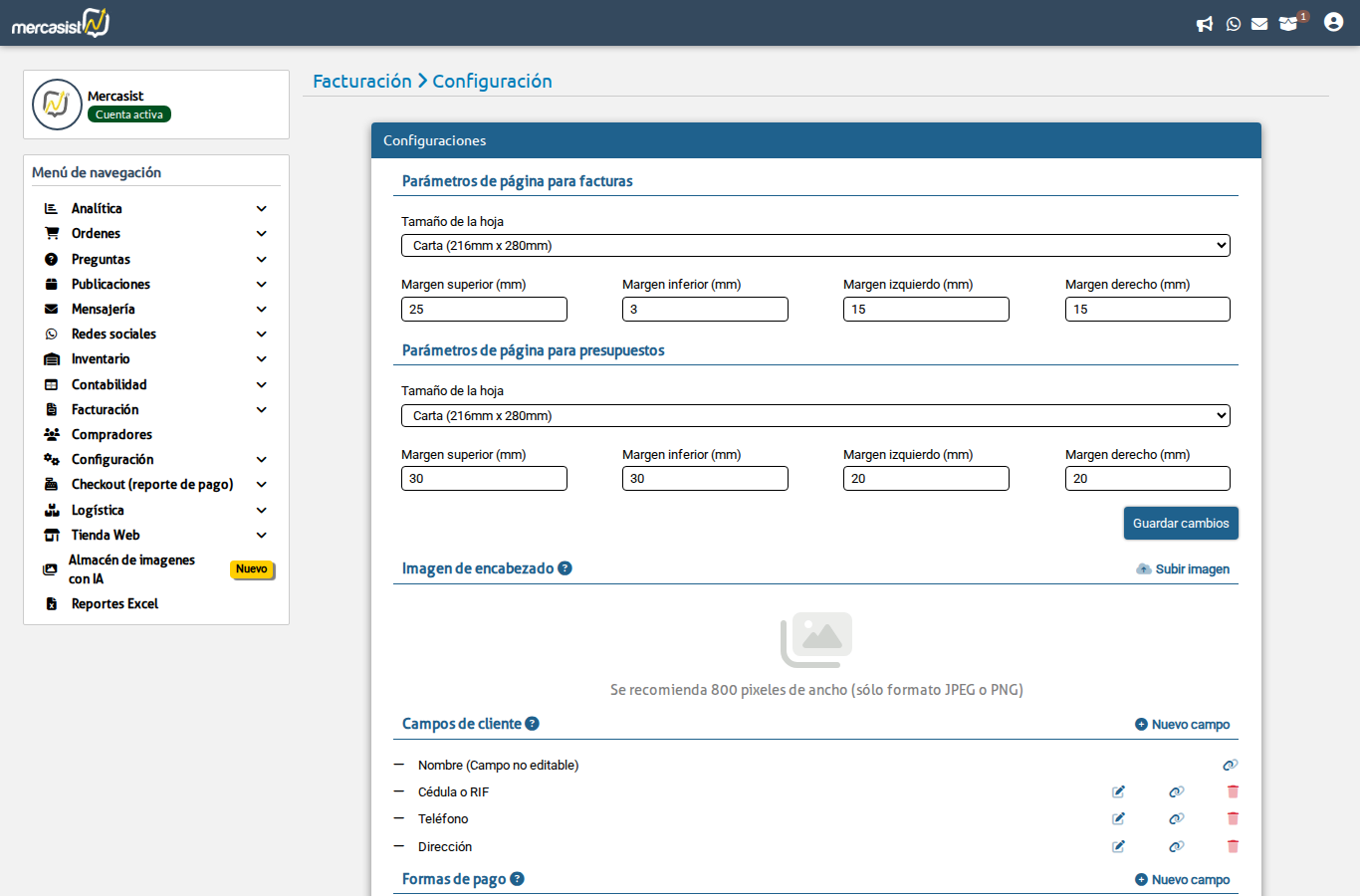
Esta seccion controla el tamano y los margenes del documento PDF que se genera al imprimir una factura. Los cambios aqui afectan directamente como se ve la factura impresa.
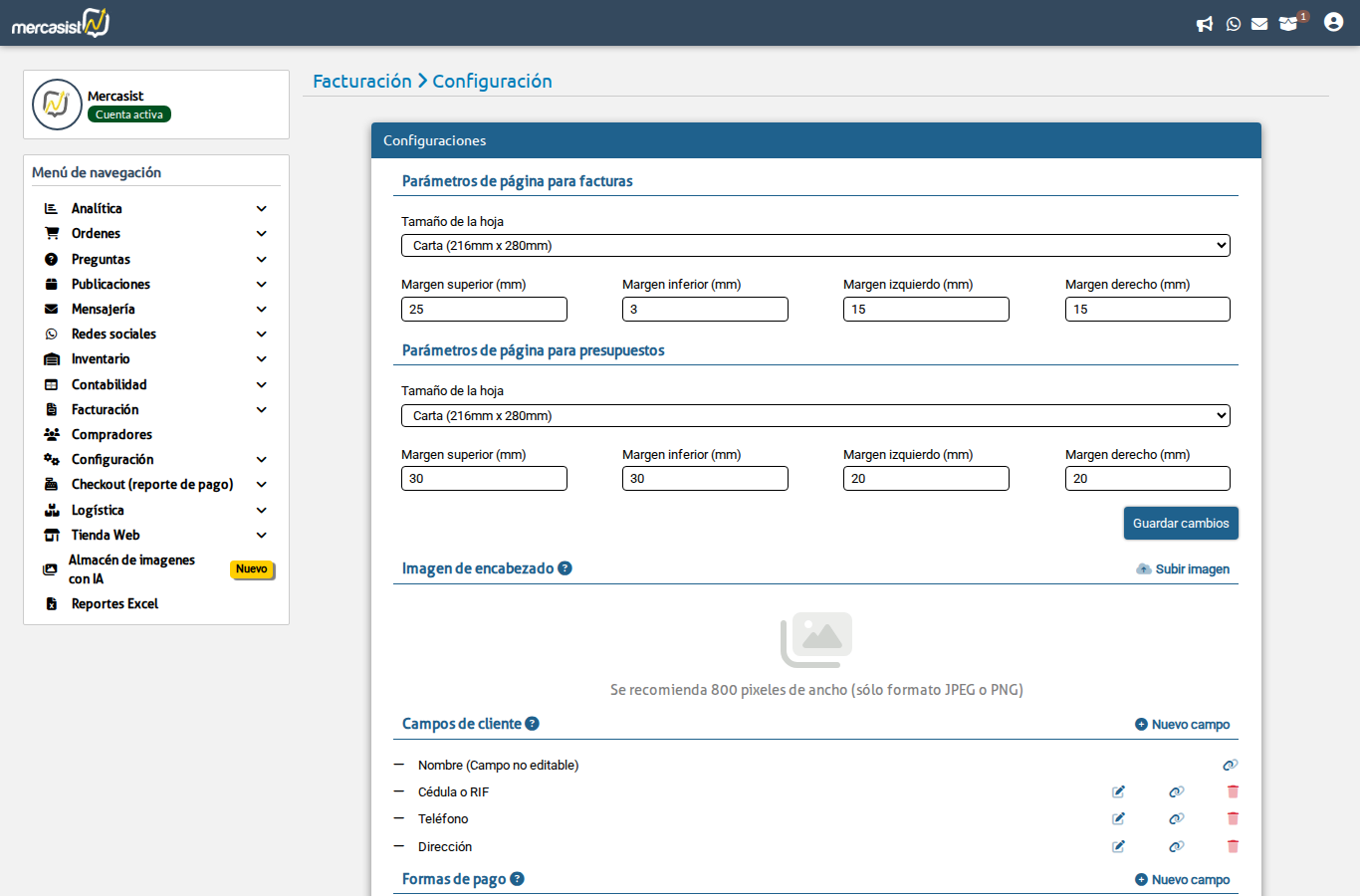
Configuracion de parametros de pagina para facturas: tamano de hoja y margenes.
Tamano de pagina
Puedes elegir entre tres tamanos de pagina predefinidos:
| Tamano | Dimensiones | Uso recomendado |
|---|---|---|
| Media carta | 216 x 140 mm | Facturas compactas, recibos, puntos de venta con impresoras pequenas |
| Carta | 216 x 280 mm | Tamano estandar para la mayoria de facturas. Compatible con impresoras domesticas y de oficina |
| Oficio | 216 x 340 mm | Facturas con muchos articulos o que requieren mas espacio |
Margenes
Los margenes definen el espacio en blanco alrededor del contenido de la factura. Se configuran en milimetros y puedes ajustar cada uno de forma independiente:
- Margen superior: Espacio desde el borde superior de la pagina hasta el inicio del contenido
- Margen inferior: Espacio desde el contenido hasta el borde inferior
- Margen izquierdo: Espacio desde el borde izquierdo
- Margen derecho: Espacio desde el borde derecho
3. Parametros de pagina para presupuestos
Los presupuestos tienen su propia configuracion de pagina, independiente de las facturas. Esto significa que puedes usar un formato diferente para tus cotizaciones sin afectar el formato de tus facturas.
Las opciones disponibles son exactamente las mismas que para facturas:
- Tamano de pagina: Media carta, Carta u Oficio
- Margenes: Superior, inferior, izquierdo y derecho en milimetros
4. Imagen de encabezado
La imagen de encabezado es el logo o banner que aparece en la parte superior de tus facturas y presupuestos impresos. Es lo primero que ve tu cliente al recibir el documento, por lo que es importante que sea profesional.
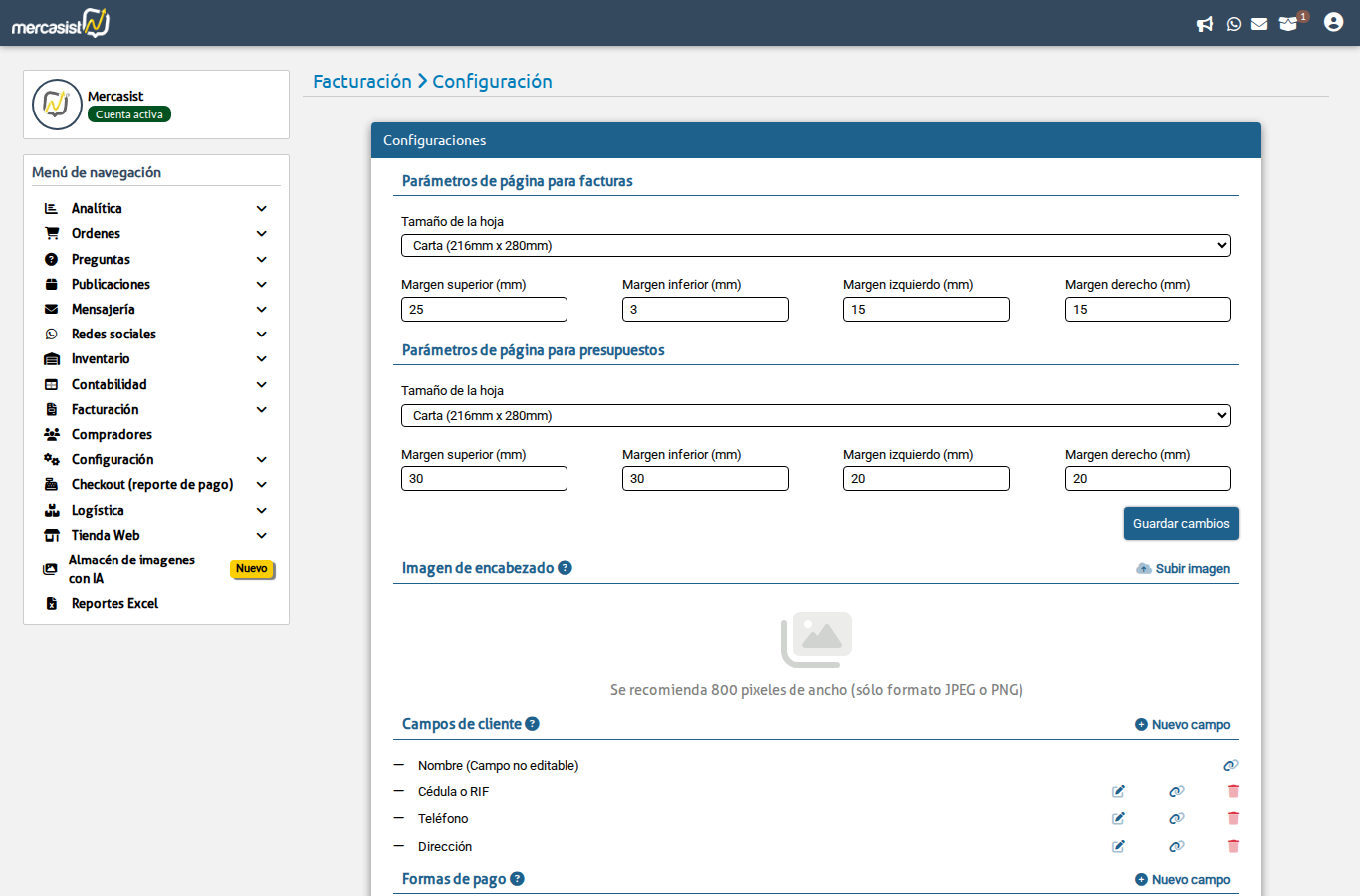
Configuracion de imagen de encabezado y campos personalizados del cliente.
Subir imagen
Para configurar la imagen de encabezado:
- Haz clic en el area de carga de imagen o en el boton para seleccionar archivo
- Selecciona una imagen desde tu computadora
- La imagen se cargara y mostrara una vista previa
Recomendaciones para la imagen
- Ancho recomendado: 800 pixeles de ancho para que se vea nitida en el PDF
- Formatos soportados: JPG y PNG
- Contenido sugerido: Logo de tu empresa, nombre comercial, datos de contacto. Puedes disenar un banner completo en herramientas como Canva
Donde mostrar la imagen
Puedes elegir en que documentos aparece la imagen mediante casillas de verificacion:
- Mostrar en facturas: La imagen aparecera en todas las facturas impresas
- Mostrar en presupuestos: La imagen aparecera en todos los presupuestos impresos
Puedes activar ambas opciones o solo una, segun tus necesidades.
5. Campos de cliente
Los campos de cliente determinan que informacion se solicita y se muestra sobre el cliente en tus facturas y presupuestos. El campo Nombre siempre esta presente y es obligatorio, pero puedes agregar tantos campos adicionales como necesites.
Campos comunes
Algunos ejemplos de campos que puedes agregar:
- Cedula / RIF: Documento de identidad fiscal del cliente
- Email: Correo electronico (necesario para envio de facturas por email)
- Telefono: Numero de contacto
- Direccion: Direccion fiscal o de entrega
- Cualquier otro campo personalizado que necesites (empresa, codigo de cliente, etc.)
Administrar campos
- Agregar campo: Haz clic en "Nuevo campo", ingresa el nombre/etiqueta del campo y guardalo
- Editar campo: Modifica el nombre de un campo existente
- Eliminar campo: Remueve un campo que ya no necesites
Estos campos aparecen en dos lugares:
- En el formulario de creacion de facturas/presupuestos: Como campos que el usuario llena al crear el documento
- En el documento impreso (PDF): Los datos del cliente se muestran en la seccion correspondiente de la factura o presupuesto
6. Formas de pago
Las formas de pago son los metodos que ofreces a tus clientes para pagar. Estas opciones aparecen como un menu desplegable al crear una factura.
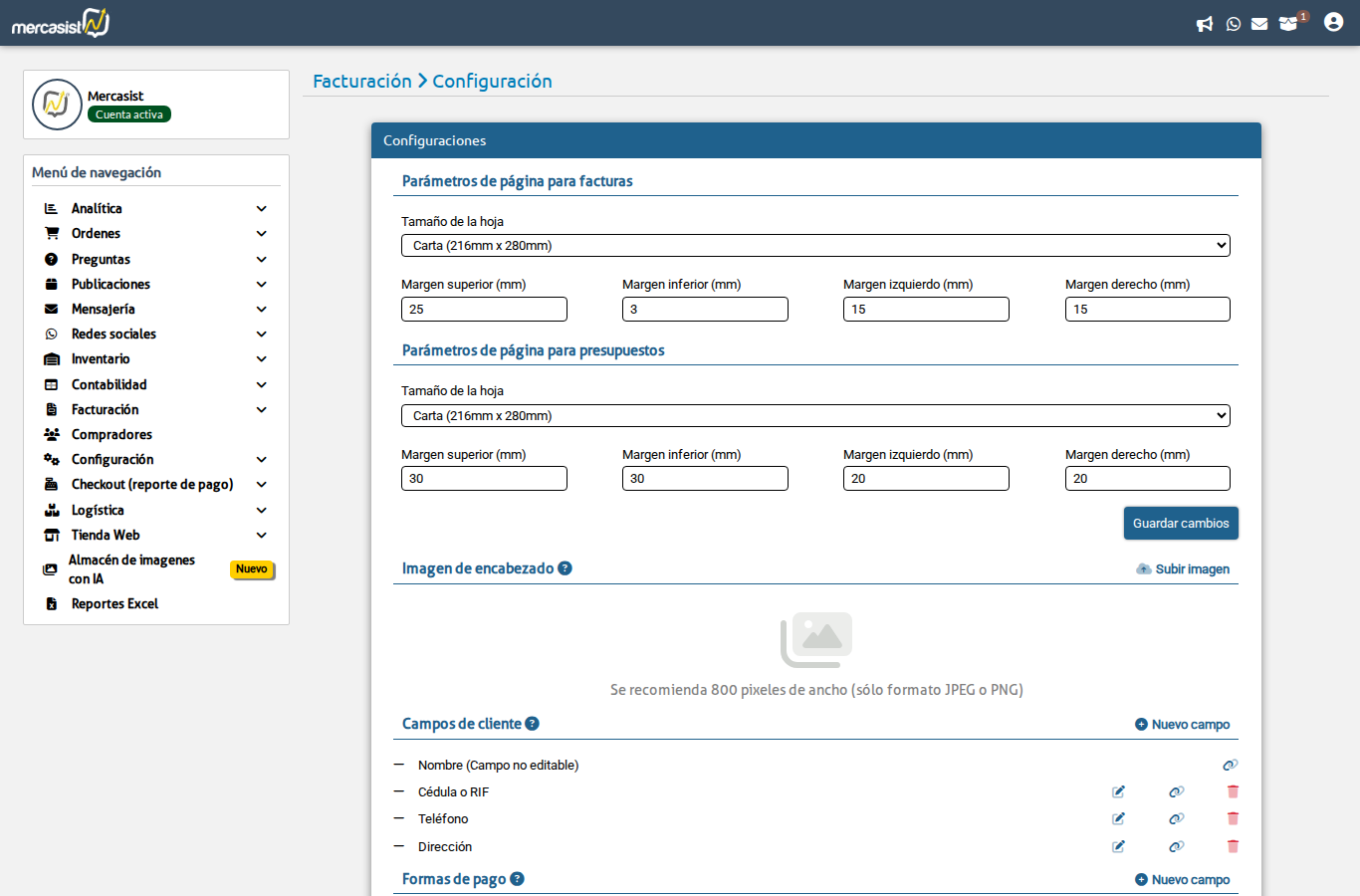
Configuracion de formas de pago disponibles para facturas.
Ejemplos de formas de pago
| Forma de pago | Descripcion |
|---|---|
| Efectivo | Pago en efectivo al momento de la entrega o en tienda |
| Transferencia bancaria | Transferencia desde la cuenta del cliente a tu cuenta bancaria |
| Pago Movil | Pago instantaneo desde la app bancaria del cliente |
| Zelle | Transferencia via Zelle para pagos en dolares |
| MercadoPago | Pago a traves de la plataforma MercadoPago |
| Tarjeta de credito | Pago con tarjeta de credito o debito |
Administrar formas de pago
- Agregar: Haz clic en "Nuevo" para agregar una nueva forma de pago
- Editar: Modifica el nombre de una forma de pago existente
- Eliminar: Remueve una forma de pago que ya no utilices
7. Informacion adicional para facturas
Este es un campo de texto libre que aparece en la parte inferior izquierda de tus facturas impresas. Es ideal para incluir informacion importante que debe acompanar a todas tus facturas.
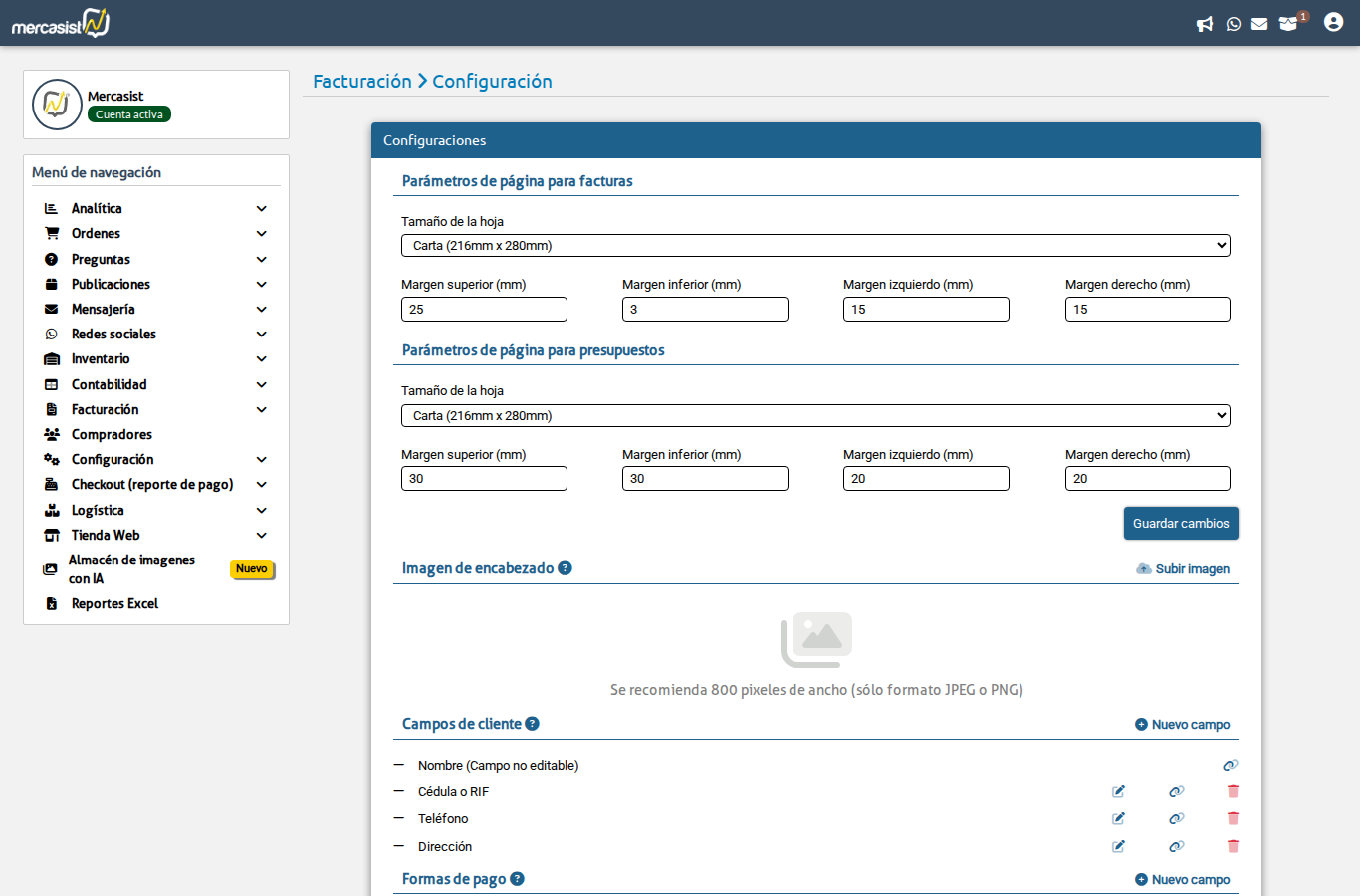
Campo de informacion adicional para facturas y presupuestos.
Usos recomendados
- Datos fiscales: RIF de la empresa, razon social, direccion fiscal
- Datos bancarios: Numero de cuenta, banco, titular, para facilitar pagos por transferencia
- Terminos y condiciones: Politicas de devolucion, garantias, plazos de pago
- Informacion legal: Numero de registro mercantil, licencias, etc.
- Notas generales: Agradecimientos, informacion de contacto adicional
El campo soporta saltos de linea, por lo que puedes organizar la informacion en varias lineas para mejor legibilidad.
8. Informacion adicional para presupuestos
Al igual que las facturas, los presupuestos tienen su propio campo de informacion adicional, independiente del de facturas. Esto te permite incluir texto diferente segun el tipo de documento.
Ejemplos de texto para presupuestos
- Vigencia del presupuesto: "Este presupuesto tiene una vigencia de 15 dias a partir de su fecha de emision"
- Condiciones de la cotizacion: "Precios sujetos a cambio sin previo aviso. No incluye IVA."
- Formas de pago aceptadas: Ya que los presupuestos no tienen campo de forma de pago, puedes listarlas aqui
- Tiempo de entrega: "Tiempo de entrega estimado: 5-7 dias habiles despues de confirmado el pedido"
9. Opciones generales
Las opciones generales controlan el comportamiento automatizado del modulo de facturacion. Son especialmente utiles para vendedores con alto volumen de ventas.
Opciones generales de facturacion: envio automatico y generacion automatica de facturas.
Enviar facturas automaticamente al ser creadas
Cuando esta opcion esta activada, cada vez que se crea una nueva factura (ya sea manualmente o por generacion automatica), el sistema envia automaticamente la factura por correo electronico al cliente.
- La factura se adjunta como PDF en el email
- El correo se envia a la direccion de email registrada en los datos del cliente
- No requiere intervencion manual: al crear la factura, el envio es inmediato
Generar facturas automaticamente
Esta es una de las funciones mas poderosas del modulo de facturacion. Cuando esta activada, el sistema genera automaticamente una factura cada vez que una orden alcanza un estatus especifico.
Al activar esta opcion, aparece un menu desplegable donde seleccionas cual estatus de orden dispara la generacion. Las opciones tipicas son:
| Estatus | Cuando se usa |
|---|---|
| Pagada | La factura se genera cuando la orden se marca como pagada |
| Entregada | La factura se genera al confirmar la entrega de la orden |
| Finalizada | La factura se genera cuando la orden se cierra completamente |
Como funciona la generacion automatica
- Una orden llega o cambia al estatus configurado (por ejemplo, "Pagada")
- El sistema toma los datos del comprador de la orden como datos del cliente de la factura
- Los articulos de la orden se usan como articulos de la factura
- La factura se crea automaticamente sin intervencion manual
- Si el envio automatico esta activado, la factura se envia por email al comprador
- Parametros de pagina: Configura tamano (Media carta, Carta, Oficio) y margenes para facturas y presupuestos por separado
- Imagen de encabezado: Sube tu logo (800px ancho, JPG/PNG) y elige en que documentos aparece
- Campos de cliente: Personaliza los datos que solicitas (cedula, email, telefono, direccion, etc.)
- Formas de pago: Define los metodos de pago disponibles al crear facturas
- Info adicional: Agrega datos fiscales, bancarios o terminos en facturas y presupuestos
- Envio automatico: Las facturas se envian por email al crearse
- Generacion automatica: Las facturas se crean solas al cambiar el estatus de una orden