
Tus Datos
Administra tu informacion personal, email y datos de remitente en Mercasist.
La pantalla de Tus datos te permite ver y editar la información de tu cuenta Mercasist: tu nombre, tu nick, el email de la cuenta y los datos de remitente que se usan al enviar correos a tus compradores.
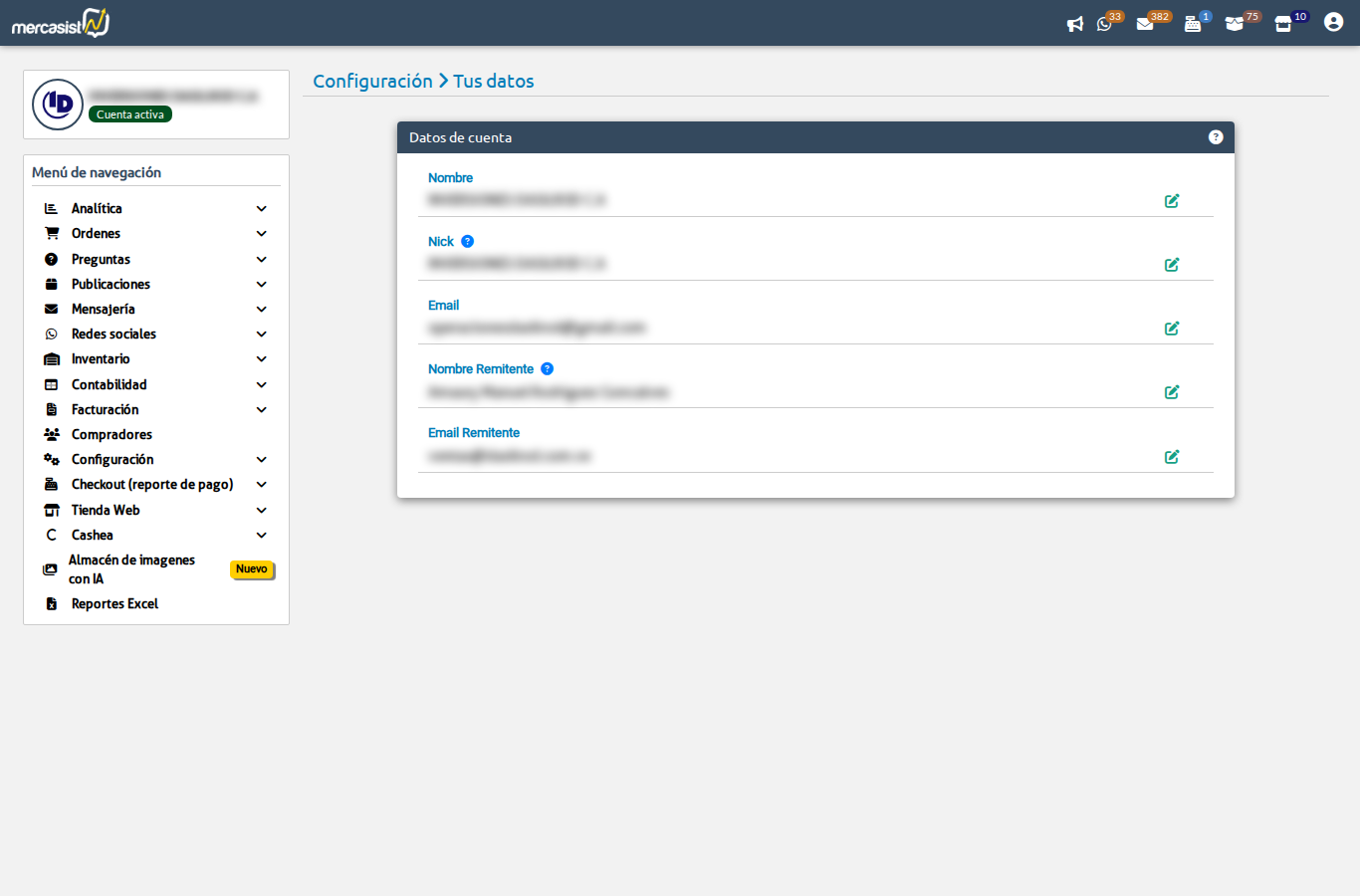
Vista principal de la pantalla Tus datos
1. Cómo acceder
Desde el menú lateral izquierdo, navega a Configuración → Tus datos.
2. Los cinco campos
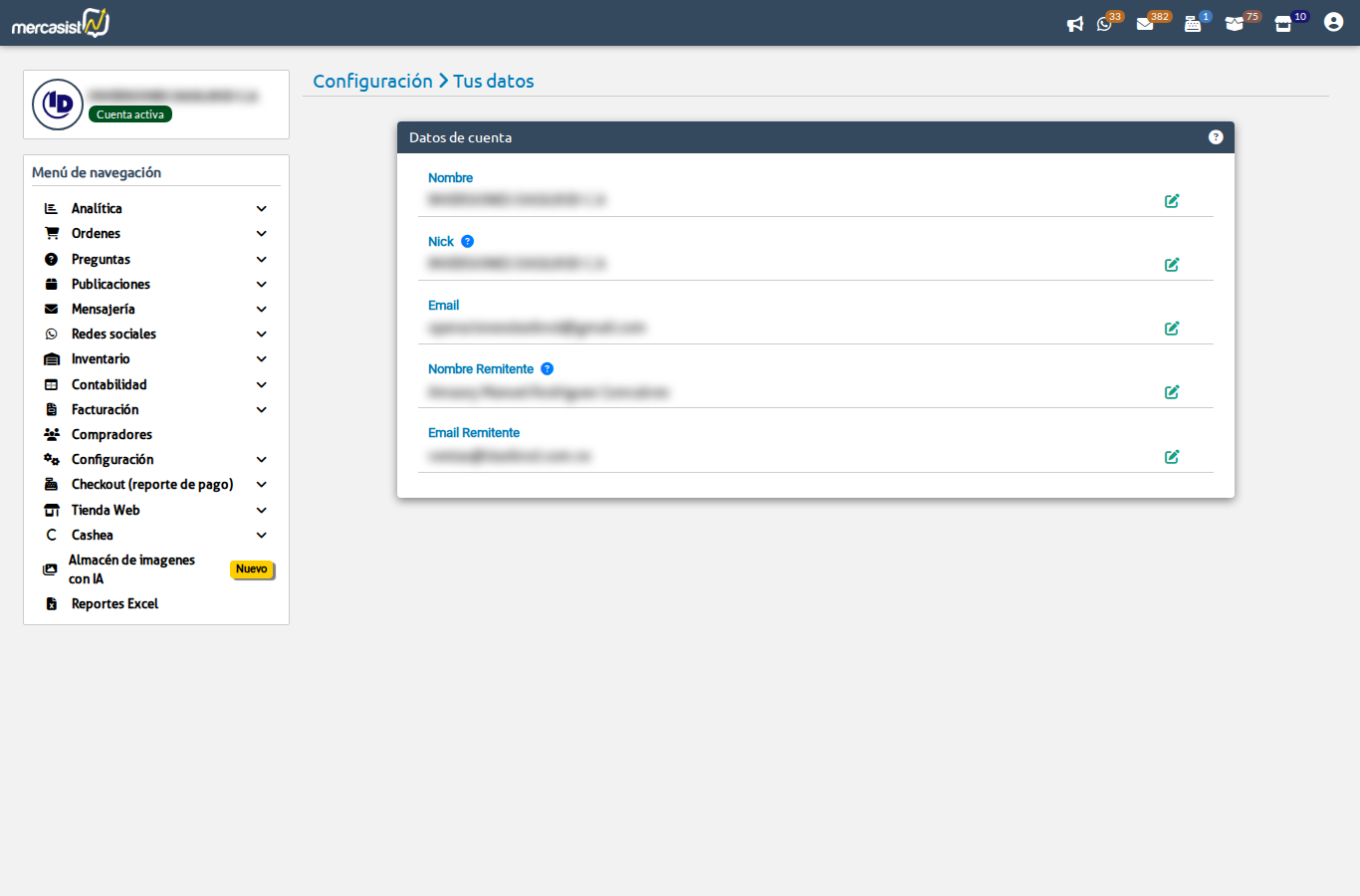
Cada campo tiene su botón de edición (icono de lápiz) a la derecha
La tarjeta Datos de cuenta muestra los siguientes campos, cada uno con su propio botón de edición:
| Campo | Para qué sirve | Cómo se aplica |
|---|---|---|
| Nombre | Tu nombre completo. Se muestra en tu perfil y en las comunicaciones internas del sistema. | Inmediato |
| Nick | Tu identificador único dentro de Mercasist. Por defecto se toma el nick de la cuenta de MercadoLibre con la que ingresaste la primera vez, pero no está atado a ella: puede ser distinto. | Inmediato |
| La dirección de correo de tu cuenta Mercasist. Se usa para recuperar el acceso y para las notificaciones del sistema. | Requiere código | |
| Nombre Remitente | El nombre que verán tus compradores como remitente de los correos que Mercasist envía en tu nombre. | Inmediato |
| Email Remitente | La dirección que aparecerá como remitente en esos correos y a la que tus compradores pueden responder. | Requiere código |
3. Editar un campo que no es email
Nombre, Nick y Nombre Remitente se cambian en un solo paso:
4. Cambiar un email: confirmación con código
Los dos campos de correo — el email de la cuenta y el email de remitente — no se cambian de una vez. Mercasist envía un código de 6 dígitos a la dirección nueva y el cambio solo se aplica cuando escribes ese código. Así se comprueba que la dirección existe y que es tuya.
Los límites del código
| Límite | Valor | Qué pasa si lo alcanzas |
|---|---|---|
| Vigencia del código | 15 minutos | Vencido, hay que pedir uno nuevo con Reenviar código. |
| Intentos por código | 5 | Agotados, ese código deja de servir y hay que solicitar otro. |
| Espera entre envíos | 60 segundos | El botón de reenviar muestra el tiempo que falta. |
| Solicitudes por hora | 10 | Hay que esperar antes de volver a pedir un código para ese campo. |
Los dos enlaces del paso del código
- Reenviar código: manda uno nuevo a la misma dirección. Si acabas de pedir uno, el botón espera a que pase el minuto.
- Usar otra dirección: te devuelve al paso anterior para escribir un correo distinto. La solicitud anterior queda anulada.
El aviso de cambio pendiente
Mientras haya una solicitud sin confirmar, debajo del campo aparece el aviso “Cambio pendiente de confirmación” con la dirección de destino y un botón Ingresar código que entra directo al paso de los 6 dígitos. El aviso desaparece solo cuando la solicitud vence.
Casos en los que Mercasist rechaza la dirección
- Formato inválido o dirección vacía.
- Es la misma que ya tienes en ese campo.
- Ya la usa otra cuenta de Mercasist (solo aplica al email de la cuenta; el de remitente sí puede repetirse).
- Rechazó correos anteriores y quedó en nuestra lista de supresión: no le podemos escribir, así que el código nunca llegaría. Hay que usar otra dirección.
- Longitud: hasta 100 caracteres el email de la cuenta, hasta 200 el de remitente.
5. Nombre y email de remitente
Estos dos campos definen cómo te identificas ante tus compradores cuando Mercasist envía correos en tu nombre.
Nombre Remitente
Es el nombre que aparece en el campo “De:” de los correos que reciben tus compradores. Puede ser tu nombre personal, el de tu empresa o tu marca comercial.
Ejemplo: si configuras “Tienda Electrónica XYZ”, el comprador verá ese nombre como remitente.
Email Remitente
Es la dirección que aparece como remitente de esos correos. Tus compradores pueden responderle, así que debe ser una bandeja que revises.
Ejemplo: ventas@tuempresa.com
Los correos que Mercasist envía con estos datos incluyen:
- Facturas y comprobantes de venta
- Mensajes directos al comprador
- Notificaciones de envío y seguimiento
- Cualquier comunicación automática configurada en el sistema
6. Resumen
| Campo | Uso principal | Al cambiarlo |
|---|---|---|
| Nombre | Identificación en el sistema | Se aplica inmediatamente |
| Nick | Tu identificador en Mercasist | Inmediato, pero debe ser único |
| Acceso y notificaciones | Código de 6 dígitos a la dirección nueva | |
| Nombre Remitente | Nombre visible en correos a compradores | Se aplica inmediatamente |
| Email Remitente | Email visible en correos a compradores | Código de 6 dígitos a la dirección nueva |