
Clientes de Facturacion
Administra tu base de datos de clientes para facturacion: agrega, edita y organiza los datos fiscales de tus compradores.
- Facturas - Crear, editar, imprimir y enviar facturas
- Presupuestos - Cotizaciones y conversion a facturas
- Clientes (este tutorial) - Base de datos de clientes de facturacion
- Configuracion - Formato, campos, formas de pago y automatizacion
1. Que es la base de datos de clientes
La base de datos de clientes de facturacion es un registro independiente de los compradores de MercadoLibre. Mientras que los compradores de MercadoLibre se gestionan automaticamente a traves de las ordenes, los clientes de facturacion son un directorio propio donde almacenas los datos fiscales necesarios para emitir facturas.
Cada cliente puede tener los siguientes datos:
- Nombre (campo obligatorio)
- Cedula / RIF - Documento de identidad fiscal
- Email - Correo electronico para envio de facturas
- Telefono - Numero de contacto
- Direccion - Direccion fiscal del cliente
- Otros campos personalizados segun tu configuracion
2. Lista de clientes
La pantalla de Lista de clientes muestra todos los clientes registrados en tu base de datos de facturacion, con sus datos fiscales organizados en columnas.
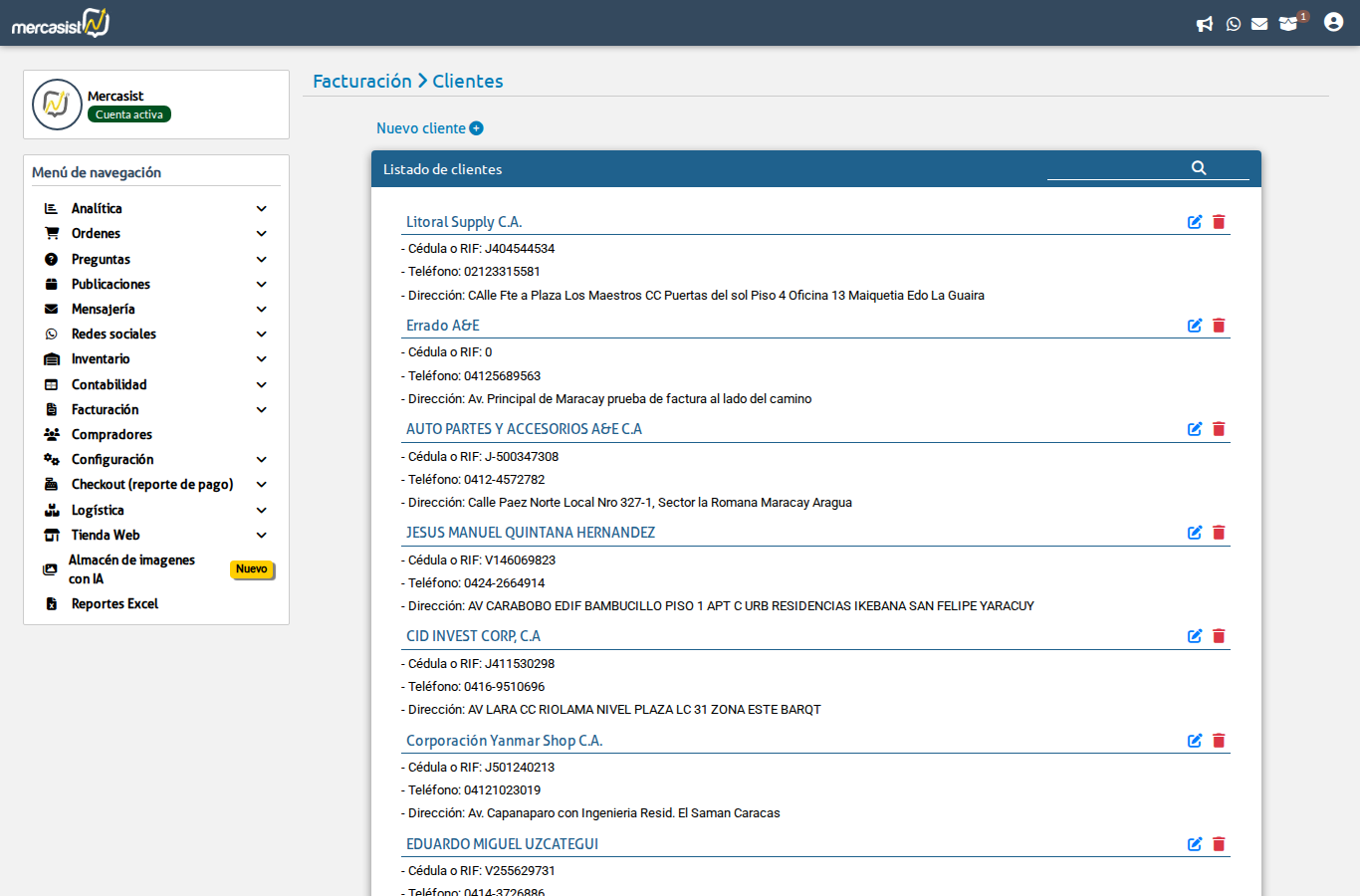
Lista de clientes mostrando los datos registrados de cada uno.
En la lista puedes ver los datos de cada cliente segun los campos que hayas configurado. Utiliza el buscador por nombre para encontrar rapidamente a un cliente especifico.
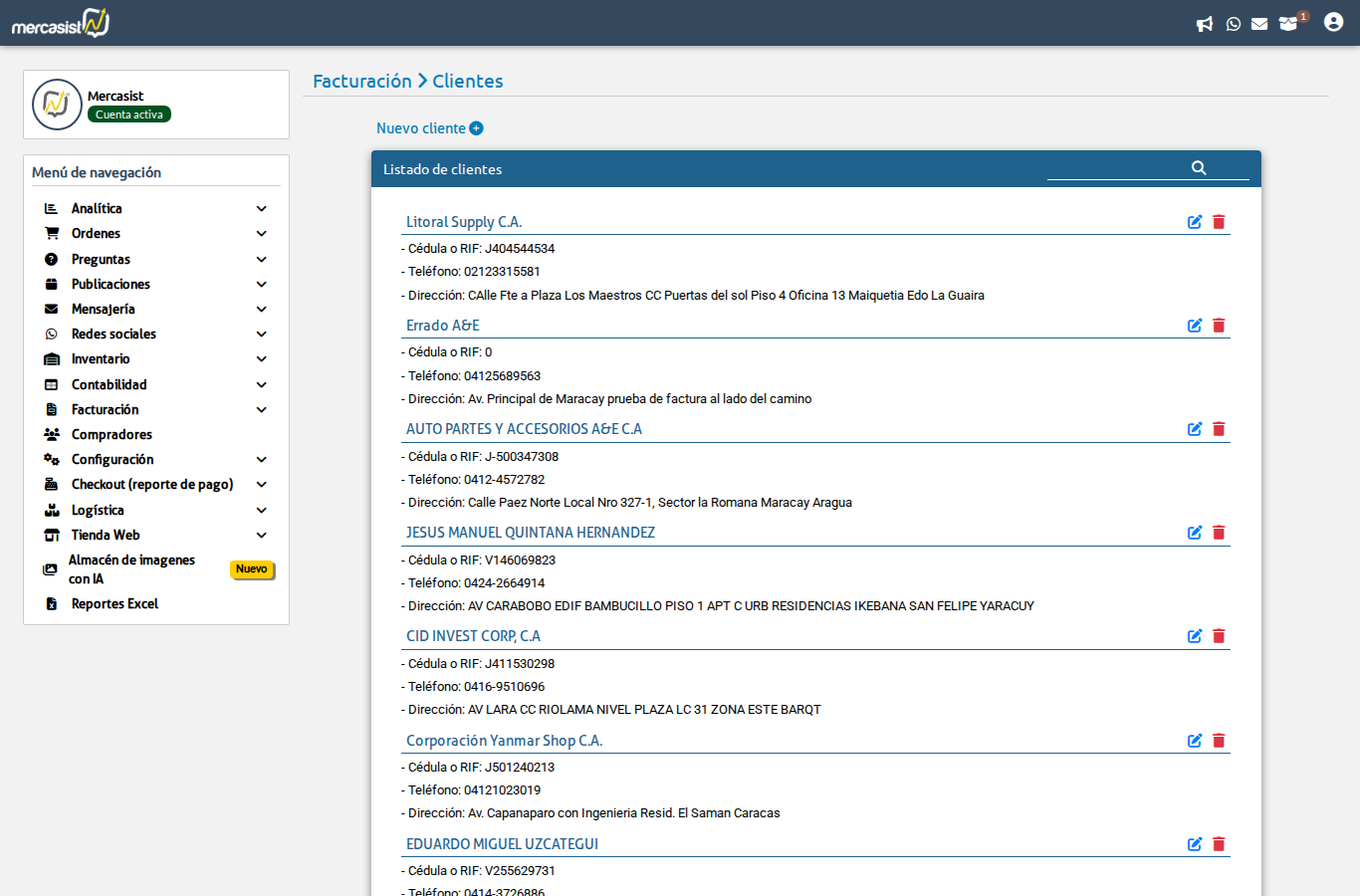
Vista ampliada de la lista de clientes mostrando todos los campos disponibles.
Cada registro de cliente muestra los campos personalizados que hayas configurado en la Configuracion de Facturacion. Los campos tipicos incluyen nombre, cedula/RIF, email, telefono y direccion, pero pueden variar segun tus necesidades.
Desde la lista de clientes puedes realizar las siguientes acciones:
- Buscar un cliente por nombre
- Editar los datos de un cliente existente
- Eliminar un cliente de la base de datos
3. Agregar un nuevo cliente
Para agregar un cliente manualmente, haz clic en el boton "Agregar cliente". Se abrira un formulario con los campos disponibles:
Formulario para agregar un nuevo cliente con los campos personalizados.
Completa los campos del formulario:
- Ingresa el Nombre del cliente (campo obligatorio)
- Completa los demas campos segun necesites: cedula/RIF, email, telefono, direccion, etc.
- Haz clic en "Guardar" para registrar el cliente
4. Editar un cliente
Para editar los datos de un cliente existente:
- Busca el cliente en la lista de clientes
- Haz clic en el boton de editar del cliente
- Se abrira el mismo formulario de creacion pero con los datos actuales del cliente ya cargados
- Modifica los campos que necesites actualizar
- Haz clic en "Guardar" para aplicar los cambios
5. Eliminar un cliente
Para eliminar un cliente de la base de datos, busca el cliente en la lista y haz clic en el boton de eliminar. El sistema te pedira confirmacion antes de proceder.
6. Clientes y facturacion
La base de datos de clientes esta directamente integrada con el proceso de facturacion. Al crear una factura o un presupuesto, la seccion de datos del cliente funciona de la siguiente manera:
| Accion | Descripcion |
|---|---|
| Seleccionar cliente existente | Al escribir el nombre del cliente, aparecen sugerencias de clientes registrados. Al seleccionar uno, todos sus campos (cedula, email, telefono, direccion, etc.) se llenan automaticamente |
| Escribir datos nuevos | Si escribes un nombre que no existe en la base de datos, puedes completar los demas campos manualmente. Al guardar la factura, el nuevo cliente se registra automaticamente |
| Modificar datos al facturar | Aunque selecciones un cliente existente, puedes modificar sus datos en la factura sin afectar el registro original del cliente |
7. Campos personalizados
Los campos que aparecen para cada cliente (ademas del nombre) son totalmente personalizables. Esto te permite adaptar la base de datos de clientes a los requisitos fiscales de tu pais o las necesidades de tu negocio.
Algunos ejemplos de campos que puedes configurar:
- Cedula / RIF / NIT / RFC - Segun el documento fiscal de tu pais
- Email - Para enviar facturas electronicas
- Telefono - Numero de contacto del cliente
- Direccion fiscal - Direccion completa para la factura
- Razon social - Nombre legal de la empresa
- Cualquier otro campo que necesites
Para configurar los campos de clientes, consulta el tutorial de Configuracion de Facturacion, donde se explica como agregar, modificar y ordenar los campos personalizados.
- Aprovecha la creacion automatica: Los clientes se guardan automaticamente al facturar, asi que no necesitas ingresarlos manualmente por adelantado. Simplemente factura y el cliente queda registrado.
- Manten los datos limpios: Revisa periodicamente tu lista de clientes para corregir datos desactualizados o eliminar duplicados. Datos precisos significan facturas correctas.
- Personaliza los campos: Configura los campos de cliente segun los requisitos fiscales de tu pais. Esto te permite cumplir con la normativa local sin campos innecesarios.
- Base de datos independiente: Los clientes de facturacion son un directorio propio, separado de los compradores de MercadoLibre
- Listar: Consulta y busca clientes por nombre
- Agregar: Crea clientes manualmente o dejalos crearse automaticamente al facturar
- Editar: Actualiza datos de clientes (los cambios aplican solo a facturas futuras)
- Eliminar: Elimina clientes sin afectar facturas existentes
- Integracion: Selecciona clientes al facturar para autocompletar datos
- Campos personalizables: Adapta los campos a los requisitos fiscales de tu pais