
Tienda Web - Categorías
Organiza tus productos en categorías y subcategorías para facilitar la navegación de tus clientes.
Cómo acceder a Categorías
Desde el menú lateral izquierdo, expande la sección Tienda Web y haz clic en Categorías. Aquí podrás crear, editar y organizar las categorías de productos de tu tienda.
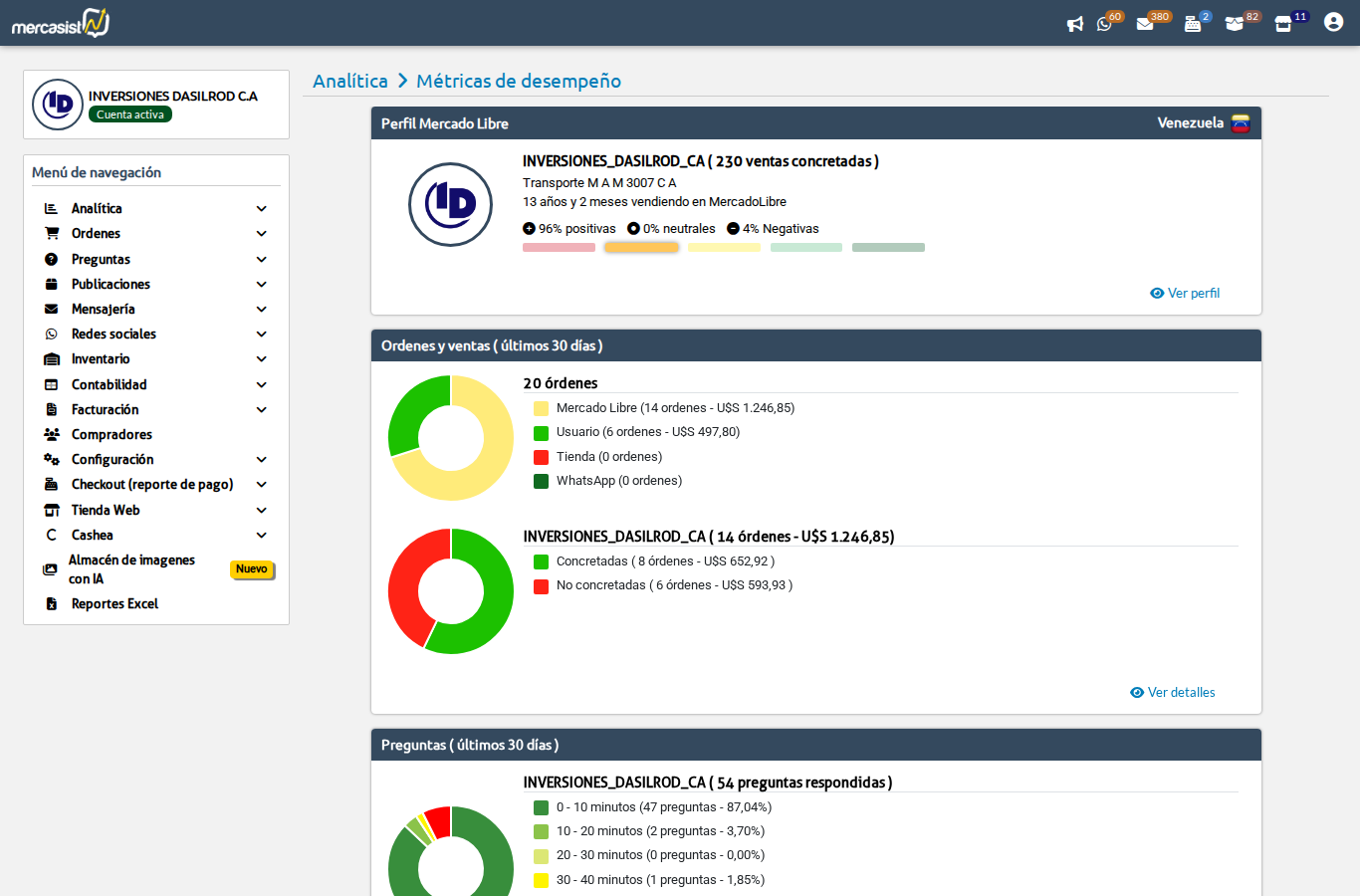
Menú lateral: Tienda Web > Categorías
Vista general
Al ingresar verás el panel de categorías con tres elementos principales:
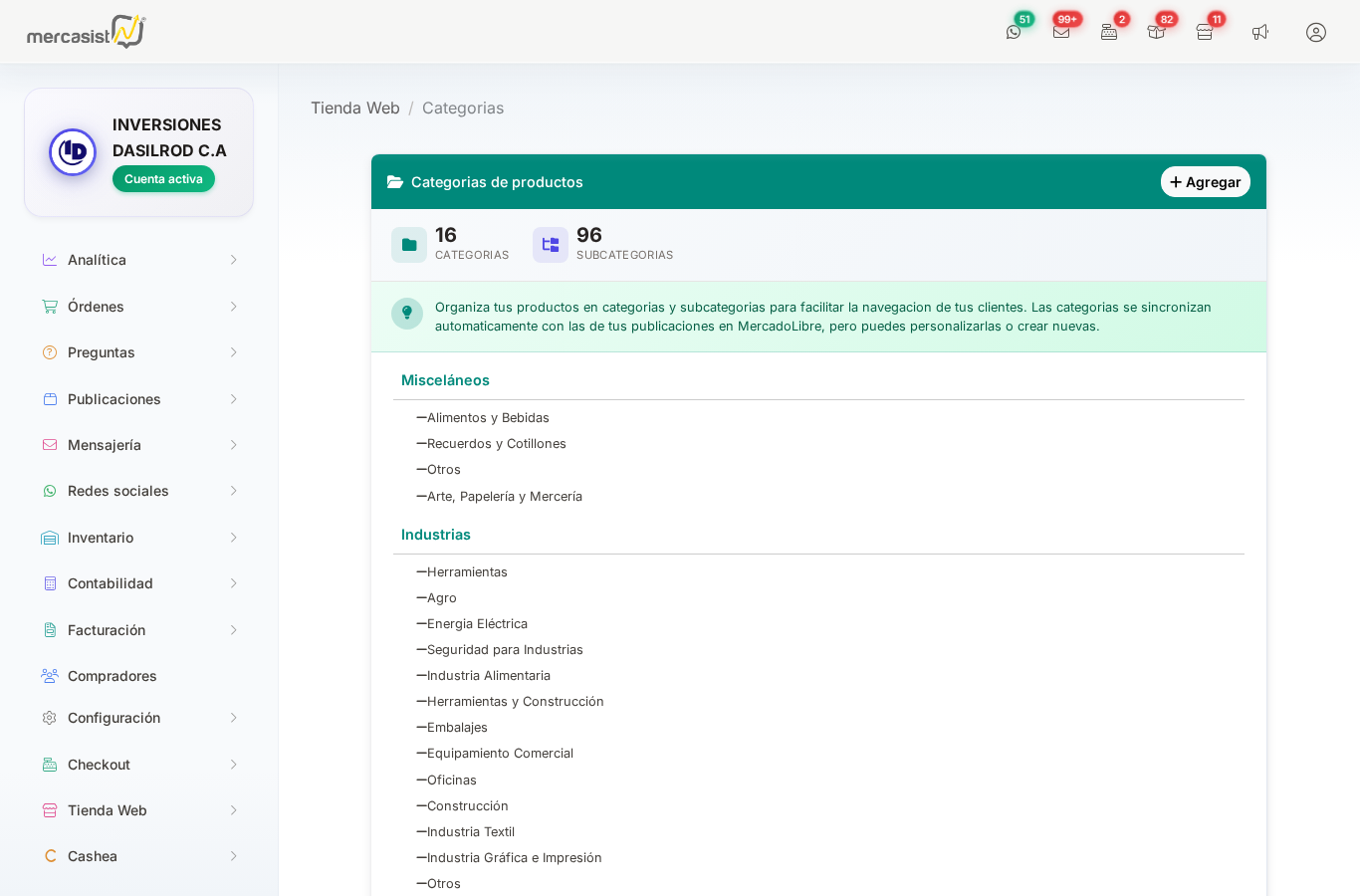
Panel de categorías con estadísticas y lista
| Elemento | Descripción |
|---|---|
| Barra de estadísticas | Muestra el total de categorías principales y subcategorías creadas |
| Texto de ayuda | Explica que las categorías se sincronizan con MercadoLibre y que puedes personalizarlas |
| Lista de categorías | Muestra todas las categorías principales con sus subcategorías anidadas debajo |
Estructura de categorías
Las categorías en tu tienda tienen una estructura de dos niveles:
- Categorías principales: Son las agrupaciones generales (ej: "Electrónica", "Ropa", "Hogar").
- Subcategorías: Son divisiones dentro de una categoría principal (ej: dentro de "Electrónica" puedes tener "Celulares", "Computación", "Audio").
En la lista, las categorías principales se muestran en negrita y las subcategorías aparecen debajo con un guión (-) como indicador.
Crear una categoría
- Haz clic en el botón "Agregar" en la esquina superior derecha del panel.
- Se abrirá un modal donde debes escribir el nombre de la categoría.
- Haz clic en "Agregar" para confirmar.
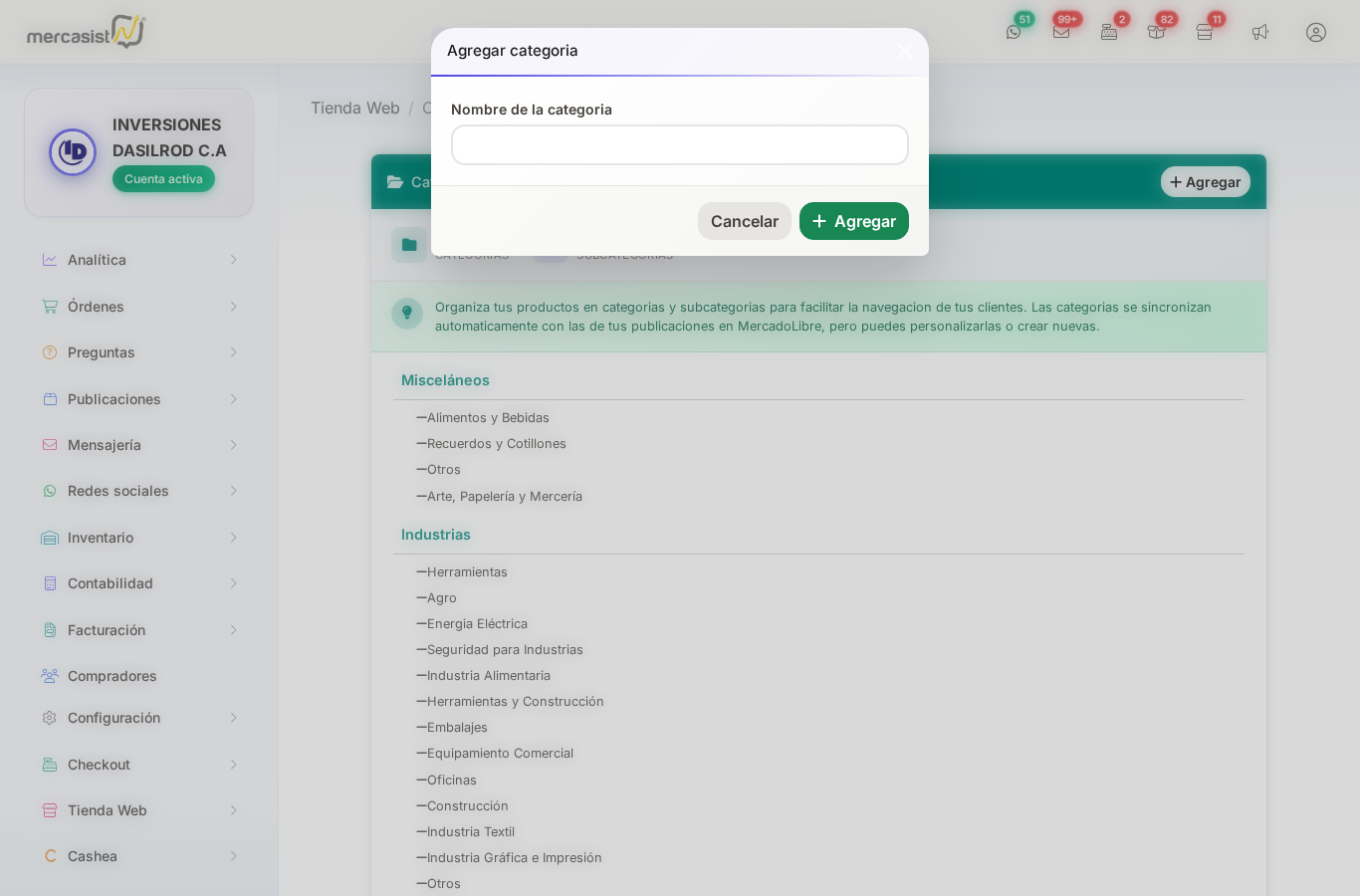
Modal para crear una nueva categoría principal
Crear una subcategoría
Para crear una subcategoría dentro de una categoría existente:
- Pasa el cursor sobre la categoría principal donde deseas agregar la subcategoría.
- Haz clic en el ícono de tres puntos (...) que aparece a la derecha.
- Selecciona "Agregar subcategoría" en el menú desplegable.
- Escribe el nombre de la subcategoría y haz clic en "Agregar".
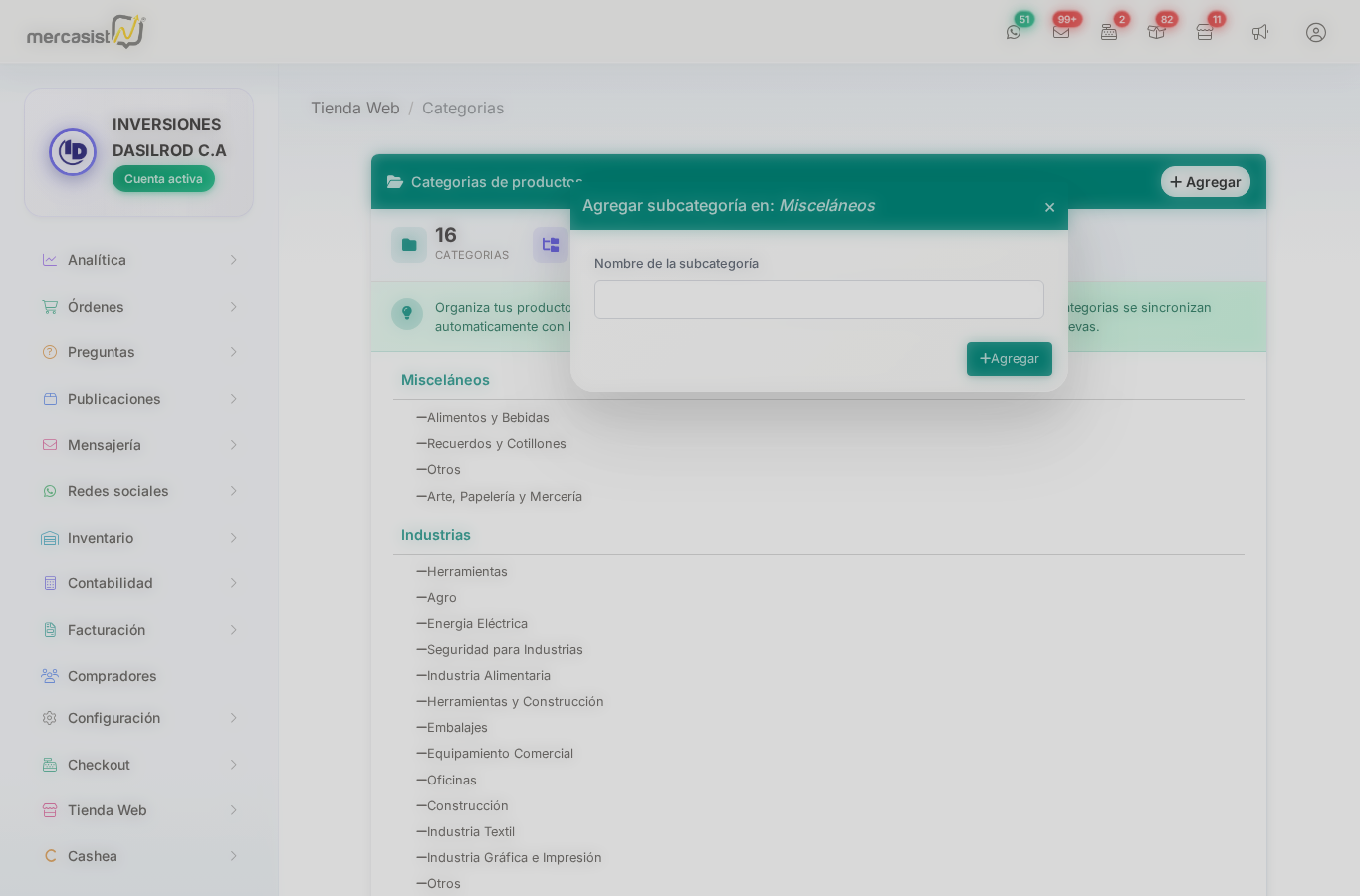
Modal para agregar una subcategoría
Editar una categoría o subcategoría
Para cambiar el nombre de una categoría o subcategoría:
- Pasa el cursor sobre la categoría que deseas editar.
- Haz clic en el ícono de tres puntos (...).
- Selecciona "Editar".
- Modifica el nombre y haz clic en "Editar" para guardar los cambios.
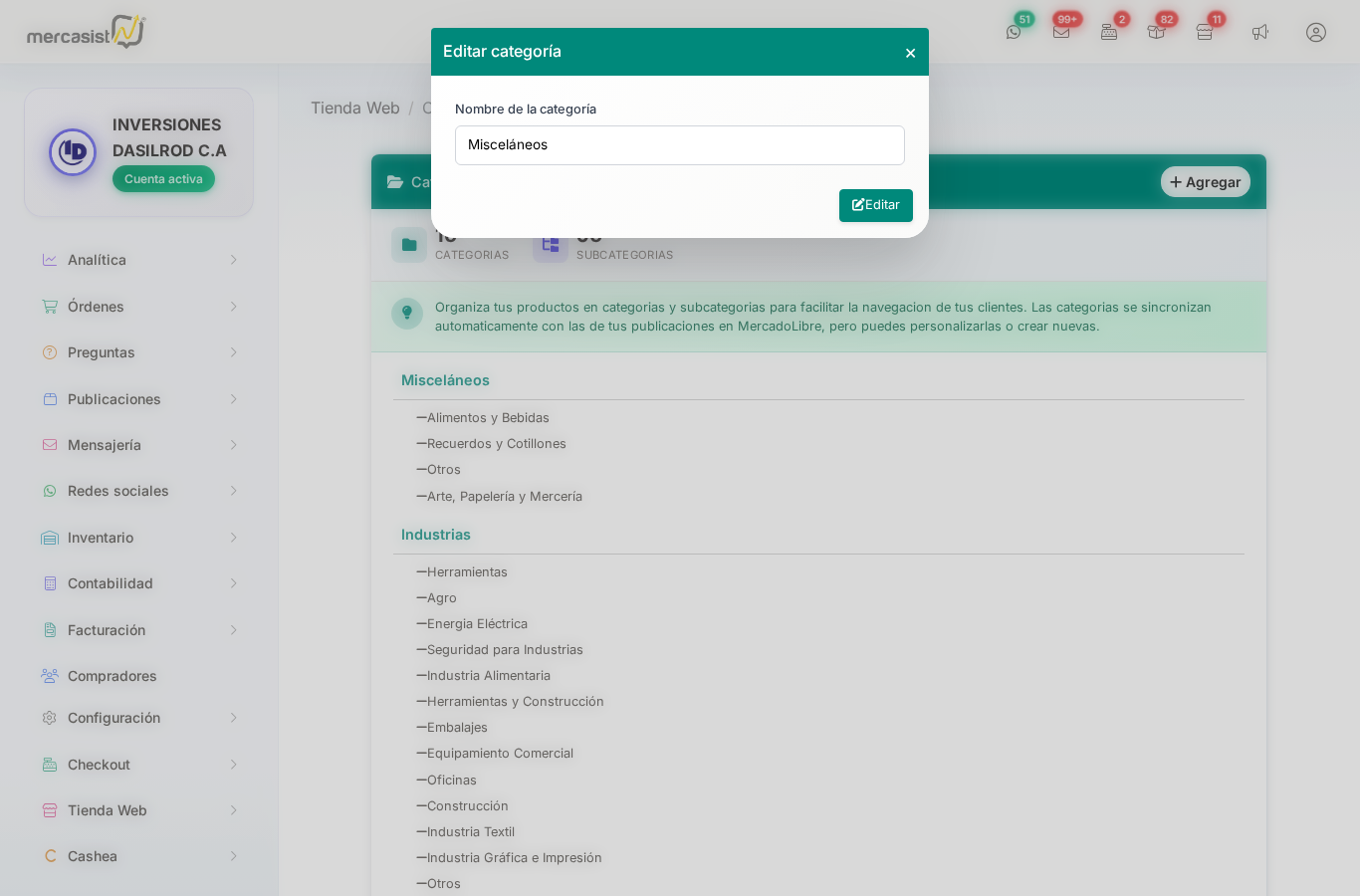
Modal para editar el nombre de una categoría
Eliminar una categoría
Para eliminar una categoría o subcategoría:
- Pasa el cursor sobre la categoría que deseas eliminar.
- Haz clic en el ícono de tres puntos (...).
- Selecciona "Eliminar".
- Confirma la acción en el cuadro de diálogo.
Reordenar categorías
Puedes cambiar el orden en que aparecen las categorías y subcategorías en tu tienda:
- Pasa el cursor sobre la categoría que deseas mover.
- Haz clic en el ícono de tres puntos (...).
- Selecciona "Subir posición" o "Bajar posición" según corresponda.
Menú de opciones
Cada categoría y subcategoría tiene un menú de opciones accesible al pasar el cursor y hacer clic en los tres puntos. Las opciones disponibles son:
| Opción | Disponible en | Descripción |
|---|---|---|
| Agregar subcategoría | Solo categorías principales | Crea una nueva subcategoría dentro de la categoría seleccionada |
| Editar | Categorías y subcategorías | Permite cambiar el nombre |
| Eliminar | Categorías y subcategorías | Elimina la categoría (con confirmación) |
| Subir posición | Categorías y subcategorías | Mueve la categoría una posición hacia arriba |
| Bajar posición | Categorías y subcategorías | Mueve la categoría una posición hacia abajo |
Puntos de interés
Las categorías se sincronizan con MercadoLibre
Cuando publicas productos en MercadoLibre, las categorías se importan automáticamente a tu tienda web. No necesitas crearlas manualmente a menos que desees una organización diferente.
Puedes personalizar las categorías
Aunque las categorías se sincronizan con MercadoLibre, tienes total libertad para crear nuevas, renombrar las existentes o reorganizarlas como mejor se adapte a tu tienda.
Dos niveles de profundidad
El sistema soporta categorías principales y subcategorías (un solo nivel de anidación). No es posible crear sub-subcategorías. Si necesitas más organización, usa nombres descriptivos en las subcategorías.
Impacto en la tienda
Las categorías que configures aquí son las que verán tus compradores al navegar por tu tienda. Una buena organización con categorías claras mejora la experiencia de compra y facilita que los clientes encuentren lo que buscan.
Asignar categorías a los artículos
Para que un artículo aparezca en una categoría específica, debes asignarle la categoría desde la sección de Artículos. Haz clic sobre la columna de categoría del artículo para cambiarla.