
Balance - Carga por lote
Importa múltiples operaciones de forma masiva desde un archivo de Excel para ahorrar tiempo.
La importación por lote te permite cargar muchas operaciones de una vez desde un archivo de Excel, en lugar de registrarlas una por una. Es la forma práctica de subir el estado de cuenta de un banco o de migrar el histórico de meses anteriores.
1. Cómo acceder
2. El proceso tiene tres pasos
La pantalla muestra tres puntos arriba que indican en cuál vas:
Nada se escribe en tu cuenta hasta que confirmas en el paso 3.
3. Paso 1: subir el archivo
Haz clic en la zona de carga o arrastra el archivo encima.
- Formatos aceptados: .xlsx y .xls.
- El archivo debe tener columnas para fecha, monto y descripción.
- Opcionalmente, una columna de ID o referencia.
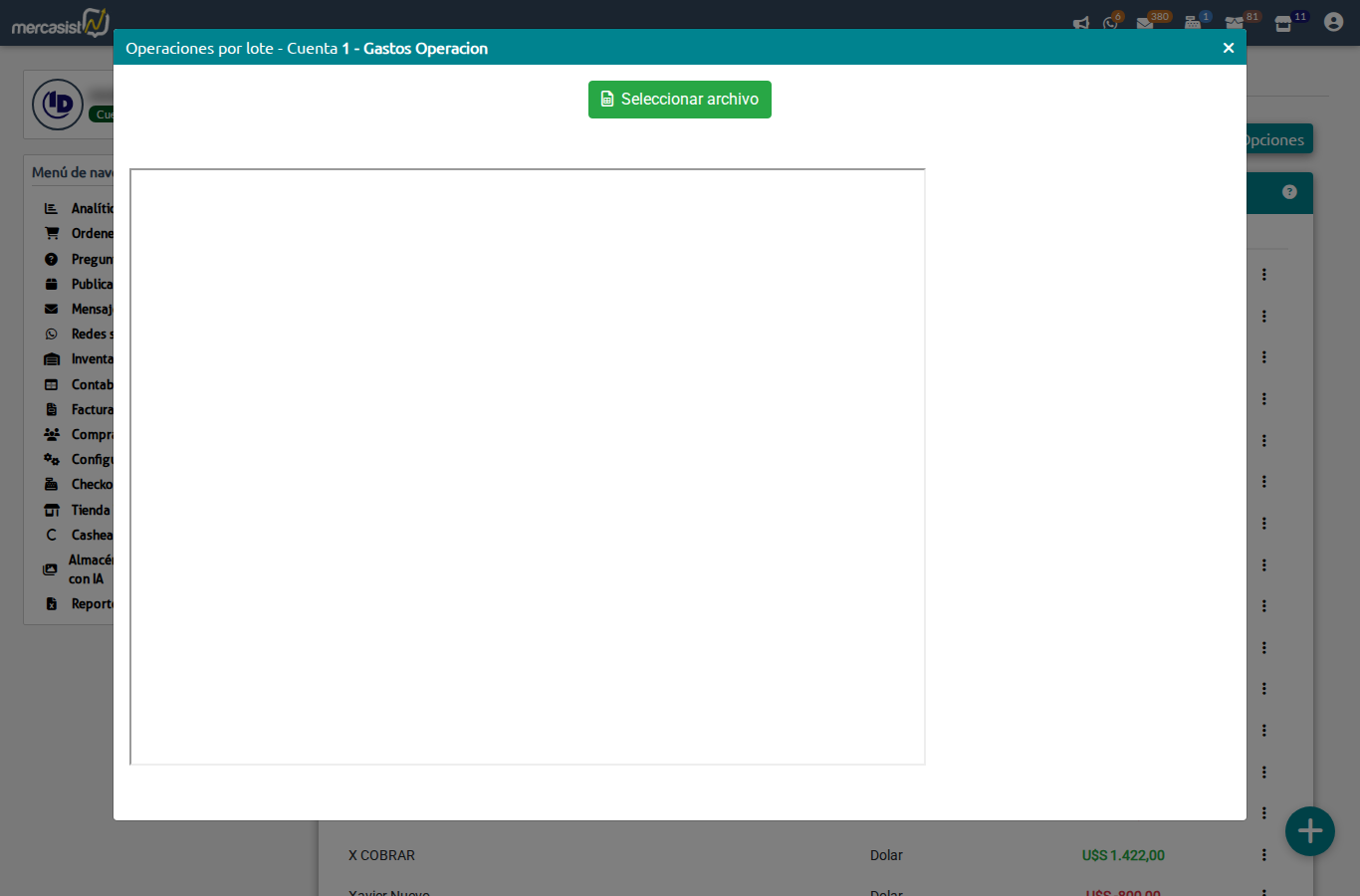
Paso 1: la zona de carga y el recordatorio del formato aceptado
4. Paso 2: mapear las columnas
Mercasist lee el archivo y te muestra una vista previa de las primeras 20 filas con las columnas numeradas. Arriba, indicas qué columna corresponde a cada campo:
| Campo | ¿Obligatorio? | Detalle |
|---|---|---|
| ID / Referencia | Sí | La referencia del movimiento. Se guarda junto a la operación para poder conciliar después. |
| Fecha | Sí | La columna que trae la fecha del movimiento. |
| Formato fecha | Sí | Cómo están escritas esas fechas: dd-mm-aaaa, mm-dd-aaaa o aaaa-mm-dd. |
| Ingreso | Sí | La columna con los montos que entran. |
| Egreso | No | La columna con los montos que salen. Si tu archivo trae todo en una sola columna con signo, deja esto en No aplica. |
| Descripción | Sí | El texto del movimiento. |
Cómo se interpretan los montos
El sistema entiende los separadores de miles, así que no tienes que limpiar el archivo a mano:
1.234,56y1,234.56se leen los dos como 1234,56: cuando hay punto y coma, el que aparece de último es el decimal.1.234.567se lee como 1234567: un mismo separador repetido es de miles.- Con un solo separador simple se asume que es el decimal.
5. Paso 3: confirmar
Antes de escribir nada, Mercasist te muestra el resumen de lo que va a importar:
- Operaciones a importar (cuántas filas pasaron los filtros).
- Total de ingresos y total de egresos.
- La tabla con fecha, descripción y monto de cada una, en verde o rojo según el signo.
Cuando todo cuadre, pulsa el botón de confirmar. El sistema crea las operaciones y te informa cuántas importó.
6. Qué pasa con las referencias repetidas
7. Dónde quedan las operaciones importadas
Entran a la cuenta como cualquier otra operación: se ordenan por fecha y, dentro de cada día, en el orden en que venían en el archivo. Desde ahí puedes editarlas, etiquetarlas o reubicarlas con las opciones de posición. Todo eso está en el tutorial de operaciones.