
Cashea - Artículos
Gestiona tus productos en Cashea: edita cada dato desde la tarjeta del artículo, crea artículos nuevos y conéctalos con tus publicaciones de MercadoLibre.
1. Cómo acceder
Desde el menú lateral, entra a Cashea → Artículos. Verás los artículos de todas tus cuentas Cashea, en tarjetas.
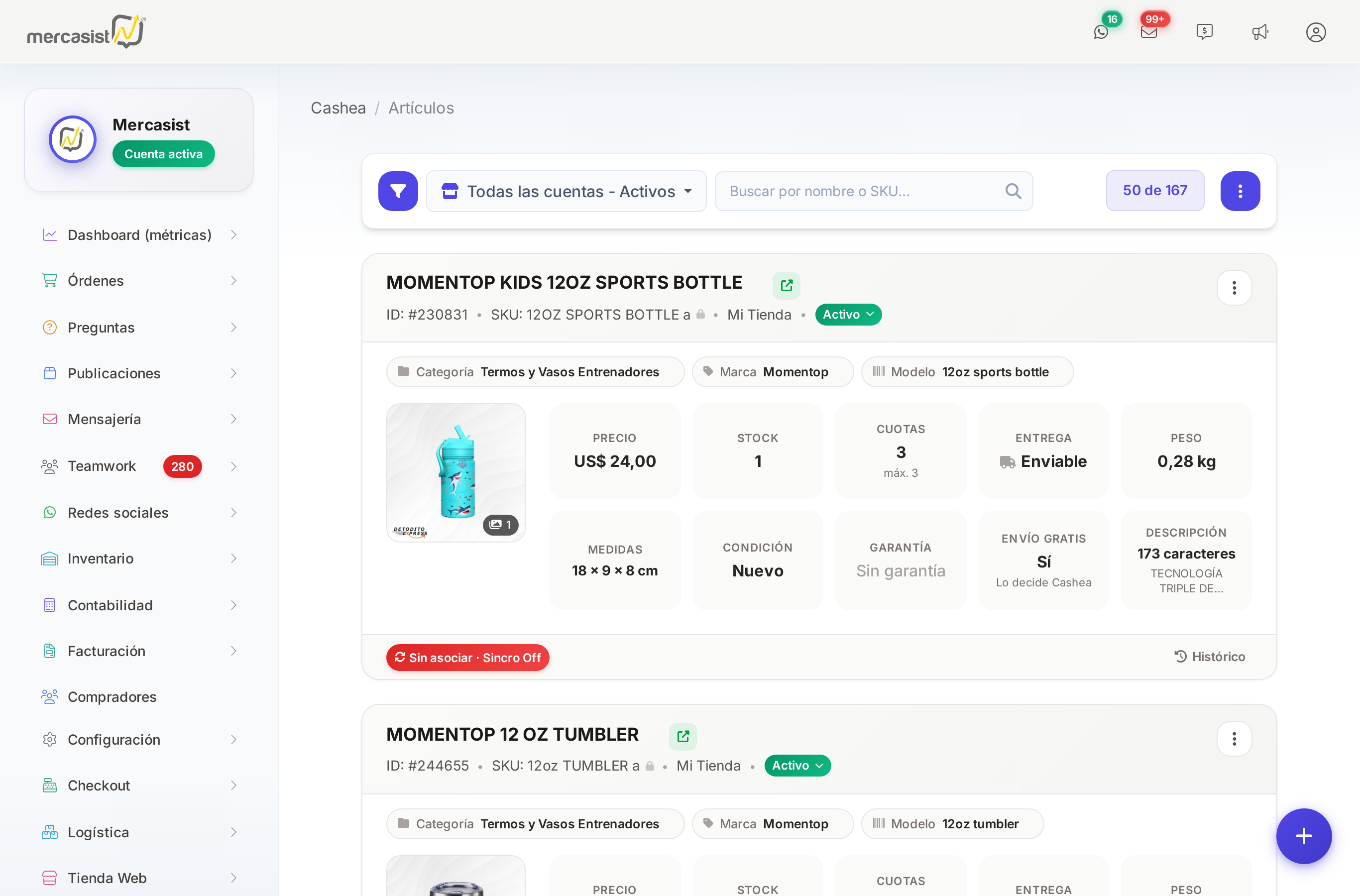
El listado de artículos, con la barra de filtros arriba.
2. Buscar y filtrar
| Control | Para qué sirve |
|---|---|
| Cuenta y estado | Elige una cuenta o todas, y si ver los artículos activos, los inactivos o todos. |
| Buscador | Busca por nombre o SKU. |
| Filtros avanzados (el botón del embudo) | Por asociación con MercadoLibre (sin asociación, con asociación, con la sincronización encendida o apagada, o asociados a una variación eliminada), por descuento (activo, finalizado o sin descuento) y por SKU. |
| Contador | Cuántos artículos ves de cuántos hay. Al bajar por la página se cargan más. |
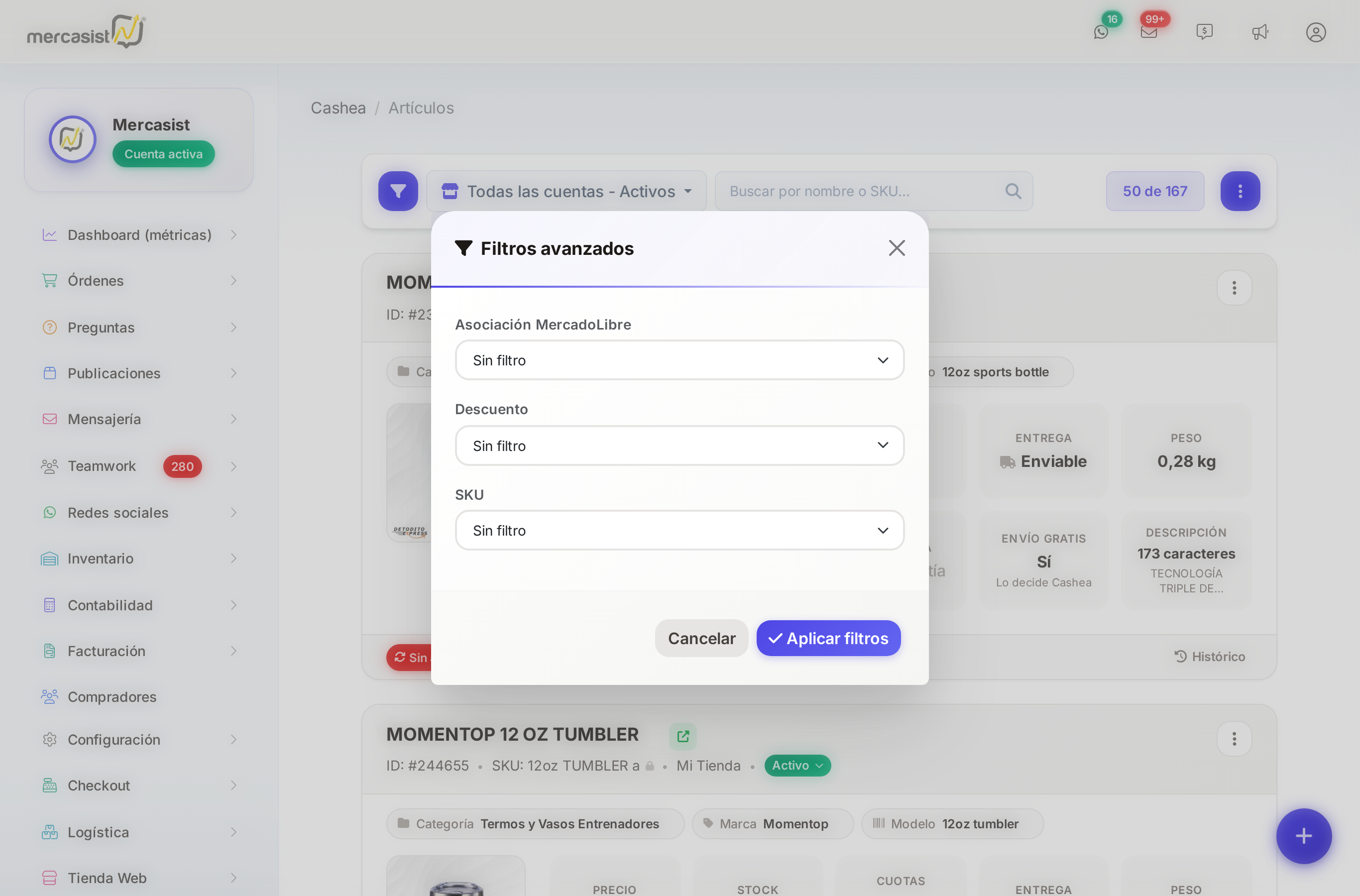
Filtros avanzados.
3. El menú de herramientas
El botón de los tres puntos, a la derecha de la barra de filtros, abre las herramientas del listado:
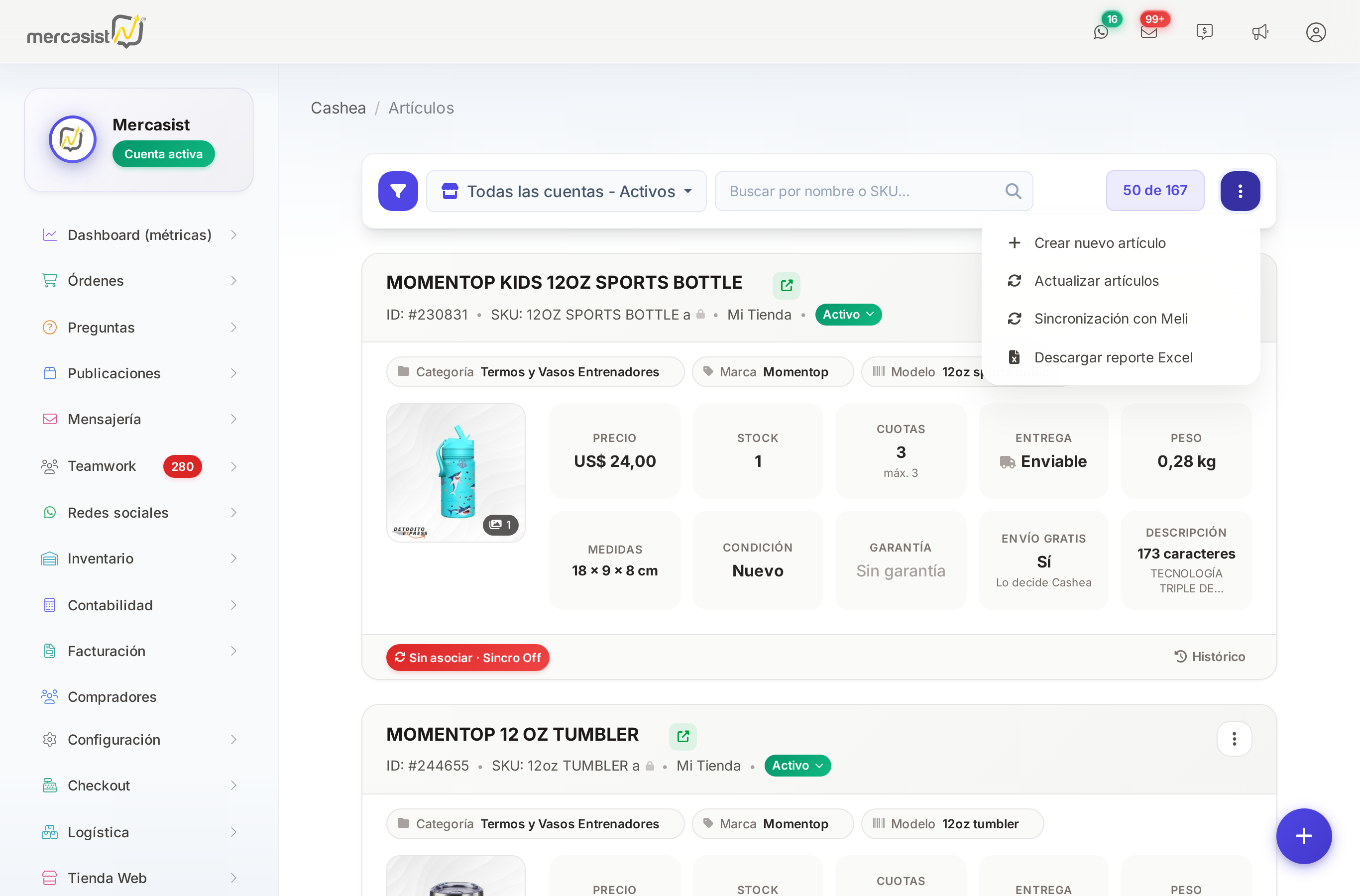
El menú de herramientas.
| Opción | Qué hace |
|---|---|
| Crear nuevo artículo | Abre el formulario para crear un producto en Cashea (sección 9). También está el botón + abajo a la derecha. |
| Actualizar artículos | Vuelve a traer el catálogo de tus cuentas desde Cashea. No hace falta usarlo seguido: Mercasist lo actualiza solo varias veces al día y después de cada cambio que envías. |
| Sincronización con Meli | Configura la sincronización con MercadoLibre de muchos artículos a la vez (ver Cashea - Sincronización con MercadoLibre). |
| Descargar reporte Excel | Descarga un Excel con los artículos que muestran los filtros aplicados. |
4. La tarjeta de cada artículo
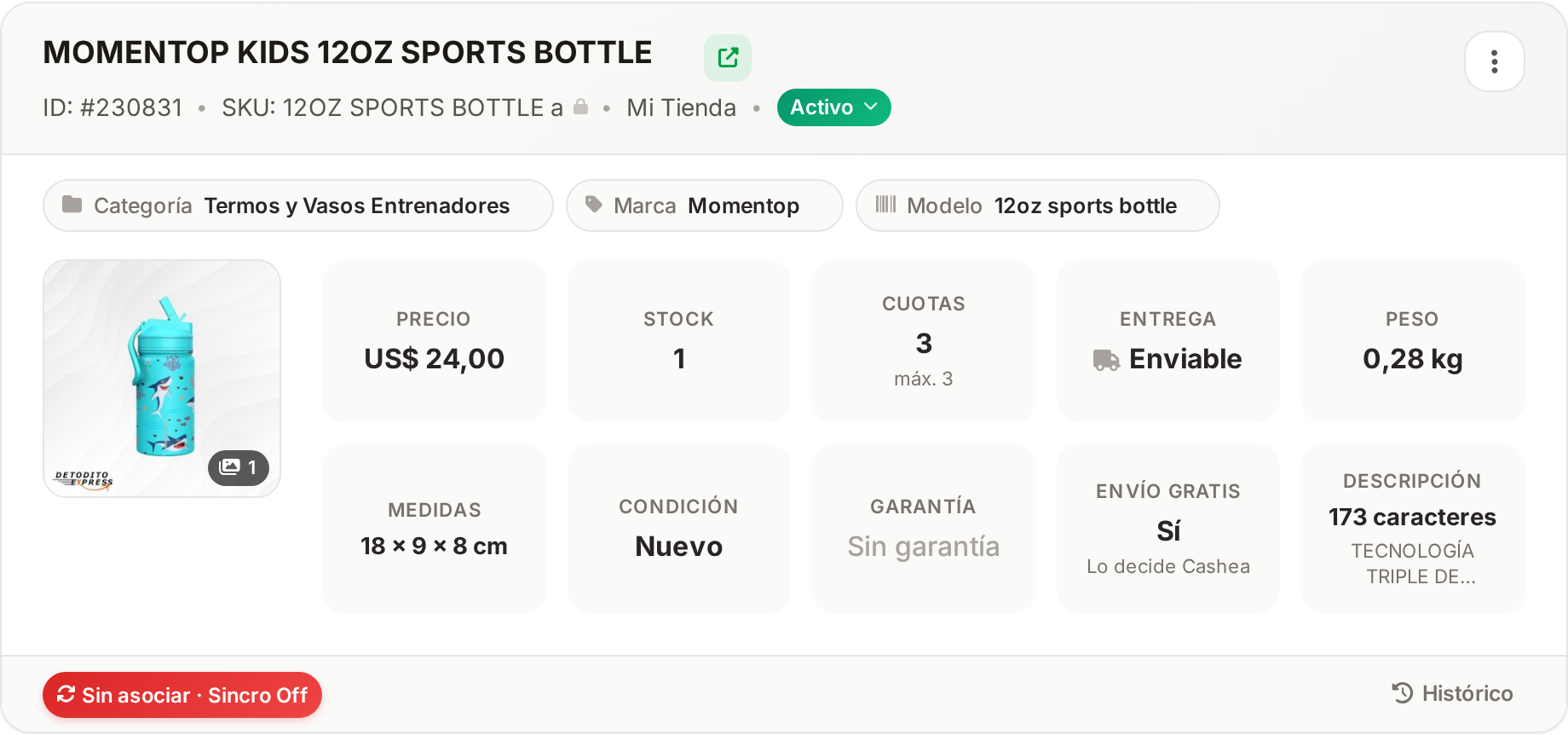
Una tarjeta: arriba el título y el estado, luego la categoría, la marca y el modelo, y una casilla por dato.
- Encabezado: título, ID, SKU, cuenta y la etiqueta de estado (Activo o Inactivo). Cuando está disponible, el botón verde junto al título abre el producto en Cashea o copia su enlace.
- Franja gris: categoría, marca, modelo y, si tu cuenta tiene varias, la tienda de Cashea.
- Casillas: precio (con el descuento, si tiene), stock, cuotas, entrega, peso, medidas, condición, garantía, envío gratis y descripción. La foto muestra cuántas tiene el producto.
- Pie: la insignia de MercadoLibre (asociación y sincronización) y el enlace al Histórico de cambios.
5. Editar un dato
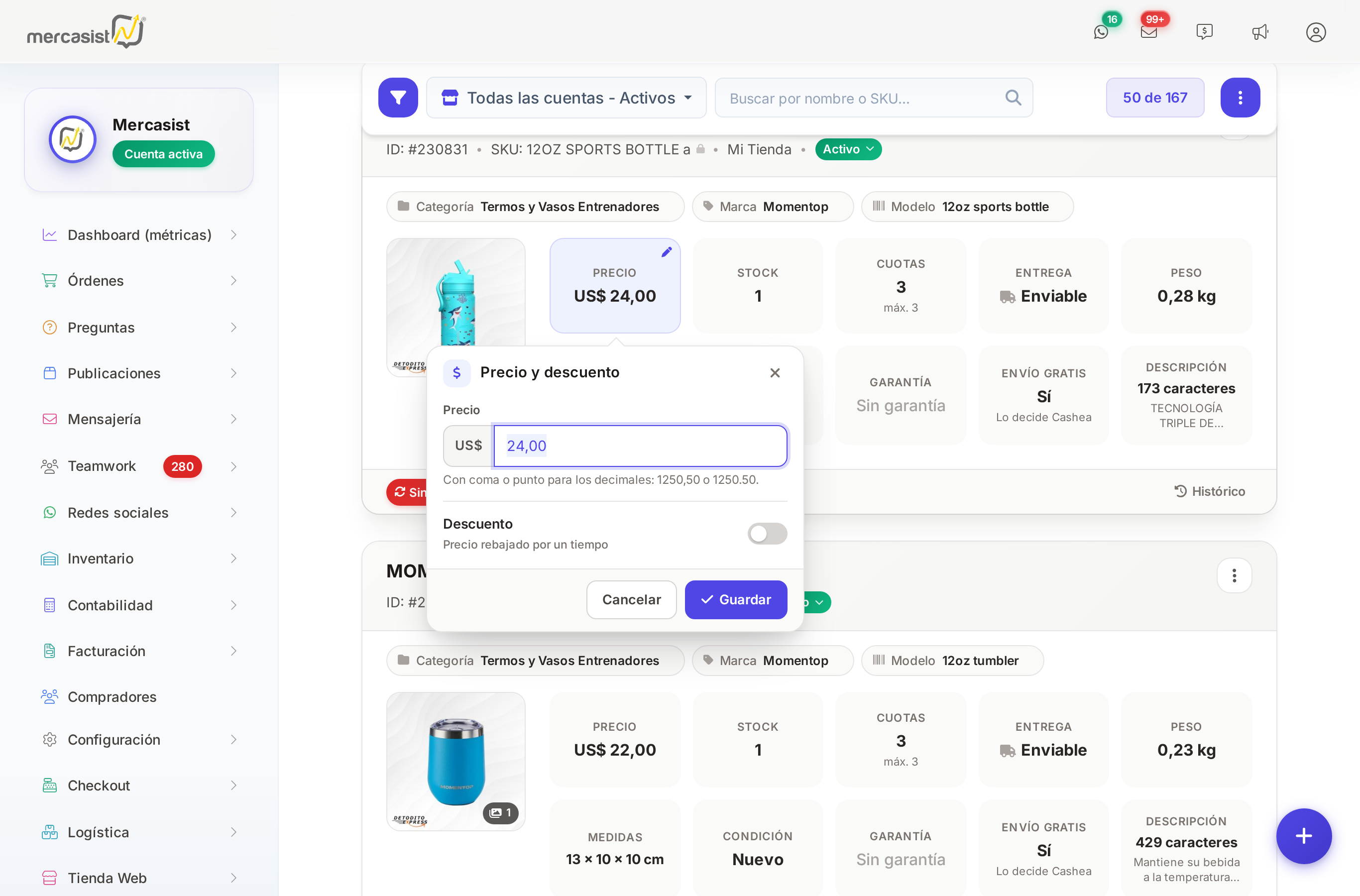
Edición del precio. El descuento se activa en el mismo recuadro.
Al terminar, la casilla se marca en verde y un aviso te dice el resultado:
| Resultado | Qué significa |
|---|---|
| Aplicado | Cashea guardó el cambio. |
| Con ajustes | Cashea guardó otra cosa, por ejemplo menos cuotas por el precio. El aviso dice qué ajustó. |
| Sin confirmar | Cashea no respondió a tiempo. Normalmente lo aplica igual, y la tarjeta se corrige sola en unos minutos. |
| Error | El recuadro queda abierto con el motivo, para que lo corrijas. |
Qué acepta cada dato
| Dato | Reglas |
|---|---|
| Precio | Mayor que 0. Si el artículo tiene descuento, el precio tiene que quedar por encima del precio con descuento. |
| Descuento | El precio rebajado y las fechas desde y hasta. El hasta incluye ese día y es opcional: sin él, el descuento no vence. |
| Stock | Un número entero, 0 o más. |
| Cuotas | 3, 6, 9 o 12, con un tope según el precio: menos de US$ 100, hasta 3; de 100 a 449, hasta 6; de 450 a 599, hasta 9; desde 600, hasta 12. Las que el precio no alcanza aparecen deshabilitadas. |
| Entrega | Enviable, no enviable o digital. |
| Peso | En kg. |
| Medidas | Alto, ancho y largo en cm. En 0 se borran. |
| Condición | Nuevo, usado o reacondicionado. |
| Garantía | En días. En 0 se quita. |
| Título | Hasta 255 caracteres, sin saltos de línea. |
| Descripción | Hasta 5.000 caracteres. |
6. Las fotos
Haz clic en la foto del artículo para abrir sus fotos:
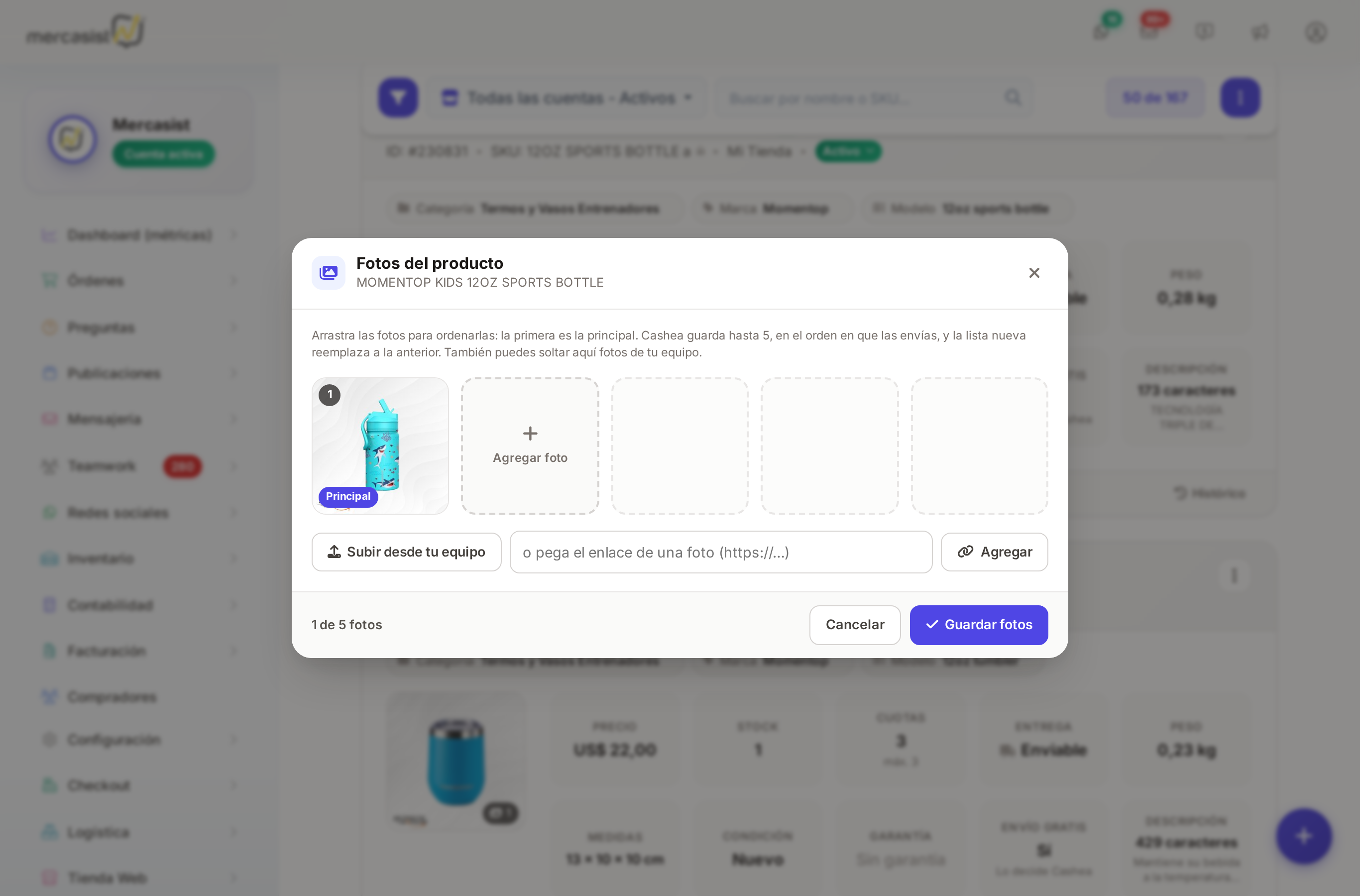
Las fotos se ordenan arrastrándolas; la primera es la principal.
- Cashea guarda hasta 5 fotos, en el orden en que las envías.
- Puedes subirlas desde tu equipo (también soltándolas en la ventana) o pegar el enlace de una foto.
- Al pulsar Guardar fotos, la lista nueva reemplaza a la anterior.
7. Lo que no se puede cambiar
Cashea no deja cambiar algunos datos después de crear el producto. Al hacer clic en ellos se abre un recuadro de solo lectura que explica por qué:
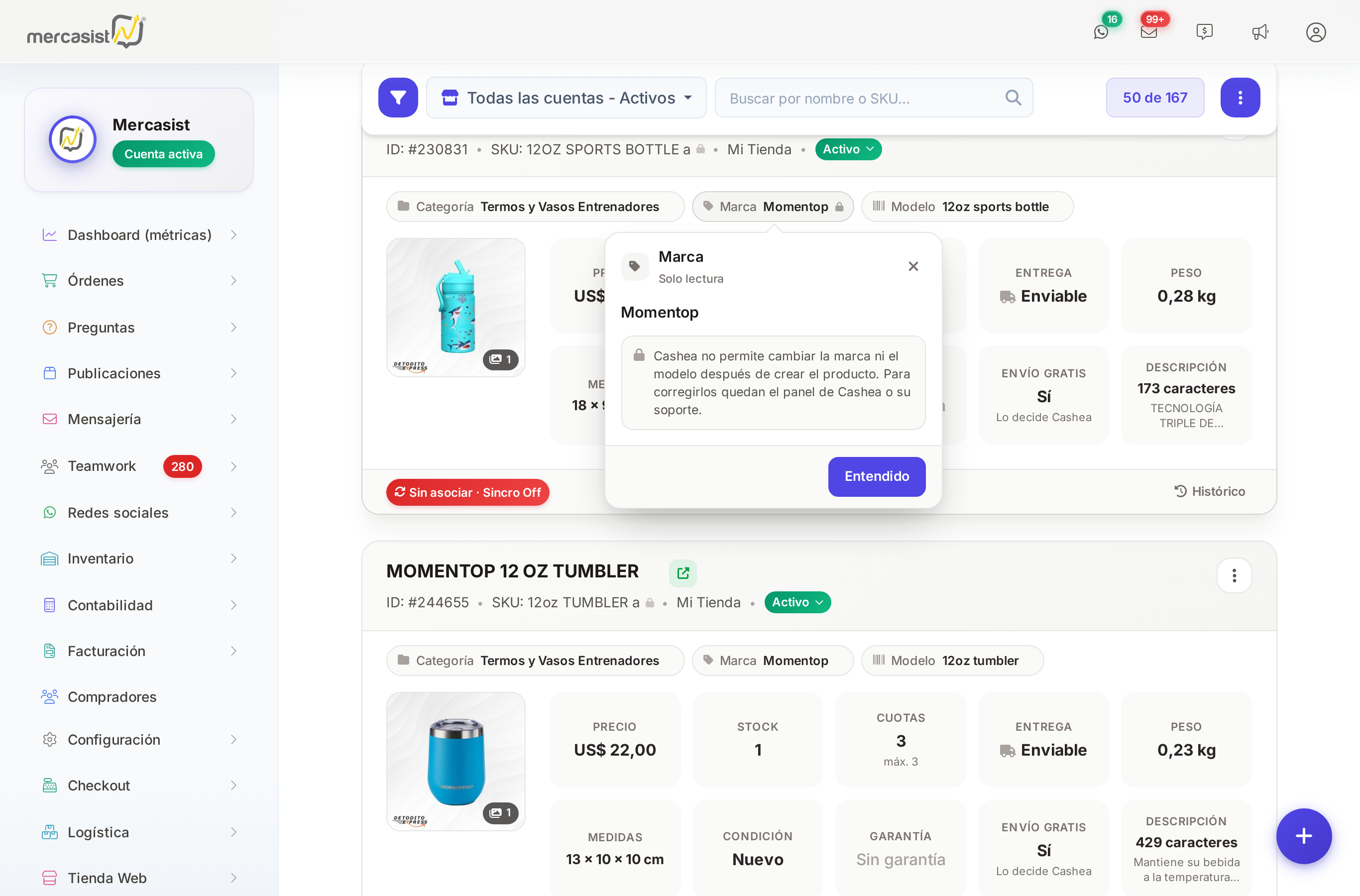
La marca y el modelo quedan fijos al crear el producto.
- SKU, marca, modelo, categoría y tienda: se definen al crear el artículo. Para corregirlos quedan el panel de Cashea o su soporte.
- Envío gratis: lo decide Cashea.
8. Datos que se sincronizan con MercadoLibre
Si el artículo está asociado a una publicación y sincroniza algún dato, la casilla de ese dato lleva un ícono. Al editarlo, Mercasist te avisa y te ofrece Dejar de sincronizar ese dato, marcada por defecto. Si la desmarcas, el cambio se aplica, pero la siguiente sincronización lo vuelve a dejar como en la publicación.
Cómo asociar y qué se sincroniza está en Cashea - Sincronización con MercadoLibre.
9. Crear un artículo nuevo
Con Crear nuevo artículo (o el botón +) se abre un formulario en siete pasos:
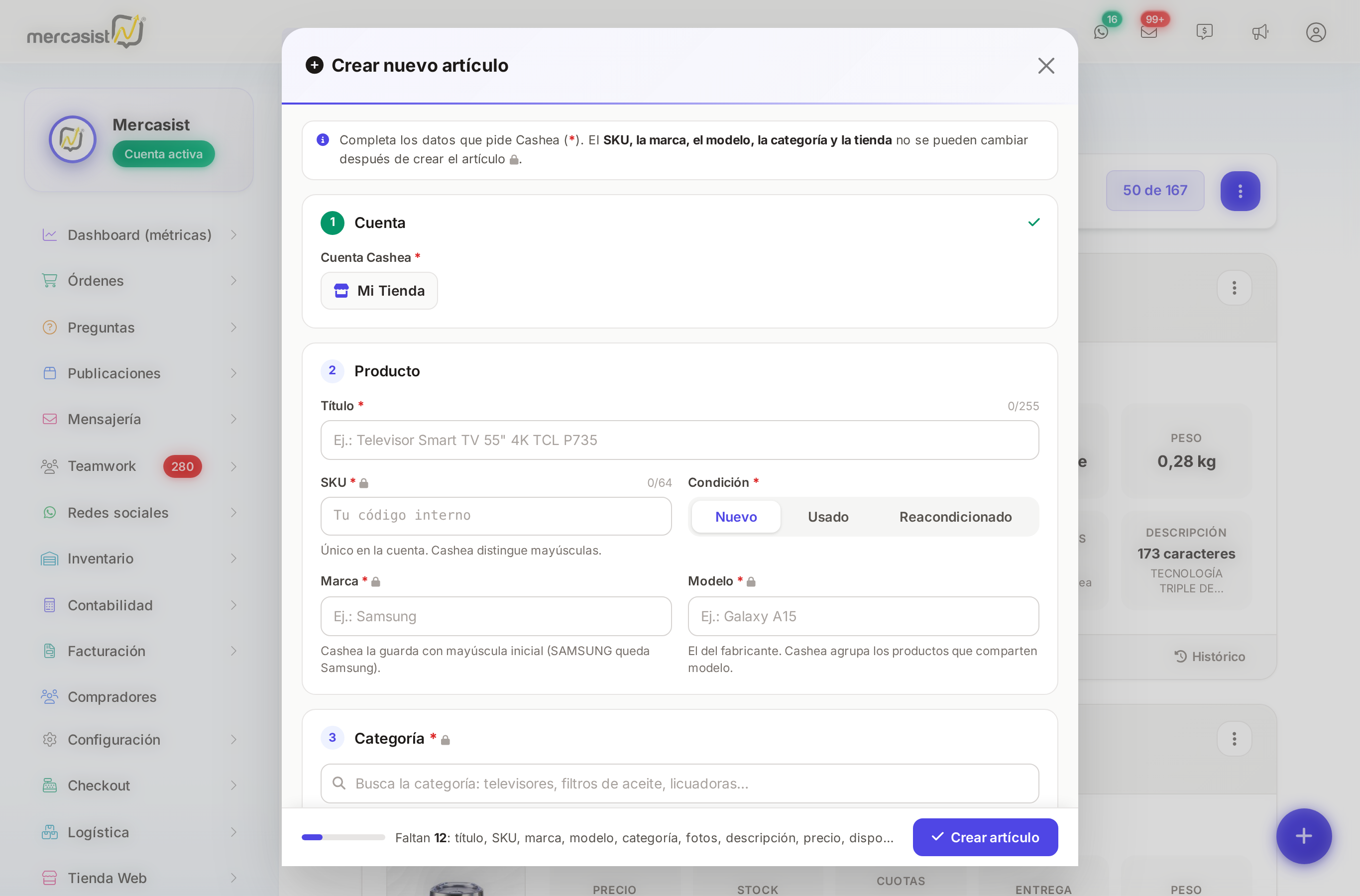
El formulario de creación. Abajo, lo que falta completar y el botón Crear artículo.
| Paso | Qué pide |
|---|---|
| 1. Cuenta | La cuenta Cashea y, si tiene varias, la tienda. |
| 2. Producto | Título, SKU, condición, marca y modelo. |
| 3. Categoría | Búscala por nombre o elige una de las sugeridas según el título. Algunas categorías piden características propias; las obligatorias aparecen marcadas. |
| 4. Fotos | Hasta 5. Puedes subir varias a la vez, soltarlas, pegarlas con Ctrl+V o agregarlas por enlace. La primera es la principal. |
| 5. Descripción | Hasta 5.000 caracteres. |
| 6. Precio y disponibilidad | Precio, descuento opcional, stock, cuotas y estado. |
| 7. Entrega y garantía | Tipo de entrega, peso, garantía y medidas (opcionales). |
- Cada paso se marca en verde cuando está completo, y abajo ves cuántos datos faltan.
- Si cierras el formulario sin crear, al volver a abrirlo Mercasist te ofrece Recuperar lo que habías escrito.
- Al crear, verás la ficha del artículo y podrás elegir Ver el artículo, Crear otro o Cerrar.
También puedes crear artículos desde tus publicaciones de MercadoLibre, uno por uno o muchos a la vez (ver Sincronización: Inventario, MercadoLibre y Cashea), o desde un Excel (ver Cashea - Creación masiva).
10. El menú de cada artículo
El botón de los tres puntos de cada tarjeta tiene dos opciones:
- Histórico de cambios: todo lo que se envió a Cashea para ese artículo, con el valor anterior y el nuevo.
- MercadoLibre: asociación y sincronización: abre el panel para asociarlo a su publicación y elegir qué sincronizar.