
Logistica - Reportes
El centro de reportes de Logistica: entregas, cobros, comisiones, gasto en motorizados y la salud de tu inventario, en una sola pantalla.
1. Cómo acceder
Desde el menú lateral, navega a Logística y selecciona Reportes.
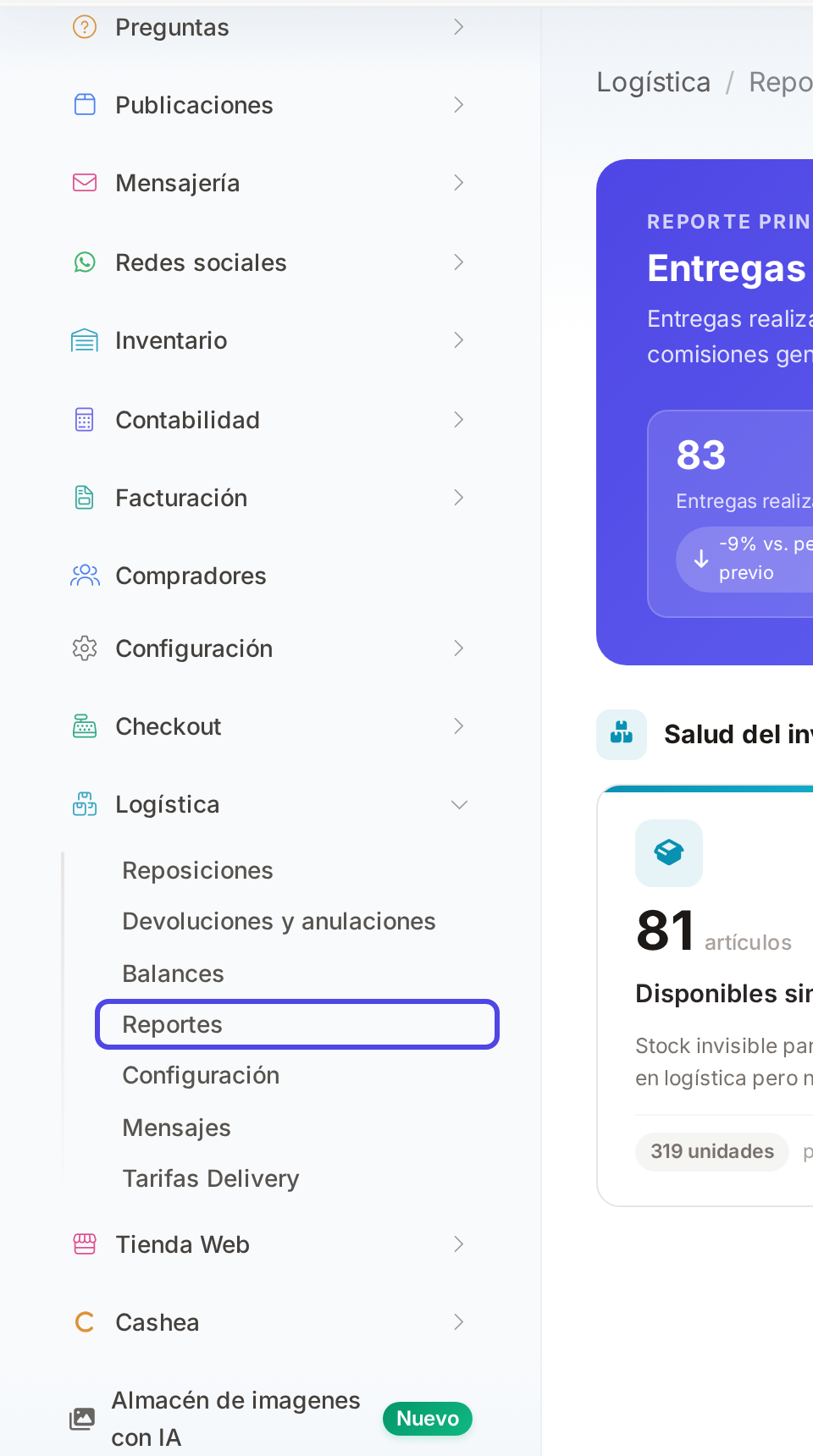
Menú Logística → Reportes.
2. El índice de reportes
La pantalla tiene dos zonas:
- Entregas y cobros por período (recuadro morado): el resumen de tu operación con cinco indicadores — entregas realizadas, devoluciones procesadas, cobrado en divisas, comisiones generadas y gasto en motorizados. Las flechas comparan contra el período anterior.
- Salud del inventario: tres reportes sobre tu mercancía en logística — disponibles sin publicación, sin rotación y agotados recientes.
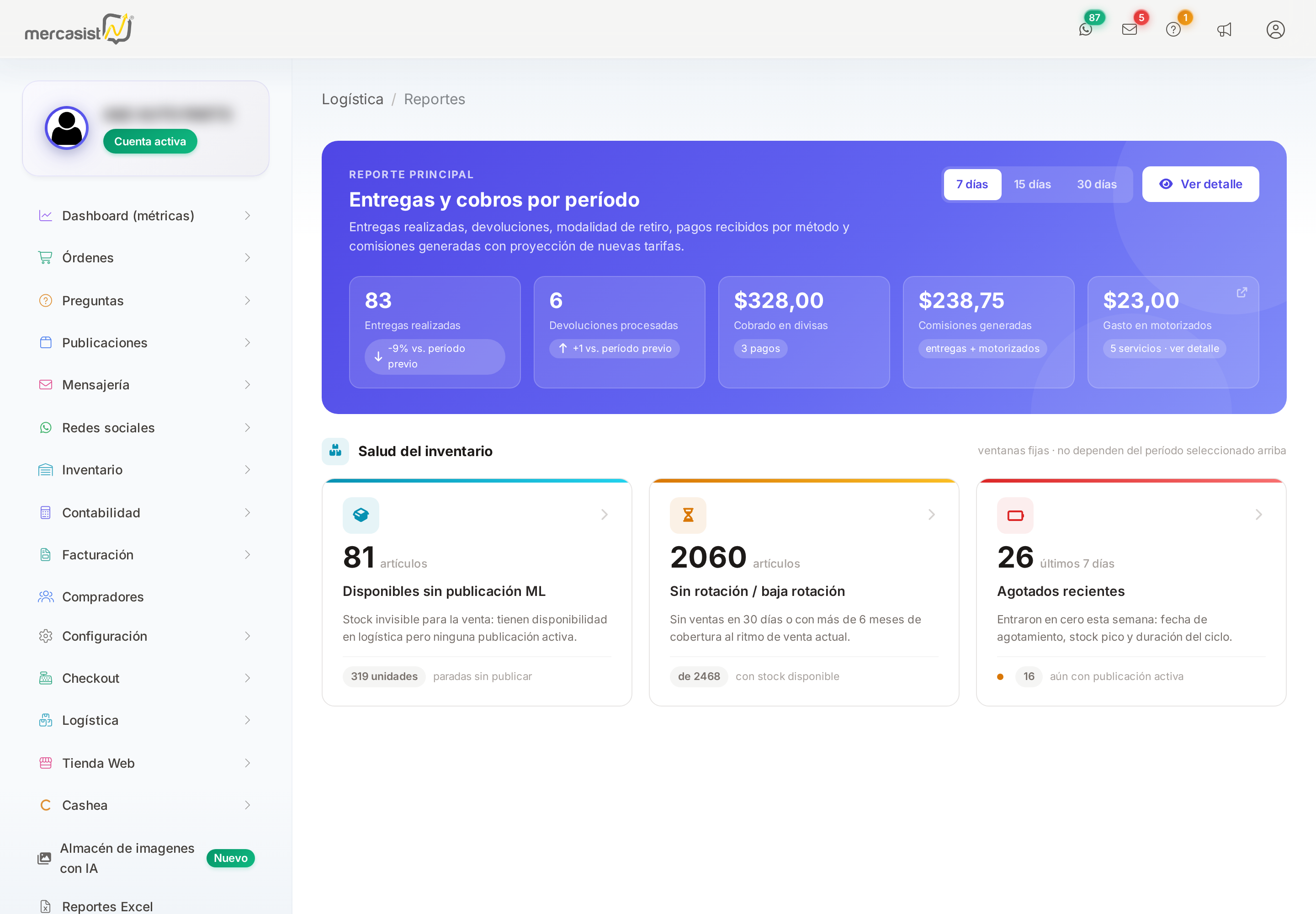
Vista general: el reporte principal arriba y las tarjetas de inventario abajo.
3. Cambiar el período de análisis
Usa el selector 7 días · 15 días · 30 días para cambiar la ventana de tiempo. Los indicadores se actualizan al instante, sin recargar la página, y la comparación "vs. período previo" se recalcula contra la ventana anterior del mismo tamaño.
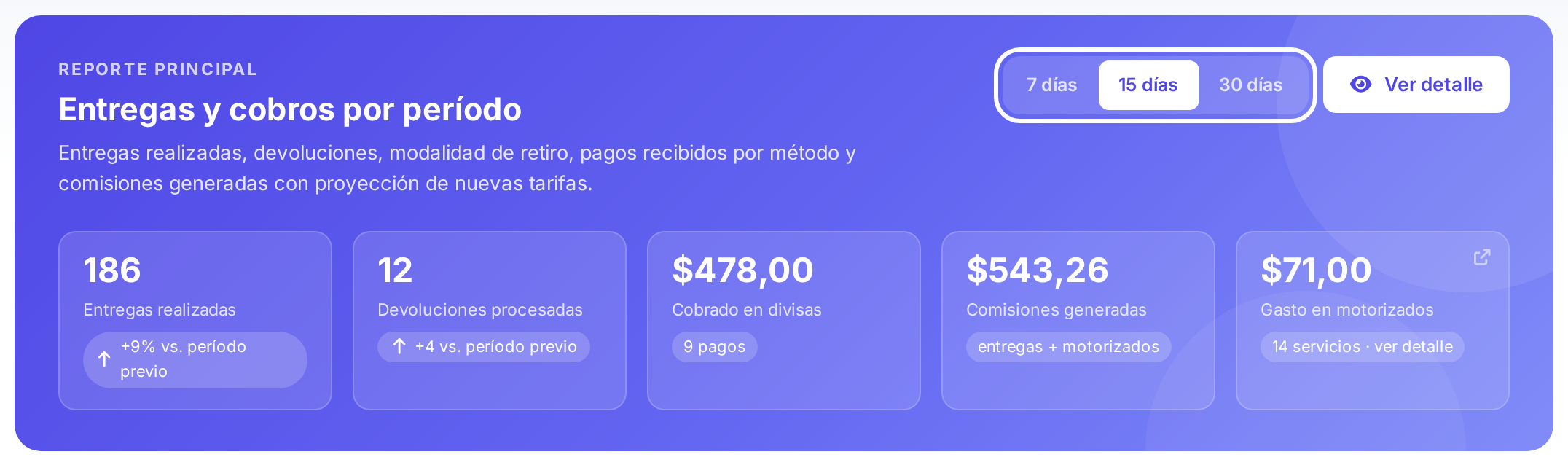
Selector de período con 15 días activo.
4. Ver detalle: entregas y cobros
El botón Ver detalle abre el reporte completo. Cada recuadro resume un período con: los pagos recibidos por método (divisas, efectivo, punto de venta, transferencias y pago móvil), la modalidad de retiro (personal, motorizado o envío) y las comisiones generadas.
Puedes cambiar la cantidad y el tipo de período (días, semanas o meses) con el formulario superior.
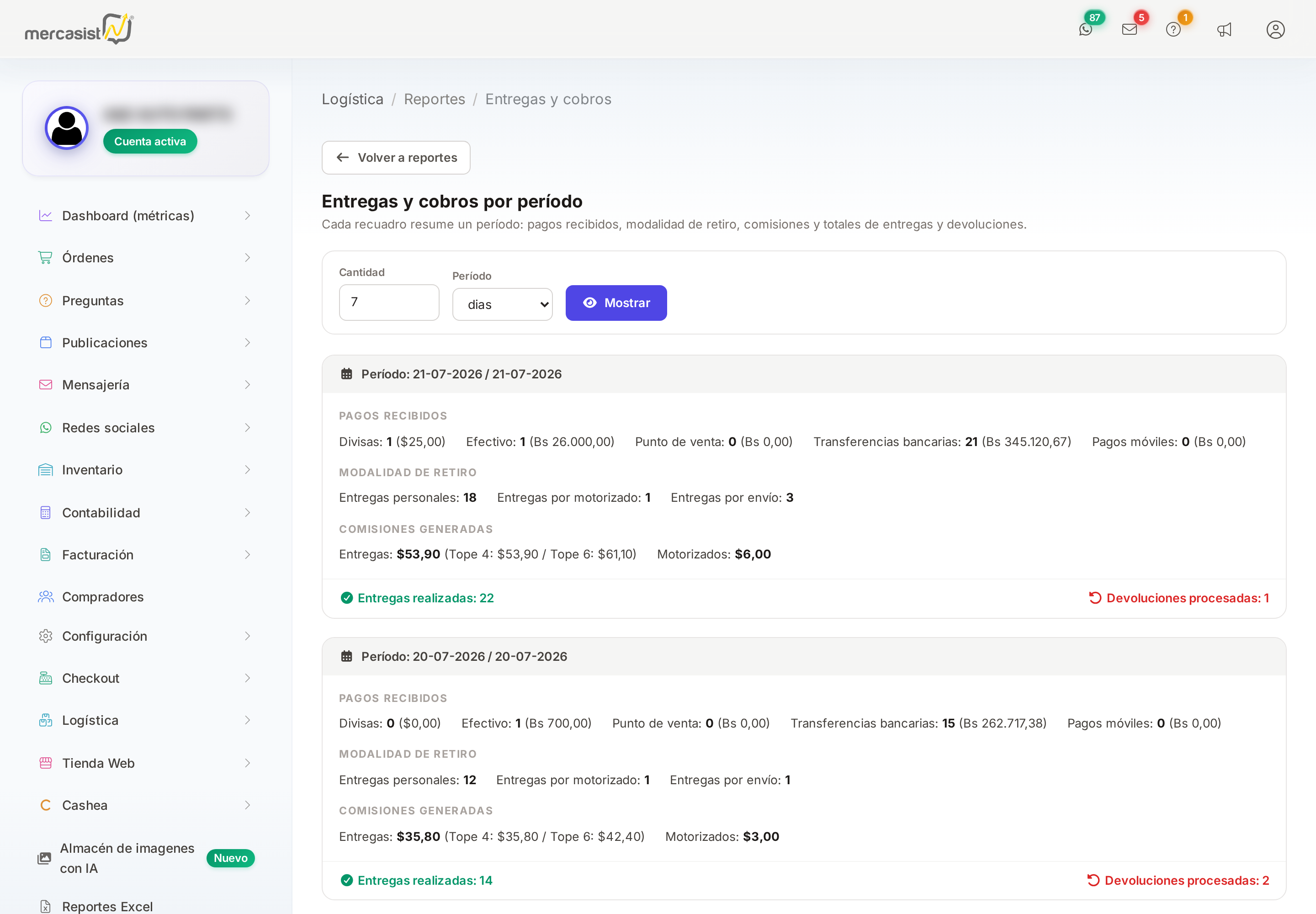
Cada recuadro es un período, con sus pagos, modalidad de retiro y comisiones.
5. Salud del inventario
Las tres tarjetas inferiores son la puerta a los reportes de inventario. Haz clic en cualquiera para abrir su detalle:
- Disponibles sin publicación ML: mercancía con stock pero sin publicación activa — inventario invisible para la venta.
- Sin rotación / baja rotación: artículos que no venden hace más de 30 días o cuyo stock alcanza para más de 6 meses al ritmo actual.
- Agotados recientes: productos que llegaron a cero en los últimos 7 días.
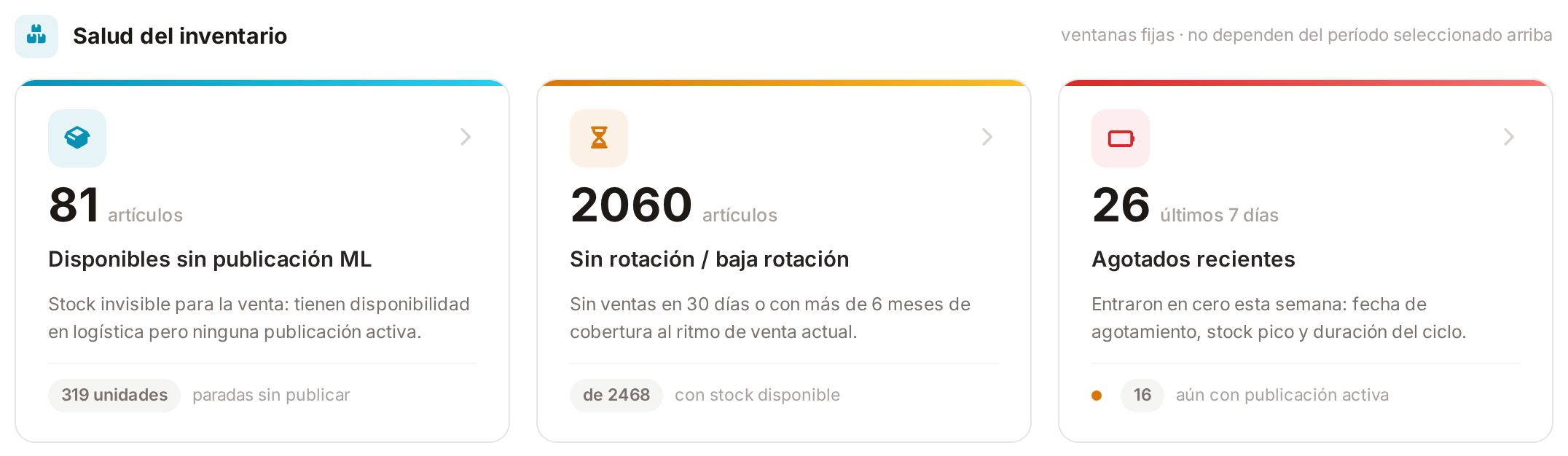
Cada tarjeta muestra el conteo actual y un dato secundario clave.
6. Disponibles sin publicación ML
El detalle clasifica cada artículo según su situación: sin asociación, ML pausada, ML bajo revisión, solo Tienda, etc., para que sepas exactamente qué corregir y recuperar esas ventas.
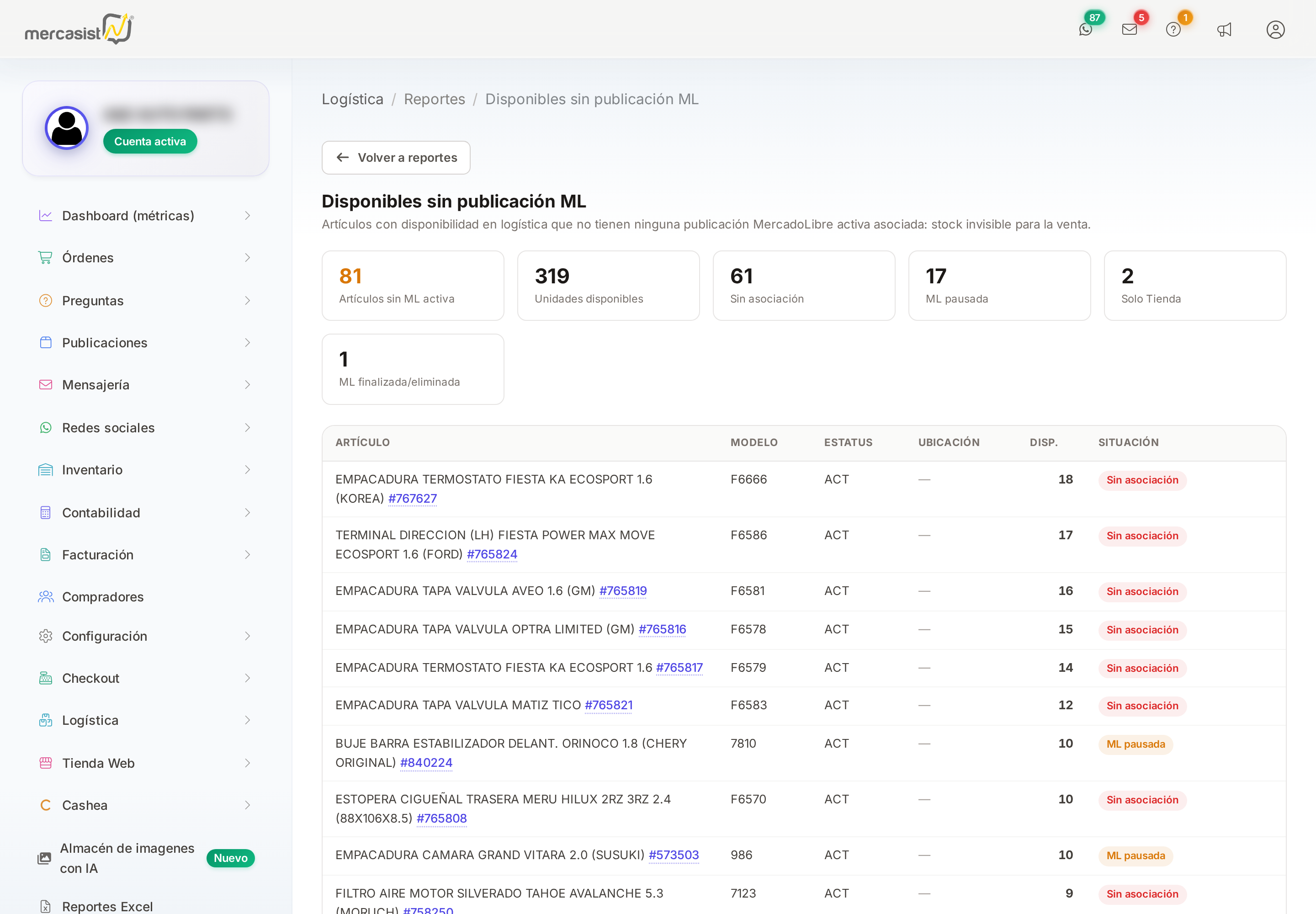
Resumen por situación y tabla con la disponibilidad de cada artículo.
7. Agotados recientes
Por cada producto agotado verás cuándo se agotó, el stock pico del último ciclo, cuántos días duró y sus ventas recientes (V30 / V90). La columna Publicaciones te alerta si sigue publicado estando en cero — riesgo de sobreventa.
Al final del reporte, la sección "Por agotarse" anticipa los artículos cuya cobertura restante es de 7 días o menos.
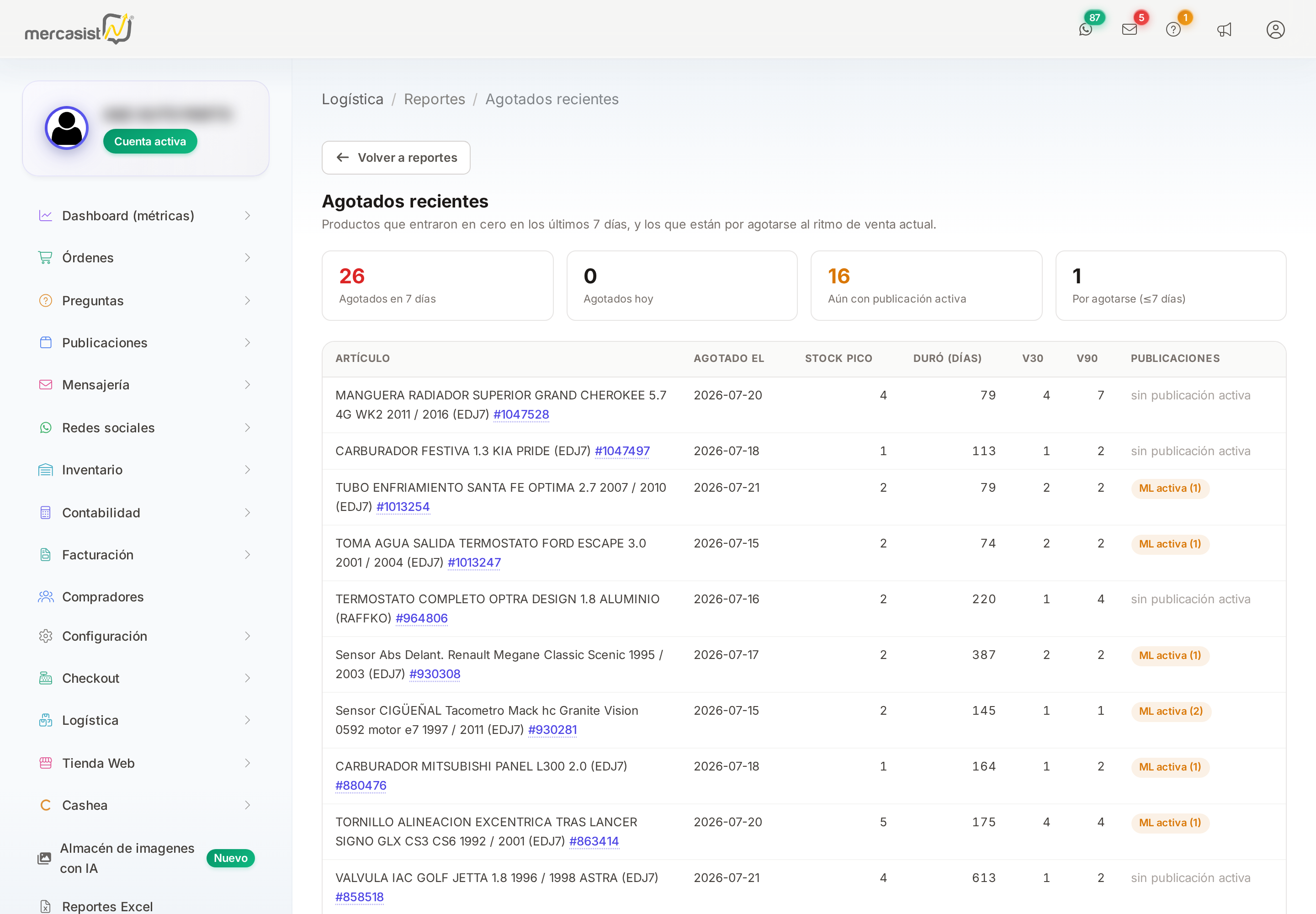
Agotados de la última semana, con su ciclo de stock y ventas recientes.
8. Servicios de motorizado
La tarjeta Gasto en motorizados del recuadro morado también es un enlace: haz clic para ver el listado de servicios completados con su fecha, despacho, orden y tarifa, más los totales del período.
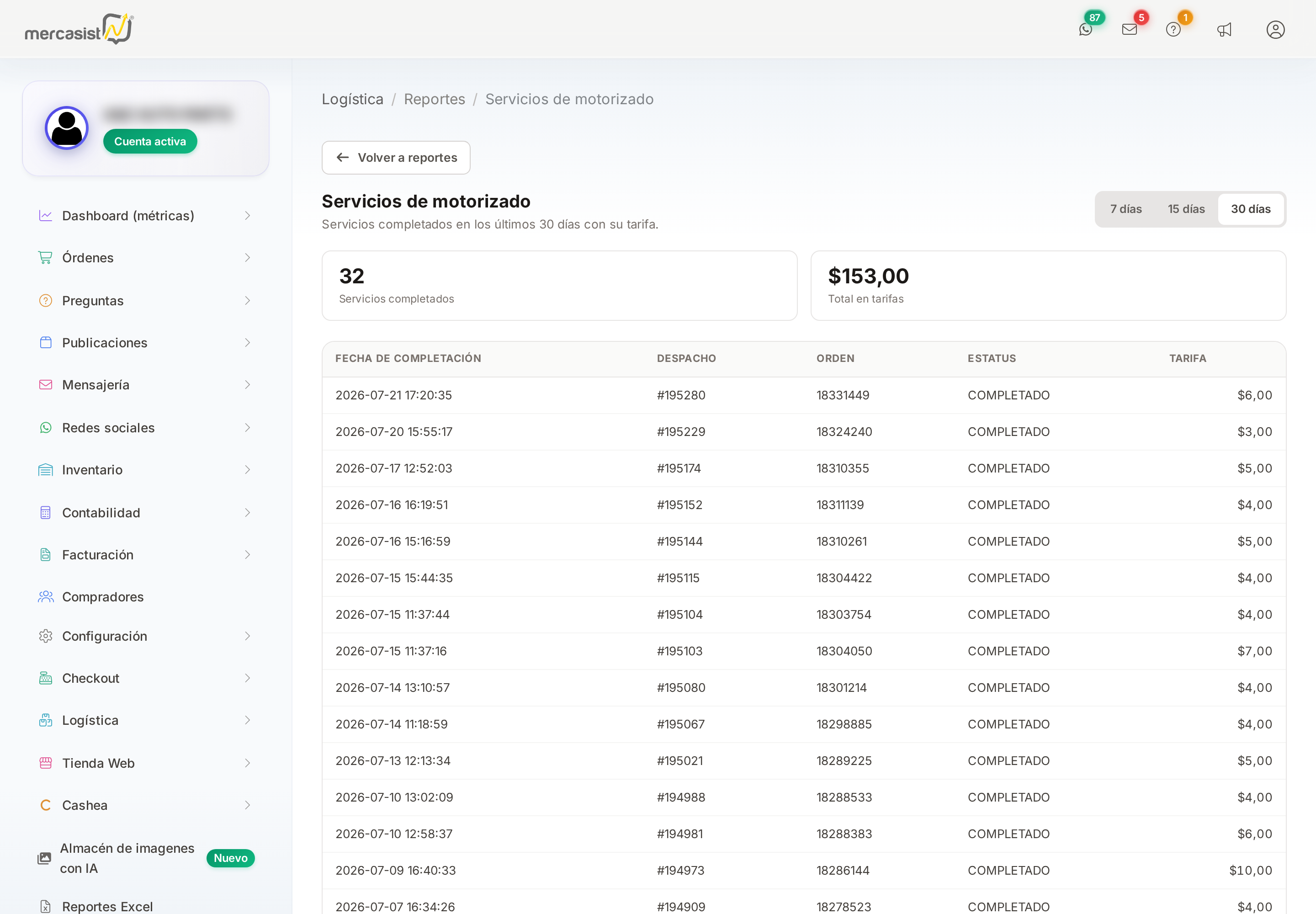
Servicios completados del período, con su tarifa y los totales arriba.