
Iconos de Acceso Rapido
Conoce los iconos de la barra superior de Mercasist y accede rapidamente a notificaciones, mensajes, preguntas y novedades.
1. La barra de iconos
En la esquina superior derecha de Mercasist encontraras una serie de iconos con badges de notificacion:

Iconos de acceso rapido en la barra superior con sus badges de notificacion.
2. Iconos que aparecen segun tu actividad
Estos se muestran cuando hay algo que atender:
| Icono | Nombre | Funcion |
|---|---|---|
| CRM WhatsApp | Abre el CRM para gestionar tus conversaciones de WhatsApp e Instagram con clientes | |
| Sobre | Centro de mensajeria | Mensajes de MercadoLibre sin leer. Si tienes el modulo de correo activo, se despliega con dos entradas: Mensajes ML y Emails |
| Signo ? | Preguntas pendientes | Preguntas de compradores que aun no has respondido. Al hacer clic despliega una lista rapida |
| Caja registradora | Checkout's pendientes | Reportes de pago del checkout esperando revision. El desplegable separa pendientes de aprobados |
| Caja abierta | Envios pendientes | Ordenes listas para despachar, agrupadas por metodo de envio, con acceso directo a imprimir etiquetas |
| Tienda | Retiros en tienda pendientes | Ordenes que el comprador pasara a buscar y todavia no han sido entregadas |
| Medalla | Ordenes con calificacion pendiente | Ordenes por calificar, separando las pendientes de las calificaciones contradictorias |
3. Iconos siempre visibles
| Icono | Nombre | Funcion |
|---|---|---|
| Billete con globo | Caja | Resumen de la caja del dia. El desplegable te lleva a Caja actual o al Historico de cajas |
| Megafono | Novedades | Anuncios y actualizaciones, en dos pestañas: Mercasist y MercadoLibre, cada una con su propio contador |
| Persona | Mi Cuenta | Menu con soporte, balance, balance IA, facturas, estimador de costos, tutoriales, token de API, notificaciones, tasa actual y cerrar sesion |
4. Preguntas pendientes
Al hacer clic en el icono de preguntas (?), se despliega un listado rapido con las preguntas sin responder:
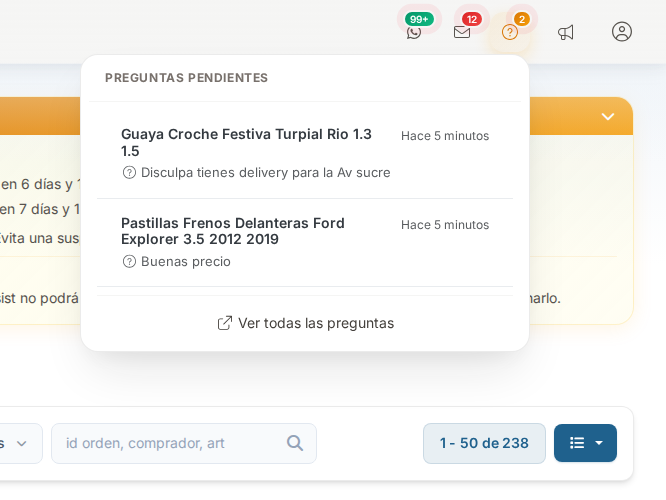
Lista desplegable de preguntas pendientes con acceso directo para responder.
Desde este dropdown puedes:
- Ver las preguntas mas recientes sin responder
- Hacer clic en una pregunta para ir directamente a responderla
- Ver el enlace "Ver todas" para ir a la pantalla completa de preguntas pendientes
5. Novedades
El icono del megafono abre las novedades y actualizaciones, organizadas en dos pestañas:
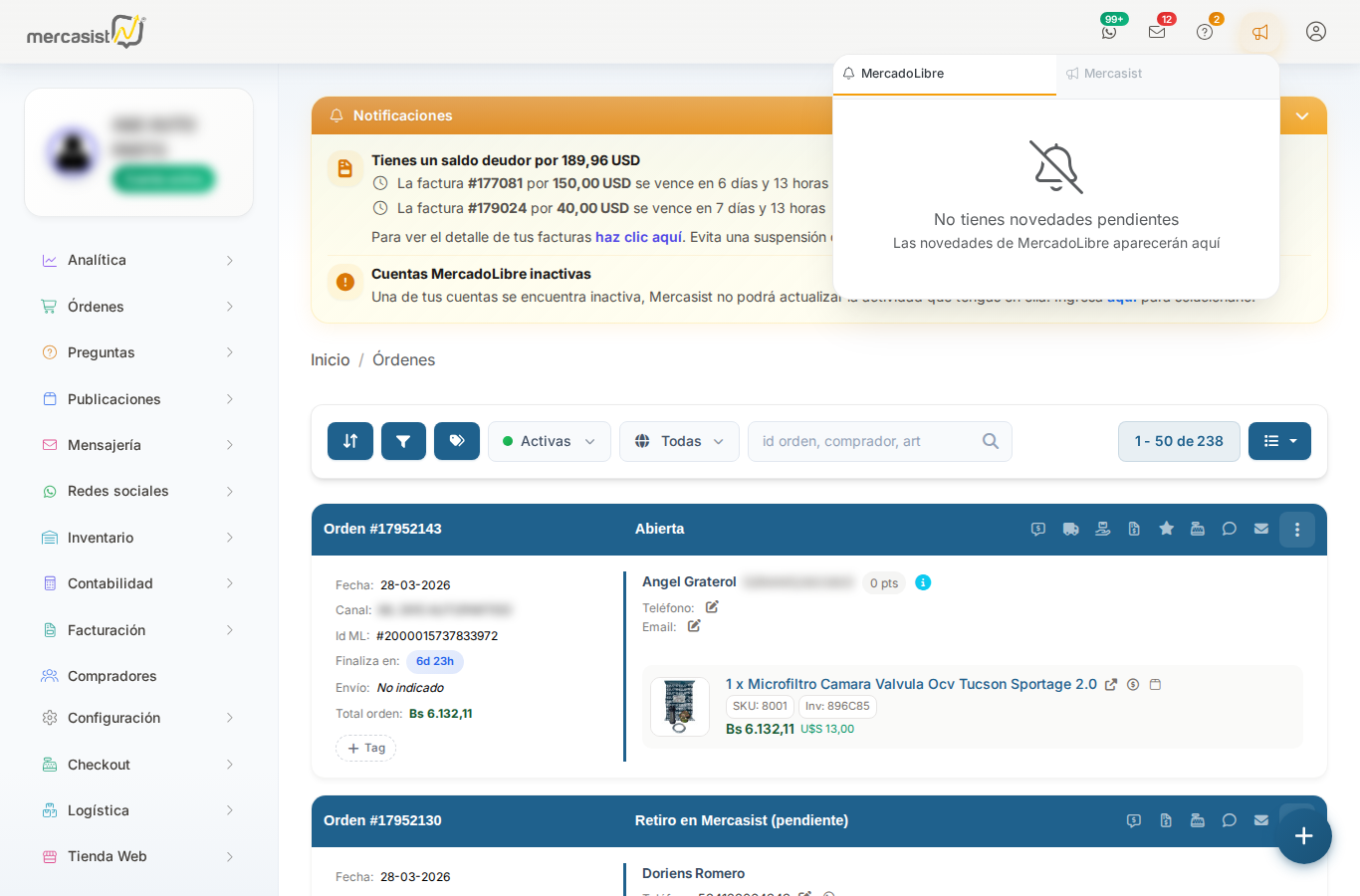
Novedades con las ultimas actualizaciones de la plataforma.
- Mercasist: nuevas funcionalidades, mejoras y avisos importantes de la plataforma
- MercadoLibre: notificaciones que llegan desde MercadoLibre para tus cuentas vinculadas
Cada pestaña lleva su propio contador, asi que puedes ver de un vistazo de que lado esta lo que no has leido.
6. Badges de notificacion
Los badges (circulos con numeros) en cada icono indican la cantidad de items pendientes que requieren tu atencion. Cuando pasan de 99 se muestran como "99+". El icono desaparece de la barra cuando su contador queda en cero.
7. En pantallas pequeñas
En telefonos, la barra deja visibles solo los tres iconos mas importantes — CRM WhatsApp, mensajeria y preguntas — y agrupa el resto detras de un boton de tres puntos. Ese boton muestra la suma de todos los pendientes que quedaron agrupados, para que no se te escape ninguno.