
Cashea - Sincronización con MercadoLibre
Mantén al día en Cashea el precio, el stock, el estado, el título, la descripción y las imágenes de tus artículos a partir de sus publicaciones, artículo por artículo o por lote.
1. Cómo funciona
Cada dato tiene su propio interruptor, y todos se aplican solos en Cashea:
| Dato | Qué pasa a Cashea |
|---|---|
| Disponibilidad | Automático El stock de la publicación o de su variación. Un stock negativo se envía como 0. |
| Precio | Automático El precio de la publicación, con el aumento o descuento que definas. |
| Estatus | Automático Publicación activa: el artículo queda activo. Pausada o finalizada: queda inactivo. |
| Título | Automático El título de la publicación; si la asociación es a una variación, se le agrega la variación. |
| Descripción | Automático La descripción Mercasist de la publicación o, si no tiene, la de MercadoLibre, hasta 5.000 caracteres. |
| Imágenes | Automático Las primeras 5 fotos de la publicación o de su variación. |
2. Asociar el artículo con su publicación
Para sincronizar, el artículo de Cashea tiene que estar asociado a su publicación. En el listado de Cashea - Artículos, la insignia de la parte inferior de cada tarjeta muestra si lo está y si tiene la sincronización encendida:
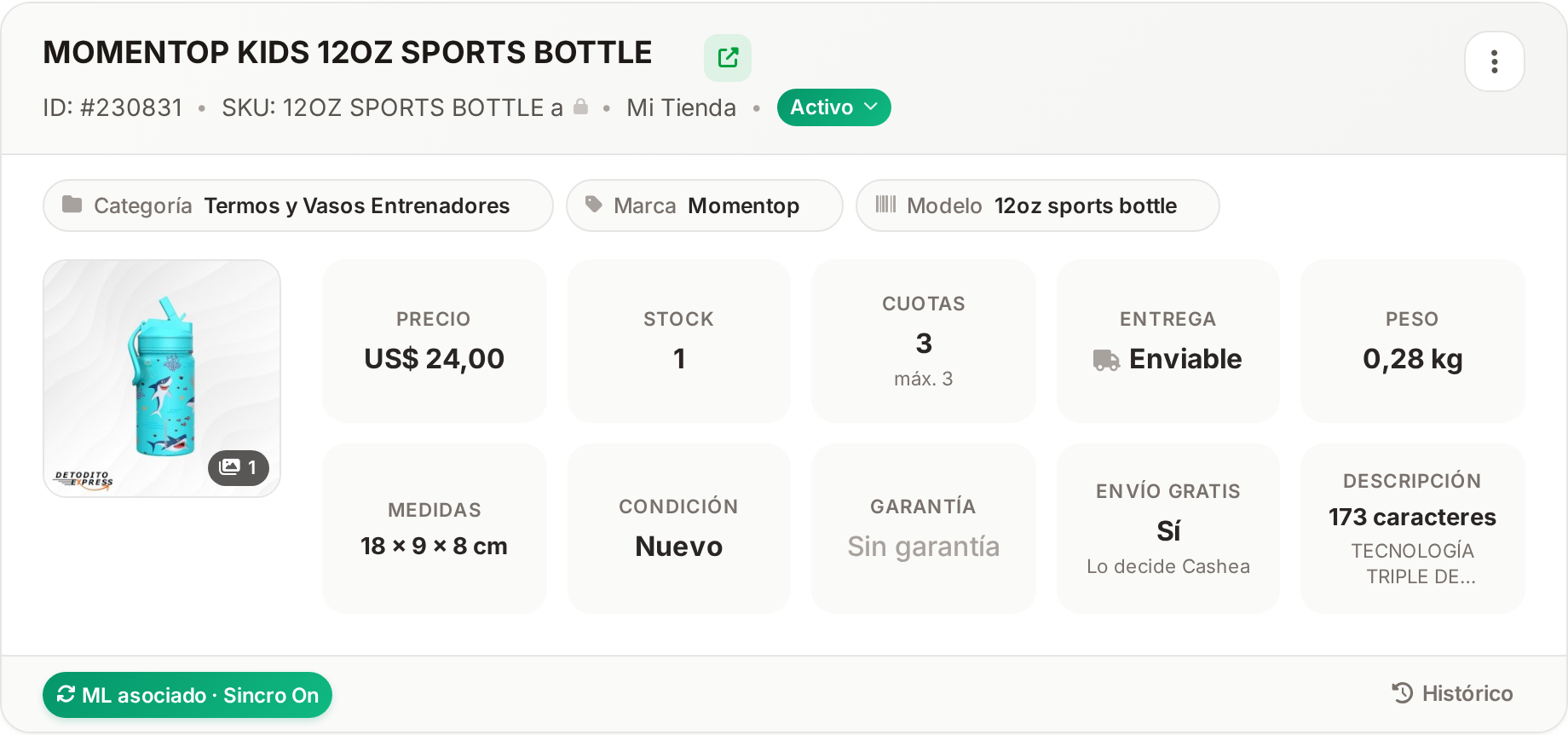
La insignia "ML asociado · Sincro On" de un artículo asociado y sincronizado. Sin asociación dice "Sin asociar".
Al hacer clic en la insignia se abre el panel de MercadoLibre, con tres pestañas: Asociación, Sincronización e Histórico. En Asociación, el botón Asociar artículo te deja elegir la publicación y, si tiene variaciones, la variación.
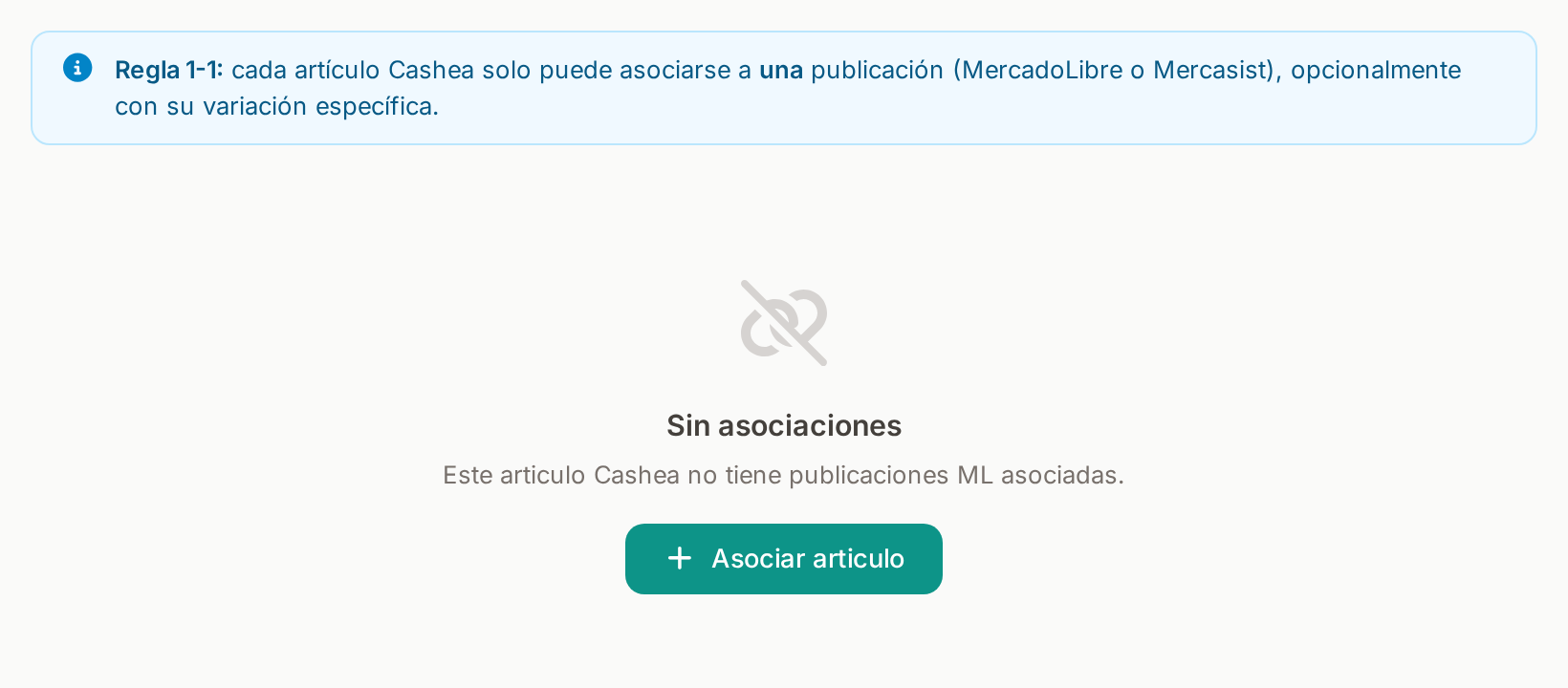
Pestaña Asociación de un artículo que todavía no tiene publicación.
3. Configurar la sincronización de un artículo
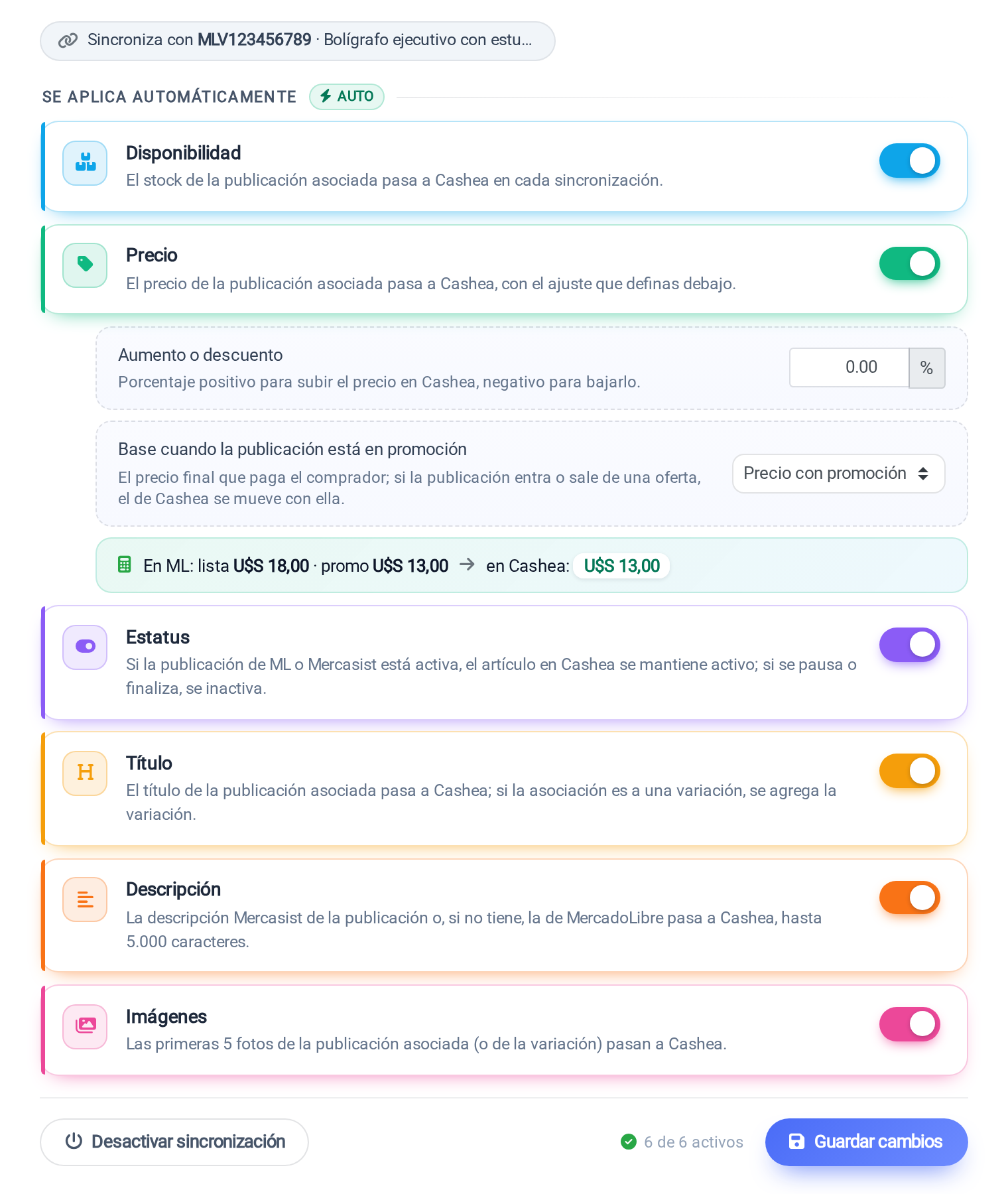
Arriba, la publicación con la que se sincroniza el artículo. Al encender el precio se ve cuánto quedaría en Cashea.
El precio
- Aumento o descuento: un porcentaje positivo sube el precio en Cashea y uno negativo lo baja. En 0, el precio pasa tal cual.
- Base cuando la publicación está en promoción: con Precio con promoción se toma el precio final que paga el comprador, y el de Cashea se mueve si la publicación entra o sale de una oferta. Con Precio de lista, las promociones de MercadoLibre no afectan a Cashea.
- El panel muestra el cálculo antes de guardar: el precio de lista y el de promoción en MercadoLibre, y el que quedaría en Cashea.
Para dejar de sincronizar un artículo, pulsa Desactivar sincronización en la misma pestaña.
4. Configurar por lote
Para aplicar la misma configuración a muchos artículos a la vez, usa Sincronización con Meli en el menú de herramientas del listado (el botón de los tres puntos):
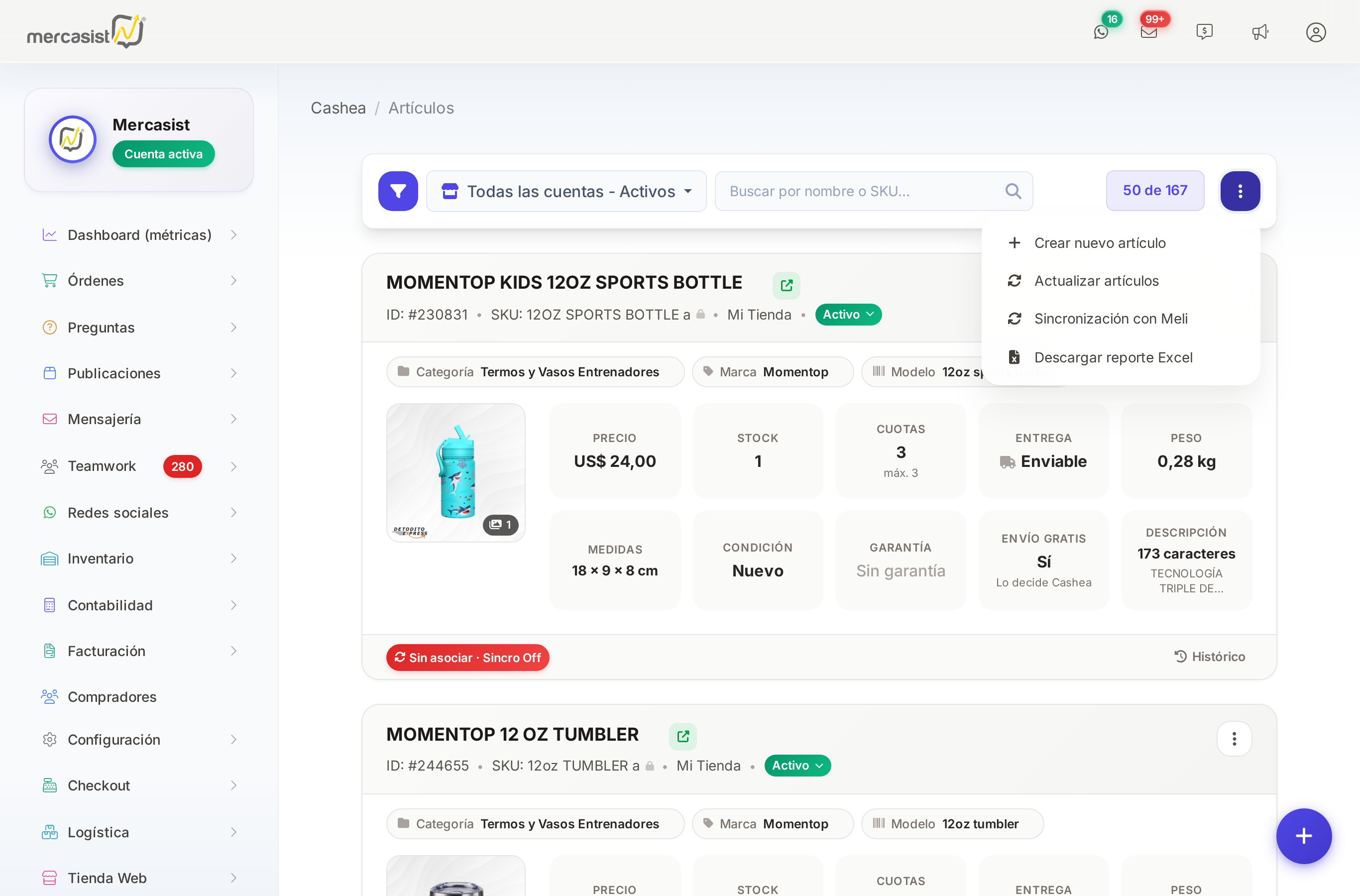
El menú de herramientas de Cashea - Artículos.
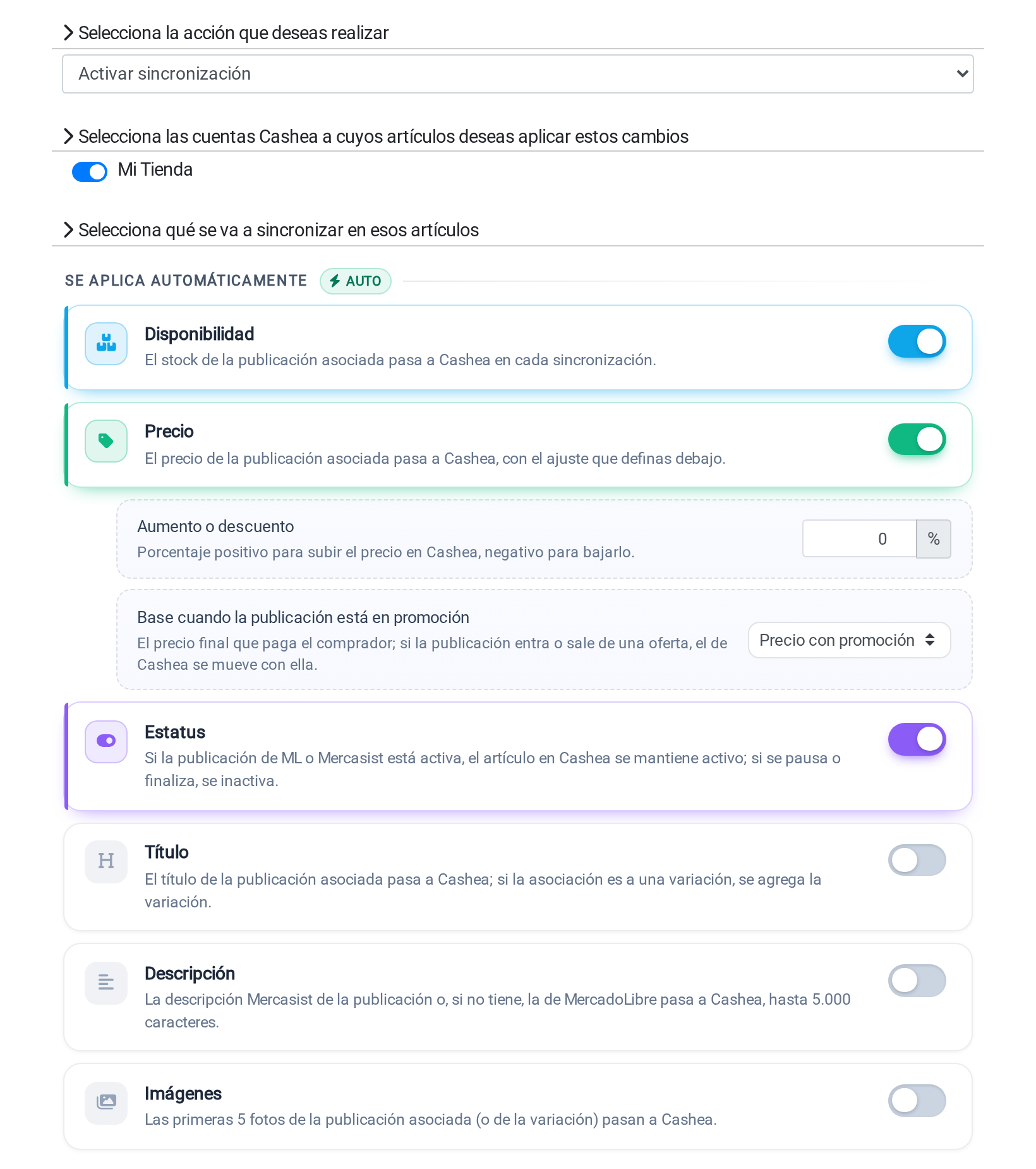
Sincronización por lote: la acción, las cuentas y los datos que se sincronizan.
5. Si cambias un dato sincronizado desde la tarjeta
En la tarjeta del artículo, los datos que se sincronizan llevan un ícono. Si editas uno de ellos, Mercasist te avisa y te ofrece Dejar de sincronizar ese dato, marcada por defecto:
- Marcada: el cambio se aplica en Cashea y ese dato deja de sincronizarse. Los demás siguen igual.
- Desmarcada: el cambio se aplica, pero la siguiente sincronización lo vuelve a dejar como en la publicación.
La edición de cada dato está explicada en Cashea - Artículos.
6. Histórico de cambios
Cada cambio que Mercasist envía a Cashea queda registrado. Ábrelo desde la pestaña Histórico del panel, el enlace Histórico de la tarjeta o la opción Histórico de cambios de su menú.
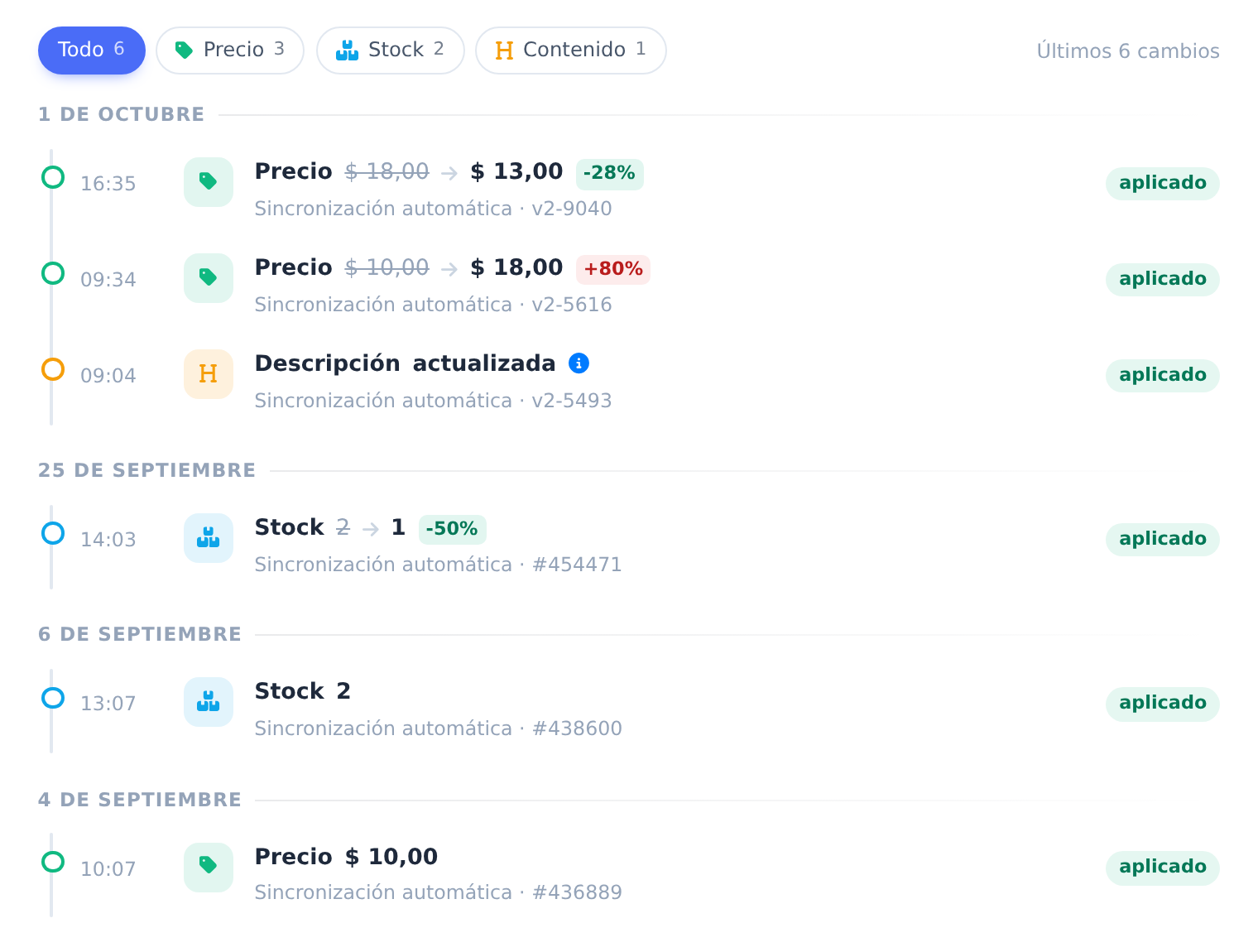
Los cambios agrupados por día, con el valor anterior, el nuevo y el porcentaje de variación.
- Origen: Sincronización automática, Edición manual (desde la tarjeta) o Carga por Excel (con el número de la carga).
- Resultado: aplicado, o con error junto con el motivo.
- Filtros: los botones de arriba muestran solo el precio, el stock, el contenido u otro tipo de dato.
7. Bueno saber
- Los cambios llegan a Cashea en la sincronización siguiente, que corre cada 30 minutos.
- Solo se envía lo que cambió: si la publicación y Cashea ya coinciden, no se envía nada.
- El título, la descripción y las imágenes se toman de publicaciones activas o pausadas.
- Con Estatus encendido, pausar o finalizar la publicación deja el artículo inactivo en Cashea, y volver a activarla lo reactiva.