
Gestion de Pagos
Aprende a registrar pagos, vincular operaciones de balance, usar pago movil y gestionar reportes de pago (checkout).
1. Como acceder a la gestion de pagos
Para agregar un pago a una orden, haz clic en el icono de pagos (icono de billete/moneda) en la barra de acciones de la tarjeta de orden. Se desplegara un menu con las opciones disponibles:
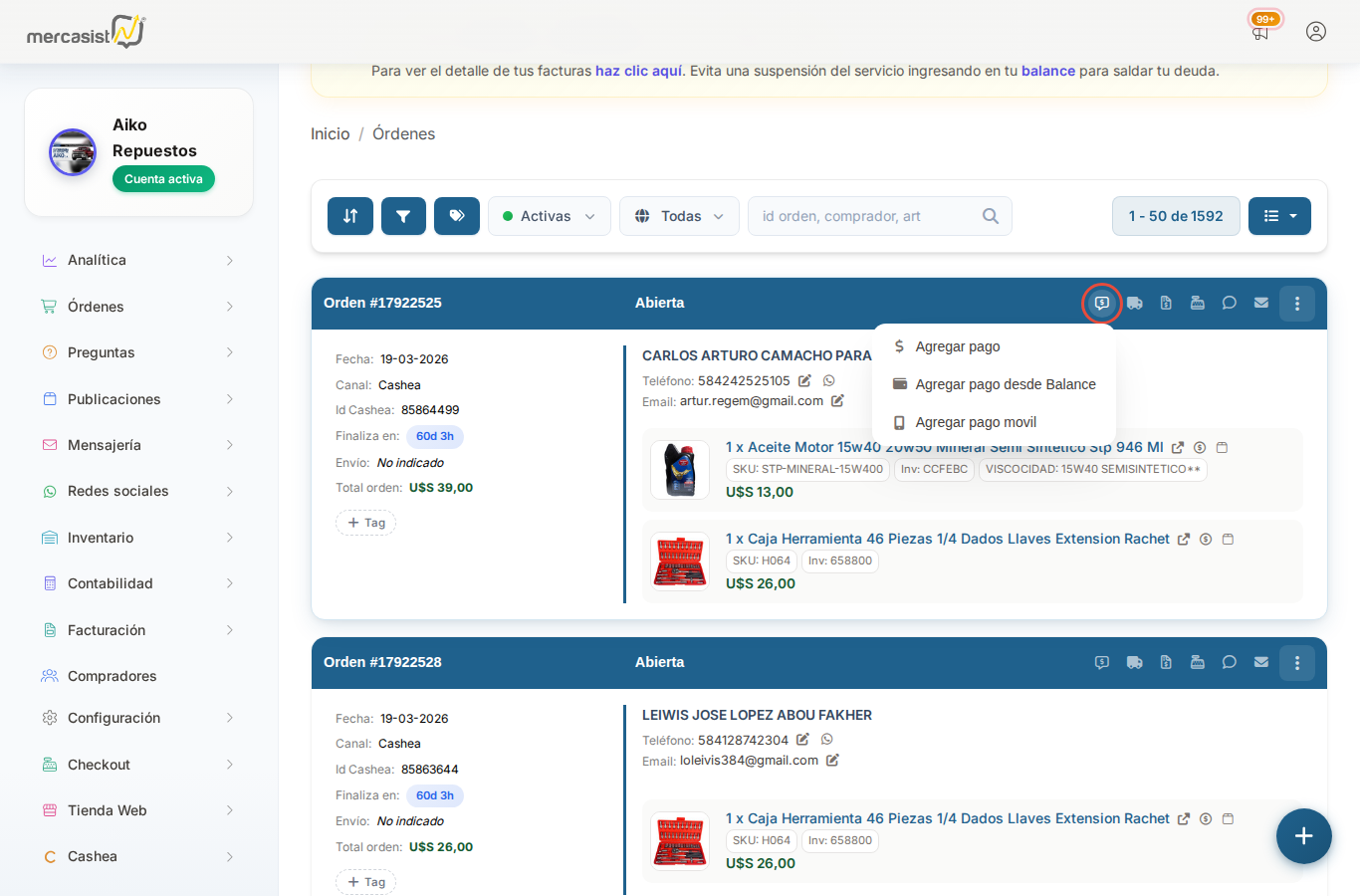
Menu desplegable con las opciones de pago: Agregar pago, Agregar pago desde Balance y Agregar pago movil.
Al seleccionar "Agregar pago", se abre el formulario principal con el numero de orden, nombre del comprador y selector de tipo de pago:
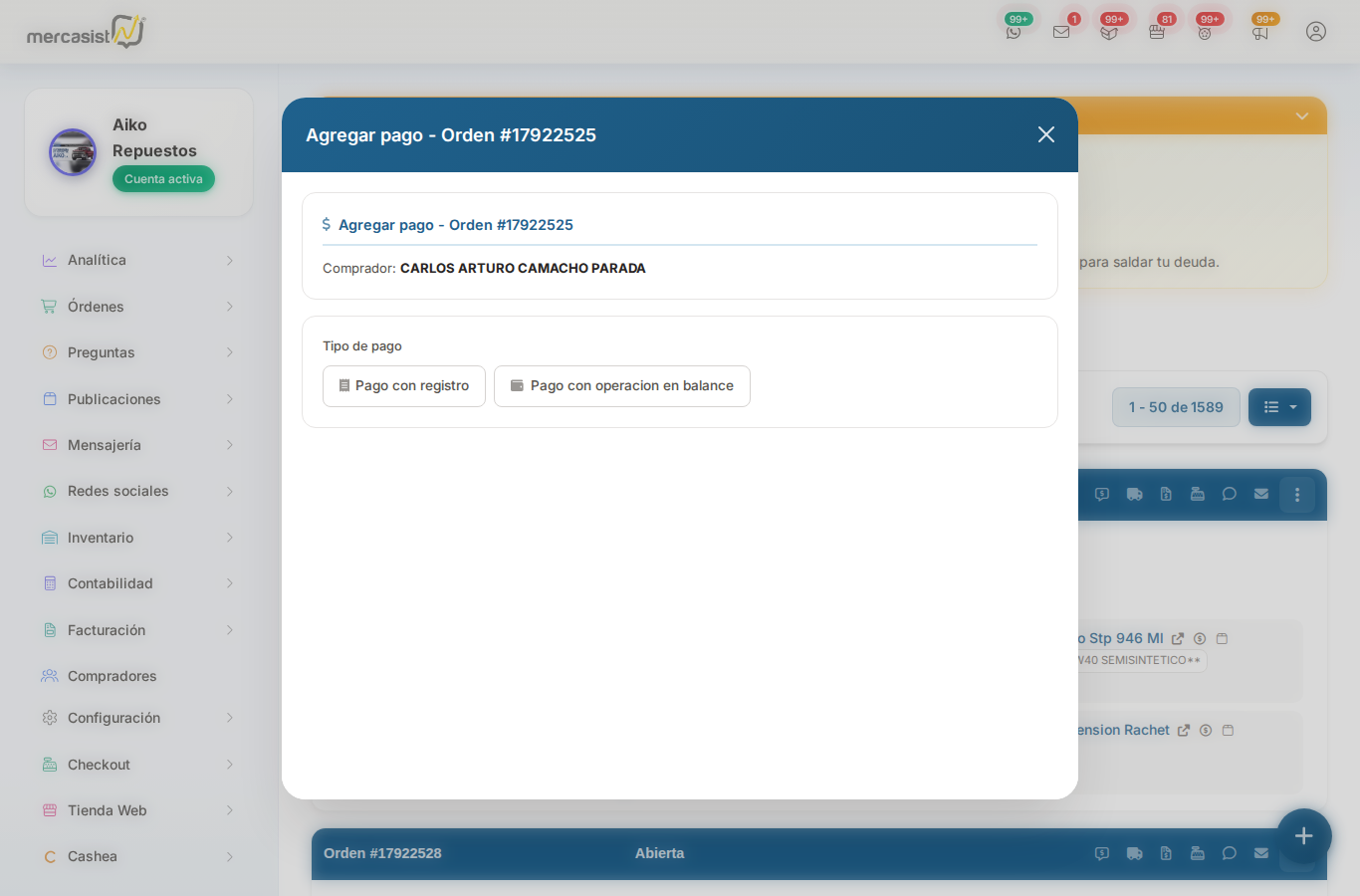
Formulario de agregar pago mostrando la orden, comprador y las dos opciones de tipo de pago.
La pagina muestra el numero de orden, el nombre del comprador y dos opciones de tipo de pago:
- Pago con registro: Para registrar transferencias, depositos y otros pagos con comprobante
- Pago con operacion en balance: Para vincular un pago con una operacion ya registrada en tu balance
2. Pago con registro
Selecciona "Pago con registro" para registrar un pago con comprobante. El formulario mostrara los campos configurados por tu cuenta.
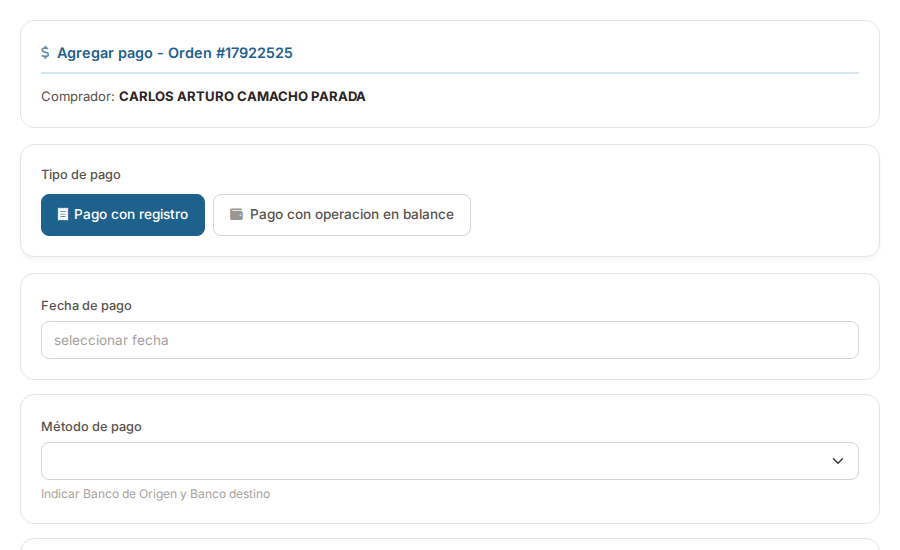
Formulario de pago con registro mostrando los campos personalizados
Los campos tipicos incluyen:
| Campo | Descripcion |
|---|---|
| Fecha de pago | Fecha en que se realizo el pago (selector de fecha) |
| Metodo de pago | El metodo utilizado: banco, MercadoPago, efectivo, etc. |
| Banco Emisor | El banco desde donde se realizo la transferencia o deposito |
| Monto | Cantidad del pago (formato numerico: 9999.99) |
| Referencia | Numero de deposito, transferencia o comprobante |
Una vez completados los campos, presiona "Agregar pago" para registrar el pago en la orden.
3. Pago con operacion en balance
Selecciona "Pago con operacion en balance" si deseas registrar un pago creando una nueva operacion directamente en tu balance contable.
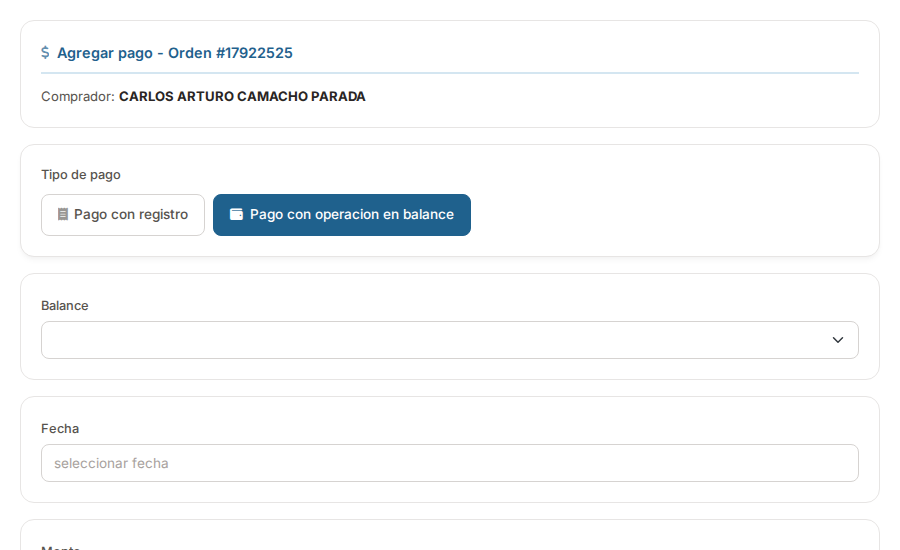
Formulario de pago con operacion en balance
| Campo | Descripcion |
|---|---|
| Balance | Selecciona la cuenta de balance donde se registrara la operacion |
| Fecha | Fecha de la operacion |
| Monto | Monto del pago |
| Descripcion | Descripcion de la operacion (ej: "Pago orden #1234") |
| Id externo (opcional) | Referencia externa si aplica |
Al presionar "Agregar pago", se creara la operacion en el balance seleccionado y quedara vinculada a la orden automaticamente.
4. Vincular operacion de balance existente
Si ya tienes una operacion registrada en tu balance y deseas vincularla a una orden, puedes usar la funcion de vincular operacion.
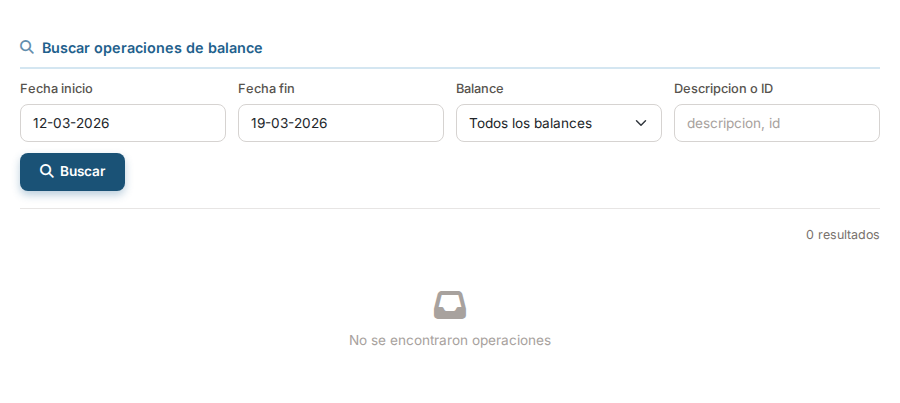
Buscador de operaciones de balance con filtros y resultados
El buscador ofrece los siguientes filtros:
| Filtro | Descripcion |
|---|---|
| Fecha inicio / Fecha fin | Rango de fechas para buscar operaciones (por defecto: ultimos 7 dias) |
| Balance | Filtrar por cuenta de balance especifica o "Todos los balances" |
| Descripcion o ID | Buscar por texto en la descripcion o por numero de ID |
Cada resultado muestra el ID, fecha, descripcion, balance (cuenta) y monto de la operacion. Los montos negativos (egresos) se muestran en rojo y los positivos (ingresos) en verde.
Para vincular una operacion, simplemente haz clic en el boton "Vincular" de la operacion deseada.
5. Pago movil (Venezuela)
El Pago movil es una funcionalidad especifica para cuentas en Venezuela. Permite detectar y vincular pagos moviles recibidos en tu cuenta bancaria.
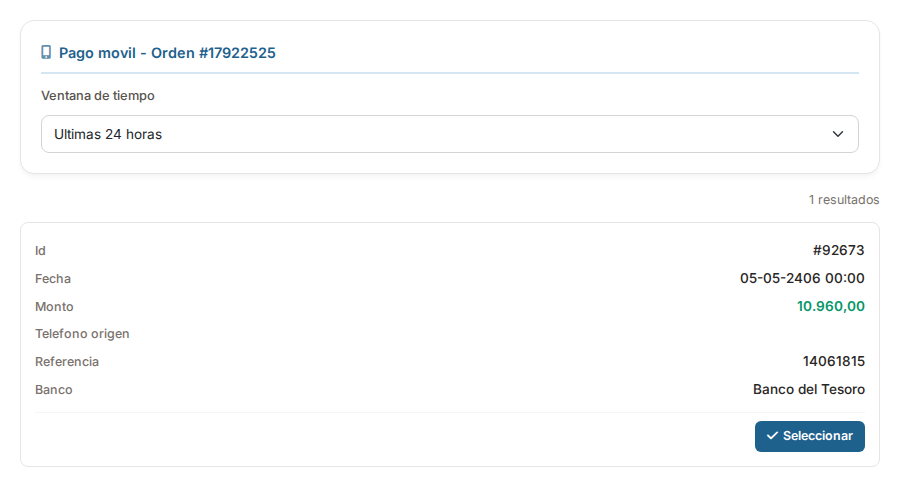
Pagina de Pago movil con selector de ventana de tiempo
Puedes filtrar los pagos por ventana de tiempo:
- Ultimas 24 horas (opcion por defecto)
- Ultimas 48 horas
- Ultimas 72 horas
- Todos los pagos disponibles
Cuando se detectan pagos moviles disponibles, cada uno muestra: fecha y hora, monto, telefono de origen, referencia y banco. Haz clic en "Seleccionar" para vincular el pago a la orden.
6. Checkout - Aprobar y rechazar reportes de pago
El Checkout es la seccion donde revisas los reportes de pago enviados por los compradores (especialmente en ventas por Tienda Web). Desde aqui puedes aprobar, rechazar o eliminar reportes.
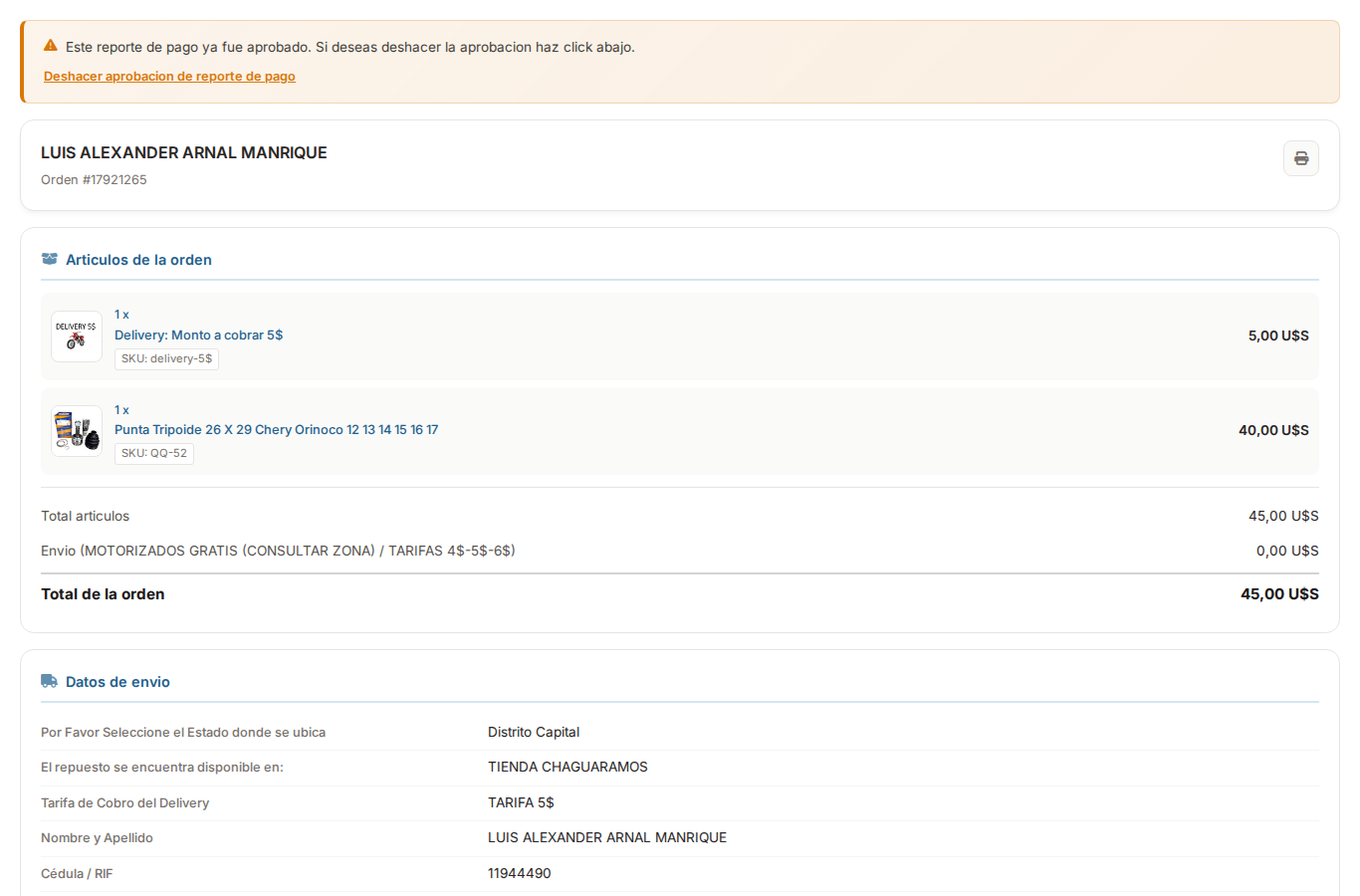
Checkout de una orden mostrando los datos del comprador, articulos con imagenes, totalizacion y datos de envio.
Al abrir el checkout de una orden, veras:
- Datos del comprador: Nombre, orden, canal y origen
- Articulos de la orden: Lista de productos con imagenes, cantidades y precios
- Totalizacion: Subtotal, envio y total
- Datos de envio: Direccion o metodo de entrega
- Datos de pago: Comprobante o informacion del pago reportado
Acciones disponibles al aprobar
Al aprobar un reporte de pago, puedes elegir una accion adicional:
| Accion | Descripcion |
|---|---|
| Crear Retiro en Mercasist | Crea un retiro en el modulo de logistica |
| Retiro en tienda (pendiente) | Marca la orden para retiro en tienda, pendiente de entrega |
| Retiro en tienda (entregado) | Marca la orden como retirada y entregada en tienda |
| Envio pendiente | Marca la orden como lista para enviar |
| Envio pendiente + etiqueta | Lista para enviar e imprime la etiqueta de envio |
| Marcar como pagada | Solo registra el pago sin cambiar el estado de envio |
| Marcar como entregada | Registra el pago y marca como entregada |
| Calificar positivo | Envia calificacion positiva en MercadoLibre (si aplica) |
Rechazar un reporte
Si el reporte de pago no es valido, puedes rechazarlo. Al rechazar se te pedira una observacion explicando el motivo del rechazo, que sera visible para el comprador.
- Pago con registro: Para transferencias, depositos u otros pagos con comprobante manual
- Pago con operacion en balance: Para crear una operacion nueva en tu balance contable
- Vincular operacion: Para asociar una operacion de balance ya existente
- Pago movil: Para detectar y vincular pagos moviles (Venezuela)
- Checkout: Para revisar, aprobar o rechazar reportes de pago de compradores