
CRM de WhatsApp e Instagram
Gestiona todas tus conversaciones de WhatsApp e Instagram desde Mercasist: mensajes, plantillas, carrito de productos, etiquetas y mas.
1. Como acceder
Haz clic en el icono de WhatsApp en la barra superior de Mercasist. Se abrira la interfaz del CRM en una nueva ventana o pestaña.
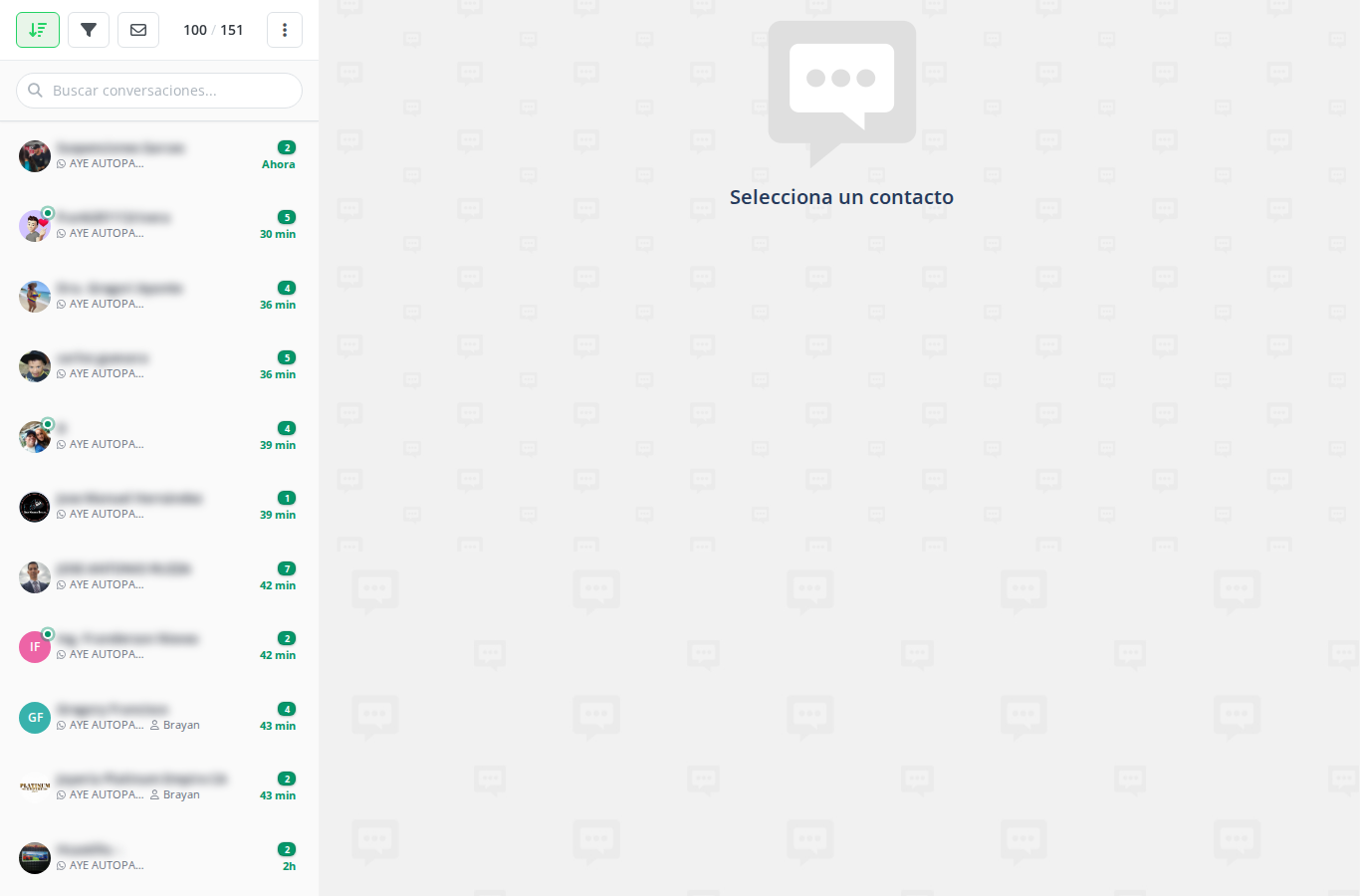
Vista general del CRM WhatsApp con la lista de contactos a la izquierda y el area de chat a la derecha.
2. Estructura de la interfaz
El CRM se divide en tres zonas principales:
| Zona | Ubicacion | Funcion |
|---|---|---|
| Panel de contactos | Izquierda | Lista de todas las conversaciones de WhatsApp, con barra de busqueda y filtros |
| Area de chat | Centro | Conversacion activa con historial de mensajes, zona de escritura y botones de accion |
| Panel de informacion | Derecha (expandible) | Datos del contacto, historial de compras y asociacion con comprador |
3. Panel de contactos
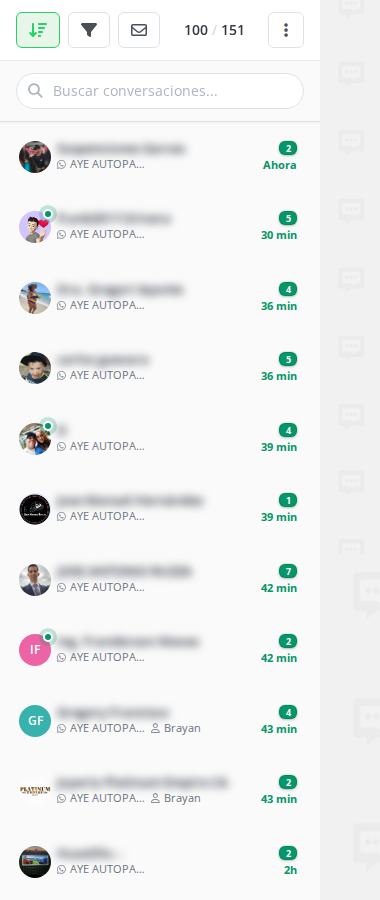
Panel lateral con la lista de conversaciones, barra de busqueda y filtros.
Barra de herramientas superior
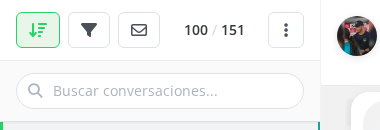
Iconos de acceso rapido y barra de busqueda en el panel de contactos.
| Elemento | Funcion |
|---|---|
| Barra de busqueda | Buscar contactos por nombre o numero de telefono |
| Icono de filtro | Filtrar conversaciones: Todas, No leidas, Archivadas |
| Nuevo chat | Iniciar una conversacion nueva con un numero de telefono |
| Contador | Muestra la cantidad de conversaciones no leidas |
Indicadores en cada contacto
Cada conversacion en la lista muestra:
- Foto de perfil: Avatar del contacto de WhatsApp
- Nombre: Nombre del contacto o numero de telefono
- Ultimo mensaje: Vista previa del ultimo mensaje enviado o recibido
- Hora: Fecha/hora del ultimo mensaje
- Badge azul: Cantidad de mensajes sin leer
- Etiqueta: Si tiene etiqueta asignada, se muestra con su color
4. Area de chat
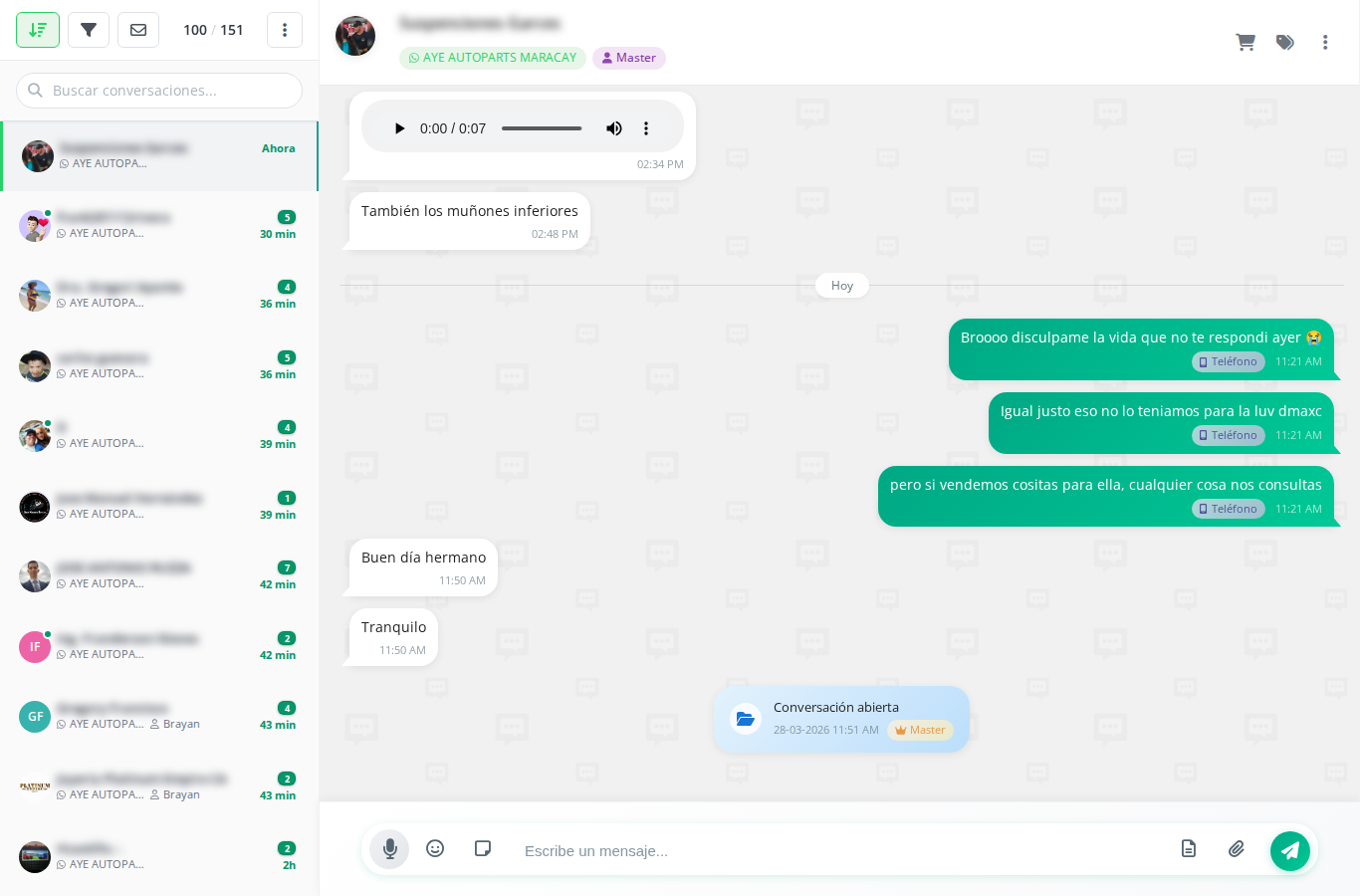
Conversacion abierta mostrando mensajes entrantes (blanco), salientes (verde), audios e imagenes.
Tipos de mensajes
| Tipo | Descripcion |
|---|---|
| Texto | Mensajes de texto simple (burbujas blancas = recibidos, verdes = enviados) |
| Audio | Notas de voz con reproductor integrado |
| Imagenes | Fotos compartidas con vista previa en la conversacion |
| Documentos | Archivos PDF, Excel, Word, etc. con icono y nombre del archivo |
| Stickers | Stickers de WhatsApp mostrados como imagen |
Cabecera del chat
La cabecera muestra el nombre del contacto y los botones de accion rapida:
| Boton | Funcion |
|---|---|
| Carrito de compras | Abre el catalogo de productos para enviar al cliente |
| Etiquetas | Asignar o cambiar la etiqueta de la conversacion |
| Prioridad | Establecer prioridad: Normal, Media o Alta |
| Archivar | Mover la conversacion a archivados |
| Actualizar | Recargar la conversacion |
| Marcar no leido | Marcar la conversacion como no leida |
Zona de escritura
En la parte inferior del chat encontraras:
- Campo de texto: Escribe tu mensaje aqui
- Boton de adjuntar: Envia imagenes, documentos o archivos multimedia
- Boton de audio: Graba y envia notas de voz
- Boton enviar: Envia el mensaje escrito
5. Catalogo de productos (Carrito)
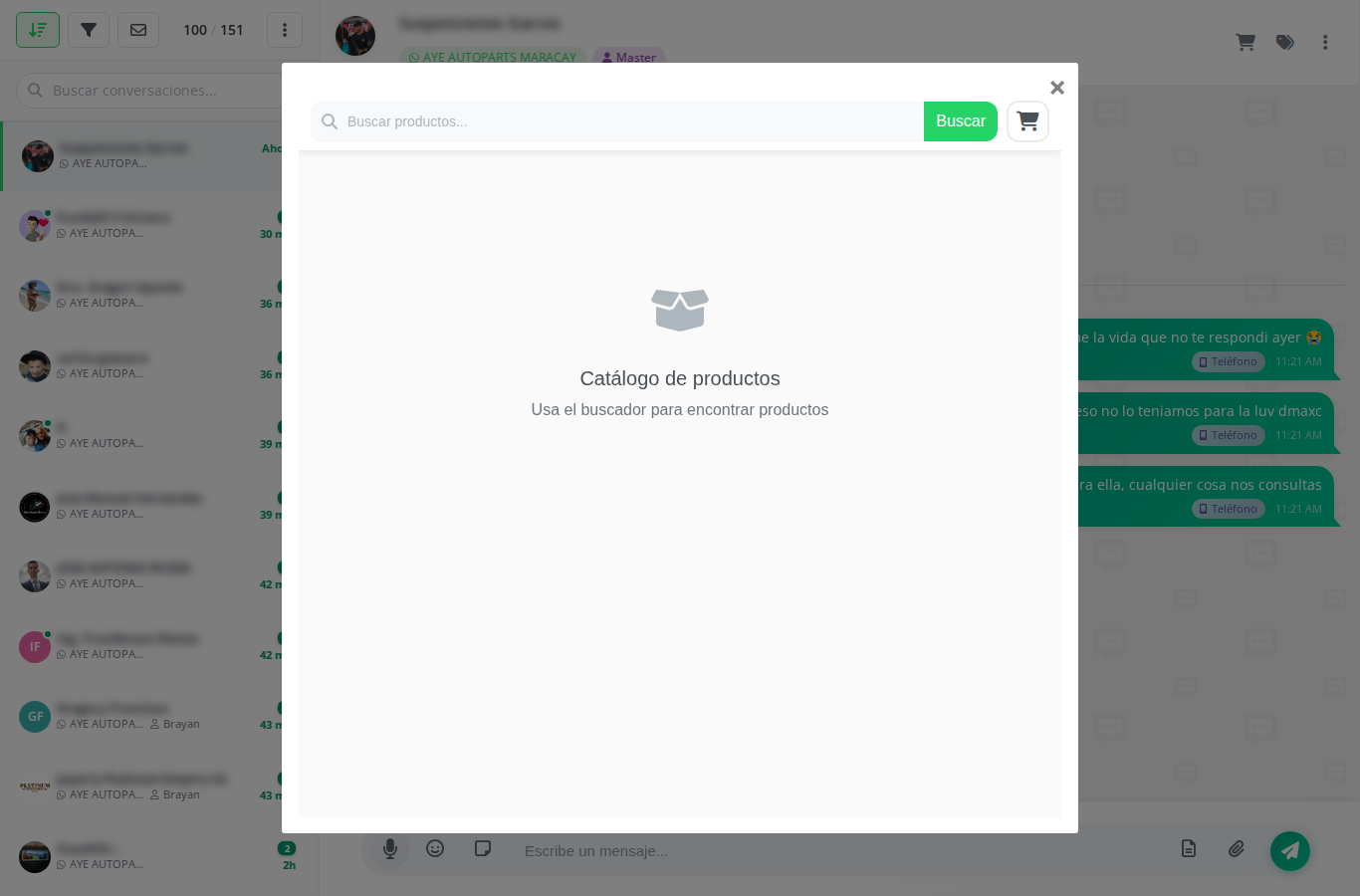
Catalogo de productos para buscar y enviar articulos al cliente durante la conversacion.
El carrito te permite:
- Buscar productos: Escribe el nombre del articulo en el buscador
- Ver detalles: Precio, stock disponible e imagen del producto
- Enviar al cliente: Comparte la informacion del producto directamente en el chat
- Crear orden: Genera una orden de venta a partir de los productos seleccionados
6. Plantillas de mensajes
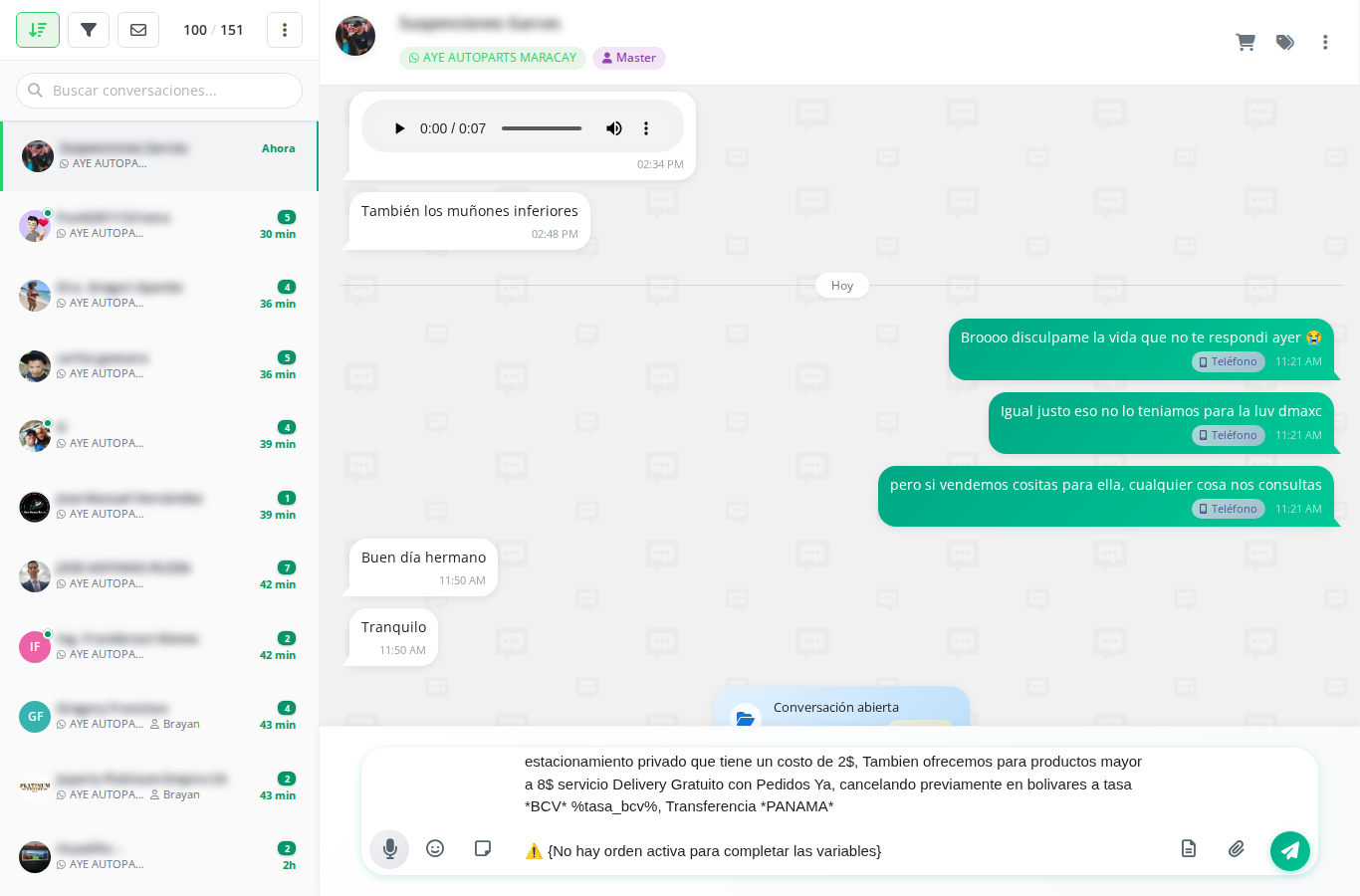
Seleccion de plantillas predefinidas con vista previa del mensaje.
Las plantillas te permiten enviar mensajes predefinidos rapidamente. Existen dos tipos:
| Tipo | Disponibilidad | Descripcion |
|---|---|---|
| Plantillas personalizadas | Ambos canales | Mensajes creados por ti con variables dinamicas (nombre, orden, monto) |
| Plantillas WABA | Solo canal oficial (Meta) | Plantillas aprobadas por Meta para enviar mensajes fuera de la ventana de 24 horas. Requieren aprobacion previa |
7. Etiquetas y organizacion
Las etiquetas te ayudan a organizar tus conversaciones por categoria:
- Por estado: Nuevo, En proceso, Pagado, Enviado, Finalizado
- Por tipo: Consulta, Reclamo, Postventa, Prospecto
- Personalizadas: Crea tus propias etiquetas con colores para adaptarlas a tu flujo de trabajo
Las etiquetas se muestran como un indicador de color junto al nombre del contacto en la lista, facilitando la identificacion rapida del estado de cada conversacion.
8. Prioridad de conversaciones
Puedes asignar prioridad a las conversaciones para destacar las mas urgentes:
| Prioridad | Uso recomendado |
|---|---|
| Normal | Consultas generales, seguimiento rutinario |
| Media | Clientes con ordenes activas, consultas de pago |
| Alta | Reclamos urgentes, problemas de envio, clientes VIP |
9. Panel de informacion del contacto
Al hacer clic en el nombre del contacto en la cabecera, se abre un panel lateral con informacion detallada:
- Datos del contacto: Nombre, telefono, foto de perfil
- Comprador asociado: Si el contacto esta vinculado a un comprador de MercadoLibre, se muestran sus datos
- Historial de compras: Lista de ordenes anteriores del cliente con montos y fechas
- Total de compras: Suma acumulada de todas las compras
- Asociar comprador: Si no tiene comprador vinculado, puedes asociarlo manualmente ingresando un numero de orden
10. Canal oficial (API Meta) en accion
Cuando tu cuenta usa un canal de WhatsApp oficial (API Meta), la interfaz del CRM muestra algunas diferencias importantes:
Badge "Master" en la cabecera
Las conversaciones del canal oficial muestran un badge "Master" junto al nombre del contacto, identificando que es una conversacion gestionada por la API oficial de Meta.
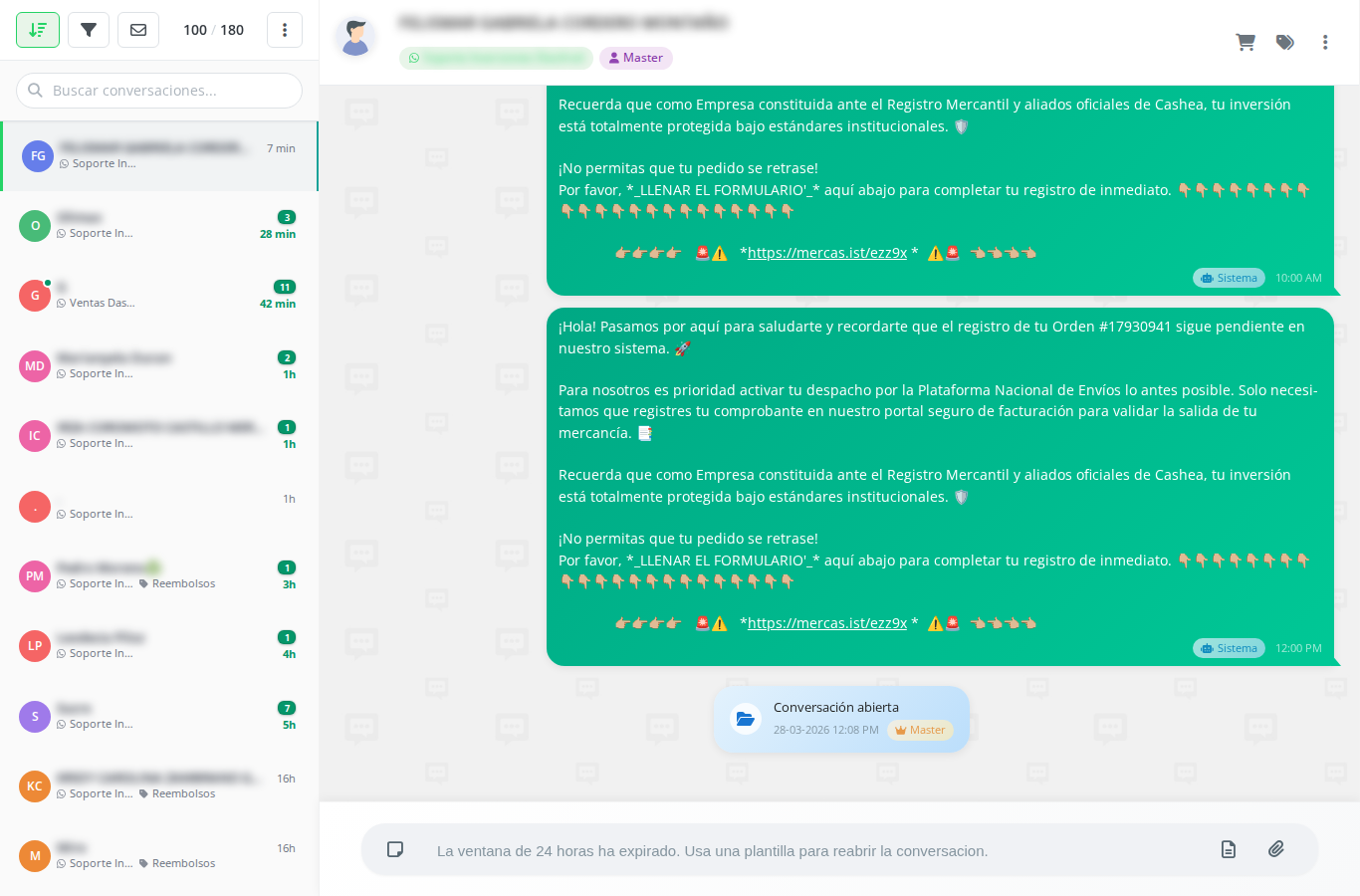
Chat con canal oficial mostrando el badge "Master" y el aviso de ventana de 24 horas expirada.
Ventana de 24 horas
Con la API oficial, Meta impone una ventana de 24 horas: solo puedes enviar mensajes libremente dentro de las 24 horas siguientes al ultimo mensaje del cliente. Cuando la ventana expira, veras el mensaje:
Esto significa que el campo de escritura se desactiva y solo puedes enviar plantillas WABA aprobadas por Meta para reiniciar la conversacion.
Chat activo (ventana abierta)
Cuando la ventana de 24 horas esta vigente, puedes escribir libremente como en cualquier chat:
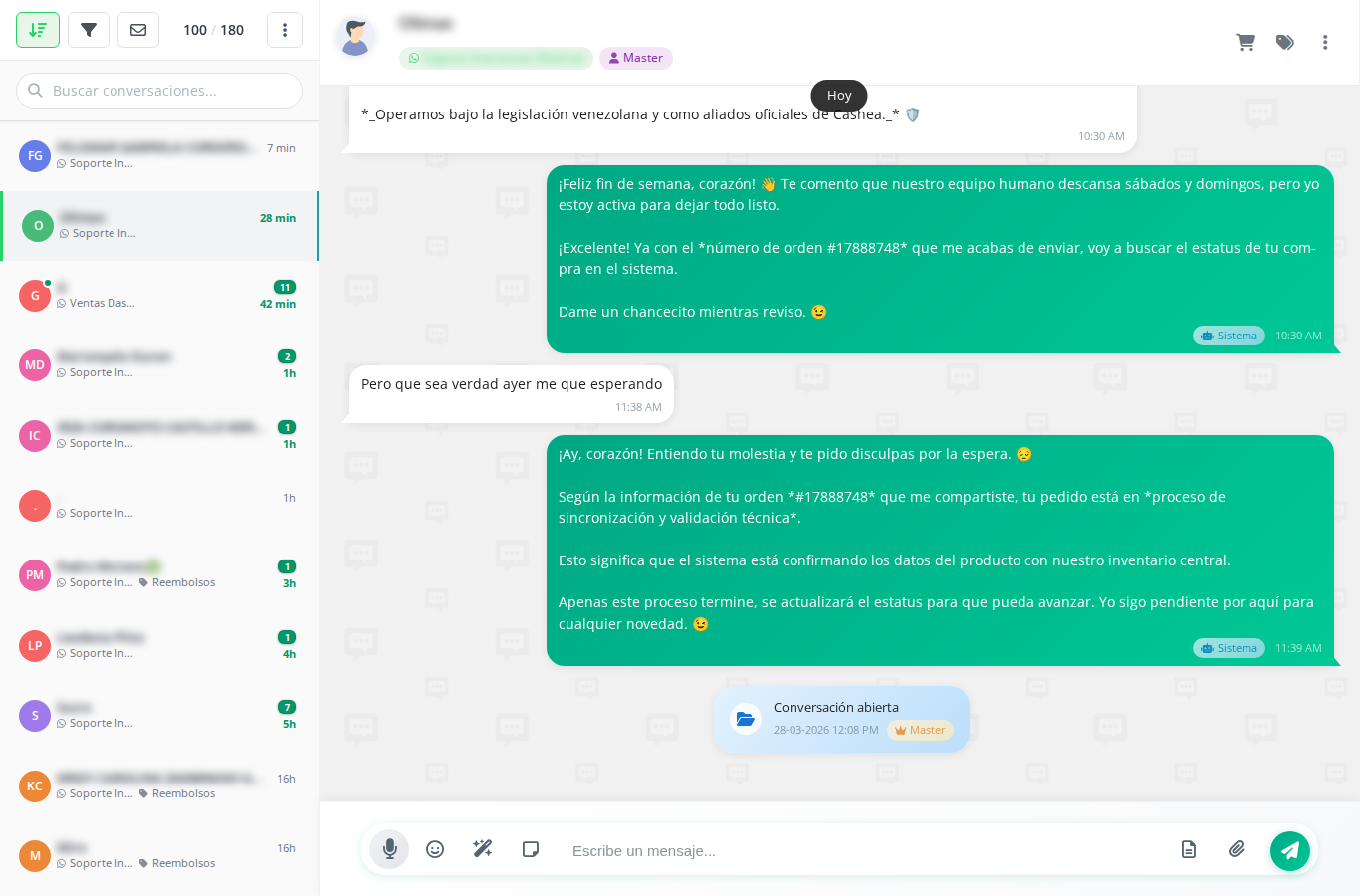
Chat activo con canal oficial y ventana abierta - la barra de escritura esta habilitada.
Plantillas WABA
Las plantillas WABA (WhatsApp Business Account) son mensajes pre-aprobados por Meta que puedes usar para:
- Iniciar conversaciones fuera de la ventana de 24 horas
- Enviar notificaciones proactivas (confirmaciones de pedido, actualizaciones de envio, etc.)
- Comunicaciones masivas autorizadas
Cada plantilla tiene un estado:
| Estado | Significado |
|---|---|
| Aprobada (indicador verde) | Lista para usar. Meta reviso y aprobo el contenido |
| Pendiente (indicador reloj) | En revision por Meta. No se puede usar hasta que sea aprobada |
| Rechazada | Meta no aprobo el contenido. Debes modificarla y reenviar |
11. Comparativa: Canal oficial vs no oficial
| Caracteristica | Canal oficial (Meta) | Canal no oficial |
|---|---|---|
| Mensajes de texto | Si | Si |
| Imagenes y documentos | Si | Si |
| Notas de voz | Si | Si |
| Plantillas personalizadas | Si | Si |
| Plantillas WABA | Si (requiere aprobacion) | No disponible |
| Ventana 24 horas | Si (restriccion de Meta) | No aplica |
| Carrito de productos | Si | Si |
| Etiquetas y prioridad | Si | Si |
| Riesgo de bloqueo | Bajo (cumple politicas Meta) | Alto (puede ser bloqueado) |
| Costo por mensaje | Segun tarifas de Meta | Sin costo adicional |
12. Los tres tipos de canal
El panel de contactos mezcla las conversaciones de todos tus canales. Cada canal se distingue por su icono, que ves en el filtro de canales y junto a la conversacion:
| Canal | Icono | Particularidades |
|---|---|---|
| WhatsApp Oficial (Meta) | WhatsApp con un chulo de verificacion | Sujeto a la ventana de 24 horas. Fuera de ella solo salen plantillas aprobadas por Meta. |
| WhatsApp No Oficial | WhatsApp sin chulo | Sin ventana de 24 horas, pero con riesgo de bloqueo por parte de Meta. |
| Logo de Instagram | Mensajes directos de tu cuenta de Instagram. Tambien tiene ventana de 24 horas. |
13. Quien envio cada mensaje
Los mensajes que salen de tu negocio llevan una insignia que indica su autor. Es la forma de saber de un vistazo si respondio una persona, la inteligencia artificial o un proceso automatico:
| Insignia | Significa |
|---|---|
| Nombre del operador persona | Lo escribio y envio esa persona desde el panel. |
| IA robot | Lo genero y envio la inteligencia artificial. |
| Sistema engranaje | Salio de un envio automatico que no es la IA: una plantilla, un envio masivo o una automatizacion. |
| Telefono movil | Se envio desde el telefono, fuera de Mercasist. Aparece en el historial pero nadie lo escribio desde el panel. |
En la cabecera de la conversacion tambien puede aparecer la insignia IA detenida, que indica que la inteligencia artificial no va a responderle a ese contacto y que la conversacion queda en manos de un operador.
14. Reenviar un mensaje
Cualquier mensaje de una conversacion se puede reenviar a otros contactos sin tener que copiarlo a mano.
- La ventana de 24 horas aplica igual. Si el destinatario no te ha escrito en las ultimas 24 horas, el reenvio a ese contacto no sale y Mercasist te lo dice: solo se le puede mandar una plantilla aprobada.
- No todos los tipos se pueden reenviar. Algunos formatos solo existen en el canal no oficial; si el mensaje es de ese tipo, el sistema lo indica en vez de fallar en silencio.
15. Conversaciones de grupo
En los grupos de WhatsApp, cada mensaje entrante muestra que miembro del grupo lo escribio, y los mensajes consecutivos de una misma persona se agrupan visualmente. Sin eso, una conversacion de grupo es una sucesion de mensajes sin dueño y se vuelve imposible seguir el hilo de quien pidio que.
16. Actualizacion en vivo
La conversacion abierta y la lista de contactos se actualizan solas: no hace falta recargar ni pulsar el boton de actualizar para ver un mensaje nuevo.
17. Mejores practicas
- Responde rapido: Los clientes esperan respuestas en minutos por WhatsApp. Usa plantillas para respuestas frecuentes
- Usa etiquetas: Organiza tus conversaciones para no perder seguimiento de ninguna
- Comparte productos: Usa el catalogo para enviar informacion precisa de precios y stock
- Asocia compradores: Vincula contactos con su historial de compras para dar atencion personalizada
- Archiva conversaciones cerradas: Mantiene tu lista de chats limpia y enfocada en conversaciones activas
- Asigna prioridades: Destaca los clientes urgentes para atenderlos primero
- Canales WhatsApp (API oficial Meta) - Configurar canal oficial
- Asociar Comprador a WhatsApp - Vincular historial de compras