
Cashea - Edición masiva
Edita muchos artículos de Cashea a la vez con un Excel: descarga tus artículos, cambia lo que necesites y súbelo. Mercasist revisa cada fila y envía a Cashea solo lo que cambió.
Sobre este tutorial: la Edición masiva cambia muchos artículos de Cashea a la vez con un Excel: precios de temporada, stock, cuotas, descuentos, fotos y más. Descargas tus artículos, cambias lo que necesites y lo subes. Antes de enviar nada, Mercasist te muestra la revisión de cada fila, y a Cashea solo envía lo que cambió.
1. Cómo acceder
Desde el menú lateral, entra a Cashea → Edición masiva. Verás la lista de tus cargas, con su resultado, y el botón Nueva carga.
2. Nueva carga
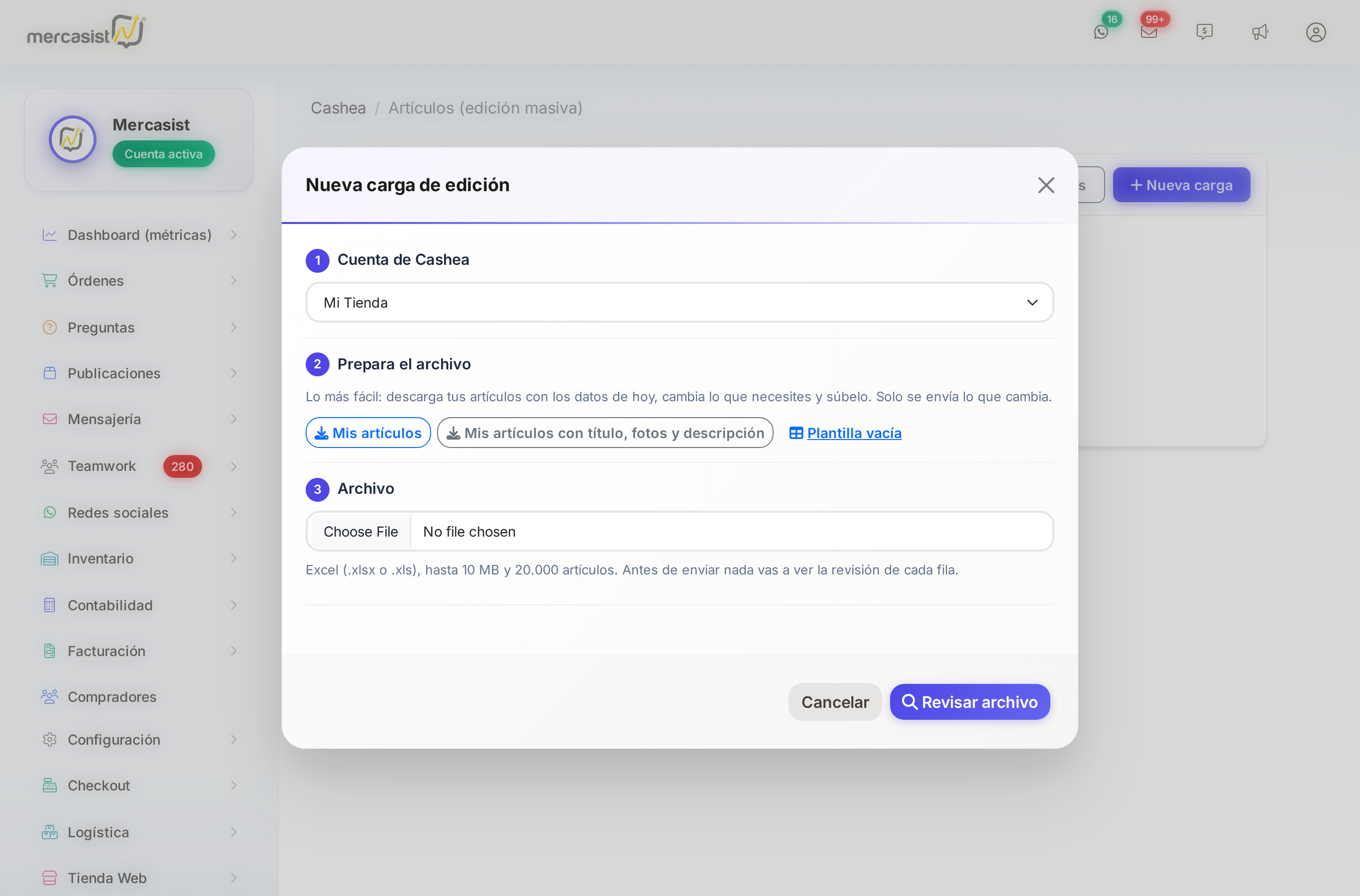
La ventana Nueva carga: la cuenta, el archivo base y tu Excel.
1
Cuenta de Cashea: elige la cuenta. Cada carga es de una sola cuenta.
2
Prepara el archivo: lo más fácil es descargar Mis artículos, que trae todos los artículos de la cuenta con sus datos de hoy. Si también vas a cambiar títulos, fotos o descripciones, usa Mis artículos con título, fotos y descripción. También hay una Plantilla vacía.
3
Cambia en el Excel lo que necesites, súbelo en Archivo y pulsa Revisar archivo. Acepta Excel (.xlsx o .xls) de hasta 10 MB y 20.000 artículos.
Cómo se lee el archivo: cada fila identifica un artículo por su Id o su SKU. Una celda vacía no cambia nada, así que puedes dejar solo las columnas que quieres cambiar. También sirve el Excel de Descargar reporte Excel de Cashea - Artículos.
3. Qué puedes cambiar
| Columna | Notas |
|---|---|
| Precio | Tiene que quedar por encima del precio con descuento vigente. |
| Stock | Un número entero, 0 o más. |
| Estado | Activo o inactivo. |
| Cuotas | 3, 6, 9 o 12. Si el precio no alcanza, se envía el máximo que permite, con un aviso. |
| Peso (kg) y Entrega | Entrega: enviable, no enviable o digital. |
| Condición y Garantía (días) | Condición: nuevo, usado o reacondicionado. |
| Alto, Ancho y Largo (cm) | Las medidas que dejes vacías quedan como están. |
| Precio con descuento, Descuento desde y Descuento hasta | En 0, el precio con descuento quita el descuento. El hasta incluye ese día. |
| Título | Hasta 255 caracteres, sin saltos de línea. |
| Descripción | Hasta 5.000 caracteres; lo que pase se recorta, con un aviso. |
| Imágenes | Enlaces separados por ";". Hasta 5; si hay más, se envían las 5 primeras, con un aviso. |
No se cambian por Excel: la marca, el modelo, la categoría, la tienda y el envío gratis. Cashea no los deja cambiar después de crear el producto. En "Mis artículos" aparecen marcados "(no se edita)" y Mercasist no los lee.
4. La revisión
Antes de enviar nada, Mercasist compara cada fila con lo que tiene Cashea y te muestra el resultado:
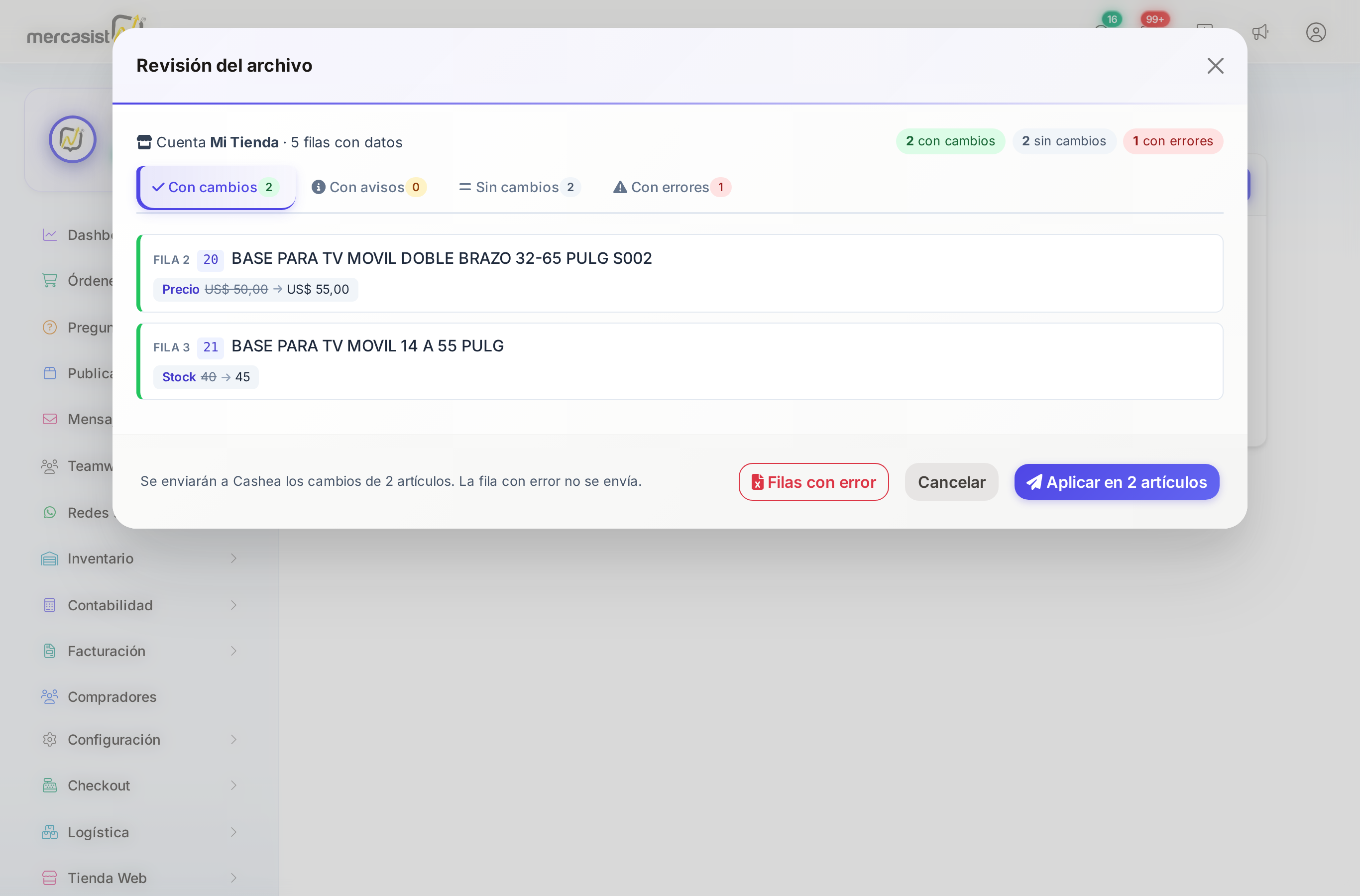
Cada fila muestra lo que cambia: el valor actual tachado y el nuevo.
| Grupo | Qué significa |
|---|---|
| Con cambios | Se enviarán a Cashea. |
| Con avisos | También se envían, pero revisa la nota: datos que se sincronizan con MercadoLibre, cuotas recortadas por el precio, fotos o descripción de más, o un SKU encontrado con otras mayúsculas. |
| Sin cambios | La fila ya coincide con Cashea: no se envía nada. |
| Con errores | No se envían. Por ejemplo: el artículo no está en la cuenta, está repetido en el archivo, un valor no es válido o un número es ambiguo ("1.250"). |
- Con Filas con error descargas esas filas en un Excel, con una columna que dice el error. Corrígelas y vuelve a subir el archivo.
- Si todo está bien, pulsa Aplicar en N artículos. Los cambios se envían a Cashea en segundo plano, normalmente en segundos.
Datos que se sincronizan con MercadoLibre: si el artículo sincroniza ese dato con su publicación, el cambio del Excel se aplica, pero la siguiente sincronización lo vuelve a dejar como en la publicación. La revisión te lo avisa. Para que tu cambio quede, apaga antes la sincronización de ese dato (ver Cashea - Sincronización con MercadoLibre).
5. Seguir una carga
En la lista, cada carga muestra la cuenta, el archivo y sus resultados. Sus botones:
| Botón | Qué hace |
|---|---|
| Ver operaciones | El detalle por artículo, en pestañas: Aplicados, Con error, En cola y No enviados. |
| Descargar errores (.xlsx) | Las filas con error, listas para corregir y volver a subir. |
| Cancelar lo que sigue en cola | Frena lo que todavía no se envió. Lo que ya se envió no se deshace. |
| Quitar de la lista | Borra la carga de la lista cuando ya no tiene nada en cola. No revierte los cambios aplicados, que siguen en el histórico de cada artículo. |
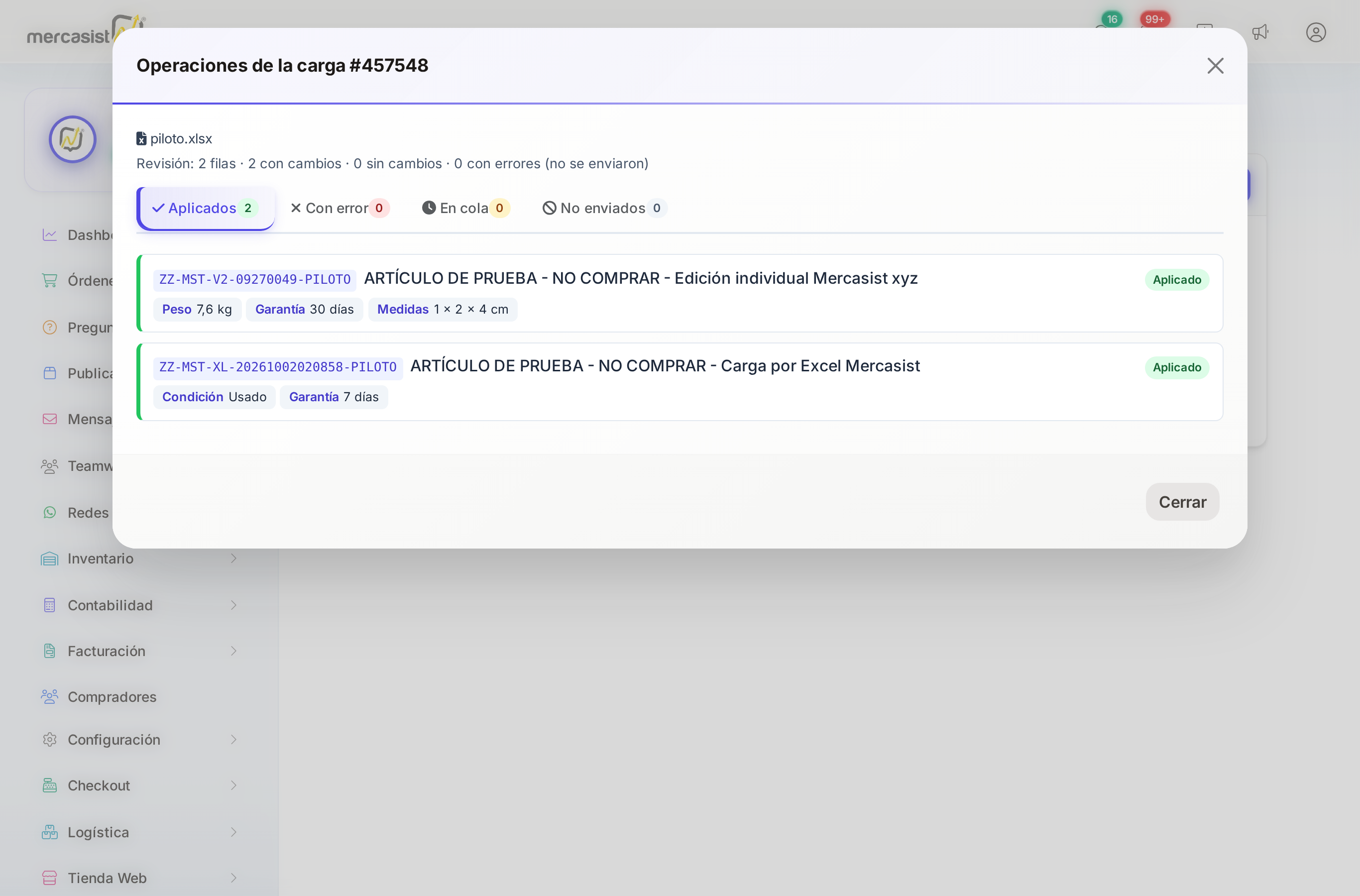
El detalle de una carga: lo que se aplicó en cada artículo.
Tip: para un cambio puntual en uno o dos artículos, es más rápido editarlos directamente en su tarjeta, en Cashea - Artículos.