
Operaciones de Inventario
Registra ingresos y egresos de stock para mantener tu inventario actualizado en cada almacen.
1. Como acceder a las operaciones de inventario
Desde la lista de articulos (Inventario > Articulos), cada articulo tiene un menu desplegable con opciones. Haz clic en el icono de menu (tres puntos o flecha) del articulo y selecciona "Operaciones de inventario".
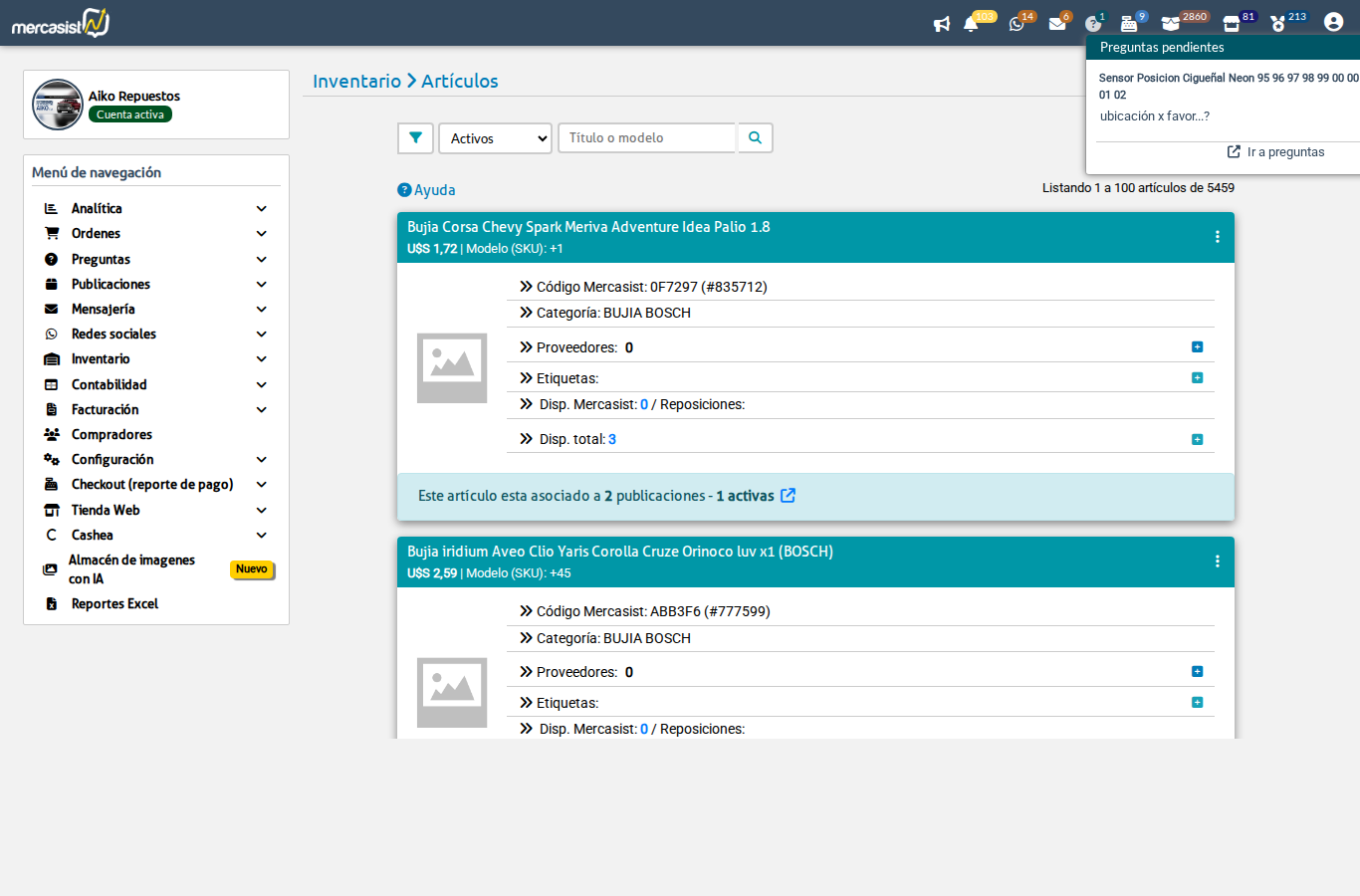
Menu desplegable del articulo mostrando la opcion "Operaciones de inventario".
Se abrira una ventana con el historial de operaciones del articulo seleccionado y la opcion de crear nuevas operaciones.
2. Vista de operaciones del articulo
La pantalla de operaciones muestra toda la informacion del movimiento de stock del articulo:
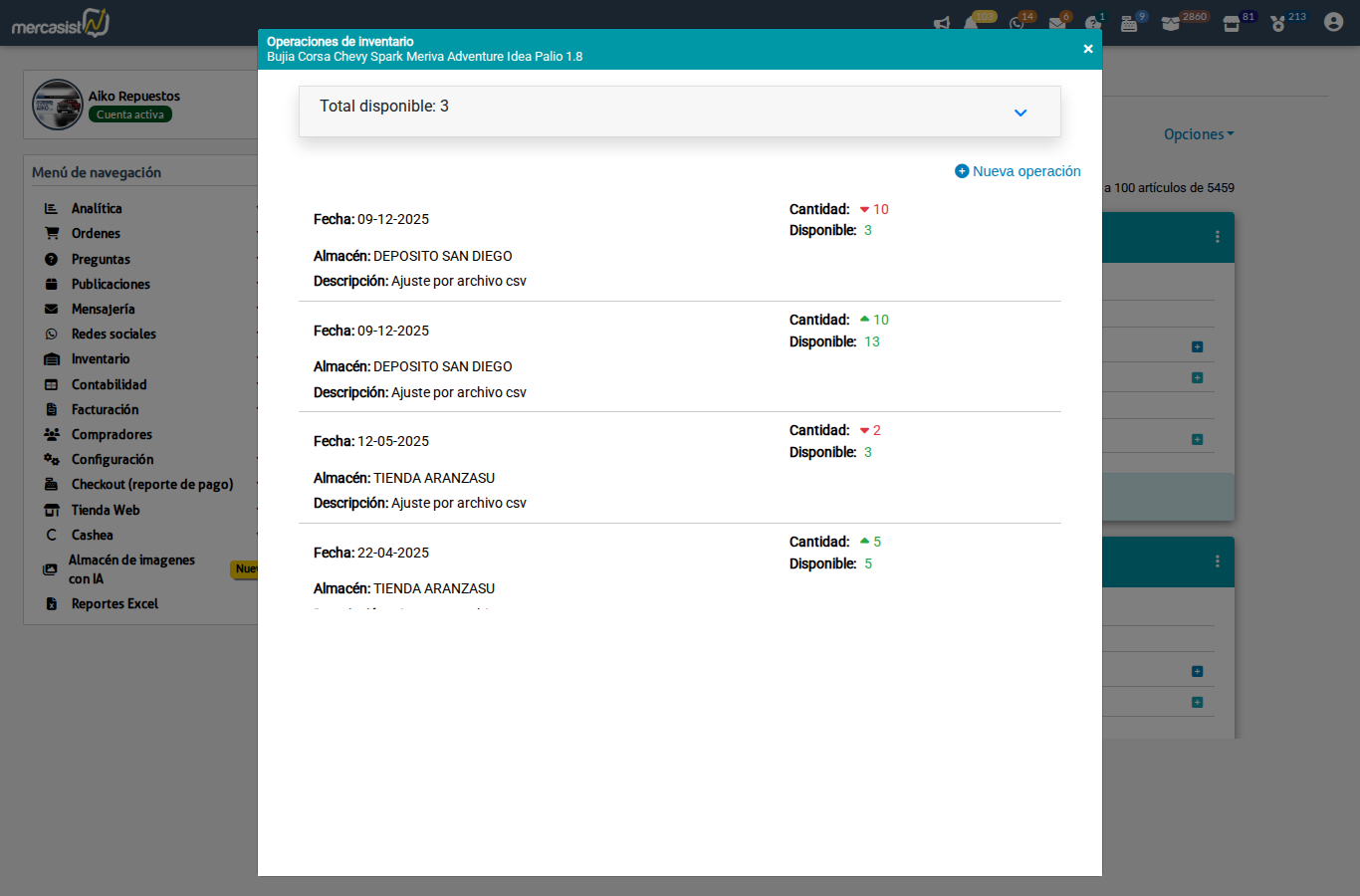
Vista de operaciones de un articulo mostrando el total disponible y el historial de movimientos.
Elementos de la pantalla
- Total disponible: Muestra la cantidad actual de stock del articulo sumando todos los ingresos y restando todos los egresos. Se muestra en la parte superior como un panel desplegable
- Boton "Nueva operacion": Permite registrar un nuevo movimiento de stock
- Historial de operaciones: Lista cronologica de todos los movimientos realizados
3. Historial de operaciones
El historial muestra cada operacion realizada sobre el articulo, ordenada de la mas reciente a la mas antigua. Cada registro contiene:
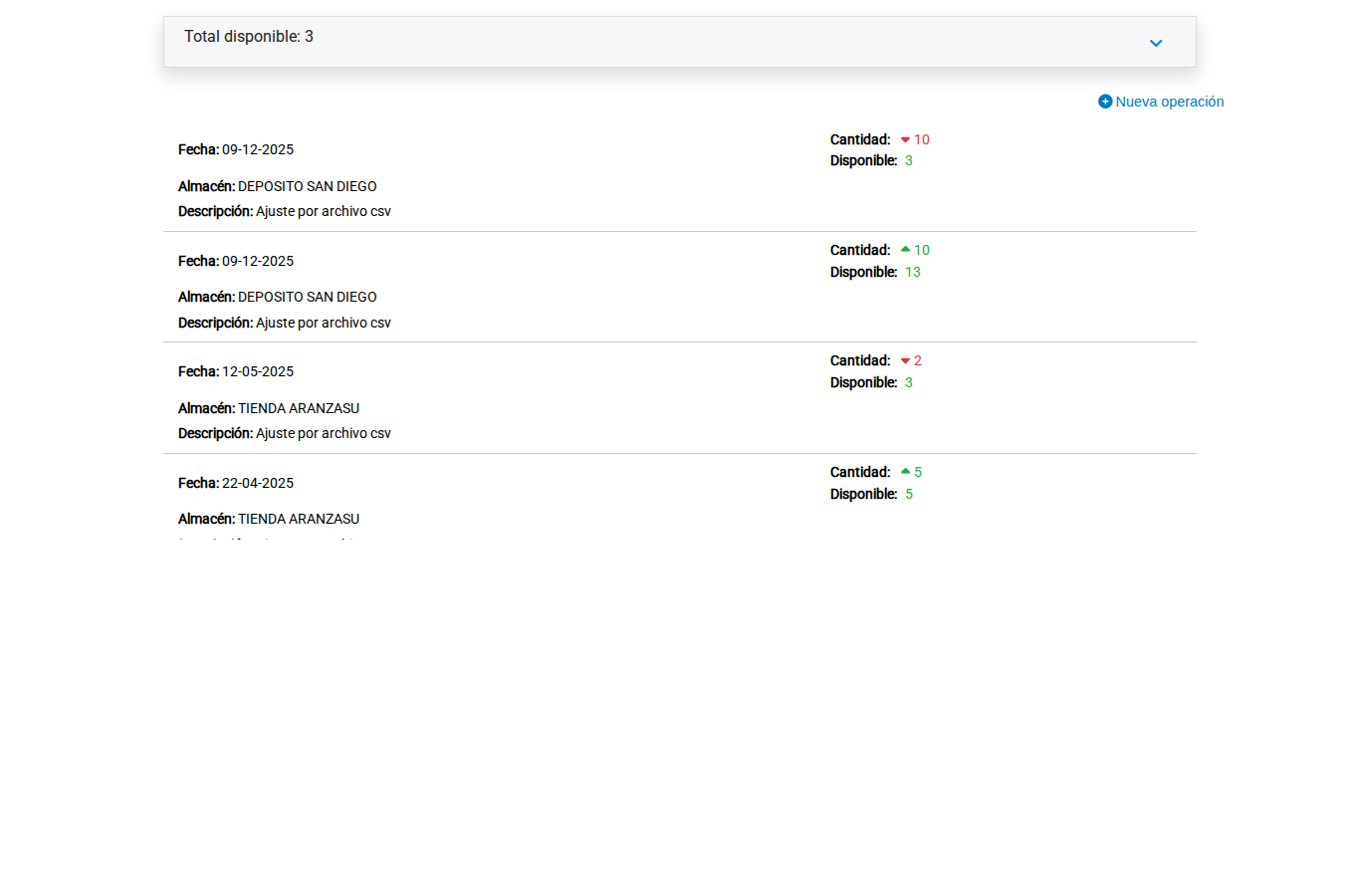
Historial detallado de operaciones mostrando ingresos (verde) y egresos (rojo) con la disponibilidad acumulada.
| Dato | Descripcion |
|---|---|
| Fecha | Fecha en que se registro la operacion |
| Almacen | El almacen donde se realizo el movimiento (ej: "DEPOSITO SAN DIEGO", "TIENDA ARANZASU") |
| Descripcion | Motivo o detalle de la operacion (ej: "Ajuste por archivo csv", "Recepcion de mercancia") |
| Cantidad | Unidades movidas. Se muestra con flecha verde hacia arriba para ingresos y flecha roja hacia abajo para egresos |
| Disponible | Stock acumulado despues de esa operacion. Permite ver como evoluciono el inventario en el tiempo |
4. Registrar una nueva operacion
Para registrar un nuevo movimiento de stock, haz clic en el boton "Nueva operacion" ubicado en la parte superior derecha. Se abrira un formulario con los siguientes campos:
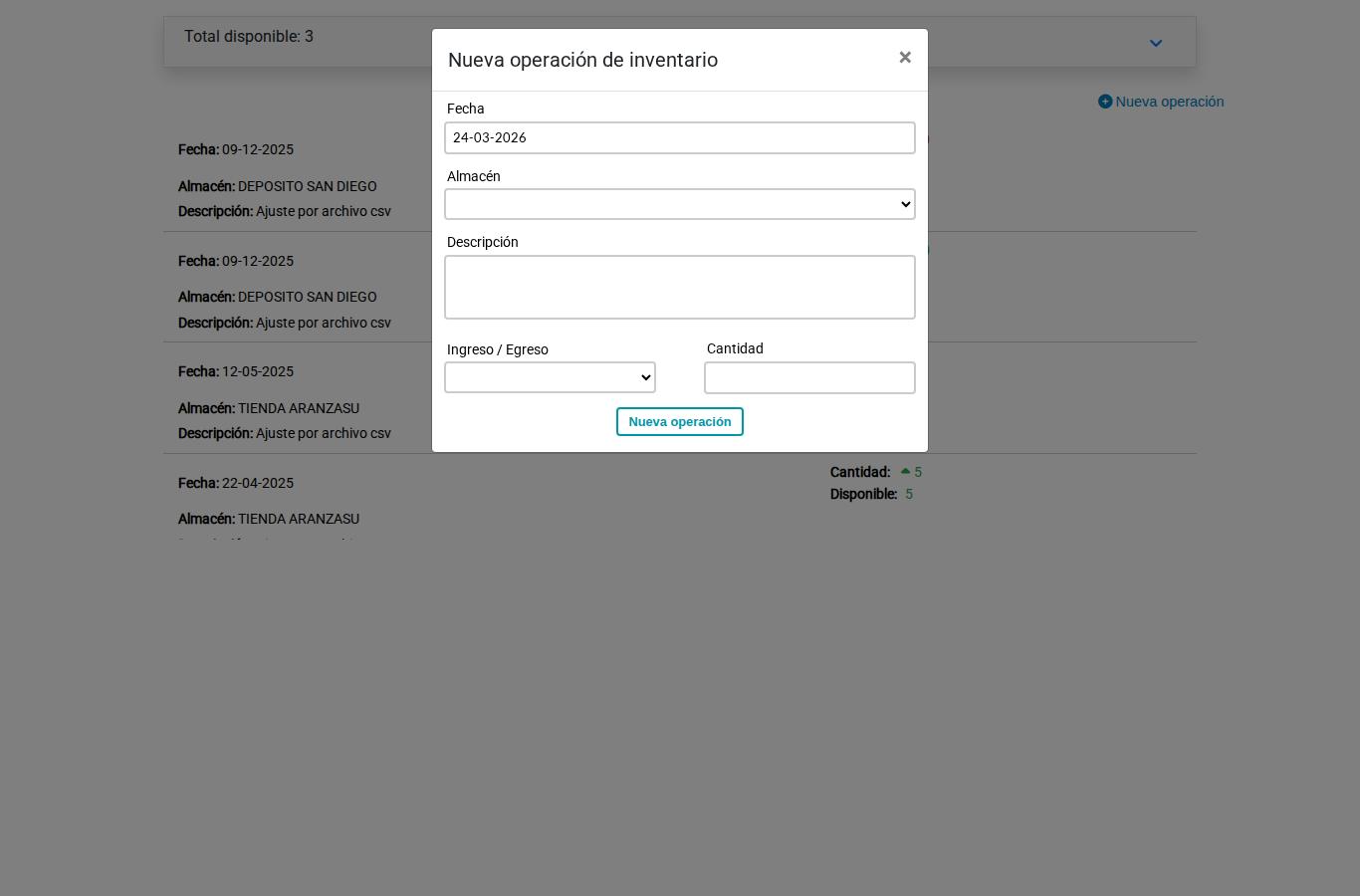
Formulario para crear una nueva operacion de inventario con los campos de fecha, almacen, descripcion, tipo y cantidad.
| Campo | Descripcion | Obligatorio |
|---|---|---|
| Fecha | Fecha de la operacion. Por defecto se muestra la fecha actual, pero puedes seleccionar una fecha anterior si estas registrando un movimiento retroactivo | Si |
| Almacen | Selecciona el almacen donde se realiza el movimiento. Debes tener al menos un almacen creado previamente (ver tutorial de Almacenes) | Si |
| Descripcion | Detalle del motivo de la operacion. Ejemplos: "Recepcion de proveedor X", "Venta en tienda", "Ajuste por conteo fisico" | Si |
| Ingreso / Egreso | Tipo de operacion: - Ingreso: Entrada de mercancia (suma stock) - Egreso: Salida de mercancia (resta stock) |
Si |
| Cantidad | Numero de unidades que ingresan o egresan. Debe ser un numero entero mayor o igual a 1 | Si |
Paso a paso
- Haz clic en "Nueva operacion"
- Verifica o ajusta la Fecha de la operacion
- Selecciona el Almacen correspondiente
- Escribe una Descripcion clara del motivo
- Selecciona Ingreso o Egreso segun el tipo de movimiento
- Ingresa la Cantidad de unidades
- Presiona "Nueva operacion" para guardar
La operacion se registrara inmediatamente y aparecera en el historial. El total disponible se actualizara automaticamente.
5. Ejemplos de uso comun
| Escenario | Tipo | Descripcion sugerida |
|---|---|---|
| Recibes mercancia de un proveedor | Ingreso | "Recepcion de proveedor [nombre]" |
| Vendes productos en tienda fisica | Egreso | "Venta en tienda [nombre]" |
| Trasladas stock entre almacenes | Egreso + Ingreso | "Traslado a [almacen destino]" / "Traslado desde [almacen origen]" |
| Haces conteo fisico y ajustas | Ingreso o Egreso | "Ajuste por conteo fisico" |
| Producto danado o devuelto | Egreso o Ingreso | "Producto danado" / "Devolucion de cliente" |
- Ingreso: Registra entrada de mercancia (suma al stock disponible)
- Egreso: Registra salida de mercancia (resta del stock disponible)
- Historial: Consulta todos los movimientos con fecha, almacen, cantidad y disponibilidad acumulada
- Multi-almacen: Cada operacion se vincula a un almacen especifico para control por ubicacion