
Inteligencia artificial en WhatsApp e Instagram
Configura el asistente que responde solo a tus clientes: el prompt, los documentos de consulta, los horarios, cuándo debe detenerse y cómo probarlo antes de activarlo.
Qué hace el asistente
Cada canal de mensajería puede tener su propio asistente de inteligencia artificial: un ayudante que lee lo que escribe el cliente y responde solo, con la información y el tono que tú le indiques. Funciona igual en los tres tipos de canal: WhatsApp con API oficial, WhatsApp no oficial e Instagram.
El asistente puede saludar, responder dudas frecuentes, consultar tu catálogo para recomendar productos con su precio, y apartarse cuando la conversación necesita a una persona.
Antes de empezar
- Un canal conectado. Si todavía no tienes ninguno, empieza por Canales WhatsApp (API oficial Meta) o Conectar una cuenta de Instagram.
- Saldo en tu Balance IA. Cada respuesta que genera el asistente tiene un costo de 0,01 USD, que se descuenta de tu Balance IA de forma diaria. Si el balance queda en cero, el asistente deja de responder. Cómo recargarlo está en Recargar tu Balance IA.
- Tener claro qué quieres que responda. Vale la pena escribir antes, en un papel, las cinco preguntas que más te hacen tus clientes.
Dónde se configura
Entra a Mensajería > Canales WhatsApp e Instagram, busca el canal que quieres configurar y haz clic en el icono de tres puntos. Elige Configurar IA.
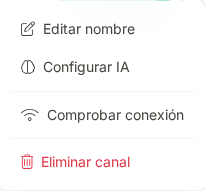
La opción Configurar IA está en el menú de cada canal
Se abre una ventana con cinco pestañas. Este es el recorrido recomendado:
Quién es tu asistente y qué debe responder
Información extensa que consulta solo cuando hace falta
Catálogo, creatividad y cuándo debe detenerse
En qué días y horas responde
Ensaya antes de soltarlo con clientes reales
1. Prompt: las instrucciones del asistente
El prompt es el corazón de todo. Ahí le explicas al asistente quién es, cómo debe hablar y qué información puede dar. Está escrito en lenguaje normal, como si le explicaras el trabajo a un empleado nuevo.
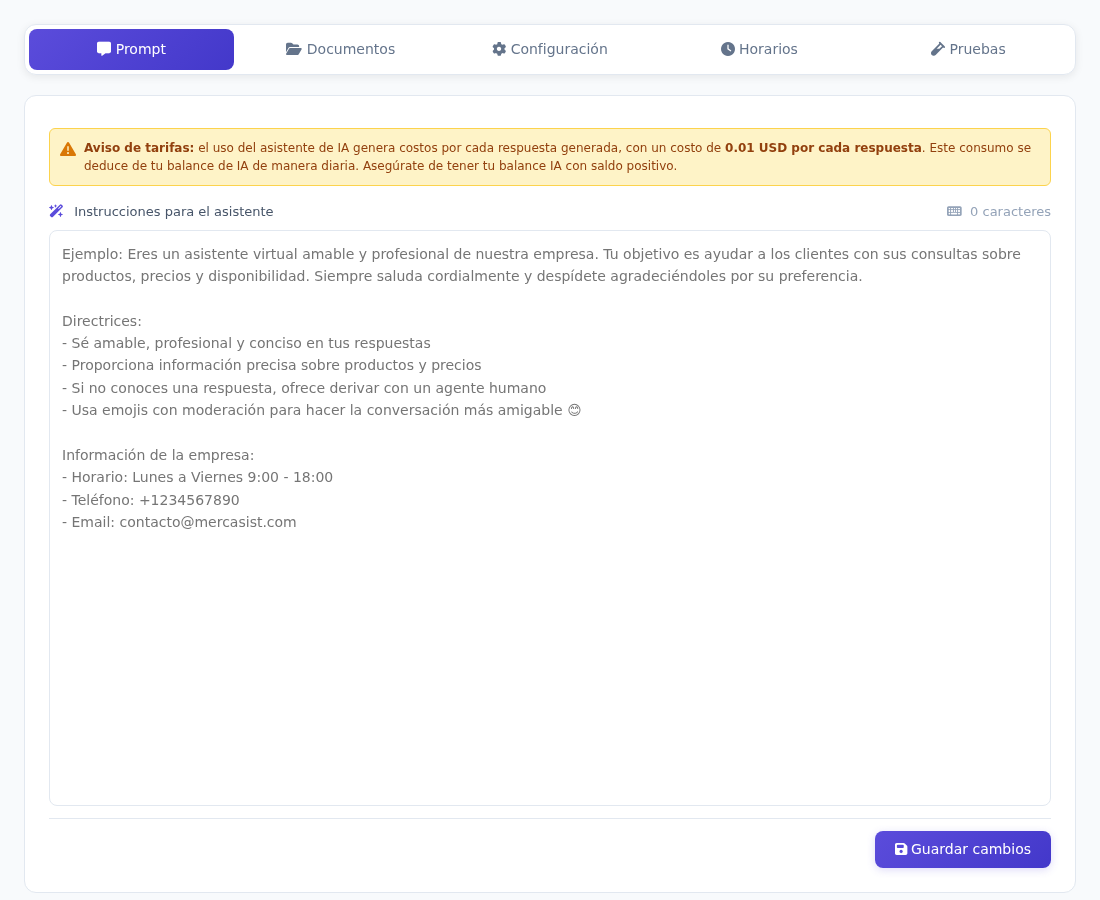
El editor muestra un ejemplo completo como guía cuando está vacío
Un buen prompt suele tener cuatro partes:
| Parte | Ejemplo |
|---|---|
| Quién es | "Eres el asistente de Repuestos El Halcón, una tienda de repuestos en Valencia." |
| Cómo habla | "Sé amable y breve. Tutea al cliente. Usa emojis con moderación." |
| Qué sabe | "Horario: lunes a viernes de 8 a 5. Aceptamos pago móvil y transferencia." |
| Qué no debe hacer | "Nunca prometas descuentos. Si preguntan por garantías, pasa la conversación a un asesor." |
2. Documentos de consulta
Hay información que es muy larga para meterla en el prompt y que además casi nadie pregunta: las zonas de delivery con sus costos, la política de garantía, los datos fiscales. Si la pones toda en el prompt, se envía en cada mensaje y encarece cada respuesta.
Para eso están los documentos de consulta: el asistente solo los abre cuando la conversación lo amerita.
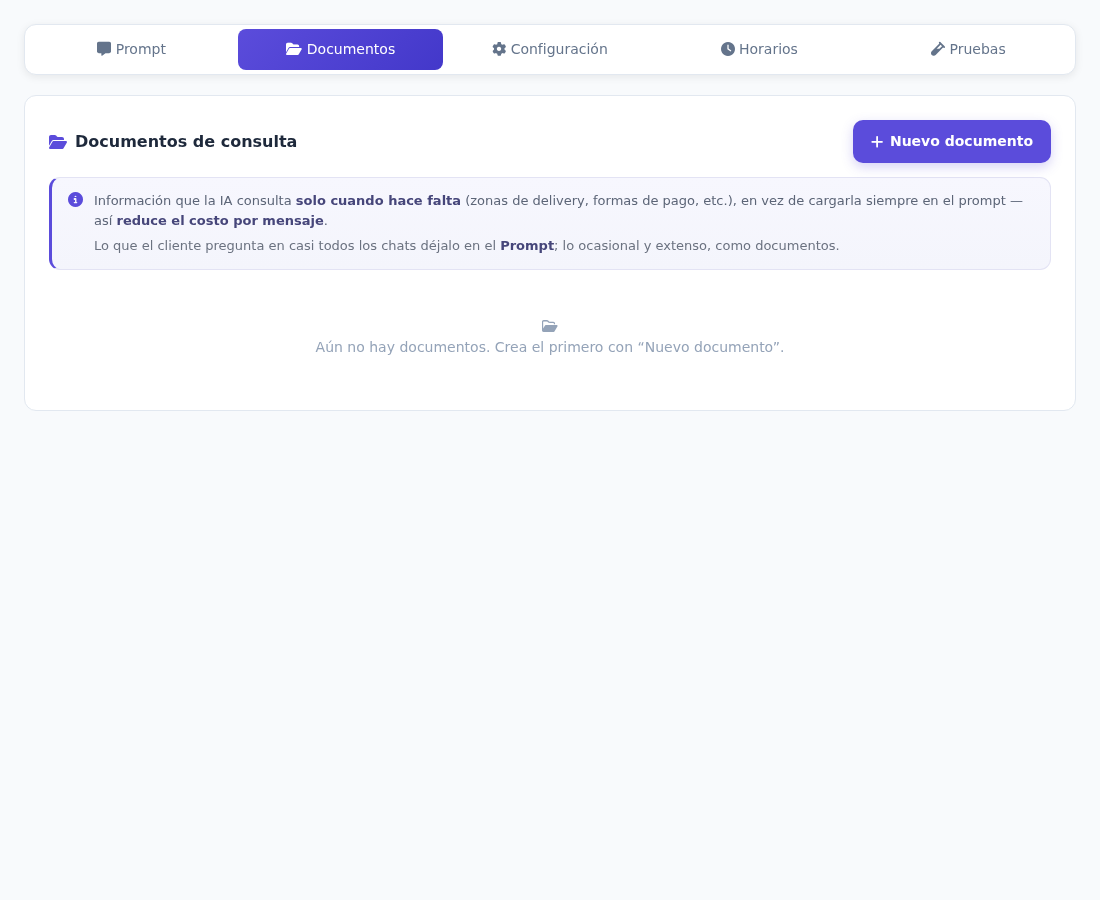
Los documentos se consultan bajo demanda, no en cada mensaje
Se abre el editor con tres campos.
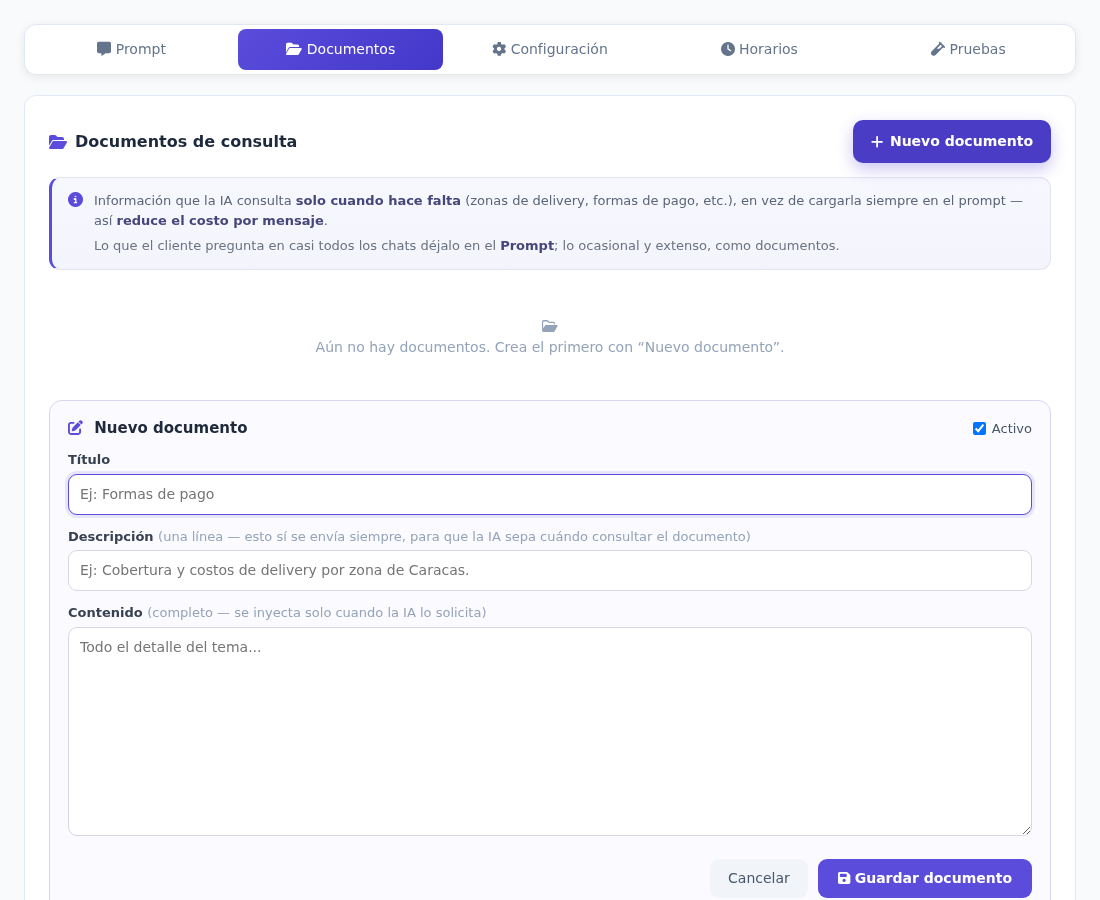
Título, descripción y contenido del documento
| Campo | Para qué sirve |
|---|---|
| Título | El nombre del tema. Ejemplo: Zonas y costos de delivery. |
| Descripción | Una sola línea. Esta sí se envía siempre, porque es lo que le permite al asistente saber que ese documento existe y cuándo abrirlo. Sé específico: "Cobertura y costos de delivery por zona de Valencia." |
| Contenido | Todo el detalle. Puede ser largo; solo se usa cuando el asistente lo pide. |
Cada documento tiene un interruptor Activo. Desactivarlo lo deja guardado pero invisible para el asistente, útil para información de temporada.
3. Configuración: catálogo, tono y frenos
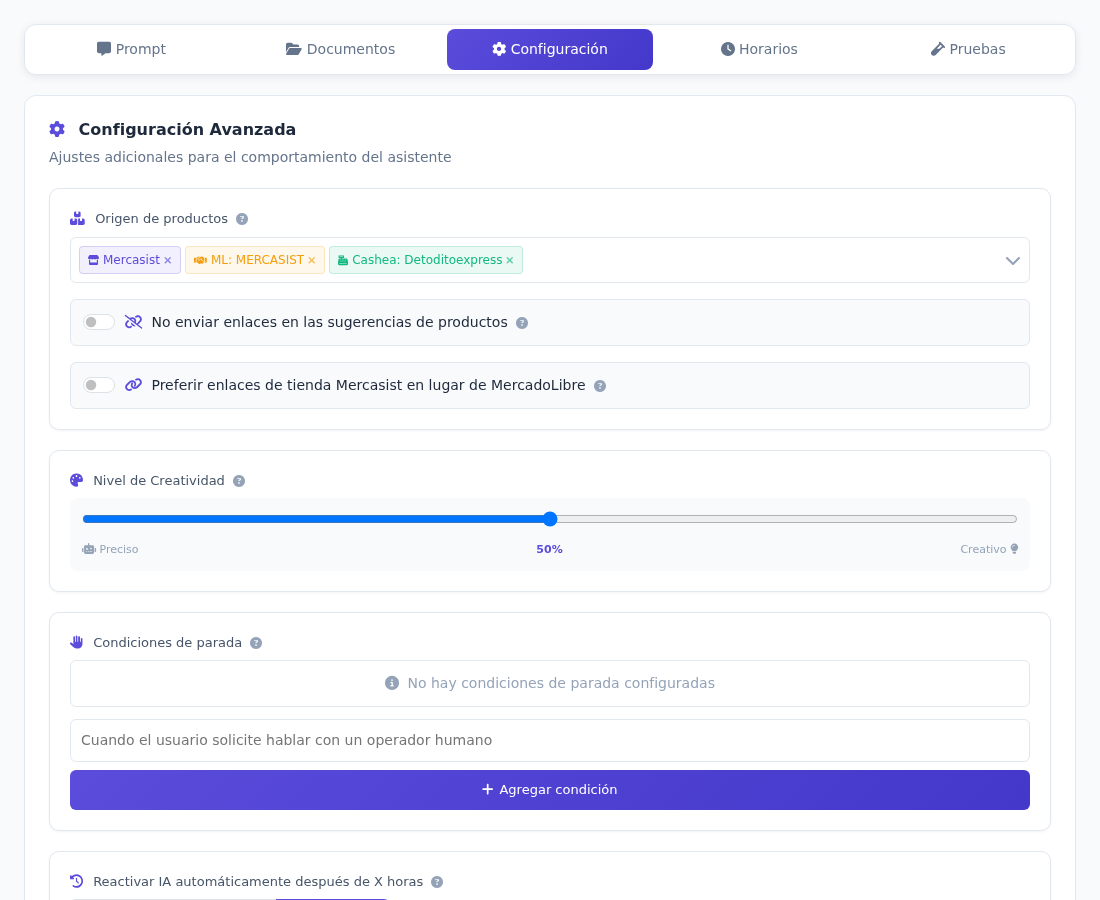
Vista general de la pestaña Configuración
Origen de productos
Aquí eliges de dónde saca el asistente los productos cuando un cliente pregunta precios o disponibilidad: tus publicaciones de Mercasist y tus cuentas de MercadoLibre. Puedes marcar varias fuentes a la vez.
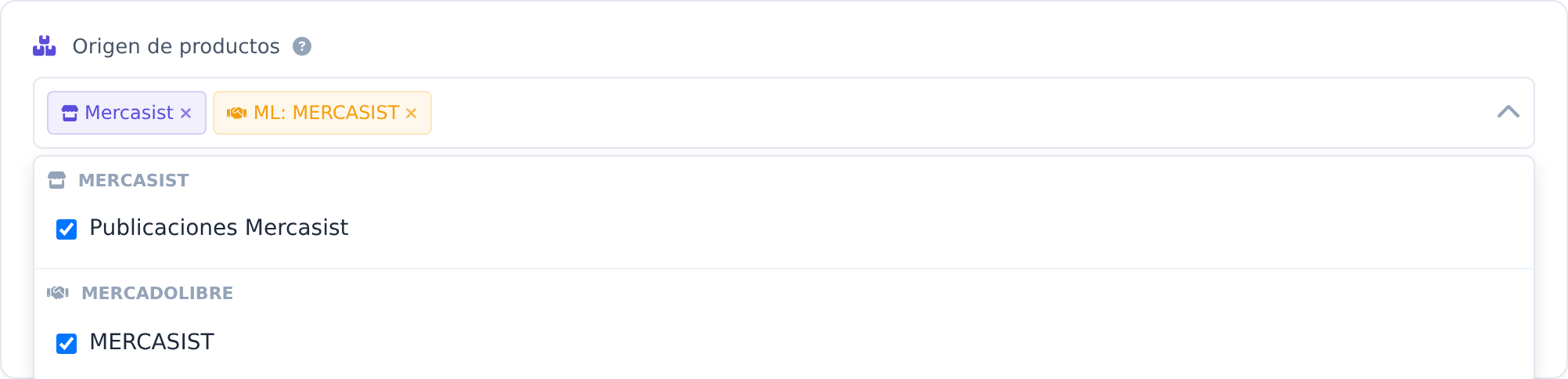
Publicaciones de Mercasist y cuentas de MercadoLibre
Debajo hay dos interruptores que controlan los enlaces:
- No enviar enlaces en las sugerencias de productos — el asistente menciona el producto y su precio, pero sin enlace. Útil si prefieres cerrar la venta por el chat.
- Preferir enlaces de tienda Mercasist en lugar de MercadoLibre — cuando el producto está en ambos lados, manda el de tu tienda. Solo aparece si tienes cuentas de MercadoLibre y el interruptor anterior está apagado.
Nivel de creatividad
Un deslizador de 0 a 100 %. Hacia Preciso el asistente se ciñe a lo que le diste y repite las mismas fórmulas; hacia Creativo improvisa más y varía la redacción, pero también es más probable que se salga del guion.
Condiciones de parada
Son las situaciones en las que el asistente debe callarse y dejarte la conversación. Se escriben en lenguaje normal y el modelo las evalúa en cada mensaje.
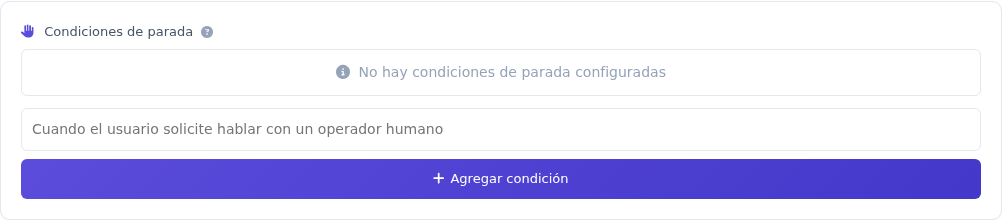
Escribe la condición y pulsa "Agregar condición"
Ejemplos que funcionan bien:
- Cuando el cliente pida hablar con una persona.
- Cuando el cliente reclame por un producto dañado o pida una devolución.
- Cuando pregunte por el estado de un pedido que no aparece a su nombre.
- Cuando insista en un descuento que no está autorizado.
A cada condición puedes asignarle una etiqueta con el botón Tag. Así, cuando el asistente se detiene por ese motivo, la conversación queda marcada y la puedes filtrar después en la bandeja.
Reactivar la IA después de X horas

Deja 0 o vacío para que no se reactive sola
Si pones, por ejemplo, 24, una conversación detenida vuelve a manos del asistente 24 horas después de haberse detenido. Es la red de seguridad para que un cliente que escribe días más tarde no se quede sin respuesta.
4. Horarios
Define en qué días y a qué horas responde el asistente. Fuera de esos horarios los mensajes siguen llegando a tu bandeja, pero nadie contesta automáticamente.
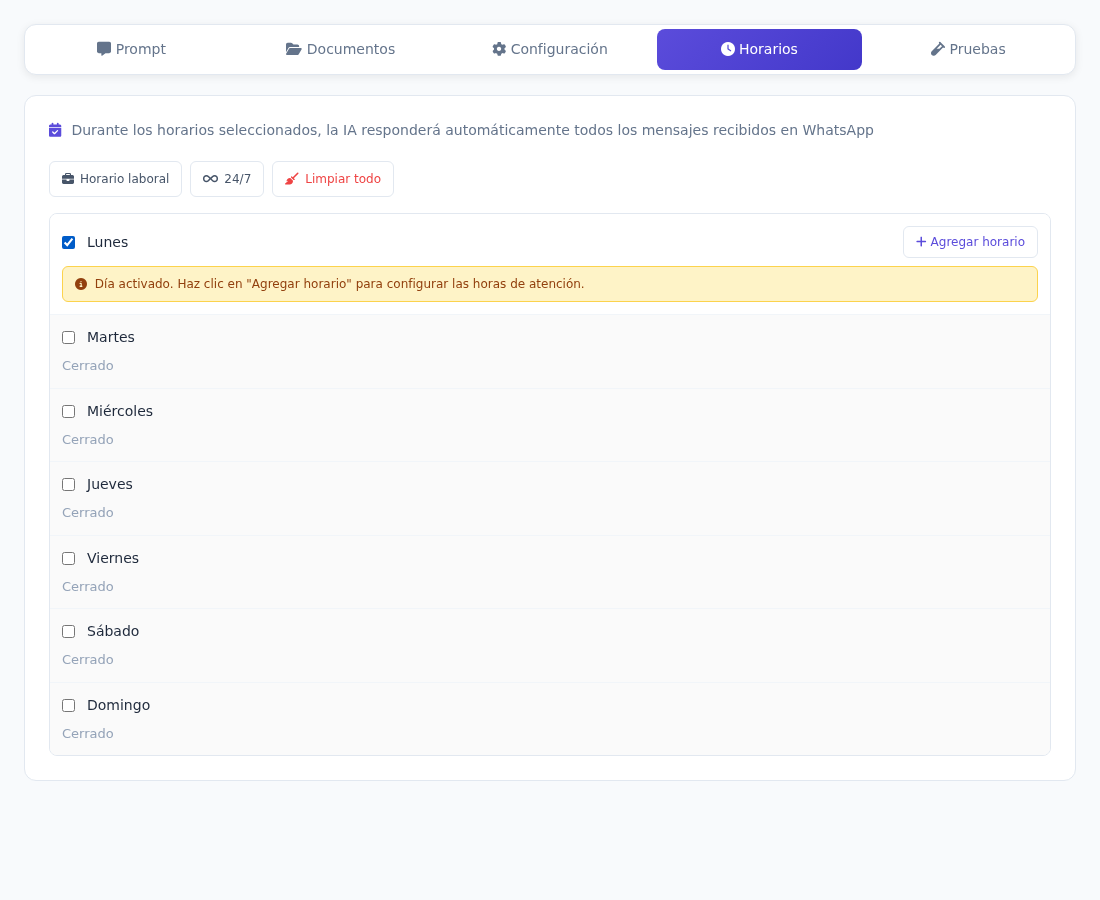
Activa el día y pulsa Agregar horario para fijar las horas
Hay tres atajos arriba:
| Botón | Qué hace |
|---|---|
| Horario laboral | Configura de lunes a viernes en horario de oficina. |
| 24/7 | Los siete días, a toda hora. Es la opción más común: la ventaja de la IA es justamente atender de madrugada. |
| Limpiar todo | Borra todos los horarios. Sin horarios configurados el asistente no responde nunca. |
5. Pruebas
Antes de dejarlo suelto con clientes reales, ensáyalo. La pestaña Pruebas es un chat de mentira que usa exactamente tu configuración.
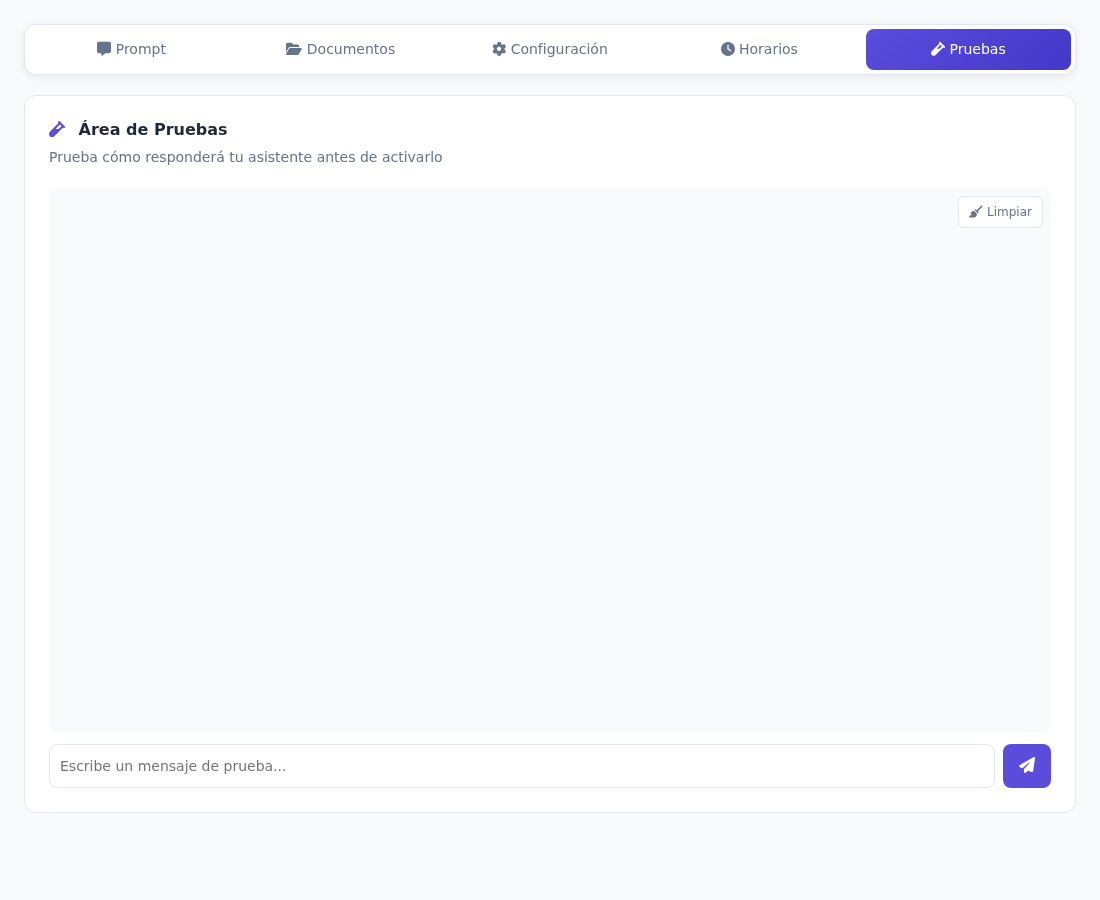
Escribe como si fueras un cliente y observa la respuesta
Pruébalo con las preguntas que de verdad te hacen: "¿tienen tal cosa?", "¿cuánto cuesta?", "¿hacen delivery a mi zona?", "¿puedo pagar en cuotas?". Y prueba también las condiciones de parada, para confirmar que se retira cuando debe.
Detener y reactivar la IA en una conversación
Además de las reglas automáticas, tú puedes tomar el control de cualquier chat en cualquier momento. En la conversación, abre el menú de tres puntos de la cabecera.
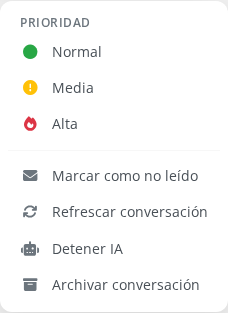
Menú de la conversación: Detener IA
- Detener IA — el asistente deja de responderle a ese contacto. La conversación muestra la marca IA detenida en la cabecera.
- Reactivar IA — aparece en lugar de la anterior cuando está detenida, y le devuelve el turno al asistente.
También se reactiva sola en dos casos: al cumplirse las horas que configuraste, y al archivar la conversación. En ambos casos queda registrado en el historial del chat con la marca Sistema.
Costos
Tres formas de gastar menos sin perder calidad:
- Mueve lo extenso a documentos. Un prompt gigante se envía completo en cada mensaje; un documento solo cuando hace falta.
- Ajusta los horarios a las franjas en las que de verdad quieres atención automática.
- Usa condiciones de parada para que las conversaciones que igual vas a atender tú no consuman respuestas.
Problemas frecuentes
| Situación | Qué revisar |
|---|---|
| El asistente no responde nada. | En este orden: que haya horarios configurados, que el prompt no esté vacío y que el Balance IA tenga saldo. |
| Responde en unos chats sí y en otros no. | En esos chats la IA está detenida. Ábrelos y busca la marca IA detenida en la cabecera; reactívala desde el menú de tres puntos. |
| Se detiene demasiado seguido. | Tus condiciones de parada son muy amplias. Hazlas más específicas: en vez de "cuando el cliente tenga un problema", algo como "cuando reclame por un producto dañado". |
| Inventa datos o promete cosas que no ofreces. | Baja el nivel de creatividad y agrega al prompt una línea explícita de lo que no debe hacer. |
| No encuentra productos que sí tienes. | Revisa el origen de productos: si no marcaste ninguna fuente, el asistente no tiene catálogo que consultar. |
| No responde los comentarios de Instagram. | Es el comportamiento esperado: en Instagram la IA solo atiende mensajes directos. |
| Ignora algo que está en un documento. | Casi siempre es la descripción del documento, que es lo que el asistente lee para decidir si lo abre. Hazla más explícita y verifica que el documento esté Activo. |
Puntos de interés
Empieza simple y ajusta con lo real
No intentes escribir el prompt perfecto de entrada. Arranca con lo básico, deja que atienda unos días y lee las conversaciones: ahí verás exactamente qué le falta.
Es distinta de la IA de MercadoLibre
Esta configuración es la de tus canales de chat. La de las preguntas y mensajes de MercadoLibre se administra aparte, en IA para Mensajería MercadoLibre y Inteligencia Artificial en Preguntas.
La IA no reemplaza la bandeja
Todas las conversaciones, respondidas por el asistente o no, quedan en CRM WhatsApp, con su historial completo. Tú y tu equipo pueden intervenir cuando quieran.