
Mercado Envíos: extensión Mercasist MEV y gestión de órdenes
Instala la extensión en Chrome para que el pago, los datos de envío, la guía y el comprobante de tus ventas por Mercado Envíos lleguen solos a Mercasist, y desde Órdenes confirma los pagos, marca los envíos e imprime las guías.
1. Antes de empezar
- Vendes en MercadoLibre Venezuela con Mercado Envíos y tus ventas de MercadoLibre ya llegan a Órdenes de Mercasist. La extensión completa esas órdenes: no crea órdenes nuevas.
- Una computadora con Google Chrome (también funciona con Microsoft Edge). En el teléfono no se pueden instalar extensiones.
- La sesión de tu tienda en Mercado Envíos (www.mercadoenvios.com.ve) iniciada en ese navegador.
- Para generar el token de conexión tienes que entrar con la cuenta principal (el titular): los operadores no ven esa página.
2. Cómo funciona
La extensión revisa tus órdenes de Mercado Envíos con la sesión de tu navegador: cada 15 minutos mientras Chrome está abierto, cada 2 minutos mientras tienes abierta el área de vendedor de Mercado Envíos y cada vez que abres una orden ahí. No hace falta dejar abierto el panel de la extensión ni la pestaña de Mercado Envíos.
De cada orden que el comprador ya pagó, manda a Mercasist:
- El pago: método, banco, referencia, fecha, monto y, si lo hay, el comprobante.
- El envío: destinatario, cédula, teléfono, destino, agencia y sucursal.
- La guía: el número y el PDF.
Mercasist los pone en la orden de MercadoLibre que ya tienes, en una franja amarilla de Mercado Envíos (sección 6). Las órdenes que el comprador todavía no pagó no se cargan: llegan cuando paga.
3. Instala la extensión
chrome://extensions en la barra de direcciones y activa Modo de desarrollador, arriba a la derecha.manifest.json. queda fijo en la barra de Chrome.
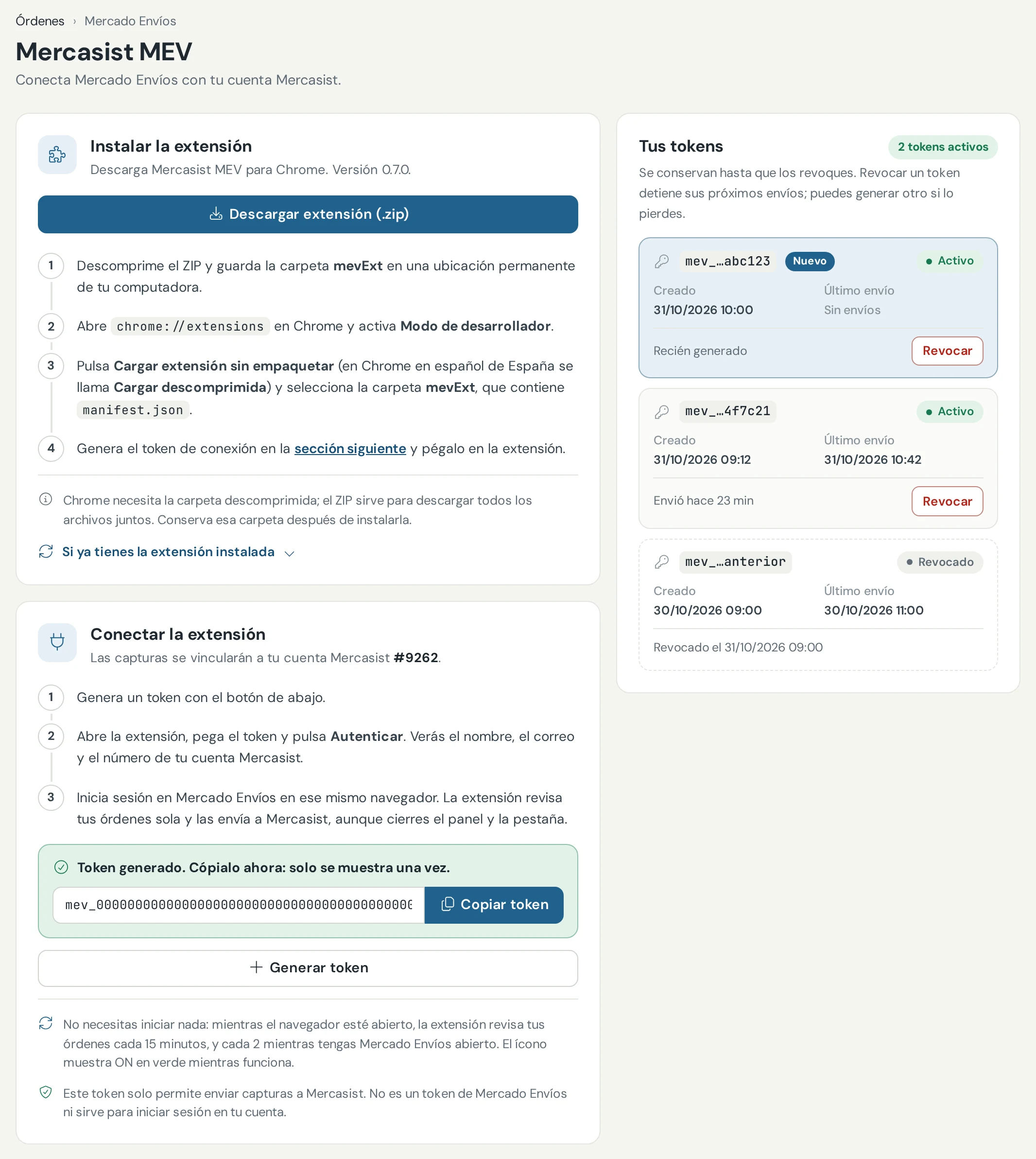
Órdenes → Mercado Envíos: a la izquierda, la descarga y los pasos para conectar; a la derecha, tus tokens.
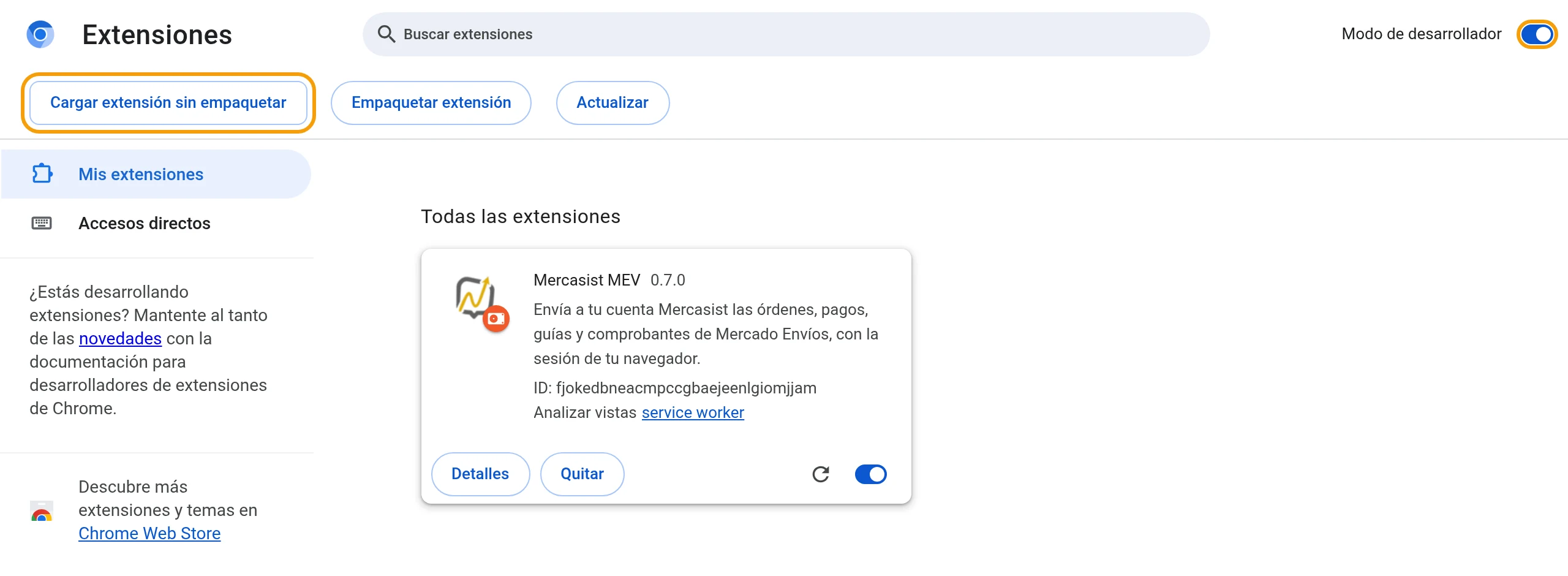
chrome://extensions con el Modo de desarrollador activado y Mercasist MEV ya cargada. Marcamos los dos controles que usas.
4. Conecta tu cuenta
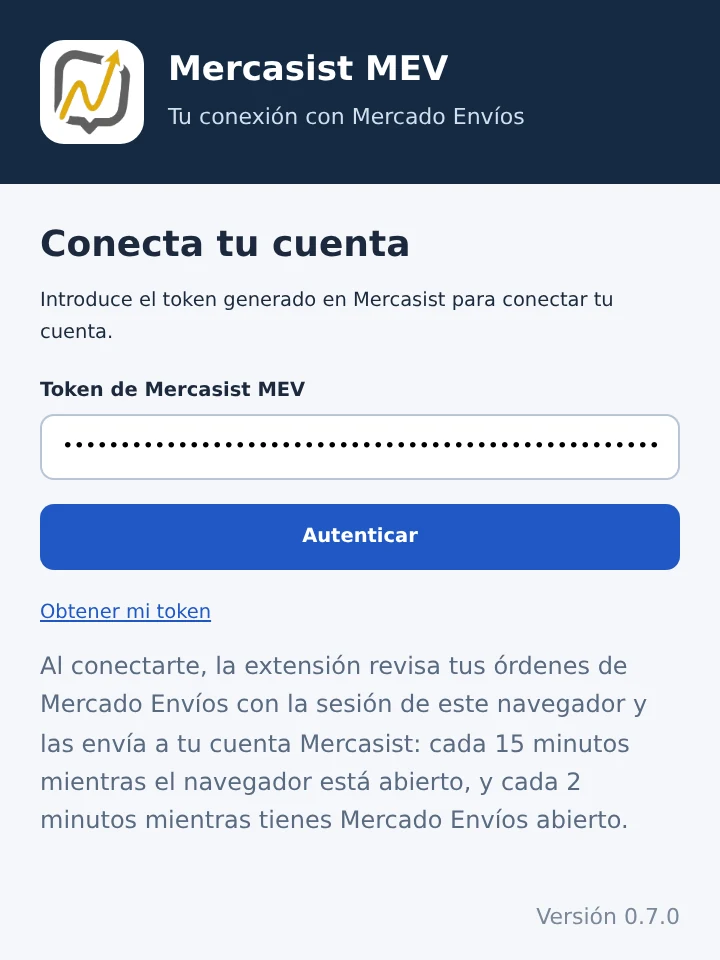
Antes de conectar: pega el token y pulsa Autenticar.
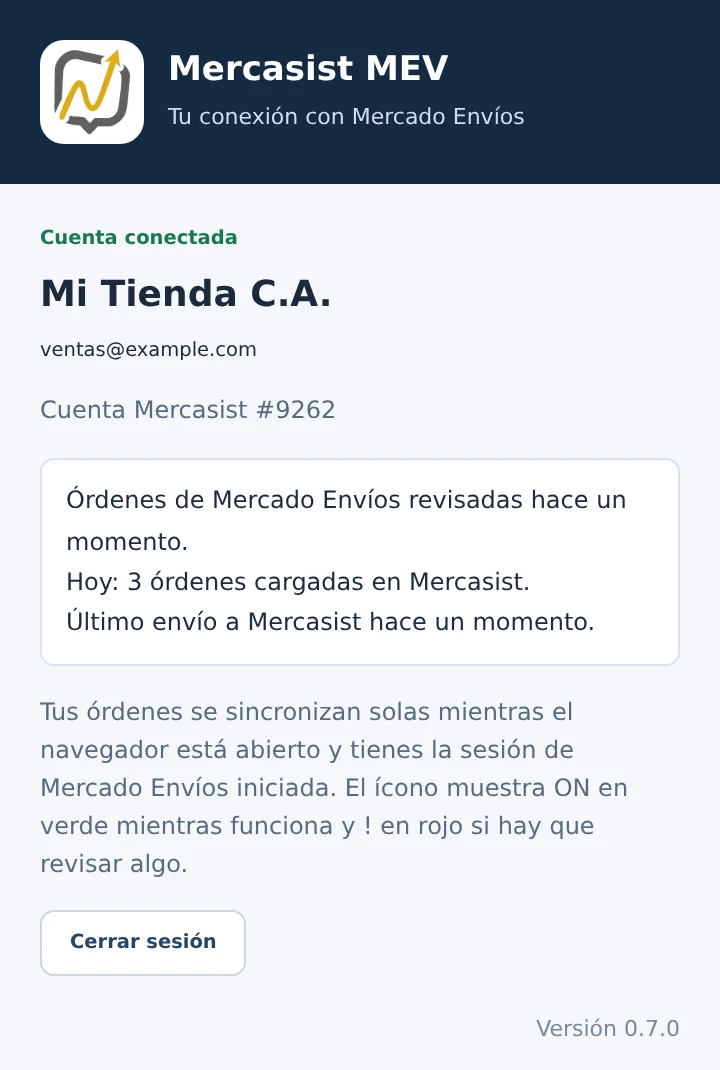
Conectada: tu cuenta y lo último que revisó y envió.
5. Comprueba que está funcionando
El ícono de la extensión en la barra de Chrome te dice cómo va:
| Ícono | Qué significa | Qué haces |
|---|---|---|
| ON en verde | Está conectada y revisó tus órdenes en la última media hora. | Nada. |
| ! en rojo | Hay algo que revisar. | Abre el panel: te dice qué pasa (tabla de abajo). |
| sin texto | La extensión no está conectada. | Conéctala con un token (sección 4). |
Si dejas el mouse sobre el ícono, Chrome muestra el estado en palabras, por ejemplo órdenes revisadas hace 3 min. En el panel ves cuándo revisó tus órdenes por última vez, cuántas órdenes cargó hoy en Mercasist y cuándo fue el último envío.
| Aviso del panel | Qué hacer |
|---|---|
| Inicia sesión en Mercado Envíos en este navegador. | Tu sesión de Mercado Envíos venció. Entra a Mercado Envíos en ese Chrome e inicia sesión; el aviso se quita solo en la siguiente revisión. |
| Tu conexión dejó de estar autorizada. | El token se revocó. Genera uno nuevo en Órdenes → Mercado Envíos y pégalo en la extensión. |
| No se han podido revisar tus órdenes de Mercado Envíos desde hace… | Revisa la conexión a internet y que Mercado Envíos abra en ese navegador. La extensión lo vuelve a intentar sola. |
| Hay órdenes sin enviar a Mercasist desde hace… | Revisa la conexión a internet. Lo pendiente queda guardado en la extensión y se envía solo cuando vuelve la conexión. |
6. La franja de Mercado Envíos en tus órdenes
En Órdenes, cada venta que llegó por la extensión muestra al pie de la tarjeta la franja amarilla Mercado Envíos, con la agencia y la opción de envío (por ejemplo, ZOOM · Retiro en agencia) y dos columnas:
- Pago: método y banco, referencia, fecha, monto pagado en bolívares y costo del envío (o Gratis). Ver comprobante lo abre en una ventana.
- Envío: destinatario y cédula, teléfono, destino, sucursal de la agencia y número de guía. Ver guía abre el PDF.
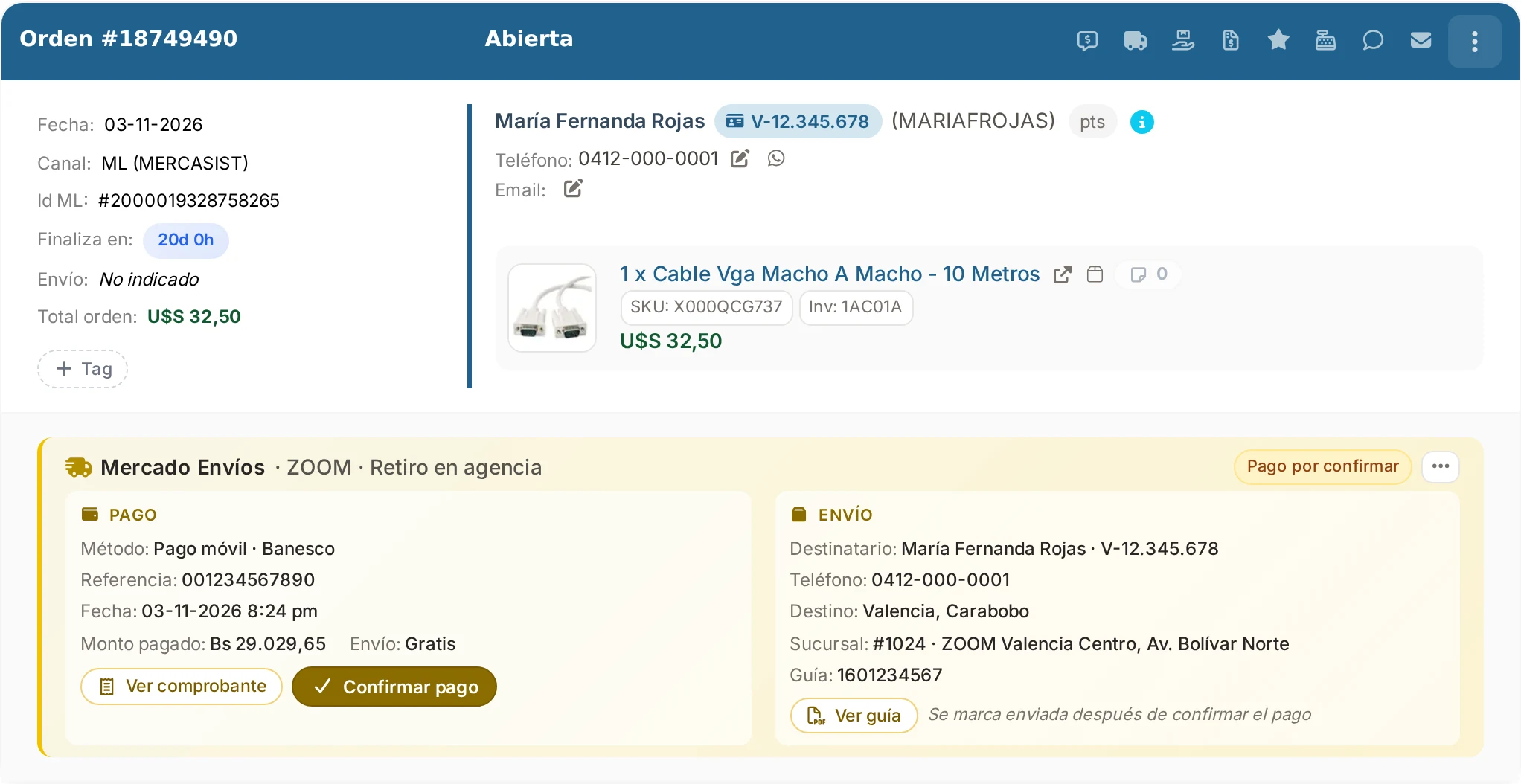
Una venta recién pagada en Mercado Envíos: la franja dice Pago por confirmar y ofrece el botón Confirmar pago. Datos de ejemplo.
El menú de los tres puntos de la franja tiene Ver en Mercado Envíos, que abre la orden en Mercado Envíos con tu sesión, y Copiar datos de envío, que copia destinatario, cédula, teléfono, destino, envío, sucursal y guía para pegarlos en WhatsApp o en el formulario de la agencia.
La etiqueta de la derecha dice en qué paso está la orden:
| Etiqueta | Qué significa | Qué haces |
|---|---|---|
| Pago por confirmar | El comprador pagó en Mercado Envíos, pero el pago todavía no está registrado en Mercasist. | Revisa tu banco y pulsa Confirmar pago (sección 7). |
| Por enviar | El pago ya está registrado. | Despacha el paquete y pulsa Marcar enviada (sección 8), o márcala al imprimir las guías (sección 10). |
| Por retirar | El pago está registrado y el comprador eligió retiro en tienda. | Márcala como entregada cuando la retire (sección 12). |
| Enviada | La orden ya tiene su notificación de envío. | Nada más. |
| Entregada | La orden se marcó como entregada. | Nada más. |
Los pasos y los botones aparecen en las órdenes activas. En las órdenes finalizadas o canceladas la franja muestra los datos y si la guía se generó, sin botones.
7. Confirma el pago
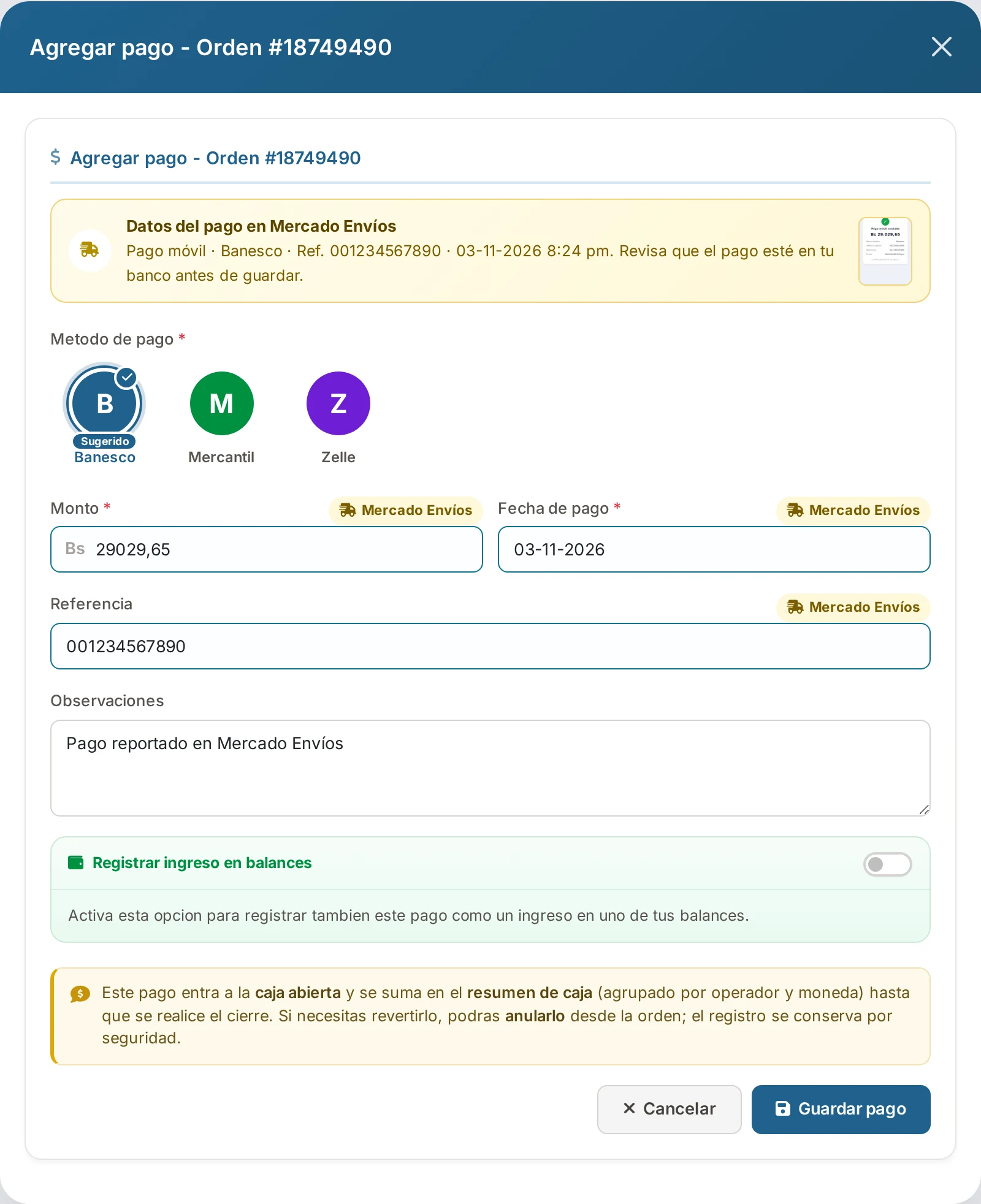
Agregar pago llega con el pago de Mercado Envíos ya puesto. Revisa que esté en tu banco antes de guardar.
El pago queda registrado en la orden como cualquier otro y la orden pasa a Pago recibido. En la franja aparece Pago registrado y la etiqueta cambia a Por enviar. Si tienes reglas de mensajes para el estatus Pago recibido, el comprador las recibe en ese momento.
Esta es la misma ventana de pagos de siempre: para lo demás (caja, balances, anular un pago), mira Pagos y Caja.
8. Marca la orden como enviada
Cuando el paquete sale (lo entregas en la agencia o lo retira el motorizado), pulsa Marcar enviada en la franja. El botón aparece cuando el pago ya está registrado; antes, la franja dice Se marca enviada después de confirmar el pago.
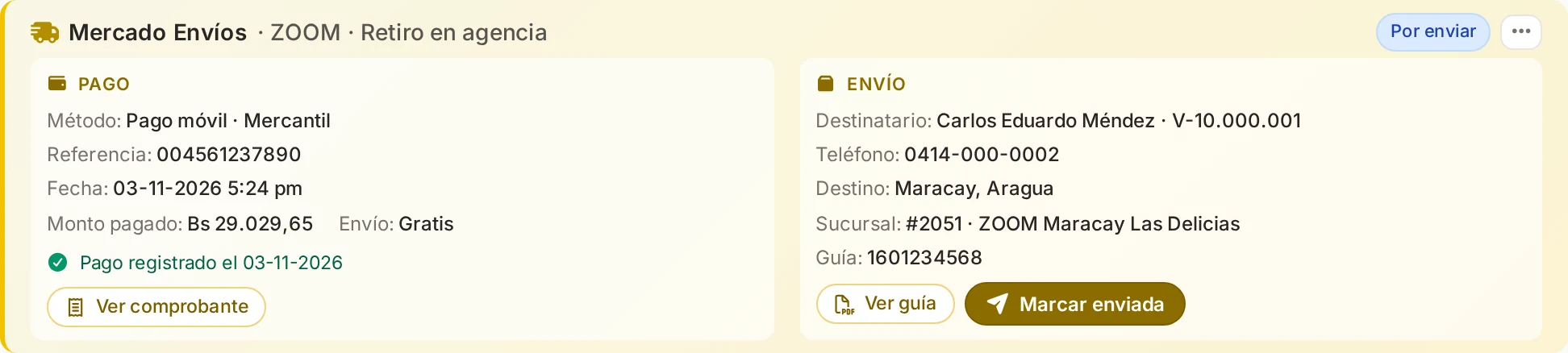
Con el pago registrado, la franja dice Por enviar y ofrece Marcar enviada.
Se abre Información de envío con los datos de Mercado Envíos: la fecha de hoy, el método (la agencia; si no está en tu lista de métodos de envío queda como Otro, con su nombre), el código de seguimiento (el número de guía), los comentarios (la opción de envío y la sucursal) y la guía en PDF (Guía adjunta). Revisa y pulsa Guardar cambios.
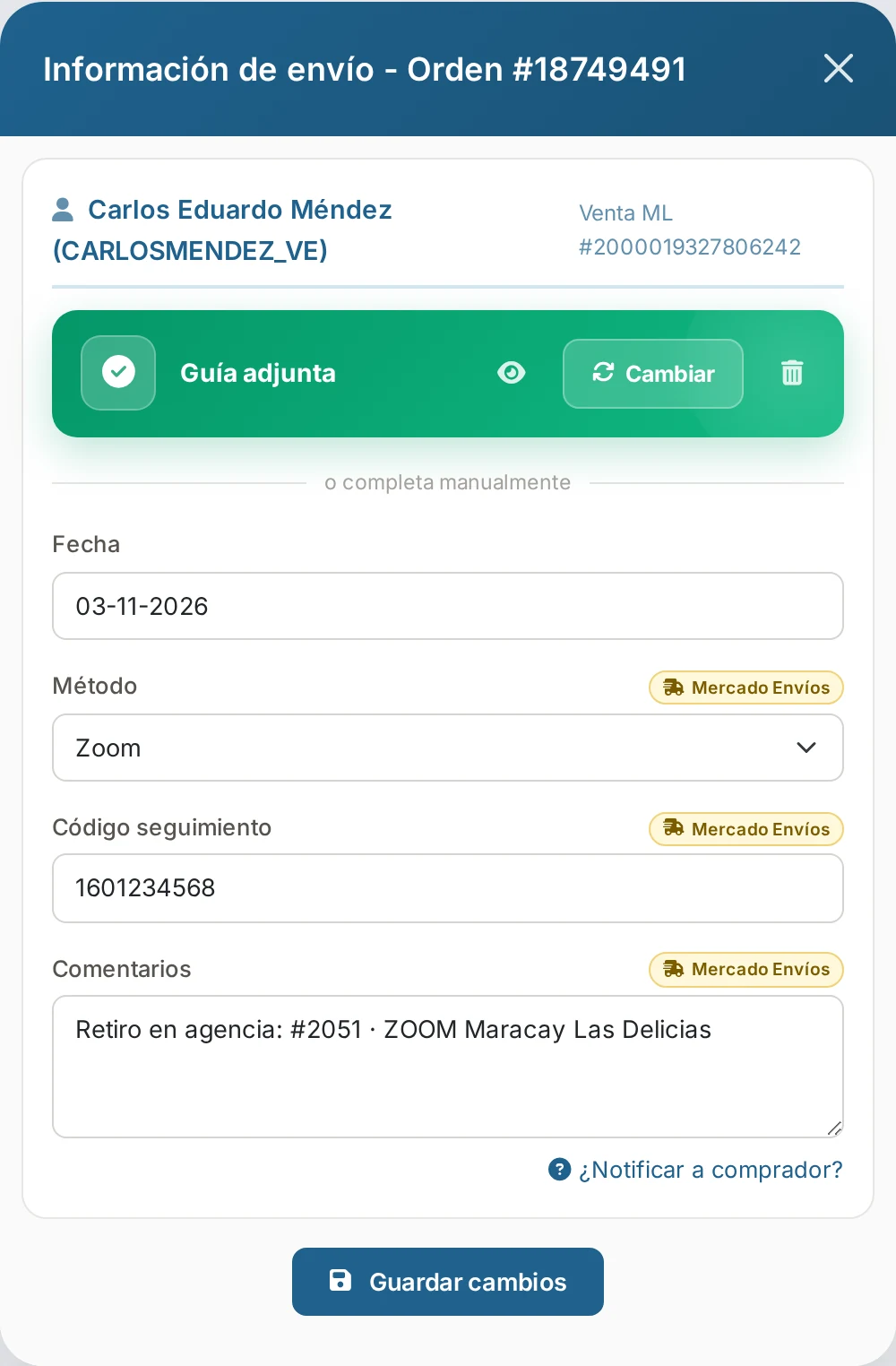
La notificación de envío llega llena, con la guía de Mercado Envíos adjunta.
La orden pasa a Enviada, la franja muestra Enviada el y la fecha, y debajo aparece la información de envío con el código de rastreo y la guía, que queda guardada en la orden. Al guardar salen los mensajes de tus reglas de notificación de envío y del estatus Enviada (ver Plantillas y automatizaciones de mensajería).
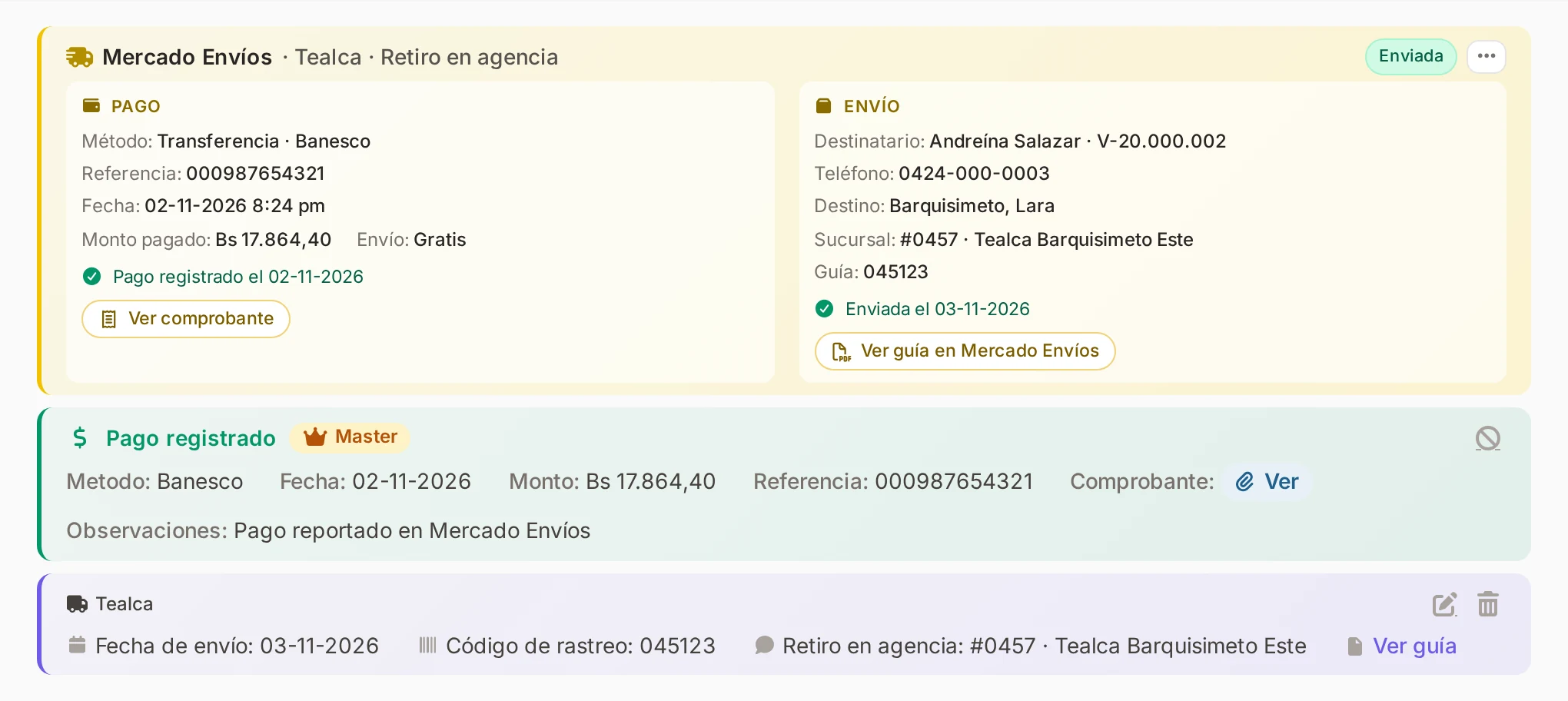
Una orden enviada: la franja de Mercado Envíos, el pago registrado y la información de envío con la guía.
9. Envíos pendientes: lo que te falta por hacer
En la barra de arriba, el ícono de Envíos pendientes (la caja) suma lo que tienes pendiente. Al abrirlo, la pestaña Mercado Envíos muestra dos grupos, separados por agencia:
- Pago por confirmar: órdenes pagadas en Mercado Envíos cuyo pago todavía no registraste.
- Guía por enviar: órdenes con el pago registrado que todavía no marcaste como enviadas (sin las de retiro en tienda).
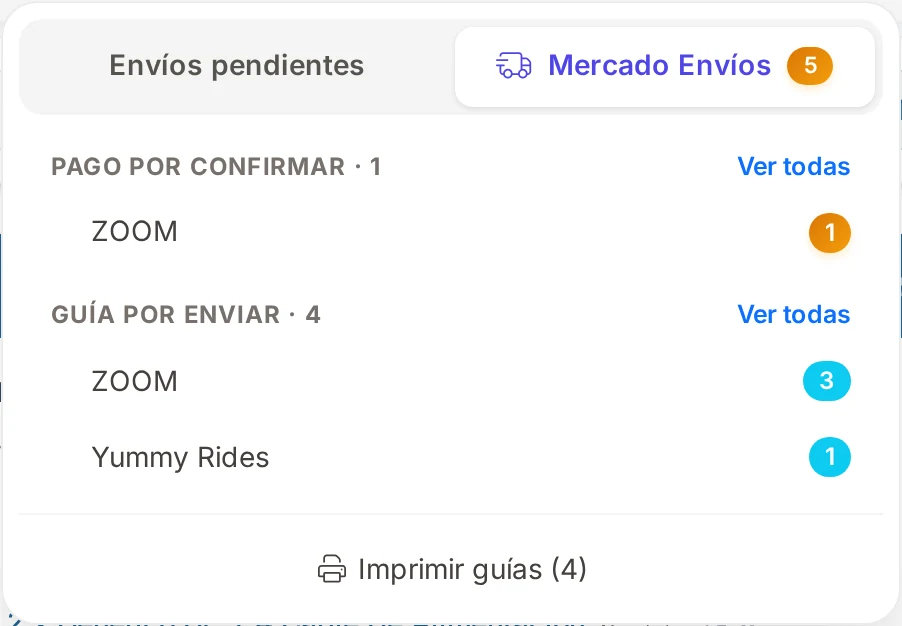
La pestaña Mercado Envíos, con las órdenes por agencia y el botón Imprimir guías.
Pulsa una agencia para ver esas órdenes en Órdenes, o Ver todas para ver el grupo completo. Los números se actualizan cada vez que abres el menú y cuentan las órdenes de los últimos 60 días. La otra pestaña, Envíos pendientes, sigue mostrando tus demás envíos por método de envío.
10. Imprime las guías (y márcalas enviadas)
Al pie de la pestaña Mercado Envíos, Imprimir guías arma un PDF con las guías de las órdenes en Guía por enviar. Si alguna ya tiene número de guía, antes Mercasist te pregunta si también quieres marcarlas como enviadas:
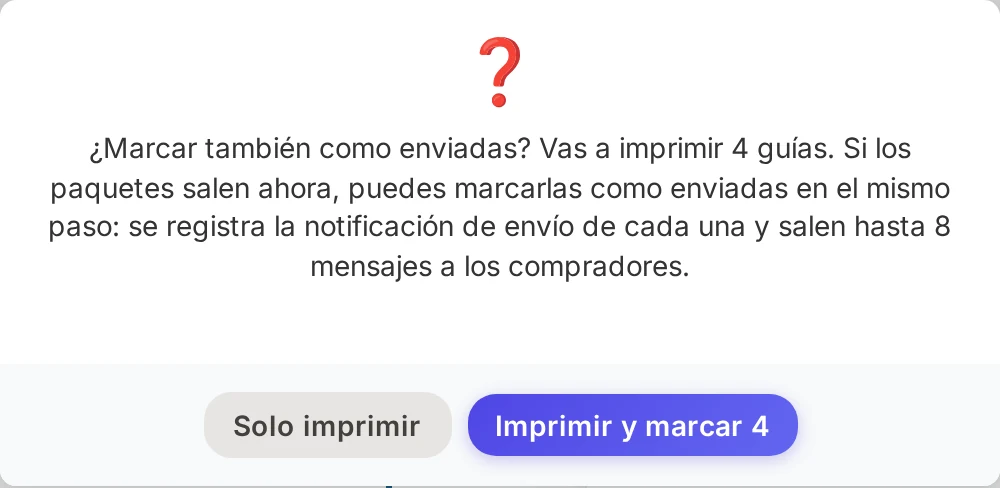
La pregunta dice cuántas órdenes se pueden marcar y cuántos mensajes pueden salir a los compradores según tus reglas.
| Opción | Qué hace |
|---|---|
| Solo imprimir | Abre el PDF en otra pestaña. Las órdenes siguen en Guía por enviar hasta que las marques. |
| Imprimir y marcar | Abre una pestaña con el PDF y marca las órdenes como enviadas una por una, igual que Marcar enviada: fecha de hoy, agencia, guía y su PDF. Solo marca las que tienen número de guía. No cierres esa pestaña hasta que termine. |
Usa Imprimir y marcar cuando los paquetes salen ese mismo día; si no, imprime y márcalas después. Al terminar, la pestaña dice cuántas quedaron enviadas; si alguna no se pudo marcar (porque ya estaba enviada, se canceló o todavía no tiene guía), te dice por qué.
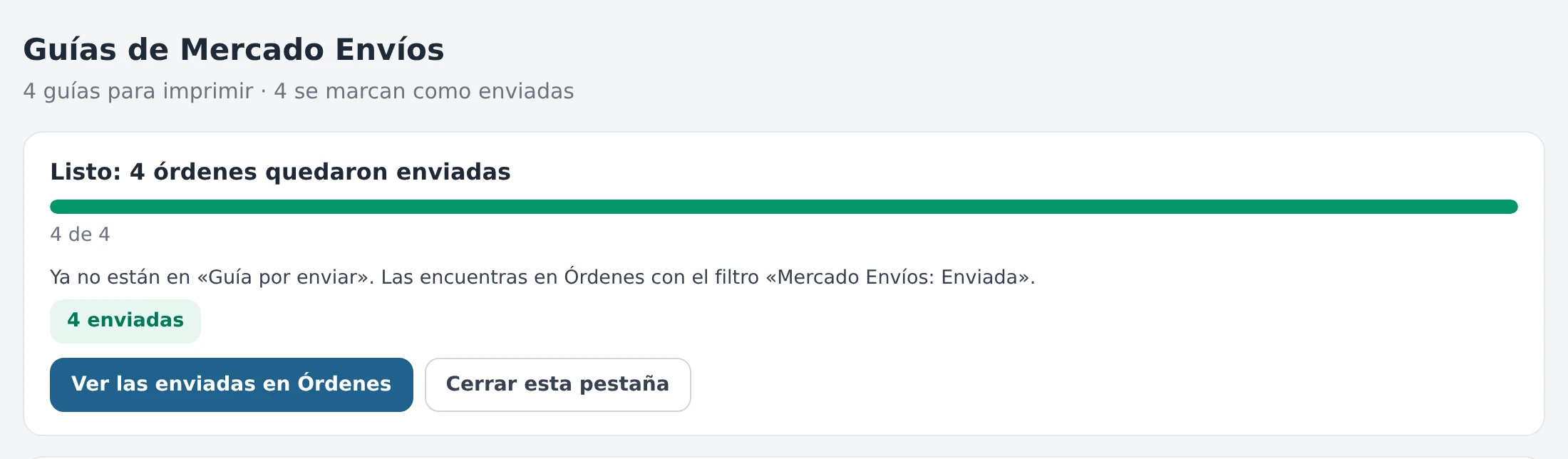
Imprimir y marcar terminó: las 4 órdenes quedaron enviadas. Debajo está el PDF para imprimir.
El PDF empieza con un resumen, una fila por orden (orden, destinatario, destino y sucursal, envío, guía y artículos), para armar los paquetes. Después vienen las guías de Mercado Envíos, en el mismo orden. Cada PDF lleva hasta 200 guías.
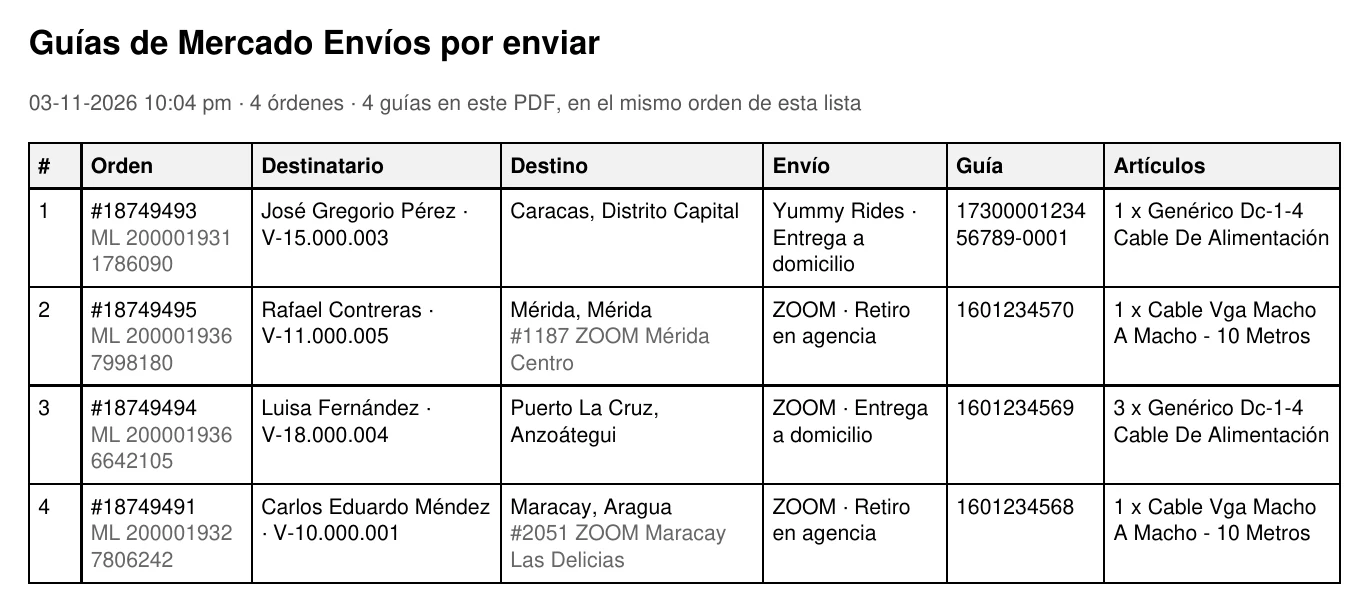
La primera página del PDF. Datos de ejemplo.
11. Filtra las órdenes de Mercado Envíos
En Órdenes, la ventana de filtros tiene el campo Mercado Envíos (en las cuentas de Venezuela con MercadoLibre):
| Opción | Muestra |
|---|---|
| Órdenes con registro de Mercado Envíos | Todas las que tienen la franja. |
| Órdenes sin registro de Mercado Envíos | Tus ventas de MercadoLibre que no tienen datos de Mercado Envíos. |
| Pago por confirmar | Las activas con el pago de Mercado Envíos todavía sin registrar. |
| Guía por enviar | Las activas con el pago registrado que todavía no se enviaron (sin las de retiro en tienda). |
| Enviada | Las activas ya enviadas que todavía no se marcaron como entregadas. |
Si entras desde Envíos pendientes por una agencia, se agrega también el filtro Agencia. La descarga en Excel usa los mismos filtros. Más sobre los filtros en Vista General de Ordenes y Filtros.
12. Retiro en tienda
Si el comprador eligió Retiro en tienda en Mercado Envíos, la orden no tiene guía. Después de confirmar el pago, la etiqueta dice Por retirar, y la orden no aparece en Guía por enviar ni en el PDF de guías. Cuando el comprador la retire, abre el menú de la orden (los tres puntos de arriba a la derecha) y elige Marcar como entregada: la franja pasa a Entregada.
13. Varias computadoras, varias tiendas y operadores
- Varias computadoras: instala la extensión en cada computadora donde abres Mercado Envíos y genera un token para cada una (puedes tener hasta 10 activos). En Tus tokens ves cuándo envió cada uno; si una computadora ya no se usa, revoca su token.
- Varias tiendas de Mercado Envíos con la misma cuenta Mercasist: cada extensión manda las órdenes de la tienda que tiene la sesión abierta en ese navegador. Instálala en el Chrome donde abres cada tienda.
- Operadores: solo el titular de la cuenta genera y revoca tokens, pero la extensión puede estar en la computadora de un operador, conectada con un token que generó el titular. En Órdenes, cada operador confirma pagos y marca envíos según sus permisos.
14. Actualiza la extensión
Cuando hay una versión nueva, el panel de la extensión lo avisa arriba (Hay una versión nueva de la extensión, con el enlace Descargarla). La versión instalada se ve al pie del panel. Para actualizar:
chrome://extensions, pulsa Volver a cargar (la flecha circular) en la tarjeta de Mercasist MEV.El token sigue guardado: no hace falta conectarla de nuevo.
15. Preguntas frecuentes
¿Tengo que dejar Mercado Envíos abierto?
No. Basta con tener Chrome abierto y la sesión de Mercado Envíos iniciada. Con el área de vendedor abierta la revisión es más frecuente (cada 2 minutos).
Una venta no tiene la franja de Mercado Envíos
Revisa que el comprador ya haya pagado en Mercado Envíos (las órdenes sin pago se cargan cuando pagan), que la venta ya esté en Órdenes (la extensión completa tus órdenes de MercadoLibre, no las crea) y que el ícono de la extensión diga ON. Si todo está bien, abre esa orden en Mercado Envíos con la extensión conectada y espera un minuto: al abrirla, la extensión la envía.
La guía dice «pendiente en Mercado Envíos»
Mercado Envíos todavía no generó la guía de esa orden. Llega sola en una de las próximas revisiones.
Dice «Guía no disponible» o «Comprobante no disponible»
La copia ya no está en Mercasist. Ábrela en Mercado Envíos (menú de la franja → Ver en Mercado Envíos). La extensión la vuelve a bajar la próxima vez que revisa esa orden.
¿La extensión cambia el estatus de la orden o le escribe al comprador?
No. Solo trae los datos. El estatus cambia, y salen los mensajes de tus reglas, cuando confirmas el pago o marcas la orden como enviada.
¿Es seguro?
La extensión solo lee las órdenes de tu tienda en el sitio de Mercado Envíos y las envía a tu cuenta Mercasist. No conoce tu clave de Mercado Envíos: usa la sesión que ya tienes abierta en el navegador. Puedes desconectarla con Cerrar sesión en su panel o revocando el token. Más detalles en la política de privacidad.
¿Funciona en el teléfono o en otros navegadores?
En el teléfono no: Chrome para Android y iPhone no instala extensiones. En la computadora funciona en Google Chrome y en Microsoft Edge; en Edge los pasos son los mismos desde edge://extensions.
En mercasist.com: Mercado Envíos y logística, un resumen de esta función con sus preguntas frecuentes.