
Promociones de Mercado Libre
Gestiona las campañas y descuentos de Mercado Libre desde Mercasist: acepta invitaciones, define el precio promocional de cada publicación y controla en qué ofertas participas.
Qué son las promociones de Mercado Libre
Mercado Libre organiza campañas de descuento durante todo el año: ofertas del día, campañas de temporada, liquidaciones. Cuando una de tus publicaciones califica, Mercado Libre te invita a participar: si aceptas, tu producto se muestra con el precio tachado y el porcentaje de descuento, y entra en las secciones de ofertas del sitio.
También puedes crear tus propias campañas desde el panel de Mercado Libre. Todas —las de ellos y las tuyas— aparecen en Mercasist en un solo lugar.
Dónde se gestionan
Entra a Publicaciones y abre el menú de opciones (el botón de lista, arriba a la derecha). Elige Gestión de promociones.
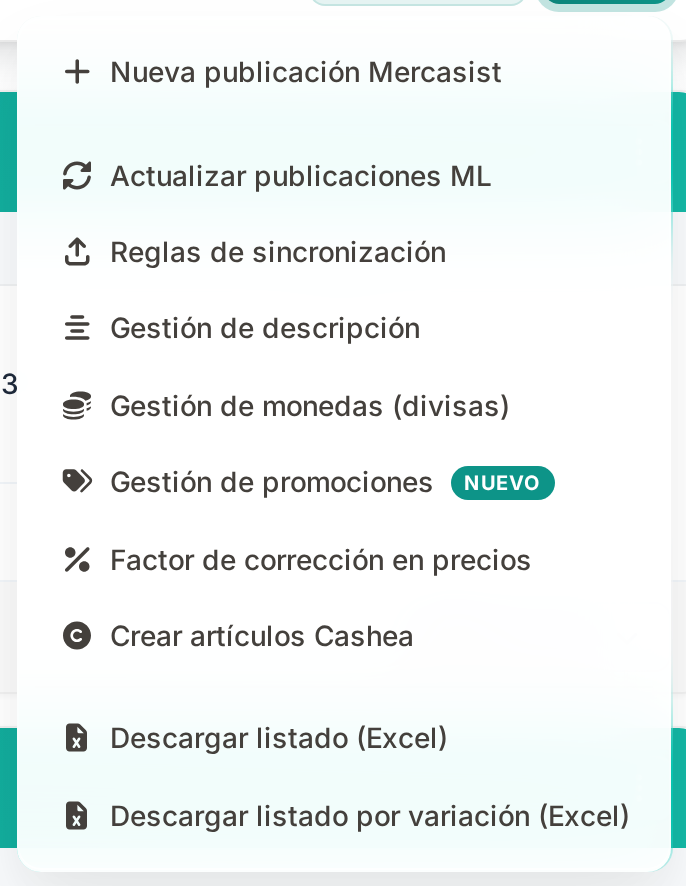
La opción está en el menú de opciones del módulo de Publicaciones
Se abre el panel de promociones, dividido en dos: a la izquierda tus campañas y a la derecha las publicaciones de la campaña que tengas seleccionada.
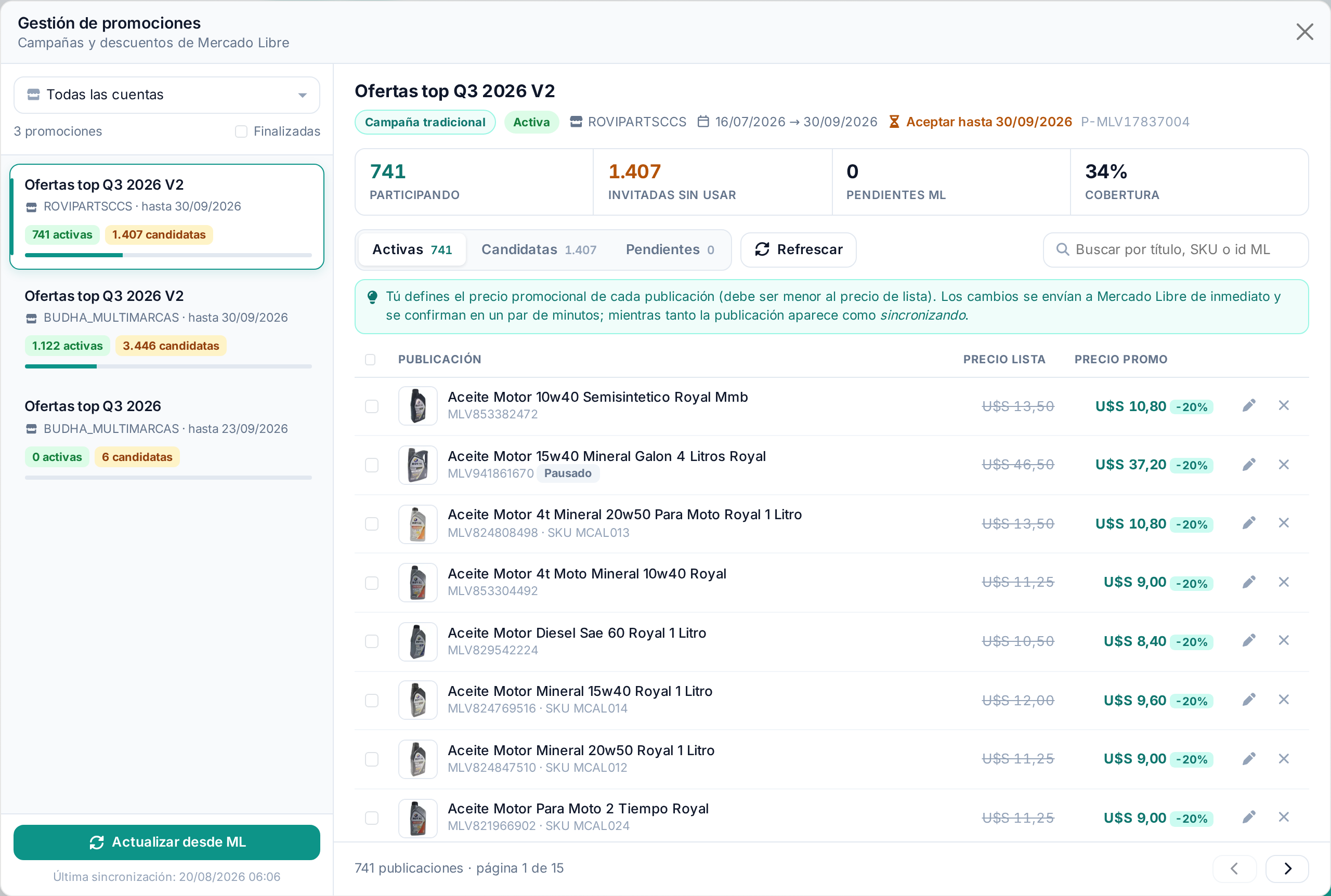
Cambiar de campaña es un clic: las publicaciones de la derecha se actualizan solas
Cómo leer el panel
La lista de campañas
Cada campaña muestra la cuenta a la que pertenece, hasta cuándo va y una barra con su aprovechamiento. Los recuadros de colores resumen en qué situación están tus publicaciones:
| Recuadro | Significa |
|---|---|
| Activas (verde) | Publicaciones que ya están participando y se venden con descuento. |
| Candidatas (ámbar) | Publicaciones a las que Mercado Libre invitó pero que todavía no aceptaste. Aquí está el dinero sin usar. |
| Pendientes (azul) | Cambios enviados a Mercado Libre que aún no confirma. |
Arriba del panel derecho tienes el resumen de la campaña seleccionada:
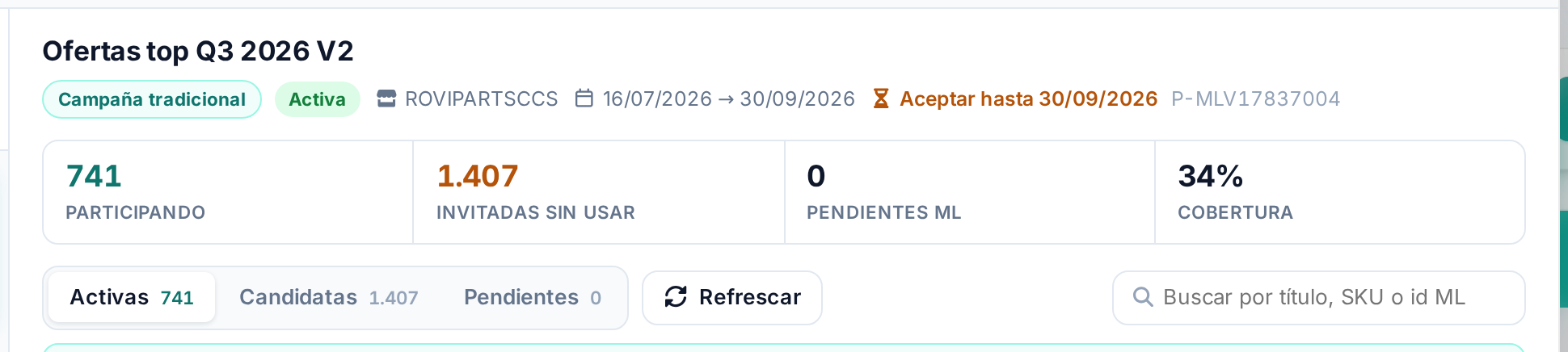
La cobertura es el porcentaje de tus publicaciones invitadas que ya están participando
Los filtros
- Todas las cuentas: si tienes varias cuentas de Mercado Libre conectadas, filtra por una en particular.
- Finalizadas: por defecto solo ves las campañas vigentes. Marca esta casilla para ver también las que ya terminaron (quedan en solo lectura).
- Buscador: filtra las publicaciones de la campaña mientras escribes, por título, SKU o código de Mercado Libre.
Tipos de campaña
No todas las campañas funcionan igual. El tipo aparece como etiqueta junto al nombre y determina qué puedes decidir tú:
| Tipo | Quién pone el precio |
|---|---|
| Campaña tradicional Campaña del vendedor Descuento individual |
Tú. Eliges libremente el precio promocional; el único límite es que sea menor al precio de lista. |
| Campaña co-fondeada Precios competitivos Descuento pre-acordado Liquidación stock Full |
Mercado Libre sugiere un precio y acota un rango permitido. Puedes aceptar el sugerido o elegir otro dentro del rango. |
| Oferta del día Oferta relámpago |
Tú, pero de a una publicación por vez: estas campañas no admiten operaciones masivas. |
| Descuento por volumen Cupones del vendedor |
Nadie por publicación: el beneficio lo define la campaña. Solo puedes entrar o salir. |
Aceptar una invitación
Selecciona la campaña, entra a la pestaña Candidatas y pulsa Agregar en la publicación que quieras sumar.
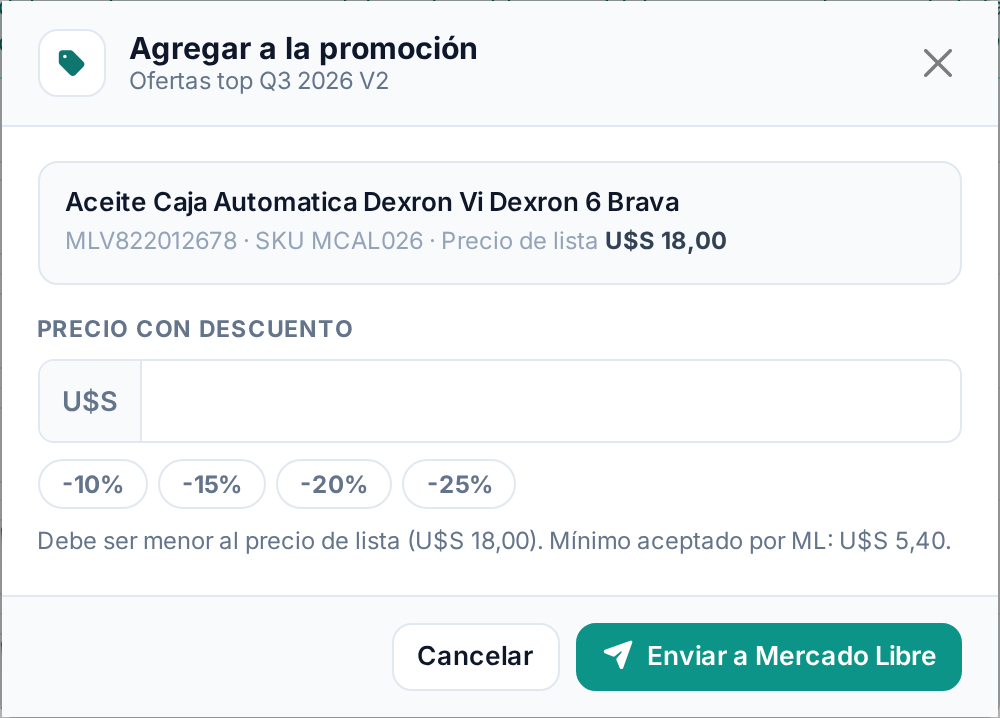
Los botones -10% a -25% calculan el precio por ti sobre el precio de lista
Revisa el precio de lista que aparece en la ficha: sobre ese valor se calcula el descuento.
Escribe el precio con descuento, o usa uno de los atajos de porcentaje.
Pulsa Enviar a Mercado Libre. La publicación pasa a Activas en cuanto Mercado Libre confirma.
Si la campaña es co-fondeada, la ventana te muestra además el rango permitido y el precio sugerido. Dejar el campo con el valor sugerido es la opción más rápida.
Aceptar muchas de una vez
Marca las casillas de las publicaciones que quieras (o la casilla del encabezado para seleccionar toda la página) y usa la barra que aparece al pie:
- Agregar: las suma a la campaña. Si dejas el precio vacío en una campaña co-fondeada, se aplica el sugerido de Mercado Libre a cada una.
- Cambiar precio: pone el mismo precio promocional en todas las seleccionadas.
- Quitar: las saca de la campaña.
Cambiar el precio de una publicación en oferta
Hay dos caminos, y los dos hacen lo mismo:
- Desde el panel de promociones, con el icono del lápiz en la fila de la publicación.
- Desde el listado de Publicaciones, editando el precio de la tarjeta. Cuando la publicación está en una campaña, la ventana de precio se abre en modo ampliado.
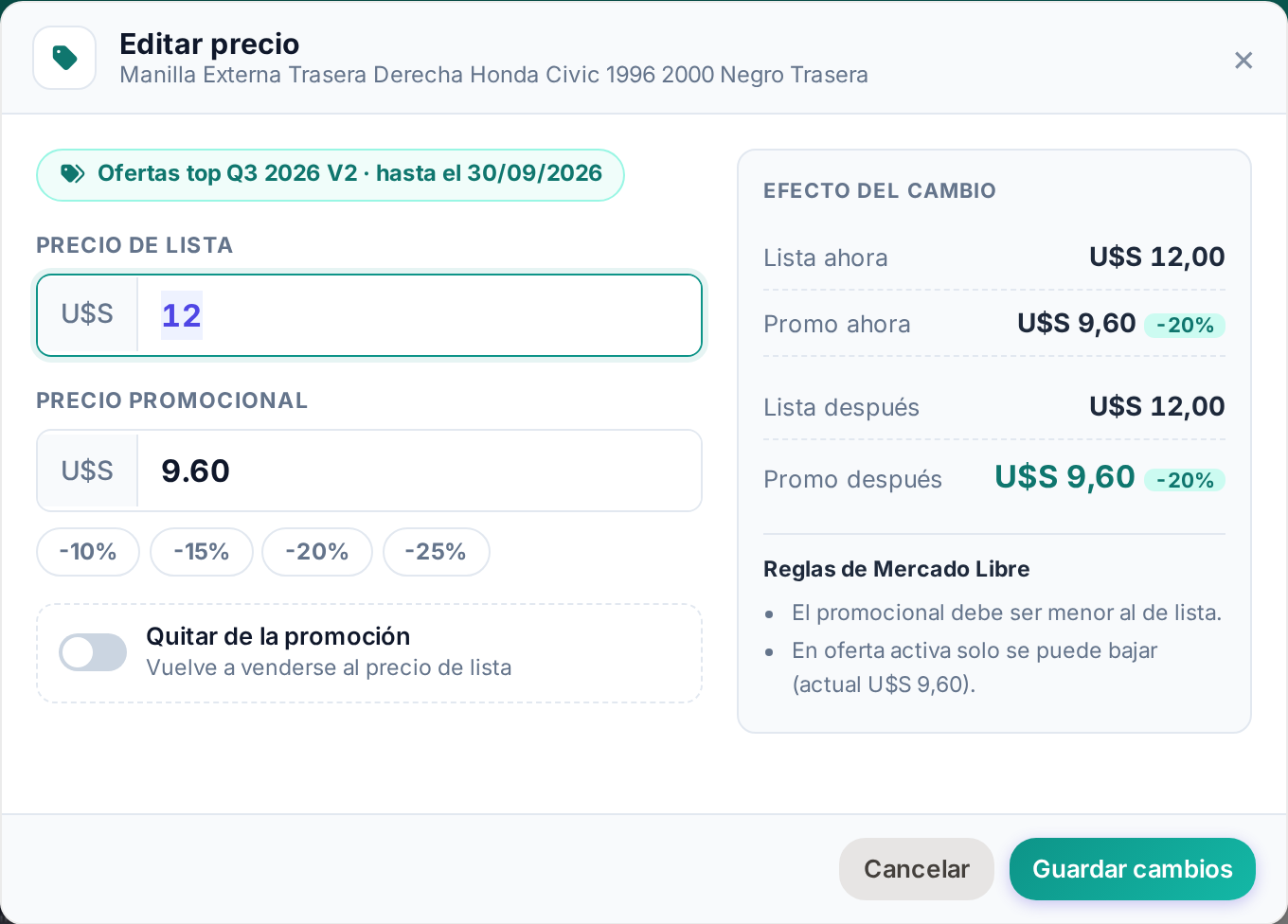
A la derecha, Efecto del cambio muestra cómo queda la publicación antes de guardar
La ventana maneja los dos precios a la vez: el de lista y el promocional. El panel de la derecha compara la situación actual con la que va a quedar, y abajo recuerda las reglas que impone Mercado Libre para esa campaña.
Las reglas de Mercado Libre
| Regla | Por qué |
|---|---|
| El precio promocional debe ser menor al de lista. | Si no, Mercado Libre elimina la promoción de la publicación. |
| En una oferta activa el promocional solo se puede bajar. | Mercado Libre no permite subirlo. Para subirlo hay que quitar la publicación de la campaña y volver a agregarla. |
| Hay un mínimo que Mercado Libre acepta. | Protege contra descuentos accidentales. La ventana te lo indica. |
Si escribes un valor que rompe alguna regla, el campo se marca en rojo, el aviso explica el motivo y el botón de guardar se bloquea. No hay forma de mandar a Mercado Libre un cambio que va a rechazar.
Si sincronizas el precio con tu inventario
Cambiar el precio a mano desde el panel de promociones no es la única forma de mover el precio de una publicación en oferta. Si tienes activada la sincronización de precio con inventario, cada sincronización también escribe un precio en la publicación, y le aplican las mismas reglas de la tabla anterior.
Por eso, en la ventana de sincronización debes indicar cuál de los dos precios de la publicación se actualiza con el precio del artículo de inventario:
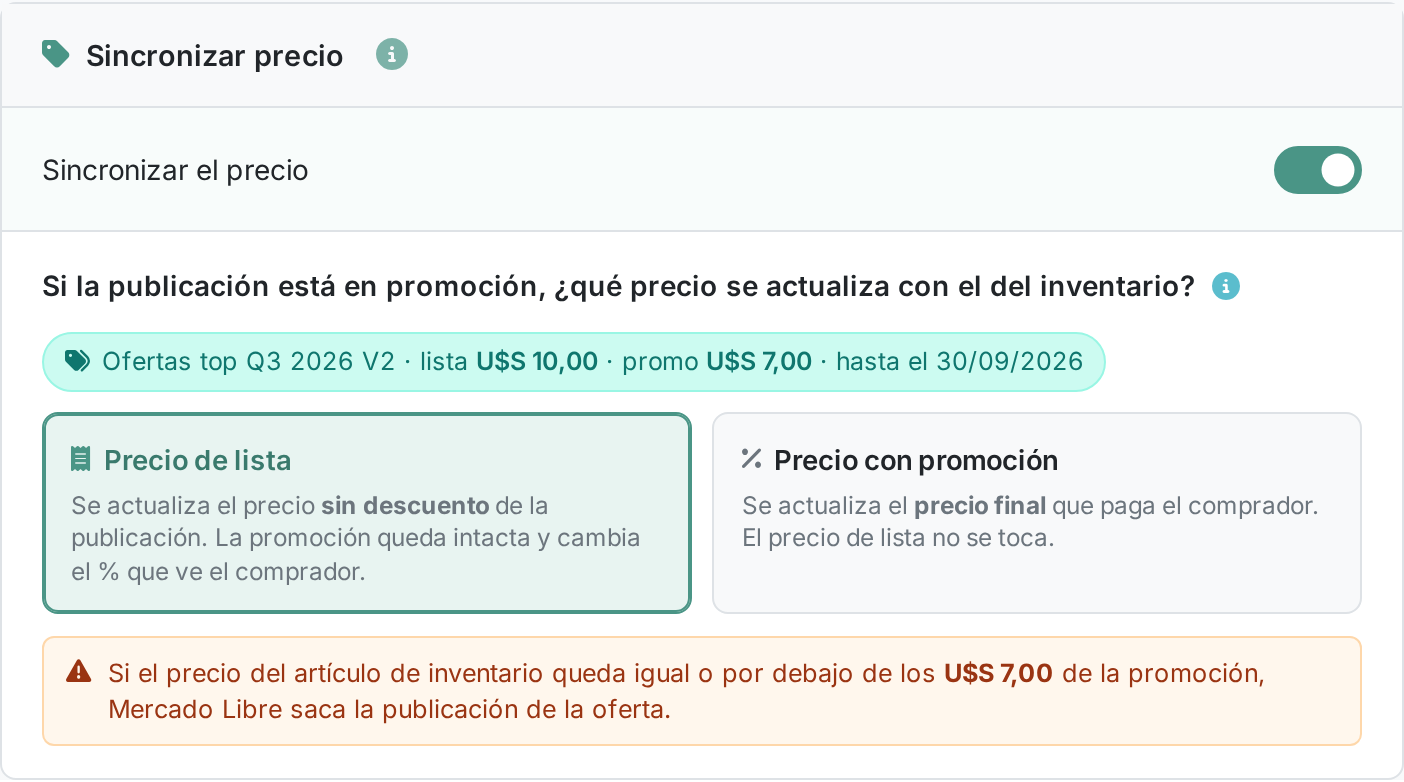
La elección aparece en la pestaña Sincronización del panel de asociación con inventario, y también en las reglas globales.
| Opción | Qué le pasa a la promoción |
|---|---|
| Precio de lista | La oferta se mantiene y el precio promocional queda igual: lo que cambia es el porcentaje de descuento que ve el comprador. Si el precio del inventario baja hasta el promocional o por debajo, Mercado Libre saca la publicación de la campaña. |
| Precio con promoción | Se actualiza el precio en oferta. Como no se puede subir el precio de una oferta activa, una subida del inventario no hace nada; y si alcanza el precio de lista, la publicación sale de la campaña. |
La explicación completa de cada opción, con los montos de tu publicación, está en Sincronización de Inventario en Publicaciones.
Salir de una campaña
Para sacar una publicación de una promoción tienes el interruptor Quitar de la promoción en la ventana de precio, o la X en su fila dentro del panel de promociones.
La publicación vuelve a venderse a su precio de lista de inmediato y deja de aparecer en las secciones de ofertas. Puedes volver a sumarla mientras la campaña siga vigente: reaparece en la pestaña Candidatas.
Por qué un cambio queda "sincronizando"
Cuando envías un cambio, Mercado Libre lo acepta al instante pero tarda un poco en reflejarlo en sus propias consultas. Durante esa espera Mercasist muestra la publicación como sincronizando y no te deja mandar un segundo cambio sobre ella, para que no se encimen dos órdenes.
Al editar el precio desde el listado de publicaciones, la ventana se queda abierta esperando esa confirmación y te avisa cuando llega. Normalmente son unos segundos.
Mantener la información al día
Mercasist revisa tus promociones automáticamente dos veces al día, y además se entera al momento cuando Mercado Libre avisa de un cambio. Aun así tienes dos botones para forzarlo:
| Botón | Qué hace |
|---|---|
| Actualizar desde ML panel izquierdo |
Vuelve a preguntar a Mercado Libre qué campañas tienes disponibles. Úsalo cuando esperas una campaña nueva y no aparece. |
| Refrescar panel derecho |
Vuelve a leer las publicaciones de la campaña seleccionada. Úsalo cuando los números no cuadran con lo que ves en Mercado Libre. En campañas grandes puede tardar un minuto. |
Cómo se ve en el listado de publicaciones
Las publicaciones que están en promoción muestran el precio de lista tachado, el precio promocional y el porcentaje de descuento:
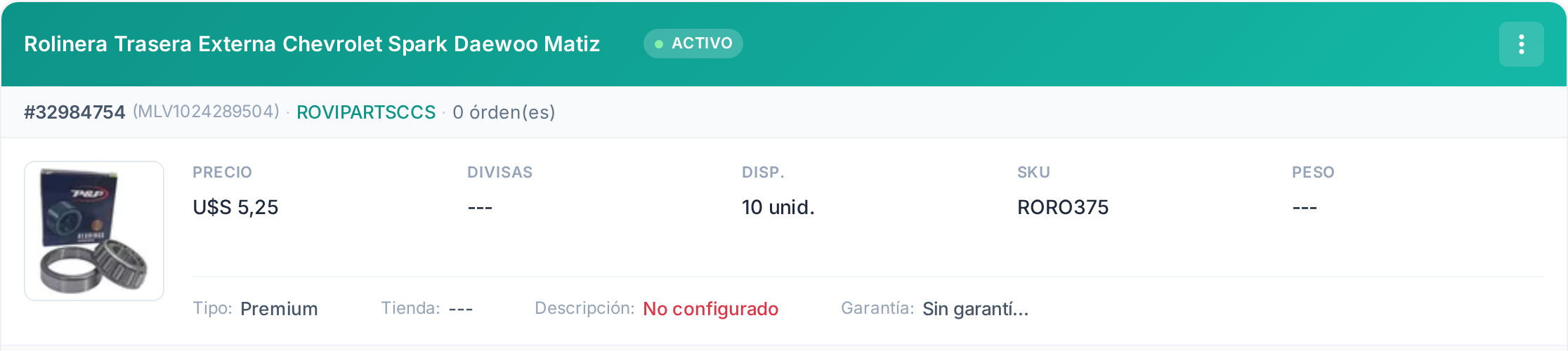
Así identificas de un vistazo qué publicaciones están en oferta
Problemas frecuentes
| Situación | Qué revisar |
|---|---|
| No aparece ninguna campaña. | Pulsa Actualizar desde ML. Si sigue vacío, es que Mercado Libre no tiene campañas disponibles para esa cuenta en este momento. |
| No puedo subir el precio promocional. | Es una regla de Mercado Libre: en una oferta activa solo se puede bajar. Quita la publicación de la campaña y vuelve a agregarla con el precio nuevo. |
| El botón de guardar está bloqueado. | Lee el aviso rojo: el precio rompe alguna regla, o hay un cambio anterior todavía sin confirmar. |
| Una publicación desapareció de la campaña sola. | Casi siempre es porque su precio de lista bajó por debajo del promocional: Mercado Libre elimina la promoción en ese caso. |
| Los números no coinciden con Mercado Libre. | Usa Refrescar en la campaña. Lo que responde Mercado Libre siempre manda sobre lo que tenemos guardado. |
| La campaña aparece pero no puedo tocar nada. | Revisa si ya finalizó (actívala con la casilla Finalizadas para verla): las campañas terminadas quedan en solo lectura. |
| Acepté la invitación pero el producto no sale con descuento. | Espera unos minutos: Mercado Libre tarda en propagar el precio a la publicación pública, más que en confirmarlo por sus consultas. |
Puntos de interés
Revisa las invitaciones sin usar cada semana
Las campañas tienen fecha límite para aceptar, y esa fecha suele ser antes del cierre de la campaña. Una revisión semanal del número de invitadas sin usar evita dejar pasar exposición gratuita.
Calcula el descuento sobre tu margen, no sobre el precio
Un 20% de descuento sobre el precio puede ser la mitad de tu ganancia. Antes de aceptar en masa, revisa el costo de tus productos en Asociación de Inventario.
El precio de lista sigue siendo tuyo
Estar en una campaña no te impide manejar tu precio normal. Puedes seguir usando el Factor de Corrección en Precios o editar el precio a mano; solo recuerda que si el de lista baja del promocional, Mercado Libre saca la publicación de la oferta.
Las campañas las crea Mercado Libre, no Mercasist
Desde aquí decides en cuáles participas y con qué precio, pero las campañas —sus fechas, sus condiciones y a qué publicaciones invita— las define Mercado Libre. Si quieres crear una campaña propia, se hace desde el panel de Mercado Libre y luego aparece aquí.