
Facturas
Aprende a crear, editar, imprimir y enviar facturas a tus clientes desde Mercasist.
- Facturas (este tutorial) - Crear, editar, imprimir y enviar facturas
- Presupuestos - Cotizaciones y conversion a facturas
- Clientes - Base de datos de clientes de facturacion
- Configuracion - Formato, campos, formas de pago y automatizacion
2. Lista de facturas
La pantalla de Lista de facturas muestra todas las facturas emitidas en un rango de fechas. Por defecto se muestran las facturas de los ultimos 7 dias.
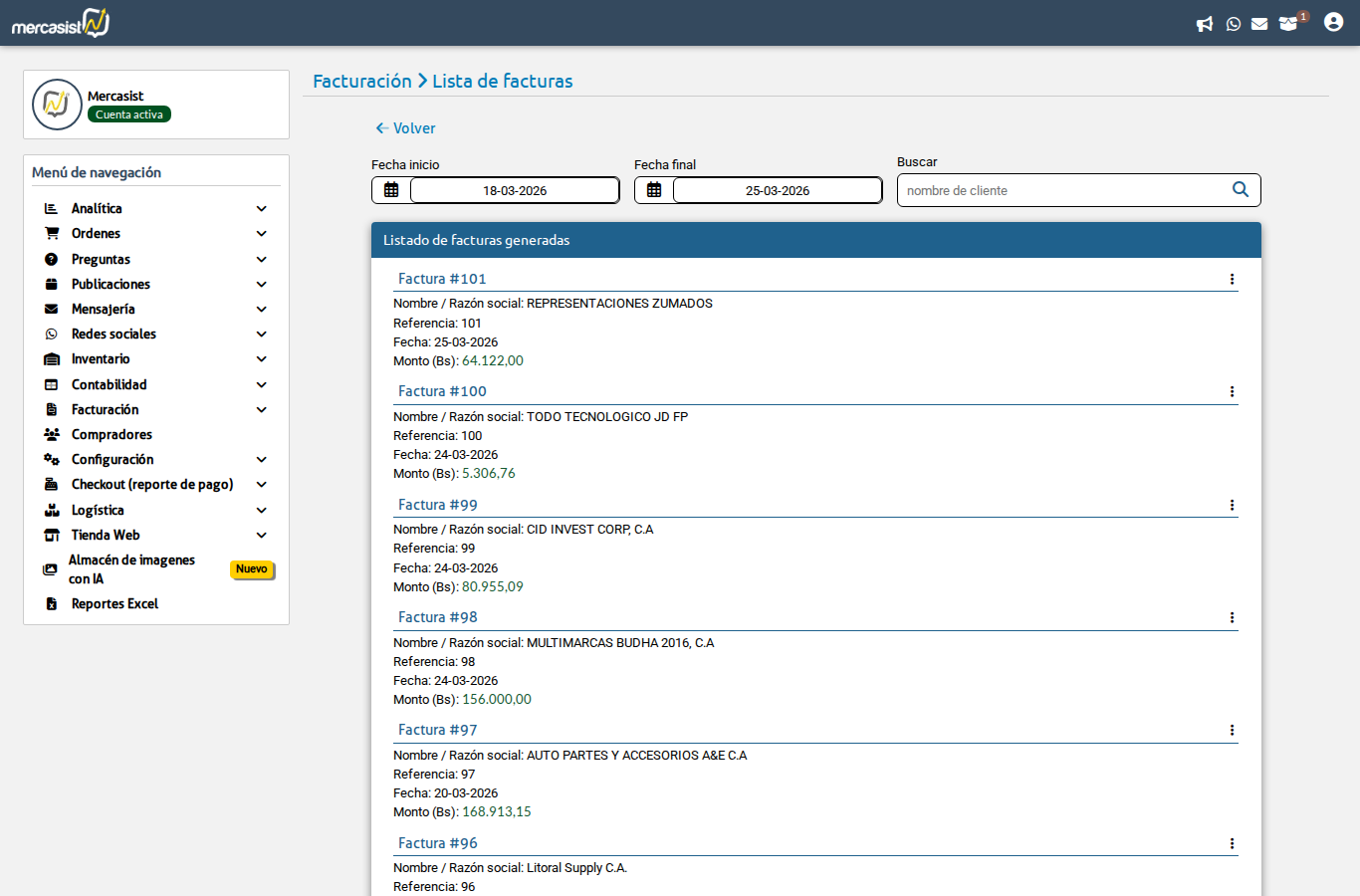
Lista de facturas mostrando el rango de fechas, buscador y las facturas emitidas con sus datos.
Filtros disponibles
| Filtro | Descripcion |
|---|---|
| Fecha inicio / Fecha final | Rango de fechas para buscar facturas. Ajusta las fechas y presiona el boton de busqueda |
| Buscar por cliente | Filtra facturas por nombre del cliente |
Cada factura en la lista muestra:
- Numero de factura y estado (Factura anual, etc.)
- Nombre del cliente
- Fecha de emision
- Monto total
Acciones por factura
Al hacer clic en el menu de opciones (icono de tres puntos) de cada factura, se despliegan las siguientes acciones:
| Accion | Descripcion |
|---|---|
| Imprimir factura | Genera y abre la factura en formato PDF para imprimir o descargar |
| Enviar via email | Envia la factura al correo electronico del cliente |
| Copiar a nueva factura | Crea una nueva factura con los mismos datos (util para facturas recurrentes) |
| Copiar a presupuesto | Convierte la factura en un presupuesto |
| Editar | Modifica los datos de la factura (numero, cliente, articulos, etc.) |
| Eliminar | Elimina la factura permanentemente (requiere confirmacion) |
3. Crear una nueva factura
Para crear una factura, ve a Facturacion → Nueva factura. El formulario se divide en tres secciones:
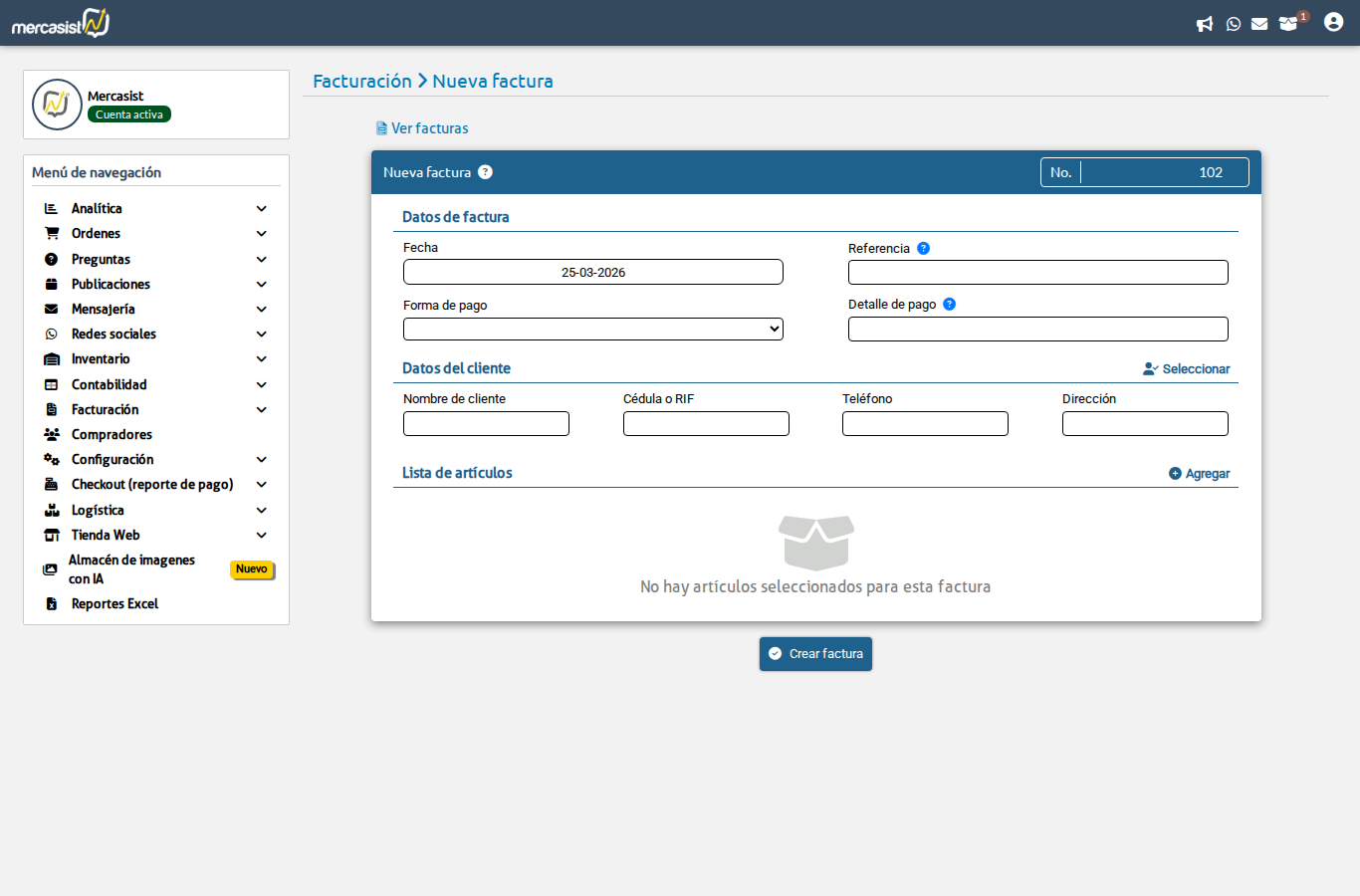
Formulario de nueva factura mostrando los datos de factura, datos del cliente y lista de articulos.
Seccion A: Datos de la factura
| Campo | Descripcion |
|---|---|
| Numero | Numero de la factura. Se genera automaticamente de forma consecutiva, pero puedes editarlo |
| Referencia | Codigo de referencia opcional (hasta 20 caracteres). Puedes marcar la opcion "Mostrar referencia en documento" para que aparezca en la factura impresa |
| Fecha | Fecha de emision de la factura |
| Forma de pago | Selecciona el metodo de pago (las opciones se configuran en Configuracion) |
| Detalle de pago | Informacion adicional sobre el pago (numero de transferencia, etc.) |
Seccion B: Datos del cliente
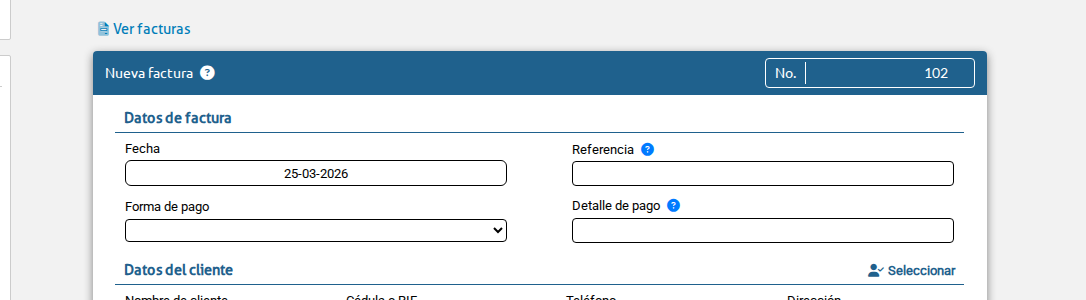
Seccion de datos del cliente con campos personalizables.
Puedes escribir el nombre del cliente directamente o seleccionar uno existente de tu base de datos. Los campos del cliente son personalizables desde la configuracion (nombre, cedula/RIF, email, telefono, direccion, etc.).
Seccion C: Lista de articulos
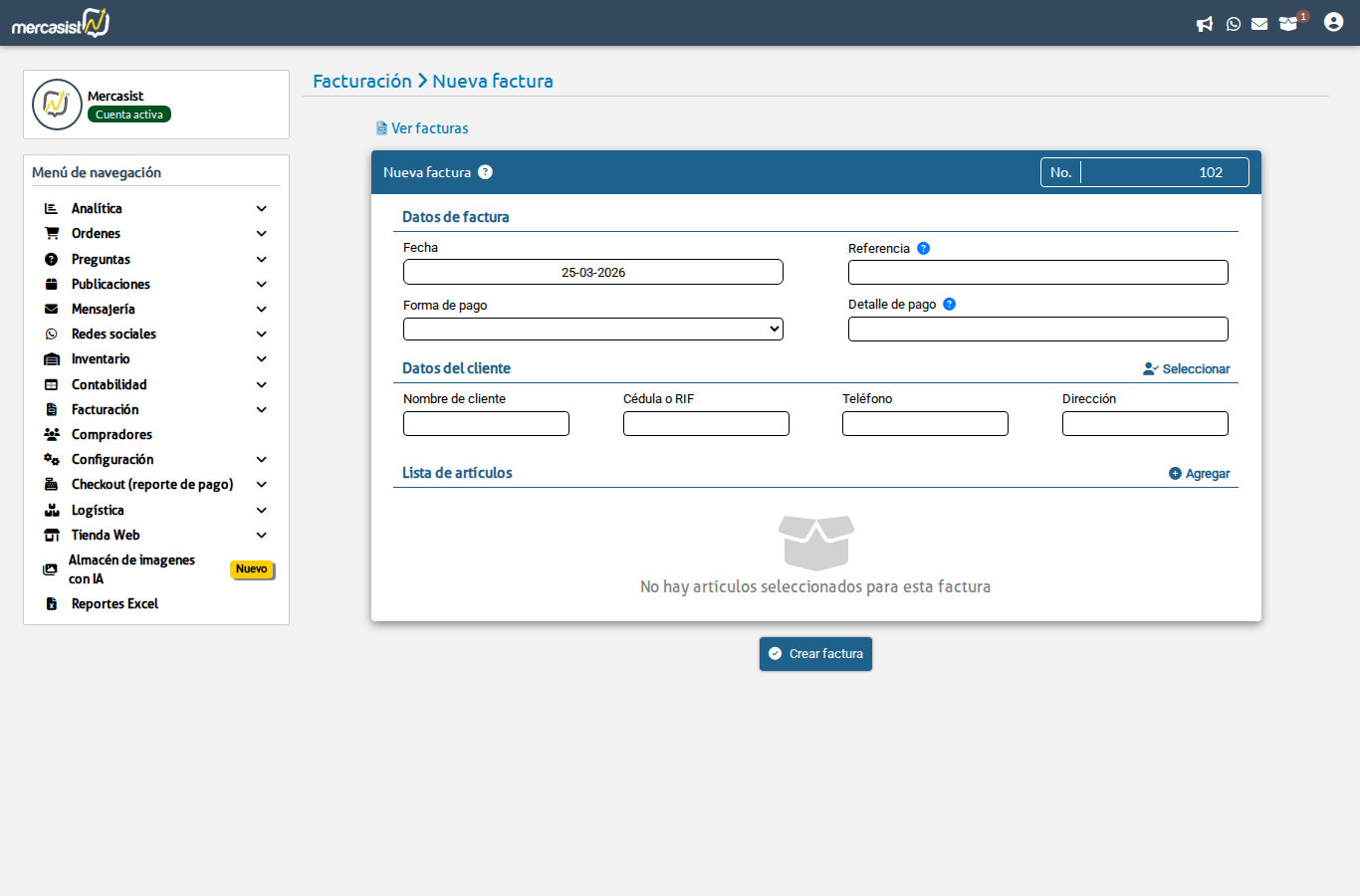
Seccion de articulos de la factura.
Para agregar articulos a la factura:
- Haz clic en "Agregar" para anadir un articulo
- Completa los campos: descripcion, cantidad, precio unitario e impuesto (si aplica)
- El subtotal se calcula automaticamente
- Repite para cada articulo adicional
- Al finalizar, presiona "Crear factura"
4. Editar una factura existente
Para editar una factura, busca la factura en la lista y haz clic en Editar desde el menu de opciones. Se abrira el mismo formulario de creacion pero con los datos ya cargados.
Puedes modificar:
- Numero y referencia de la factura
- Fecha de emision
- Forma de pago y detalle
- Datos del cliente
- Articulos: agregar, quitar o modificar cantidades y precios
Al terminar, presiona "Guardar cambios" para actualizar la factura.
5. Imprimir y enviar facturas
Imprimir factura
Al seleccionar "Imprimir factura" desde el menu de opciones, el sistema genera un documento PDF con todos los datos de la factura. El PDF se abre en una nueva ventana donde puedes:
- Imprimir directamente desde el navegador
- Descargar como archivo PDF para guardar
- Compartir el archivo con el cliente
El formato de impresion (tamano de hoja, margenes, encabezado) se configura desde Configuracion de Facturacion.
Enviar por email
Selecciona "Enviar via email" para enviar la factura directamente al correo del cliente. Se abre un formulario donde puedes:
- Verificar o modificar el email del destinatario
- Agregar un mensaje personalizado
- La factura se adjunta automaticamente como PDF
6. Copiar facturas
Mercasist permite duplicar facturas para agilizar el trabajo:
| Opcion | Descripcion | Uso tipico |
|---|---|---|
| Copiar a nueva factura | Crea una nueva factura con los mismos datos (cliente, articulos, montos) | Facturas recurrentes al mismo cliente (mensualidades, servicios regulares) |
| Copiar a presupuesto | Convierte la factura en un presupuesto editable | Cuando necesitas crear una cotizacion basada en una factura anterior |
En ambos casos, se abre el formulario con los datos pre-cargados. Puedes ajustar lo que necesites (numero, fecha, articulos) antes de guardar.
7. Facturacion desde ordenes
Ademas de crear facturas desde el modulo de Facturacion, puedes generar una factura directamente desde una orden:
- Abre la orden que deseas facturar
- En la seccion de archivos de factura, sube el documento o usa el boton de facturacion
- Los datos del comprador y los articulos se cargan automaticamente
- Revisa, ajusta si es necesario y crea la factura
Para mas detalles sobre las opciones de facturacion dentro de una orden, consulta el tutorial de Notas, Facturas y Calificacion.
- Listar: Busca facturas por rango de fechas y nombre de cliente
- Crear: Completa datos de factura, cliente y articulos en un solo formulario
- Editar: Modifica cualquier dato de una factura existente
- Imprimir: Genera PDF con formato personalizable
- Enviar: Envia la factura por email al cliente (manual o automatico)
- Copiar: Duplica facturas o conviertelas en presupuestos
- Desde ordenes: Genera facturas directamente vinculadas a una orden