
Envio y Seguimiento
Aprende a configurar la direccion de envio, agregar tracking, generar etiquetas y gestionar retiros en tienda.
1. Configurar la direccion de envio
Para configurar la direccion de envio de una orden, accede desde el icono de envio en la tarjeta de la orden. Se abrira un formulario con los campos de envio.
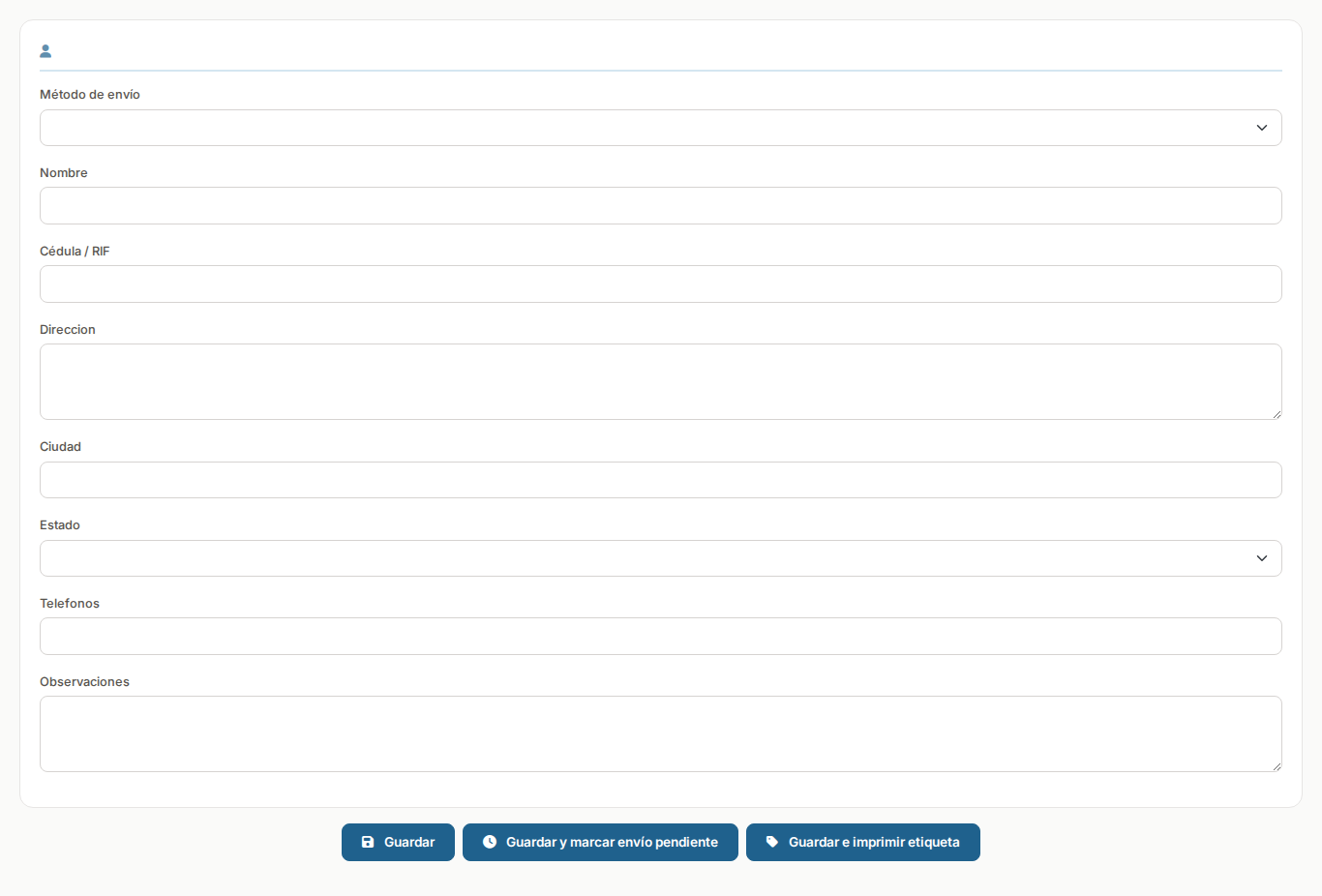
Formulario de direccion de envio con metodo, datos del destinatario y botones de accion
Los campos disponibles son:
| Campo | Descripcion |
|---|---|
| Metodo de envio | Selecciona el metodo de envio configurado en tu cuenta (ej: MRW, Tealca, Zoom, envio propio, etc.) |
| Nombre | Nombre completo del destinatario |
| Cedula / RIF | Documento de identidad del destinatario |
| Direccion | Direccion completa de entrega |
| Ciudad | Ciudad de destino |
| Estado | Estado o provincia de destino |
| Telefonos | Telefonos de contacto del destinatario |
| Observaciones | Notas adicionales sobre la entrega |
Botones de accion
Al guardar la direccion, tienes tres opciones:
- Guardar: Solo guarda los datos de envio sin cambiar el estado de la orden
- Guardar y marcar envio pendiente: Guarda los datos y cambia el estado de la orden a "envio pendiente" (lista para enviar)
- Guardar e imprimir etiqueta: Guarda los datos y abre la etiqueta de envio para imprimirla
2. Agregar numero de tracking
Una vez que el paquete fue despachado, puedes registrar el numero de tracking y notificar al comprador automaticamente.
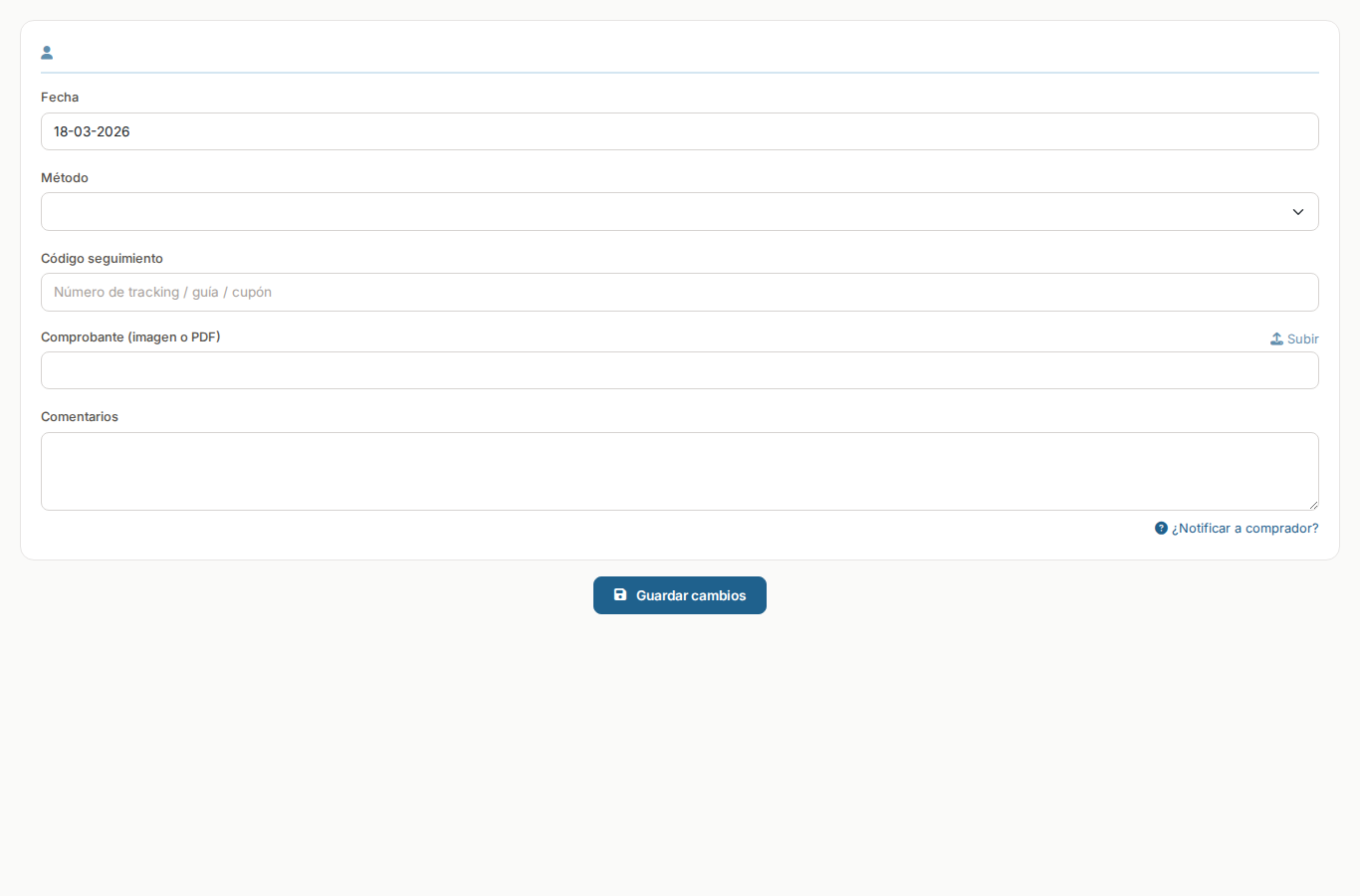
Formulario para registrar el tracking y notificar al comprador
| Campo | Descripcion |
|---|---|
| Fecha | Fecha de envio (por defecto: fecha actual) |
| Metodo | Empresa de transporte utilizada. Si no esta en la lista, selecciona "Otro" para escribir el nombre manualmente |
| Codigo seguimiento | Numero de tracking, guia o cupon proporcionado por la empresa de transporte |
| Comprobante | Puedes subir una imagen o PDF del comprobante de envio (opcional) |
| Comentarios | Comentarios adicionales que se incluiran en la notificacion al comprador |
Al presionar "Guardar cambios", la orden se marca como enviada y, si tienes configurada la notificacion automatica, el comprador recibira un mensaje con los datos del envio.
3. Generar etiqueta de envio
La etiqueta de envio es un documento imprimible que resume toda la informacion necesaria para el despacho del paquete.
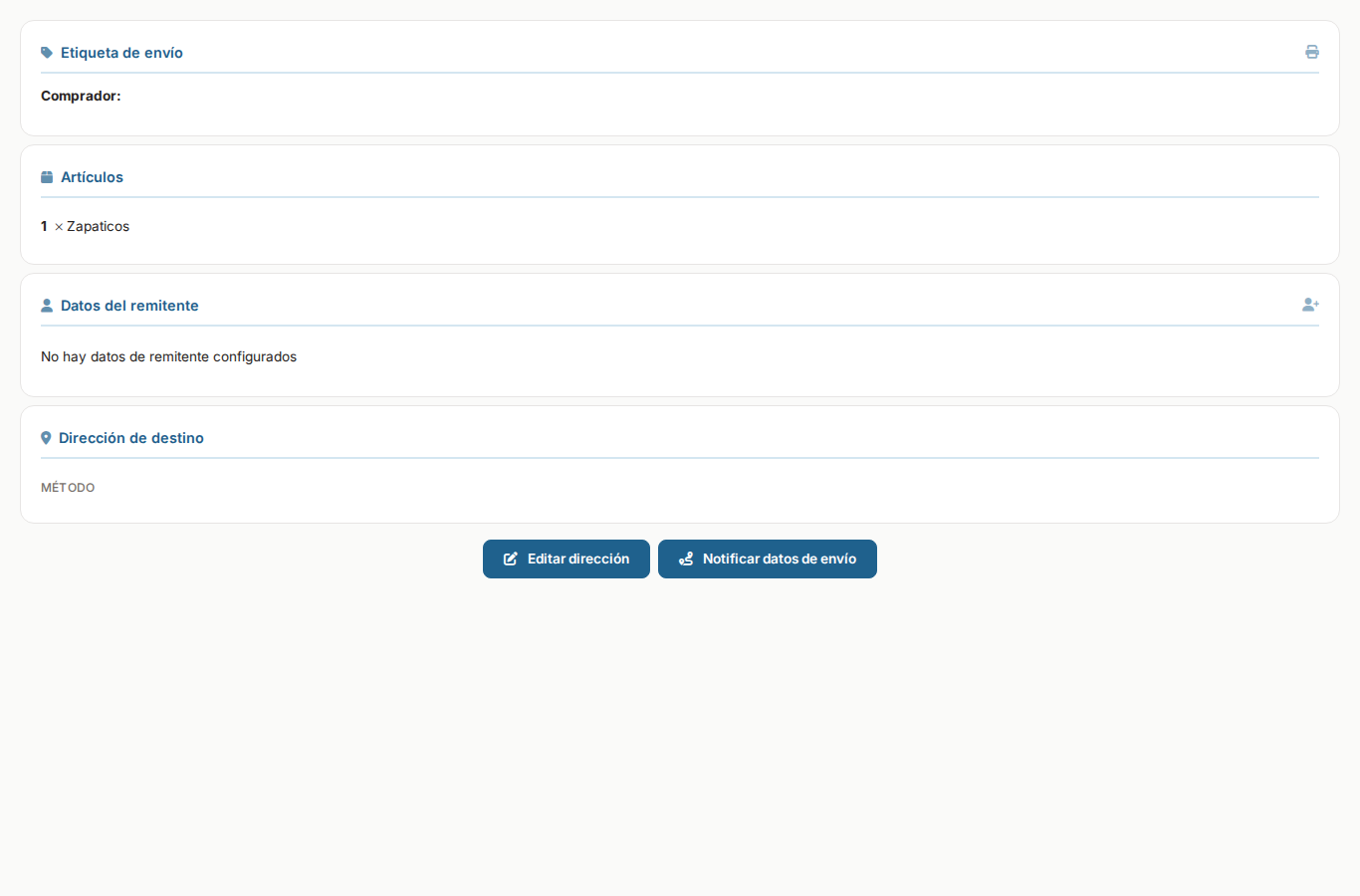
Etiqueta de envio con articulos, datos del remitente y direccion de destino
La etiqueta incluye las siguientes secciones:
- Datos del comprador: Nombre del comprador
- Articulos: Lista de productos con cantidades
- Datos del remitente: Tu nombre, identificacion, telefonos, direccion y email (configurable)
- Direccion de destino: Metodo de envio y todos los datos de la direccion del comprador
Desde la etiqueta puedes:
- Imprimir: Usar el boton de impresion en la esquina superior derecha
- Editar direccion: Modificar los datos de envio del destinatario
- Notificar datos de envio: Ir al formulario de tracking para agregar el codigo de seguimiento
4. Retiro en tienda
Si el comprador retira el producto directamente en tu tienda o sucursal, puedes usar la opcion de Retiro en tienda.
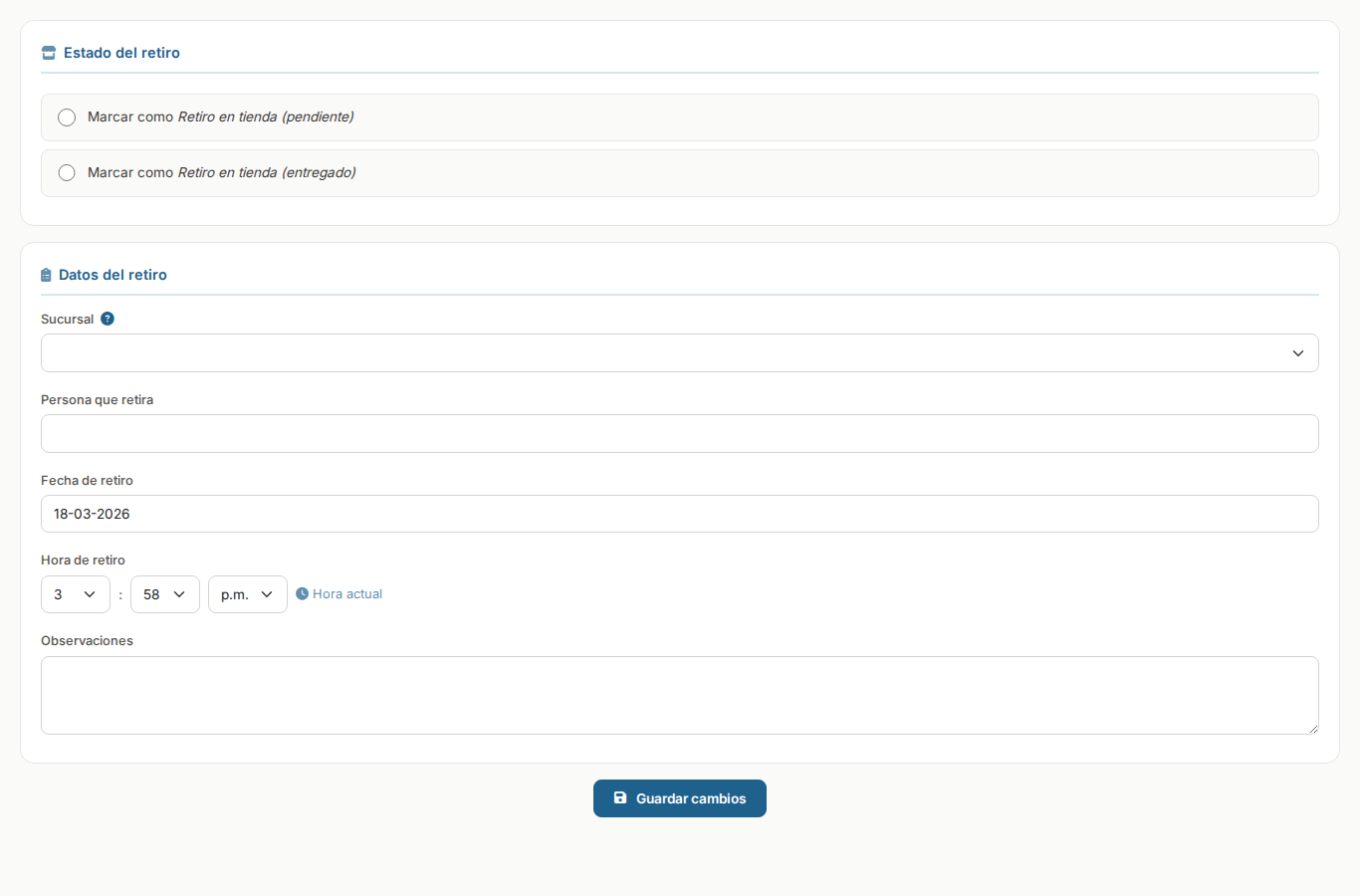
Formulario de retiro en tienda con estado, sucursal, datos de la persona y horario
Estado del retiro
Primero selecciona el estado:
- Retiro en tienda (pendiente): El comprador aun no ha retirado el producto
- Retiro en tienda (entregado): El producto ya fue entregado al comprador
Datos del retiro
| Campo | Descripcion |
|---|---|
| Sucursal | La tienda o sucursal donde se realizara el retiro |
| Persona que retira | Nombre de la persona que retirara el producto |
| Fecha de retiro | Fecha programada o realizada del retiro |
| Hora de retiro | Hora programada (puedes usar "Hora actual" para establecer la hora presente) |
| Observaciones | Notas adicionales sobre el retiro |
5. Marcar orden como enviada o entregada
Existen varias formas de cambiar el estado de envio de una orden:
| Accion | Como hacerlo | Resultado |
|---|---|---|
| Envio pendiente | Usar "Guardar y marcar envio pendiente" en la direccion de envio | La orden queda lista para despachar |
| Enviada | Registrar el tracking en el formulario de notificacion | La orden se marca como enviada automaticamente |
| Retiro en tienda | Usar el formulario de retiro en tienda | La orden se marca como pendiente de retiro o entregada |
| Desde Checkout | Al aprobar un reporte de pago, seleccionar la opcion de envio | Cambia el estado de envio segun la opcion elegida |
- Configurar la direccion de envio del comprador
- Marcar la orden como envio pendiente
- Despachar el paquete con la empresa de transporte
- Registrar el numero de tracking y notificar al comprador
- Opcionalmente: generar la etiqueta de envio para pegar en el paquete