
Compradores
Aprende a gestionar tu base de datos de compradores: buscar, crear, editar y organizar la informacion de tus clientes.
1. Como acceder al modulo de Compradores
Desde el menu lateral izquierdo, haz clic en Compradores. Se abrira la pantalla principal con la lista de todos tus compradores registrados.
2. Lista de compradores
La pantalla principal muestra todos tus compradores organizados alfabeticamente, con paginacion de 50 registros por pagina.
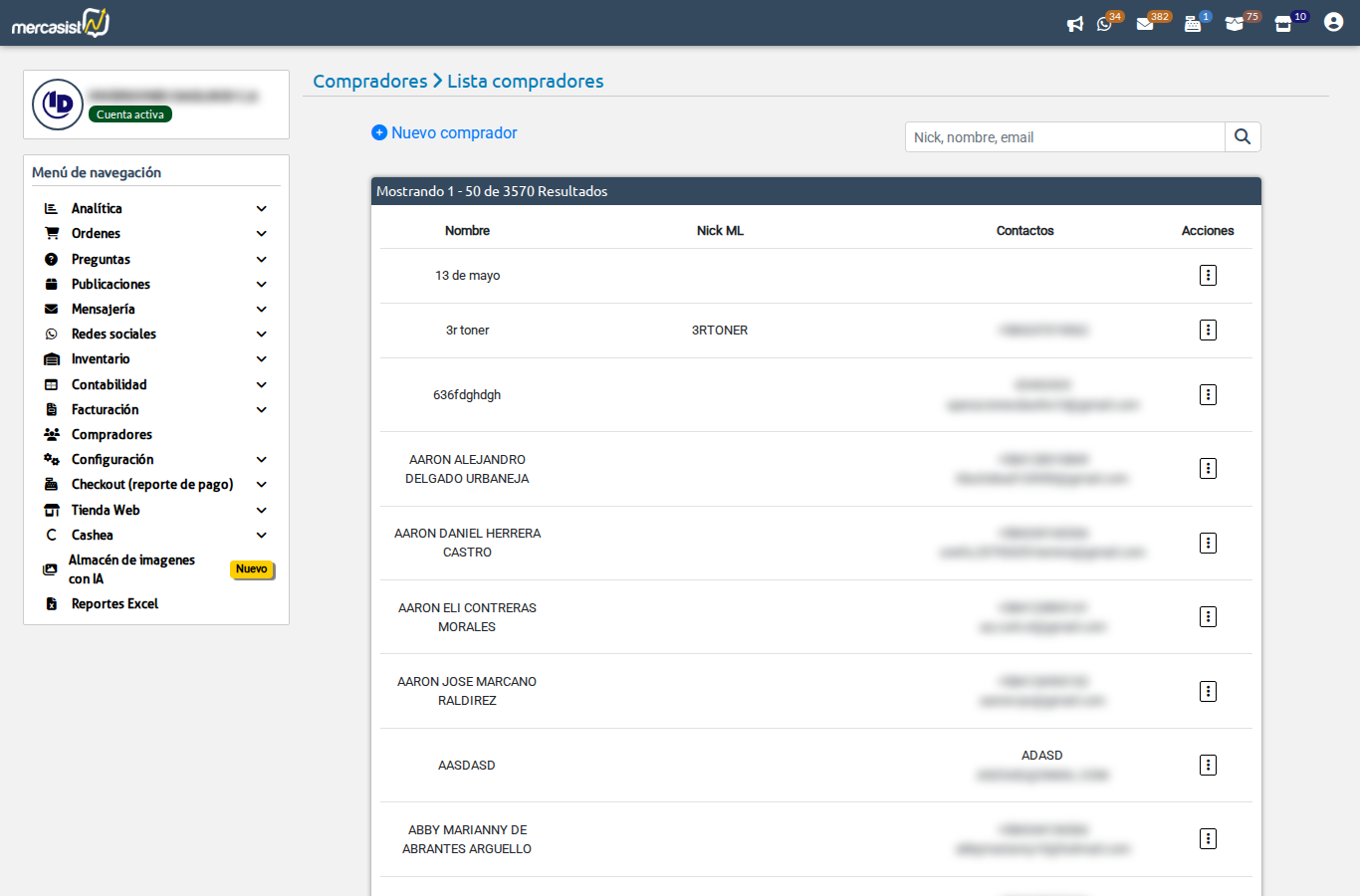
Lista de compradores mostrando nombre, nick de MercadoLibre, datos de contacto y paginacion.
Cada comprador en la lista muestra:
| Columna | Descripcion |
|---|---|
| Nombre | Nombre completo del comprador. Para compradores de MercadoLibre, es el nombre registrado en la plataforma |
| Nick ML | Nickname o apodo del comprador en MercadoLibre. Vacio si fue creado manualmente |
| Contactos | Telefono y email del comprador. Los emails internos de MercadoLibre no se muestran por seguridad |
| Acciones | Menu de opciones para editar el comprador |
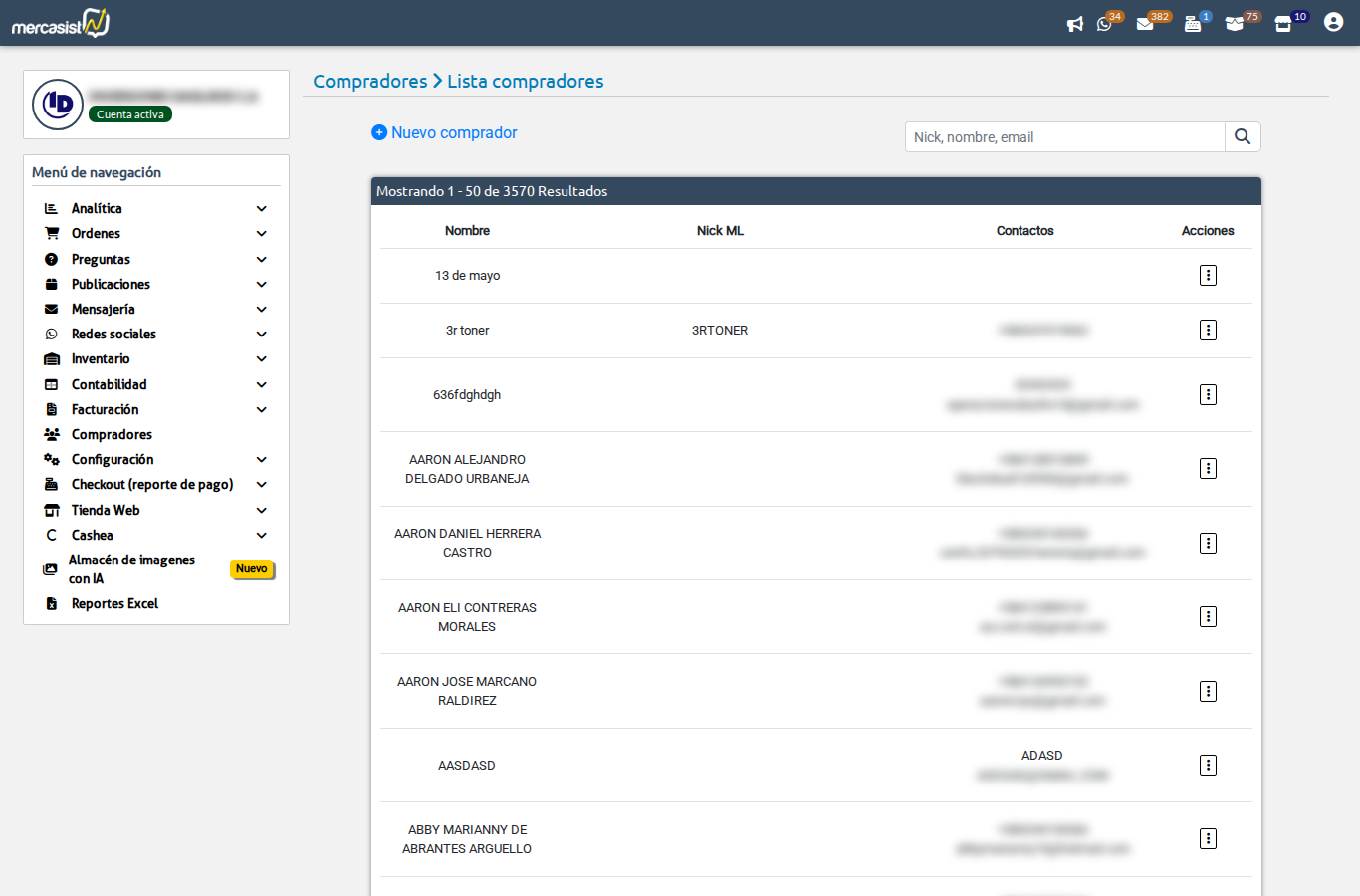
Continuacion de la lista con mas compradores y sus datos de contacto.
3. Buscar compradores
En la parte superior de la lista hay un campo de busqueda que permite filtrar compradores por:
- Nombre del comprador
- Nick de MercadoLibre
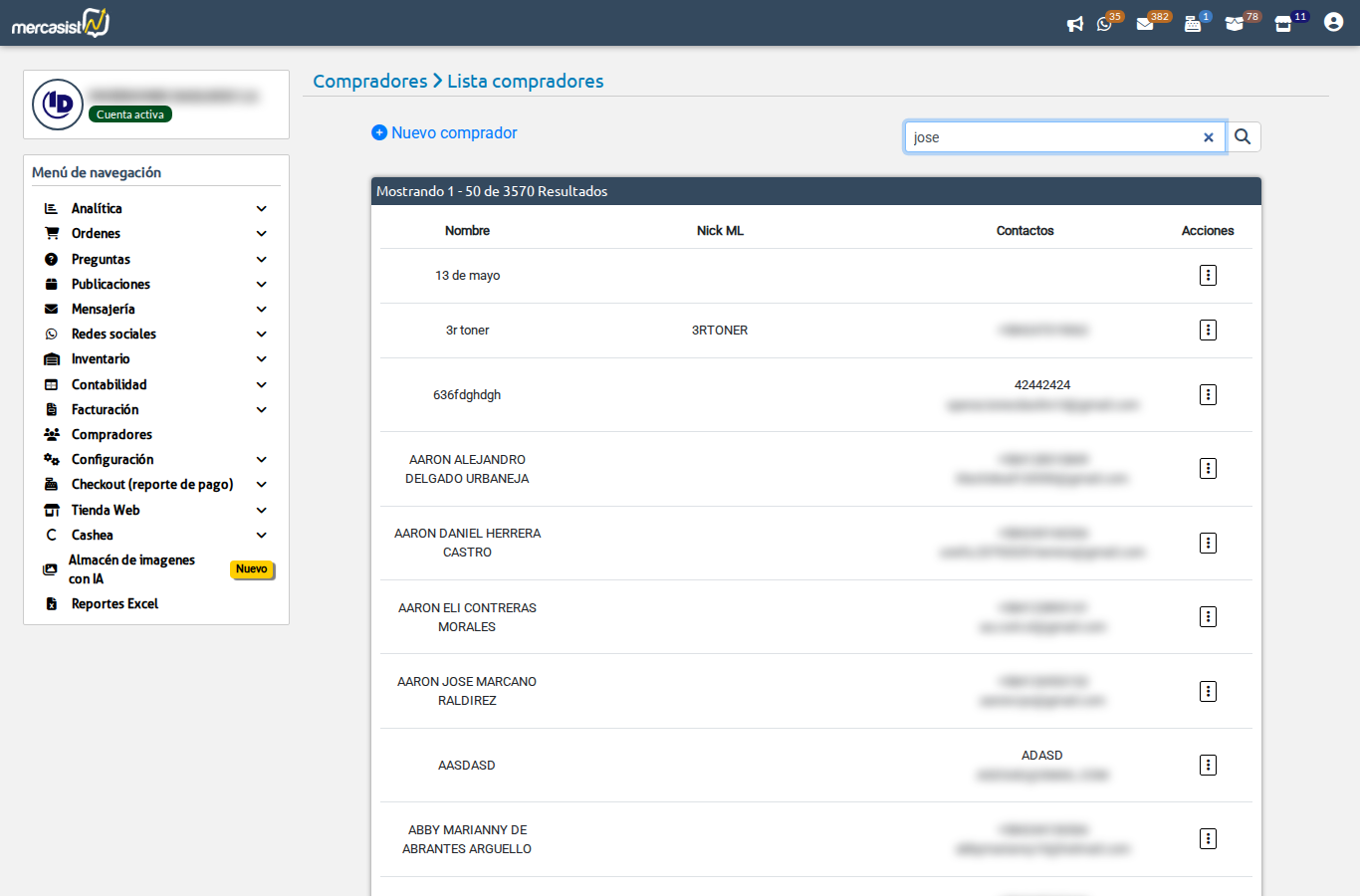
Resultado de busqueda filtrando compradores por nombre.
Escribe el termino de busqueda y los resultados se actualizan automaticamente. La busqueda no distingue entre mayusculas y minusculas.
4. Agregar un nuevo comprador
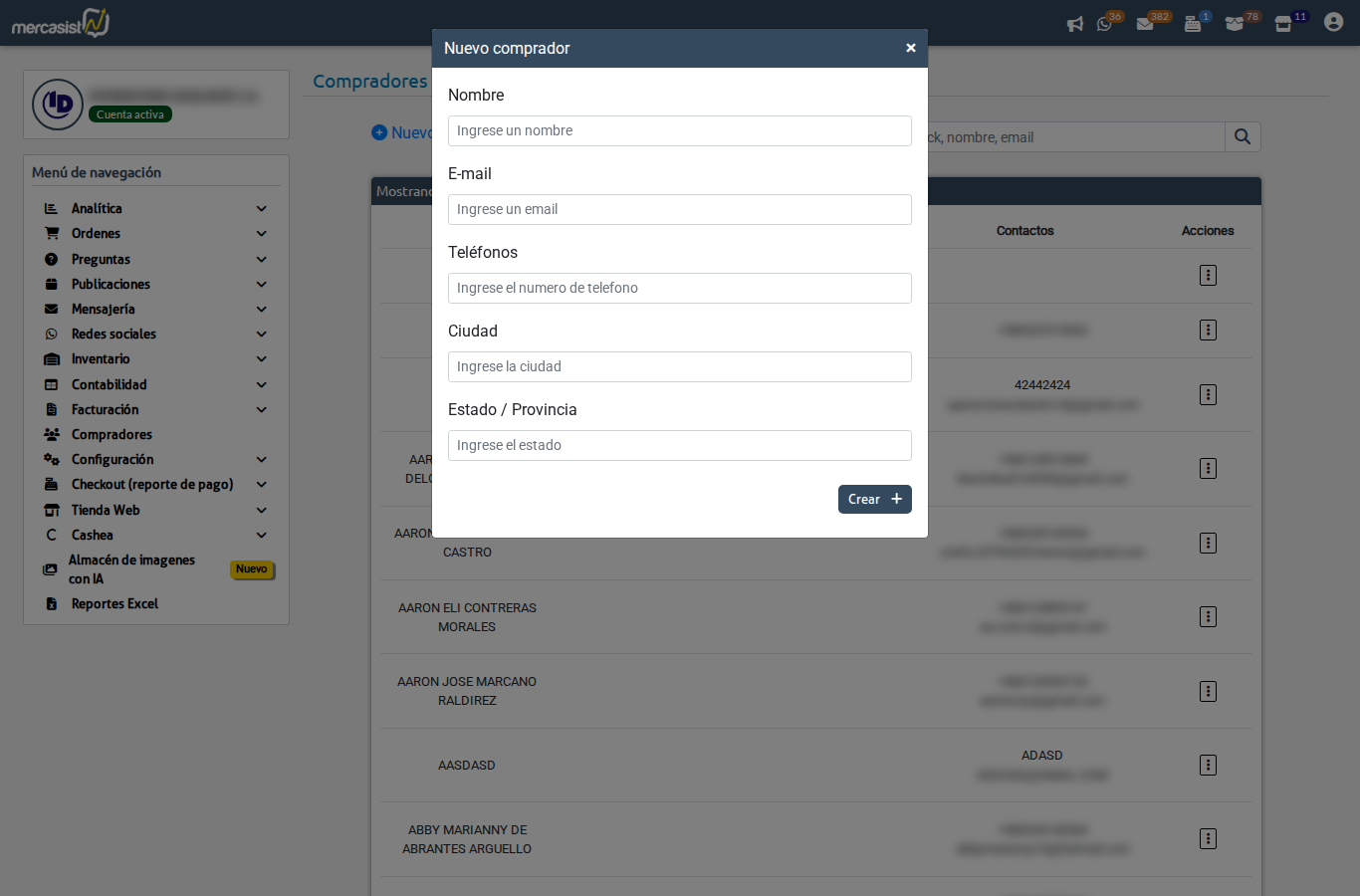
Para registrar un comprador manualmente, haz clic en el boton "Nuevo comprador" en la parte superior de la lista. Se abrira un formulario con los siguientes campos:
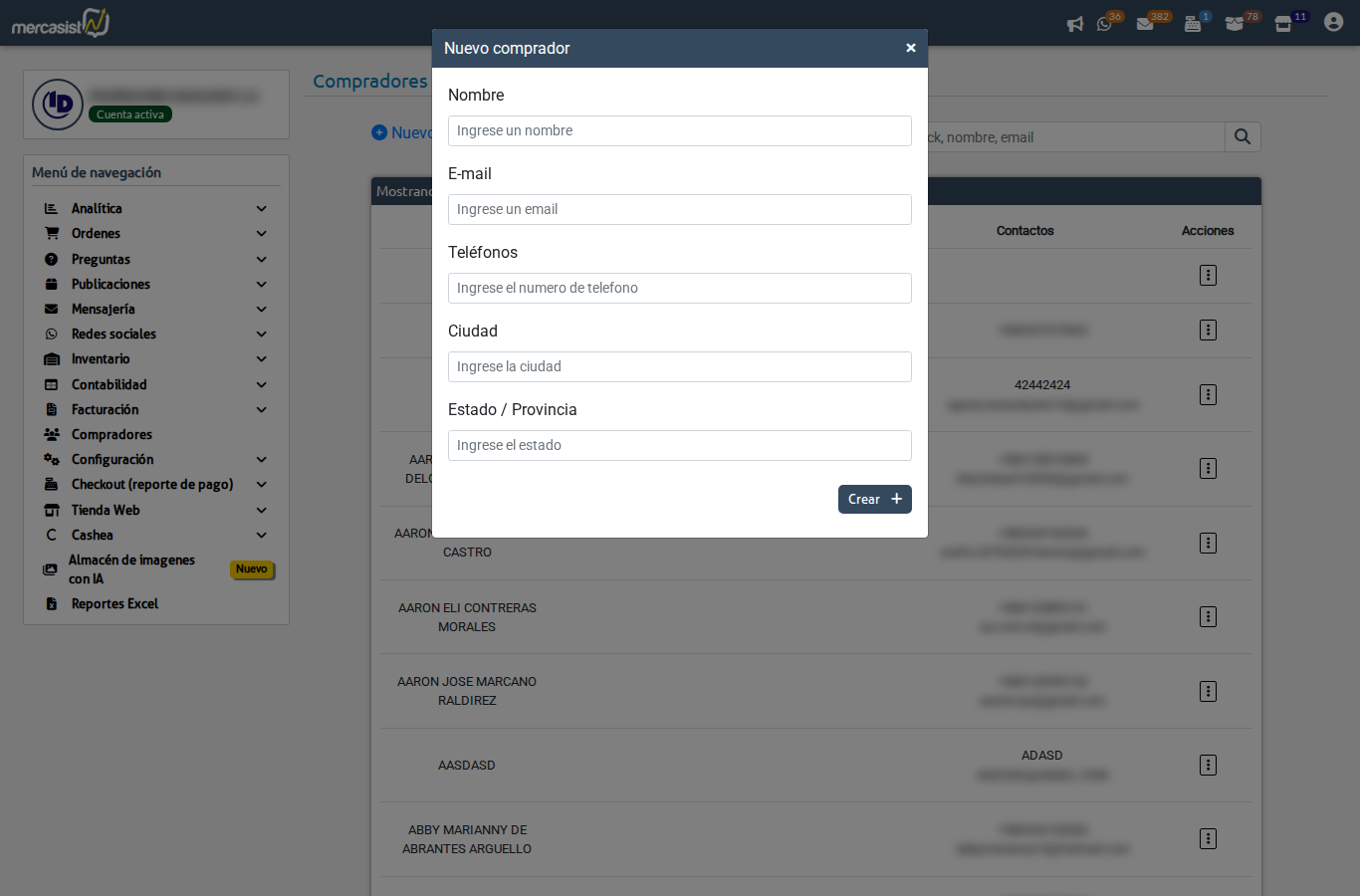
Formulario para registrar un nuevo comprador con campos de nombre, email, telefono, ciudad y estado.
| Campo | Descripcion | Obligatorio |
|---|---|---|
| Nombre | Nombre completo del comprador | Si |
| Correo electronico del comprador. Necesario para enviar facturas y comunicaciones | Si | |
| Telefonos | Numero de telefono del comprador. Util para contacto por WhatsApp | Si |
| Ciudad | Ciudad donde se encuentra el comprador | Si |
| Estado / Provincia | Estado o provincia del comprador | Si |
Al completar los campos, presiona "Crear" para registrar el comprador. Aparecera en la lista inmediatamente.
5. Editar un comprador
Para modificar los datos de un comprador existente:
- Busca el comprador en la lista
- Haz clic en el menu de acciones (icono de opciones) del comprador
- Selecciona "Editar"
- Se abrira un formulario con los datos actuales del comprador
- Modifica los campos que necesites
- Presiona "Guardar" para confirmar los cambios
Los campos editables son los mismos que al crear: nombre, email, telefonos, ciudad y estado/provincia.
6. Navegacion y paginacion
Si tienes muchos compradores, la lista se divide en paginas de 50 registros. En la parte inferior de la lista encontraras:
- Contador de resultados: "Mostrando X - Y de Z Resultados" indica cuantos compradores tienes y cuales se muestran
- Boton "Anterior": Navega a la pagina anterior
- Boton "Siguiente": Navega a la pagina siguiente
Parte inferior de la lista mostrando la paginacion y el conteo de resultados.
7. Relacion con otros modulos
Los compradores en Mercasist estan conectados con varios modulos del sistema:
| Modulo | Relacion |
|---|---|
| Ordenes | Cada orden esta vinculada a un comprador. Al crear una orden manual, seleccionas o creas el comprador |
| Facturacion | Los datos del comprador se usan como base para generar facturas. Puedes editar los datos fiscales al facturar |
| Mensajeria | Puedes enviar mensajes por MercadoLibre o WhatsApp a los compradores vinculados a ordenes |
| WhatsApp (CRM) | Los compradores pueden asociarse a perfiles de WhatsApp para comunicacion directa. Ver tutorial de Asociar Comprador a WhatsApp |
| Compradores Premium | Puedes configurar descuentos exclusivos para compradores recurrentes. Ver tutorial de Compradores Premium |
8. De donde vienen los compradores
Los compradores se registran en Mercasist de diferentes formas:
| Origen | Como se registra | Datos disponibles |
|---|---|---|
| MercadoLibre | Automatico al realizar una compra | Nombre, nick, email (interno ML), telefono, ubicacion, foto de perfil |
| Tienda Web | Automatico al completar un pedido | Datos que llene en el formulario de checkout |
| Cashea | Automatico al sincronizar ordenes | Datos sincronizados desde la plataforma Cashea |
| Manual | El vendedor lo registra con "Nuevo comprador" | Los datos que ingrese el vendedor |
- Lista: Visualiza todos tus compradores con nombre, nick, email y telefono
- Buscar: Filtra por nombre, nick o email en un solo campo
- Crear: Registra compradores manualmente para ventas fuera de MercadoLibre
- Editar: Actualiza datos de contacto y ubicacion
- Sincronizacion: Los compradores de MercadoLibre, Tienda Web y Cashea se registran automaticamente
- Conexion: Los compradores se vinculan con ordenes, facturacion, mensajeria y WhatsApp