
Notas, Facturas y Calificacion Manual
Aprende a agregar notas internas a ordenes, subir archivos de factura y calificar ordenes manualmente.
1. Notas internas
Las notas son comentarios internos que puedes agregar a una orden. Son visibles solo para tu equipo y no se comparten con el comprador. Para acceder, haz clic en el icono de notas (burbuja de dialogo) en la barra de acciones de la orden.
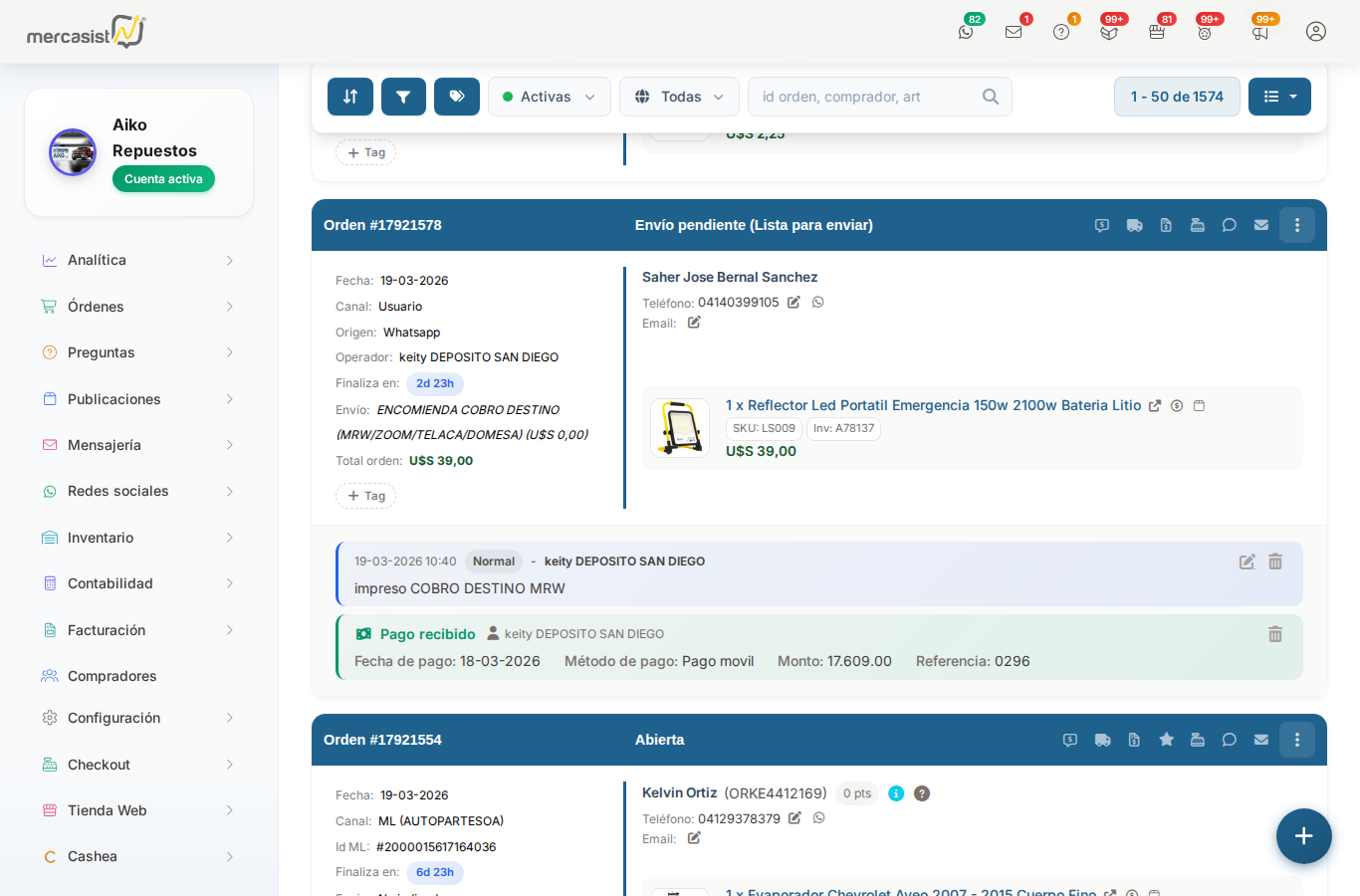
Vista de ordenes mostrando una orden con indicador de nota urgente (badge rojo) y nota normal visible en la tarjeta.
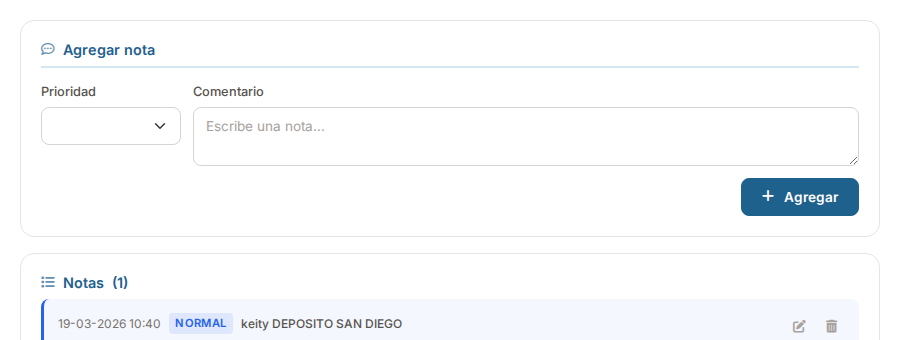
Pagina de notas mostrando el formulario para agregar y una nota existente con prioridad Normal.
Agregar una nota
Para agregar una nota, completa los dos campos:
| Campo | Descripcion |
|---|---|
| Prioridad | Nivel de importancia de la nota: Normal, Alta o Urgente |
| Comentario | El texto de la nota que deseas agregar |
Presiona "Agregar" para guardar la nota. Aparecera en la lista debajo del formulario.
Niveles de prioridad
| Prioridad | Uso recomendado |
|---|---|
| Normal | Informacion general, recordatorios, observaciones de rutina |
| Alta | Situaciones que requieren atencion especial o seguimiento |
| Urgente | Problemas criticos que necesitan resolucion inmediata |
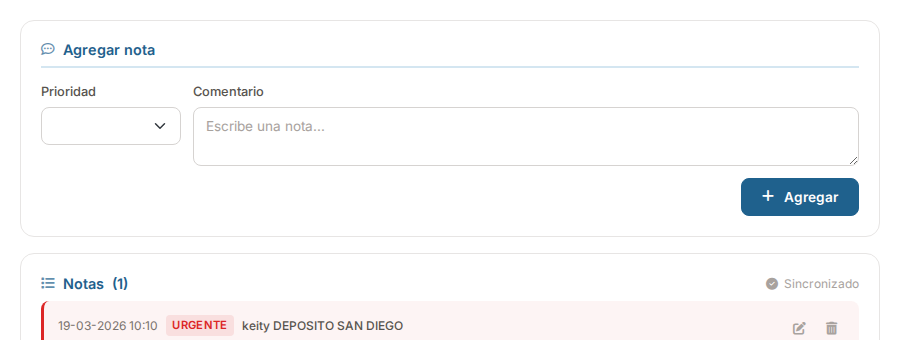
Ejemplo de una nota con prioridad Urgente: el borde izquierdo se muestra en rojo y el fondo se resalta para mayor visibilidad.
Editar y eliminar notas
Cada nota en la lista tiene dos acciones disponibles:
- Editar (icono de lapiz): Abre un formulario en linea para modificar la prioridad y el texto de la nota
- Eliminar (icono de papelera): Elimina la nota previa confirmacion
Vista rapida de notas
Tambien puedes ver y agregar notas directamente desde el listado de ordenes haciendo clic en el icono de notas. Se abre un cuadro de dialogo sin salir de la vista principal:
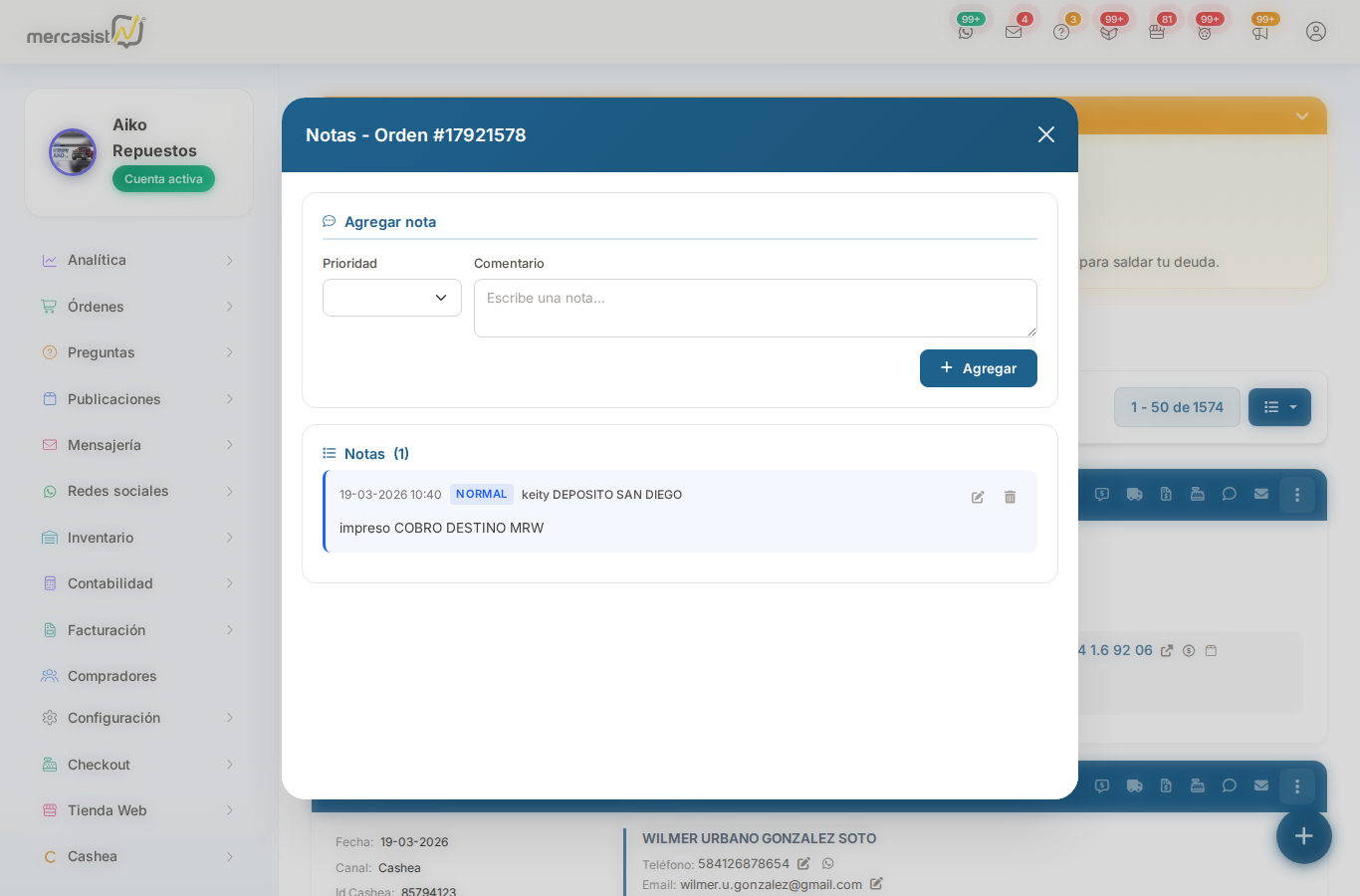
Cuadro de dialogo de notas mostrando el formulario y una nota existente, accesible directamente desde el listado de ordenes.
2. Archivos de factura
La seccion de facturas permite subir y gestionar archivos de comprobantes fiscales asociados a una orden. Accede desde el icono de facturas (icono de documento) en la tarjeta de la orden.
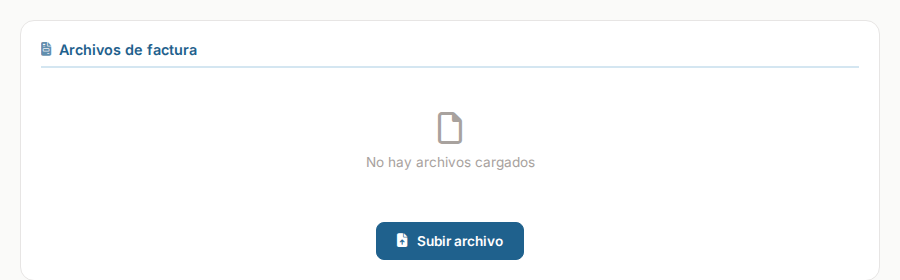
Pagina de archivos de factura con boton para subir
Subir un archivo
- Haz clic en el boton "Subir archivo"
- Selecciona el archivo desde tu computadora
- El archivo se cargara automaticamente y aparecera en la lista
Formatos aceptados
| Tipo de orden | Formatos permitidos |
|---|---|
| Ordenes de Mercado Libre | Solo PDF (requerido por MercadoLibre para la carga fiscal) |
| Ordenes manuales y otros canales | PDF, PNG, JPG, JPEG |
Gestion de archivos
Cada archivo cargado muestra:
- Nombre del archivo con icono segun el tipo (PDF o imagen)
- Fecha de carga
- Estado ML: Para ordenes de MercadoLibre, se indica si el archivo fue subido exitosamente a ML o si esta pendiente
- Acciones: Ver el archivo (abre en nueva pestana) y eliminar
3. Calificacion manual de ordenes
La calificacion manual permite enviar una calificacion a ordenes de MercadoLibre directamente desde Mercasist. Accede desde el icono de calificacion (icono de estrella) en la tarjeta de la orden.
Paso 1: Concrecion de la operacion
Lo primero que debes indicar es si la operacion se concreto o no:
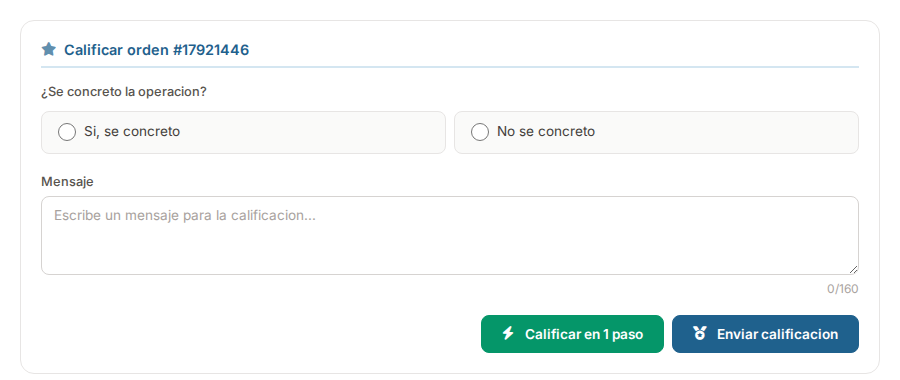
Formulario de calificacion con las opciones de concrecion, mensaje y botones de envio.
| Opcion | Descripcion |
|---|---|
| Si, se concreto | La venta se realizo exitosamente. Podras elegir entre calificacion Positiva, Neutral o Negativa |
| No se concreto | La venta no se completo. Deberas seleccionar un motivo de la lista |
Paso 2: Tipo de calificacion
Si la operacion se concreto, selecciona el tipo de calificacion:
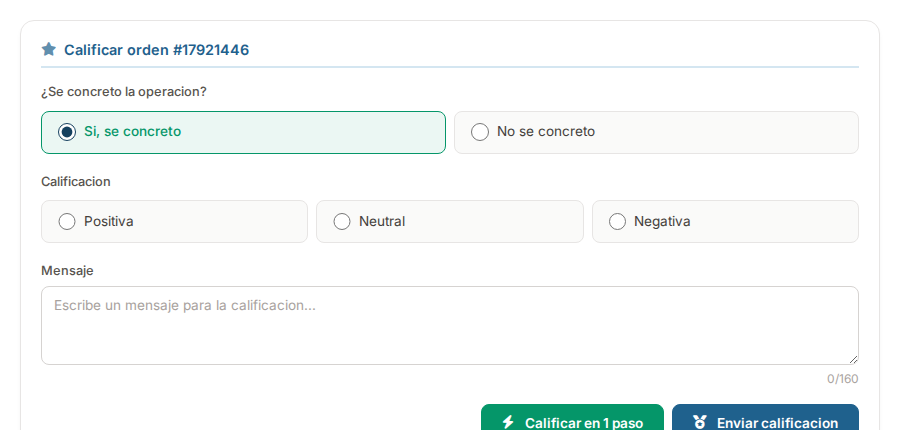
Al seleccionar "Si, se concreto" aparecen las opciones: Positiva, Neutral o Negativa.
- Positiva: Todo salio bien, el comprador quedo satisfecho
- Neutral: La operacion se completo pero hubo algun inconveniente menor
- Negativa: Hubo problemas significativos con la operacion
Paso 3: Mensaje
Escribe un mensaje para la calificacion (maximo 160 caracteres). El contador en la esquina inferior derecha muestra cuantos caracteres has usado.
Enviar la calificacion
Tienes dos opciones para enviar:
- Calificar en 1 paso: Envia una calificacion positiva predeterminada rapidamente (boton verde)
- Enviar calificacion: Envia la calificacion con las opciones que configuraste manualmente
Motivos de no concrecion
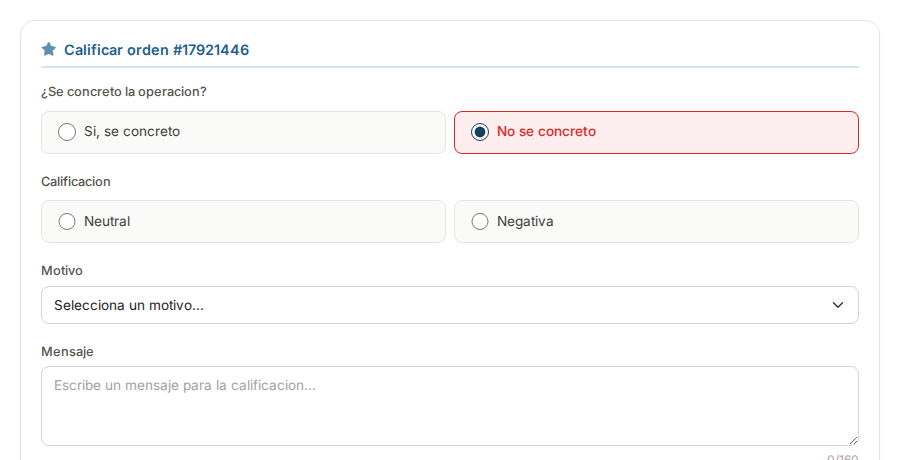
Al seleccionar "No se concreto" aparecen las opciones Neutral/Negativa y un dropdown para seleccionar el motivo.
Si seleccionas "No se concreto", deberas elegir un motivo. Algunos de los mas comunes son:
- Sin stock
- El comprador no tiene el dinero suficiente
- El comprador se arrepintio
- El vendedor se arrepintio
- El comprador no responde
- Producto no disponible
- Problema con el envio
- Notas: Comentarios internos con prioridades (Normal, Alta, Urgente) editables y eliminables
- Facturas: Archivos PDF o imagenes que se almacenan en la orden y se sincronizan con MercadoLibre
- Calificacion: Envio manual de calificacion a MercadoLibre con concrecion, tipo y mensaje personalizado