
Catalogo PDF
Genera catalogos de productos en formato PDF para compartir con tus clientes mayoristas.
El Catálogo PDF arma un documento con los productos que elijas, listo para imprimir o enviar por correo. Es la forma rápida de presentar tu oferta a clientes mayoristas, distribuidores o compradores potenciales.
1. Cómo acceder
Desde el menú lateral, ve a Herramientas → Catálogo de productos.
La pantalla tiene tres secciones, de arriba abajo: Encabezado, Precios de los artículos y Lista de publicaciones. Al final, el botón para generar.
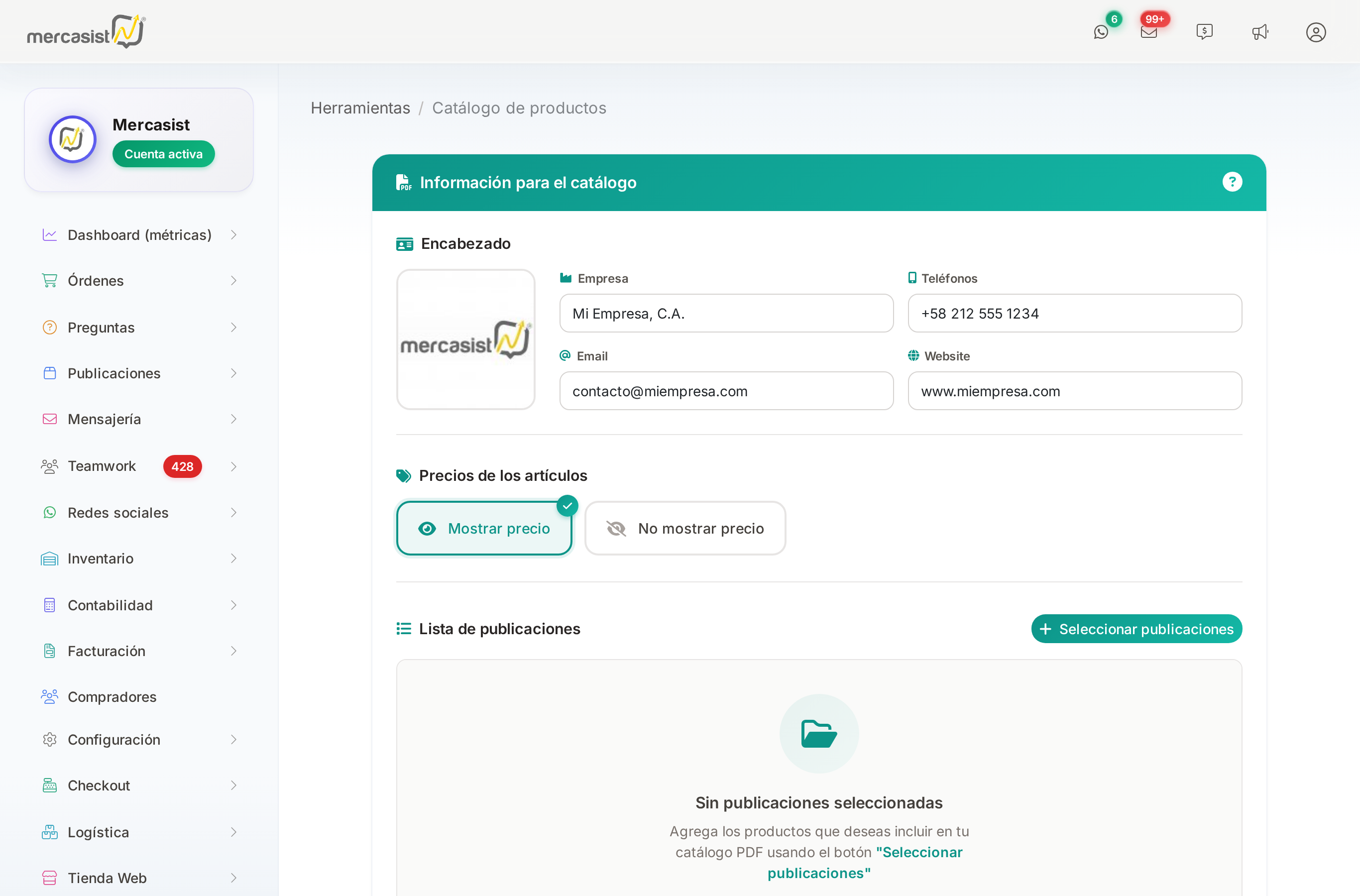
Las tres secciones de la pantalla: encabezado, precios y lista de publicaciones
2. Paso 1: el encabezado
Son los datos que aparecen en la parte superior del catálogo:
| Campo | ¿Obligatorio? | Detalle |
|---|---|---|
| Logo | No | Se sube con el botón Subir logo. Se puede quitar y cambiar cuando quieras. |
| Empresa | Sí | El nombre de tu negocio. |
| Teléfonos | Sí | El contacto para tus clientes. |
| Sí | Dirección de correo de contacto. | |
| Website | No | La dirección de tu sitio web. |
3. Paso 2: los precios
Decide cómo se muestran los precios en el documento:
Mostrar precio
Los precios aparecen junto a cada producto. Es la opción predeterminada.
No mostrar precio
El catálogo sale sin precios. Útil cuando prefieres cotizar caso por caso o manejas listas distintas según el cliente.
4. Paso 3: elegir las publicaciones
Pulsa Seleccionar publicaciones para abrir la ventana de selección. Arriba tienes los filtros:
| Filtro | Qué hace |
|---|---|
| Tipo de publicación | Todas, solo las de MercadoLibre o solo las de Mercasist. |
| Cuenta y estado | Al filtrar por MercadoLibre, eliges la cuenta y si quieres los artículos Activos, Pausados o Todos. |
| Categoría | Acota por categoría de producto. |
| Búsqueda | Busca por nombre. Pulsa Enter para aplicar. |
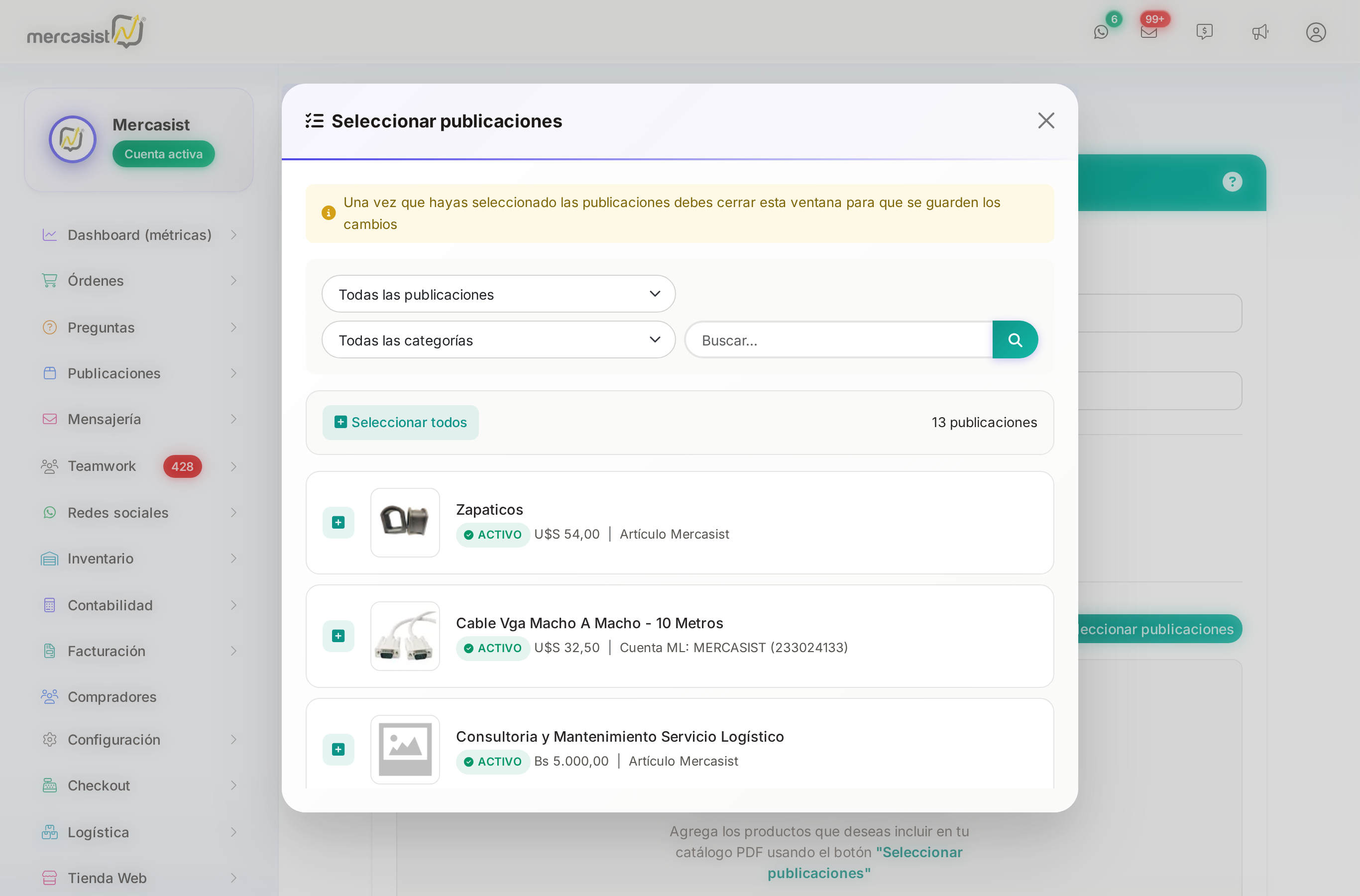
La ventana de selección, con sus filtros y el enlace Seleccionar todos
Junto a los filtros se indica cuántas publicaciones cumplen la condición. Para agregarlas:
- Una por una: el icono + junto a cada artículo la agrega de inmediato.
- Todas de una vez: el enlace Seleccionar todos.
5. Paso 4: revisar la selección
Cierra la ventana de selección y verás la lista de lo que elegiste. Desde ahí puedes quitar artículos sueltos con su botón rojo, o usar Quitar todos para empezar de nuevo.
6. Paso 5: generar el catálogo
Pulsa Generar catálogo PDF. Aparece una ventana con un indicador de progreso mientras el documento se arma.
7. Paso 6: ver o compartir
Cuando el catálogo está listo, la ventana ofrece:
- Título del catálogo: ponle un nombre y guárdalo con el icono del disco. Sirve para reconocerlo en tu historial si generas varios.
- Ver catálogo PDF: abre el documento en una pestaña nueva, desde donde puedes descargarlo o imprimirlo.
- Enviar por correo: escribe la dirección del destinatario y el catálogo sale como adjunto.