
Yummy - Artículos
Tu catálogo de Yummy Marketplace en Mercasist: asocia cada artículo con una publicación, cambia su precio y su stock en Yummy y elige qué se sincroniza.
1. Cómo acceder
En el menú lateral entra a Yummy → Artículos. La opción aparece solo si tu cuenta tiene una tienda de Yummy conectada; la conexión la hace el equipo de Mercasist con los datos de acceso que te entrega Yummy.
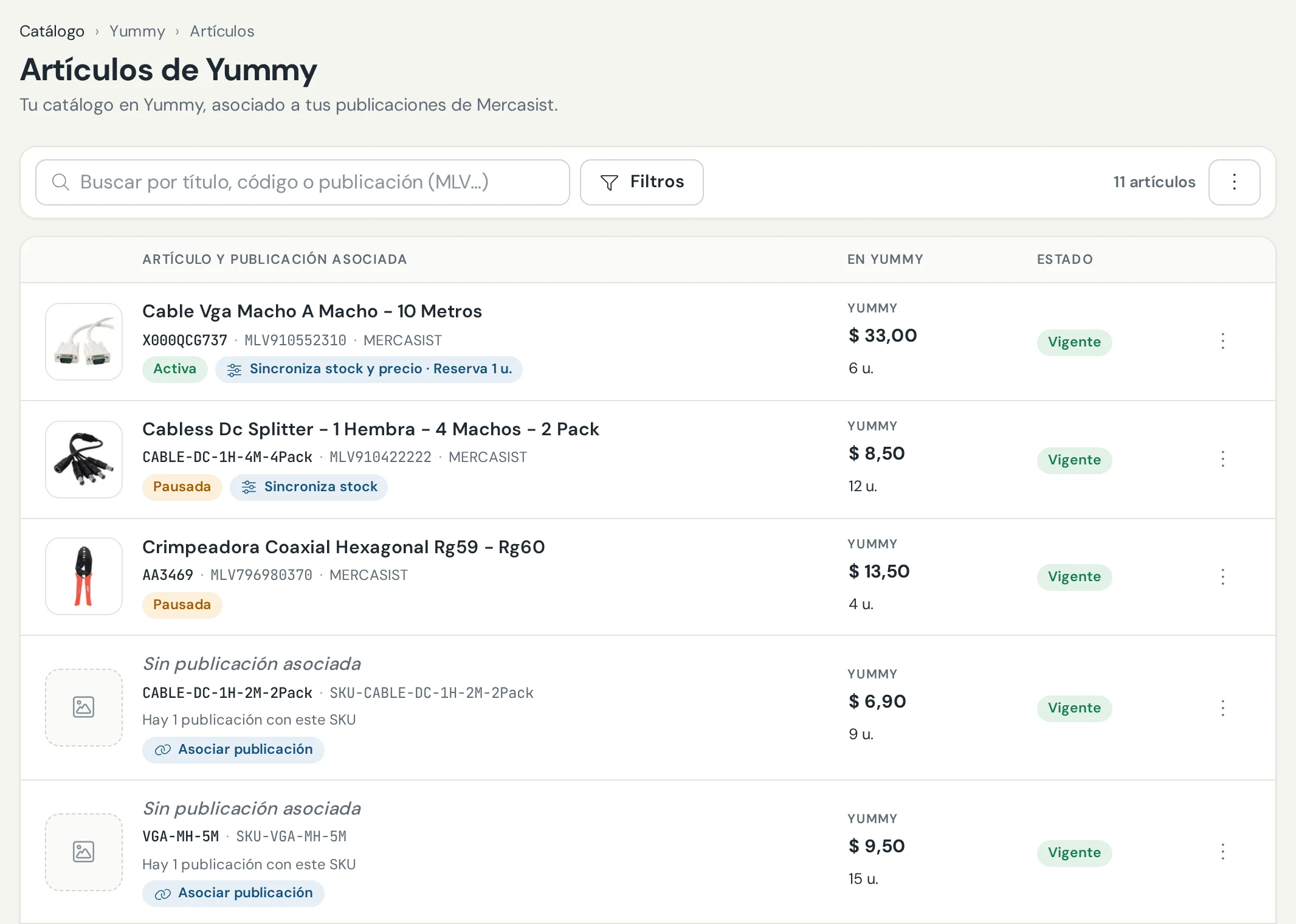
La lista de artículos, con la barra de filtros, el buscador, el contador y el menú de acciones.
Mercasist lee el catálogo de Yummy cada hora. Si cambiaste algo en Yummy y no quieres esperar, abre el menú de los tres puntos de la barra y elige Leer catálogo ahora.
2. Qué muestra cada fila
| Columna | Qué muestra |
|---|---|
| Artículo y publicación asociada | El título y la foto de la publicación de Mercasist asociada, el código del artículo en Yummy, el número de la publicación (MLV) y la cuenta. Debajo, el estado de la publicación (Activa, Pausada...) y, si la sincronización está encendida, una etiqueta con lo que se sincroniza. Sin publicación, la fila dice Sin publicación asociada, cuántas publicaciones tienen el mismo SKU y el botón Asociar publicación. |
| En Yummy | El precio en dólares y el stock que tiene hoy el artículo en Yummy. Los dos se cambian ahí mismo (sección 8). |
| Estado | Vigente: el artículo está en Yummy. Ya no está: Yummy dejó de entregarlo (con la fecha). Código repetido: el mismo código está en más de un producto de Yummy; mientras se repita, no se le envía ni el stock ni el precio. |
| Tres puntos | Las acciones del artículo: asociar, cambiar o quitar la publicación, y su sincronización. |
3. Buscar y filtrar
El buscador encuentra artículos por el título de su publicación, por su código de Yummy o por el MLV. El botón del embudo abre los filtros, que se combinan entre sí:
| Filtro | Opciones |
|---|---|
| Estado en Yummy | Vigentes, Código repetido o Ya no están en Yummy (estas dos aparecen solo cuando hay alguno). |
| Publicación | Todas, Con publicación, Activa, Pausada o no activa, o Sin publicación. |
| Sincronización | Todas, Encendida (stock o precio), Stock encendido, Precio encendido o Apagada. |
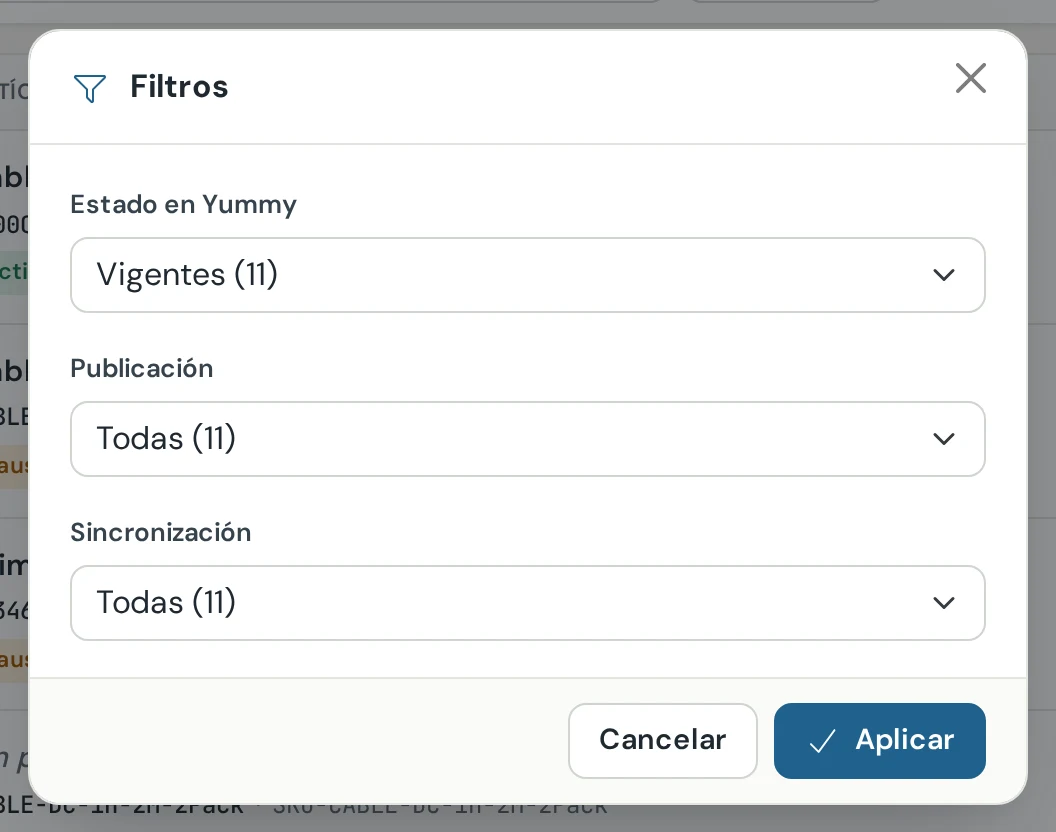
Los filtros. Cada opción muestra cuántos artículos tiene con los otros dos filtros aplicados.
Los filtros aplicados quedan debajo de la barra y cada uno se quita con su ×. El contador de la derecha dice cuántos artículos coinciden.
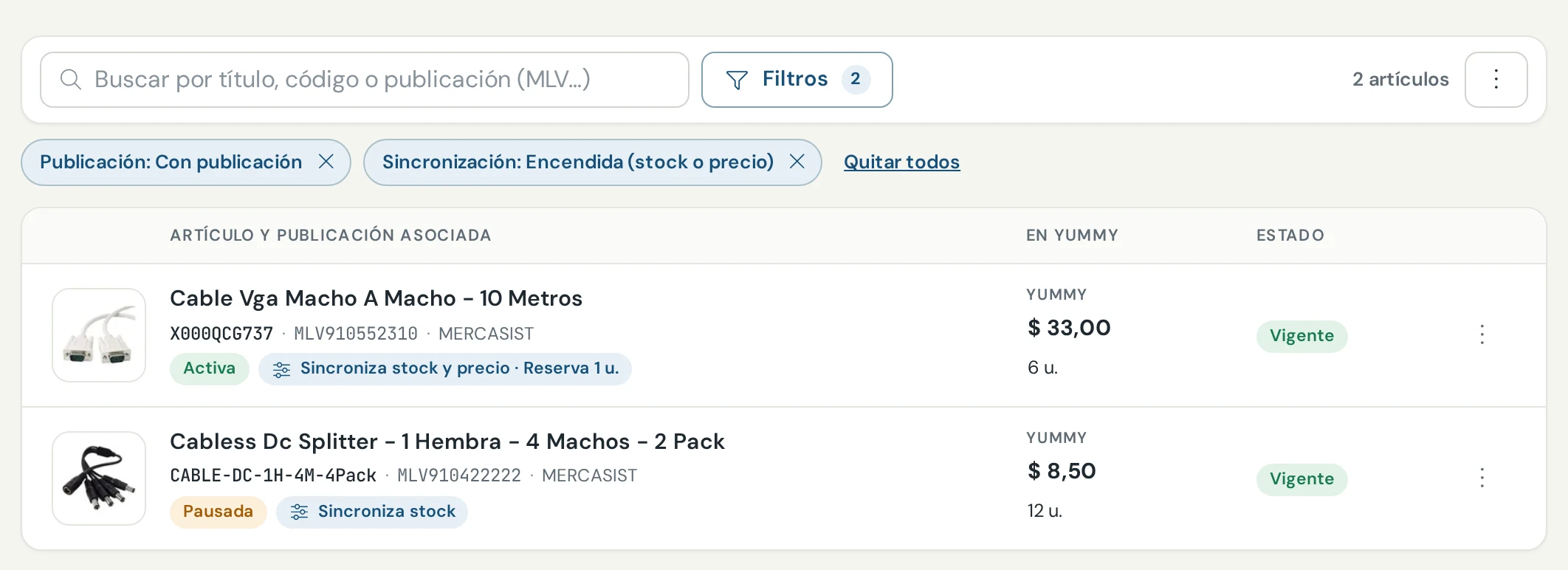
Los artículos con publicación y con la sincronización encendida.
4. Asociar una publicación
Cada artículo de Yummy va con una sola publicación de Mercasist, y cada publicación con un solo artículo de Yummy. De esa publicación salen el título y la foto de la lista, y el stock y el precio que se pueden sincronizar.
Puedes asociarlos uno por uno, como se explica aquí, o todos a la vez con Asociar por SKU (sección 5).
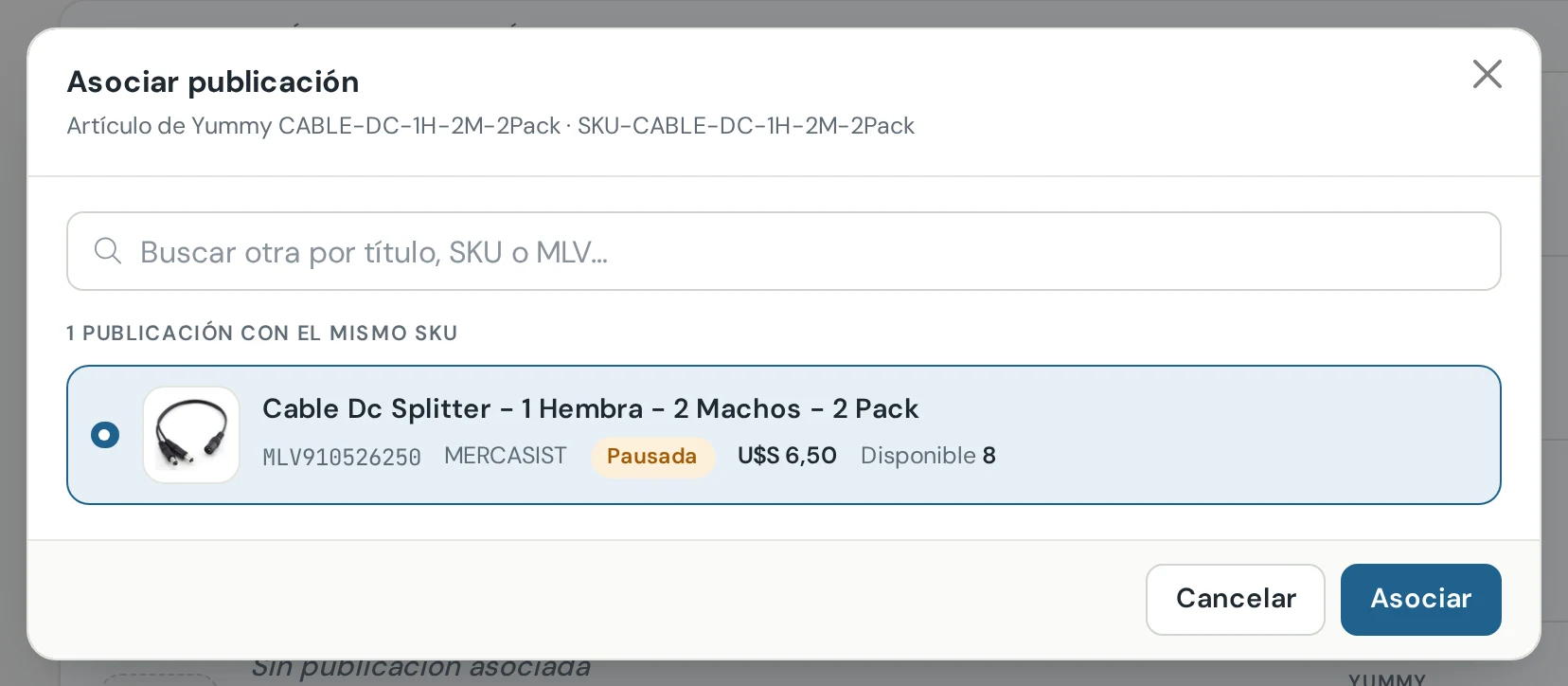
La ventana sugiere las publicaciones con el mismo SKU del artículo.
Una publicación que ya está en otro artículo de Yummy aparece deshabilitada, con el código de ese artículo: para usarla aquí, primero quítala de allá.
Para cambiar o quitar la publicación, abre el menú de los tres puntos de la fila. Cambiar publicación abre la misma ventana y Quitar publicación deja el artículo sin publicación (pide confirmación). Quitarla no cambia nada en Yummy.

El menú de un artículo con publicación.
5. Asociar por SKU (todos a la vez)
Cuando tienes muchos artículos sin publicación, puedes asociarlos de una vez con la publicación que tiene su mismo SKU. Abre el menú de los tres puntos de la barra y elige Asociar por SKU. La ventana primero muestra lo que haría: no asocia nada hasta que pulsas el botón.
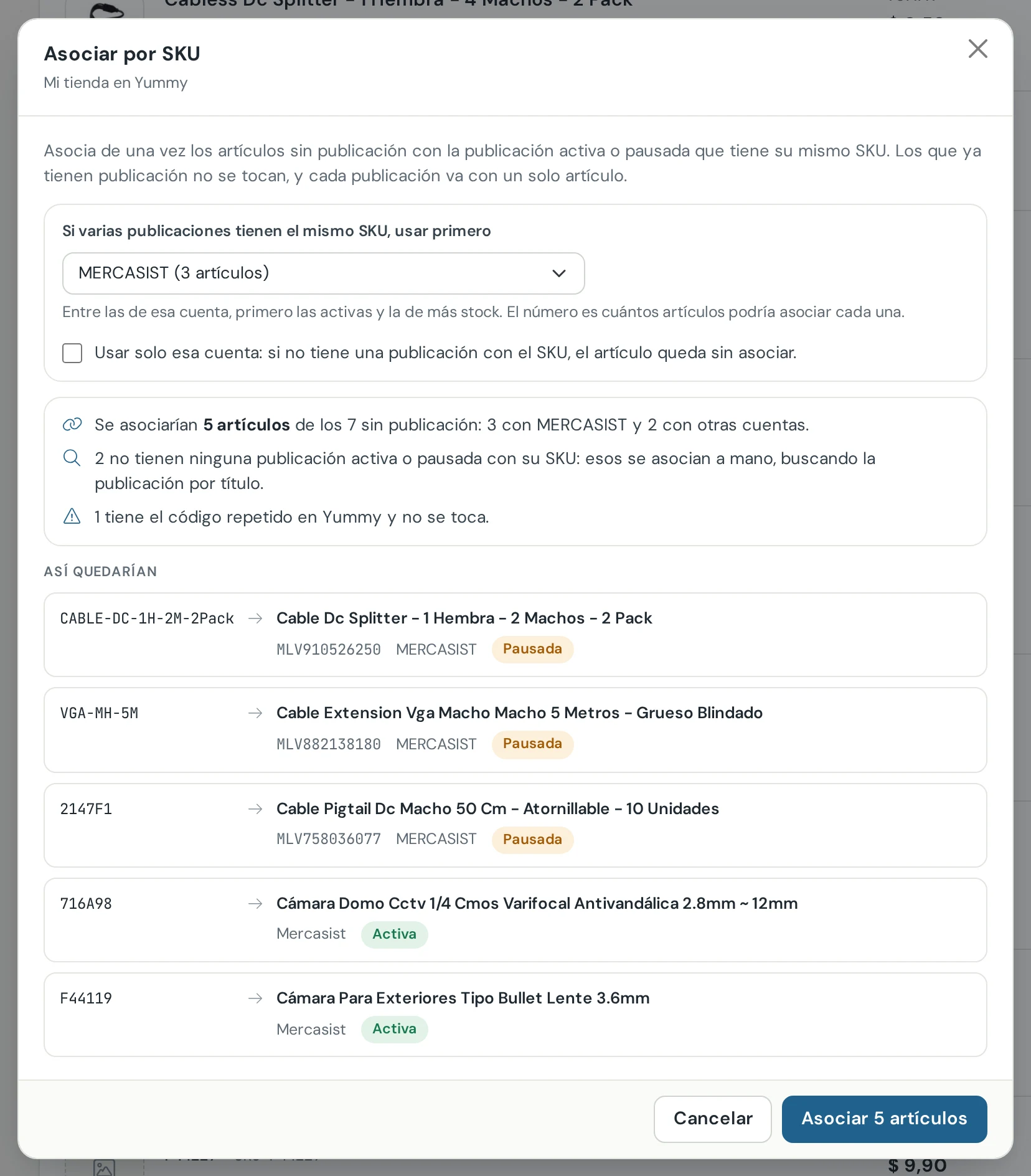
Antes de asociar, la ventana muestra cuántos artículos se asociarían y con qué publicación quedaría cada uno. En el ejemplo, la cuenta de MercadoLibre se llama MERCASIST y las publicaciones propias aparecen como Mercasist.
| Opción | Qué hace |
|---|---|
| Si varias publicaciones tienen el mismo SKU, usar primero | Elige qué publicaciones se usan primero cuando el mismo SKU está en más de una: las de una de tus cuentas de MercadoLibre o tus publicaciones propias de Mercasist. Cada opción dice cuántos artículos podría asociar, y viene elegida la que más asocia. Entre las publicaciones de esa opción van primero las activas y la de más stock. |
| Usar solo esa cuenta | Sin marcar, el artículo que no tiene una publicación con su SKU en la opción elegida se asocia con una publicación de otra cuenta. Marcada, ese artículo queda sin asociar. |
Debajo, el resumen dice cuántos artículos se asociarían y por qué otros quedan fuera, y la lista muestra con qué publicación quedaría cada uno (los primeros 30). Cada cambio en las opciones vuelve a calcular. Al pulsar el botón Asociar (dice cuántos artículos), se asocian y la lista se actualiza.
- Los artículos que ya tienen publicación no cambian, y los de código repetido no se asocian.
- Cada publicación va con un solo artículo: no se usa una publicación que ya está asociada, ni la misma para dos artículos.
- Los artículos sin ninguna publicación activa o pausada con su SKU se asocian a mano, buscando la publicación por título (sección 4).
- Los artículos asociados así arrancan con la sincronización apagada. Para encenderla en todos, usa la sincronización de la cuenta (sección 7).
6. Sincronización de un artículo
La sincronización copia a Yummy el stock y el precio de la publicación asociada. Cada artículo arranca con las dos cosas apagadas: se encienden en el menú de los tres puntos de la fila → Sincronización.
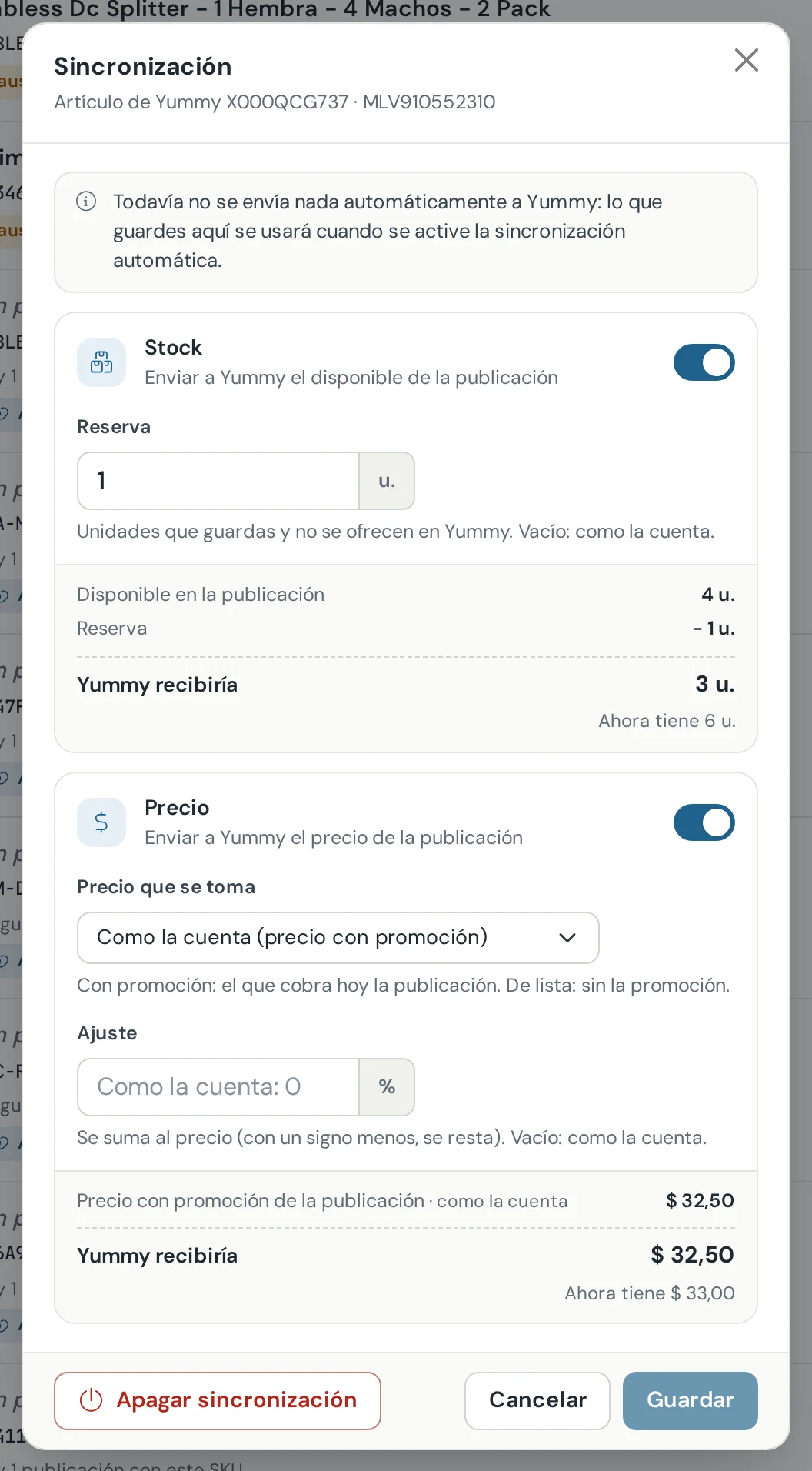
La sincronización de un artículo, con lo que recibiría Yummy y lo que tiene ahora.
| Opción | Qué envía |
|---|---|
| Stock | El disponible de la publicación menos la reserva (las unidades que guardas y no ofreces en Yummy). Nunca menos de 0. |
| Precio | El precio de la publicación, con promoción (el que cobra hoy) o de lista (sin la promoción), más el ajuste en porcentaje (con un signo menos, se resta). Solo de publicaciones en dólares, como Yummy, y nunca se envía 0. |
La reserva, el precio que se toma y el ajuste que dejes vacíos toman el valor de la cuenta (sección 7). En la lista, el artículo muestra una etiqueta con lo que tiene encendido, por ejemplo Sincroniza stock y precio · Reserva 1 u.; al pulsarla se abre esta ventana.
El botón rojo Apagar sincronización apaga el stock y el precio del artículo y borra sus valores propios. Pide un segundo clic para confirmar.
7. Sincronización de la cuenta
En el menú de los tres puntos de la barra, Sincronización de la cuenta sirve para trabajar con todos los artículos a la vez.
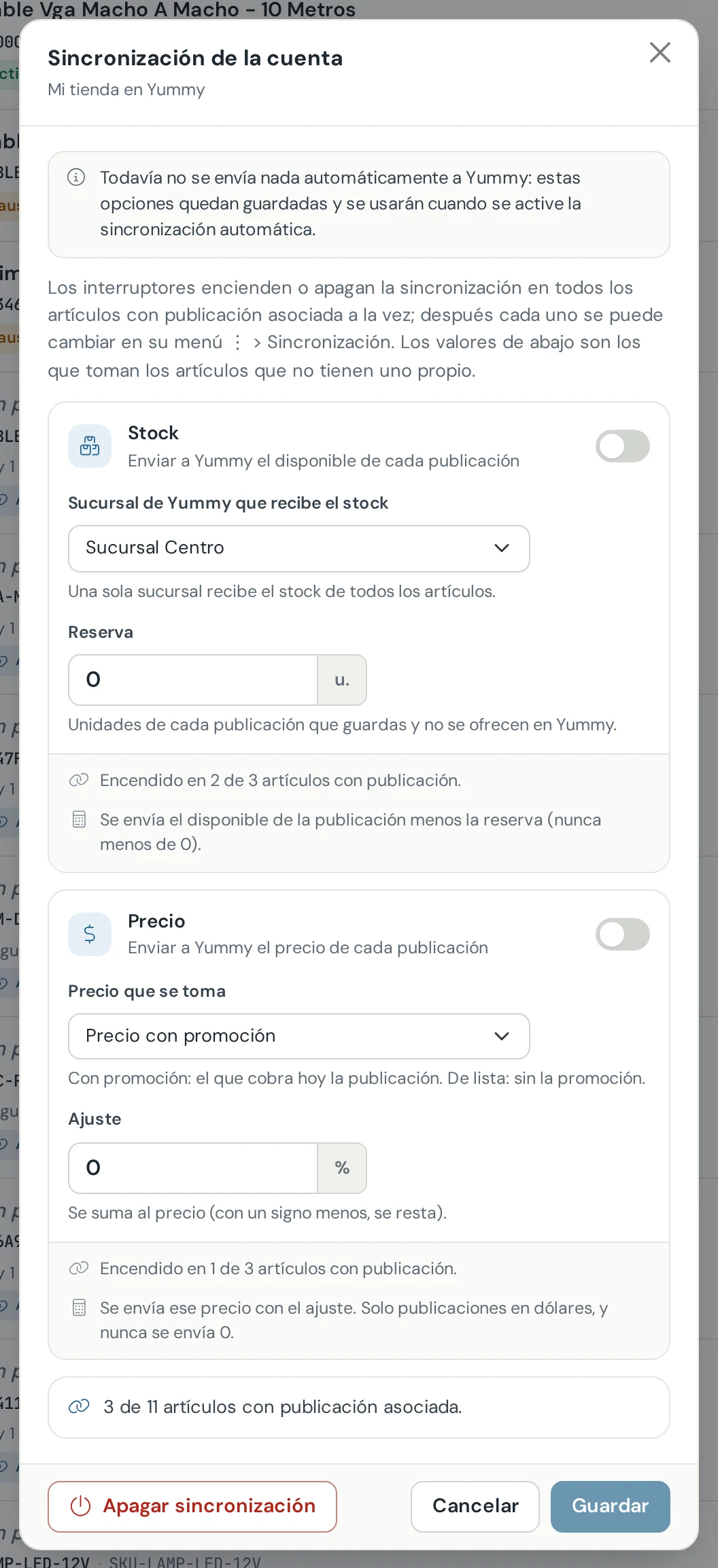
La sincronización de la cuenta. En este ejemplo el stock está encendido en 2 de los 3 artículos con publicación.
| Opción | Qué hace |
|---|---|
| Interruptores de stock y precio | Encienden o apagan la sincronización en todos los artículos con publicación asociada, sin tocar sus valores propios. Se ven encendidos cuando todos la tienen encendida, y debajo dicen en cuántos está. Si no mueves un interruptor, al guardar no cambia nada. |
| Sucursal de Yummy que recibe el stock | Una sola sucursal recibe el stock de todos los artículos. |
| Reserva, precio que se toma y ajuste | Los valores que usan los artículos que no tienen uno propio. |
| Apagar sincronización | Apaga el stock y el precio en todos los artículos y borra sus valores propios. Pide un segundo clic para confirmar. |
8. Cambiar el precio o el stock en Yummy
El precio y el stock de la columna En Yummy se editan ahí mismo: al pasar el mouse aparece un lápiz y, al pulsarlo, se abre un recuadro. Al pulsar Guardar, el cambio se envía a Yummy en ese momento.
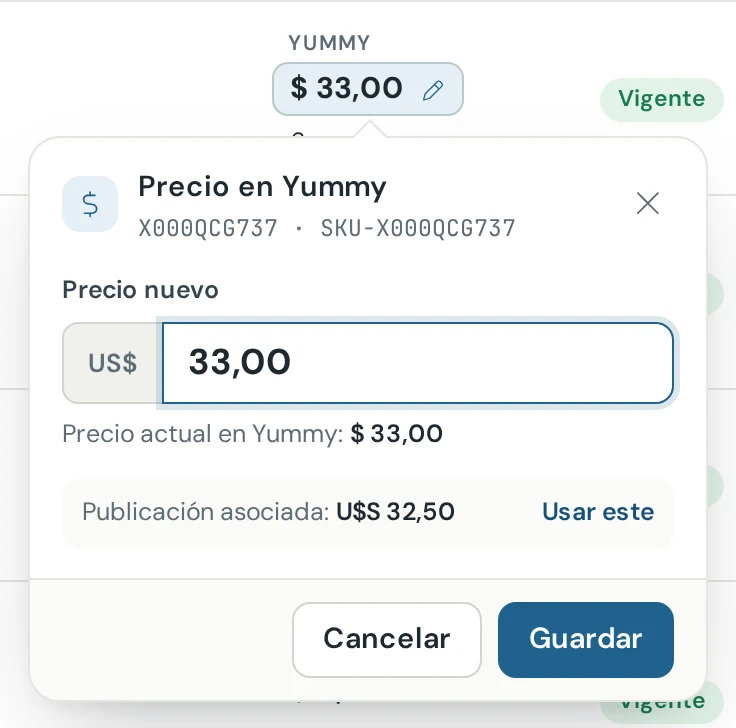
El precio nuevo, en dólares, con el de la publicación asociada como referencia.
- Precio: escribe el precio nuevo en dólares (con coma o con punto). Debajo ves la diferencia con el actual. Si la publicación asociada está en dólares, Usar este copia su precio. Un cambio de más del 50 % pide confirmar.
- Stock: escribe las unidades o usa los botones − y +. Si tu tienda tiene más de una sucursal, eliges en cuál.
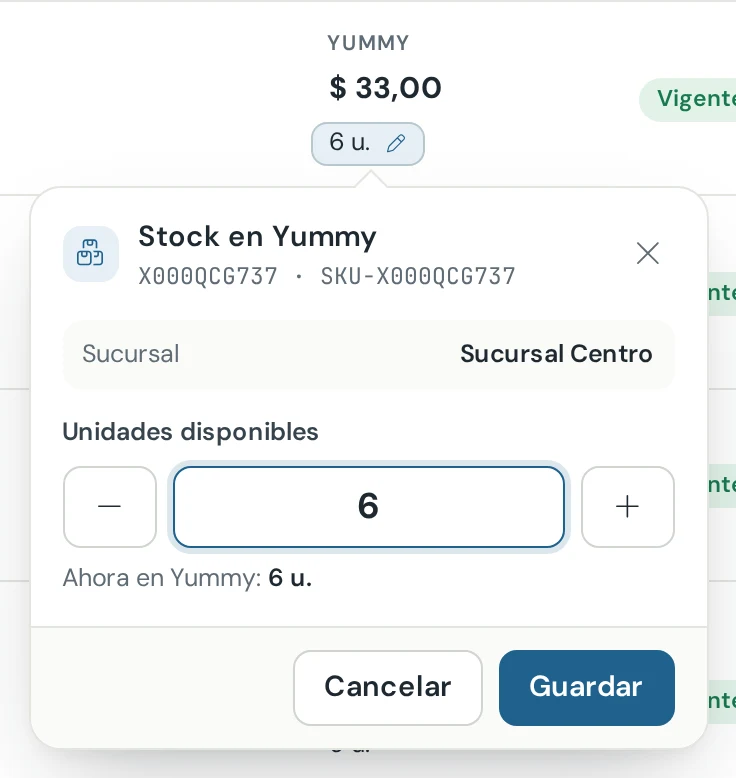
El stock, en la sucursal de Yummy.
9. En el teléfono
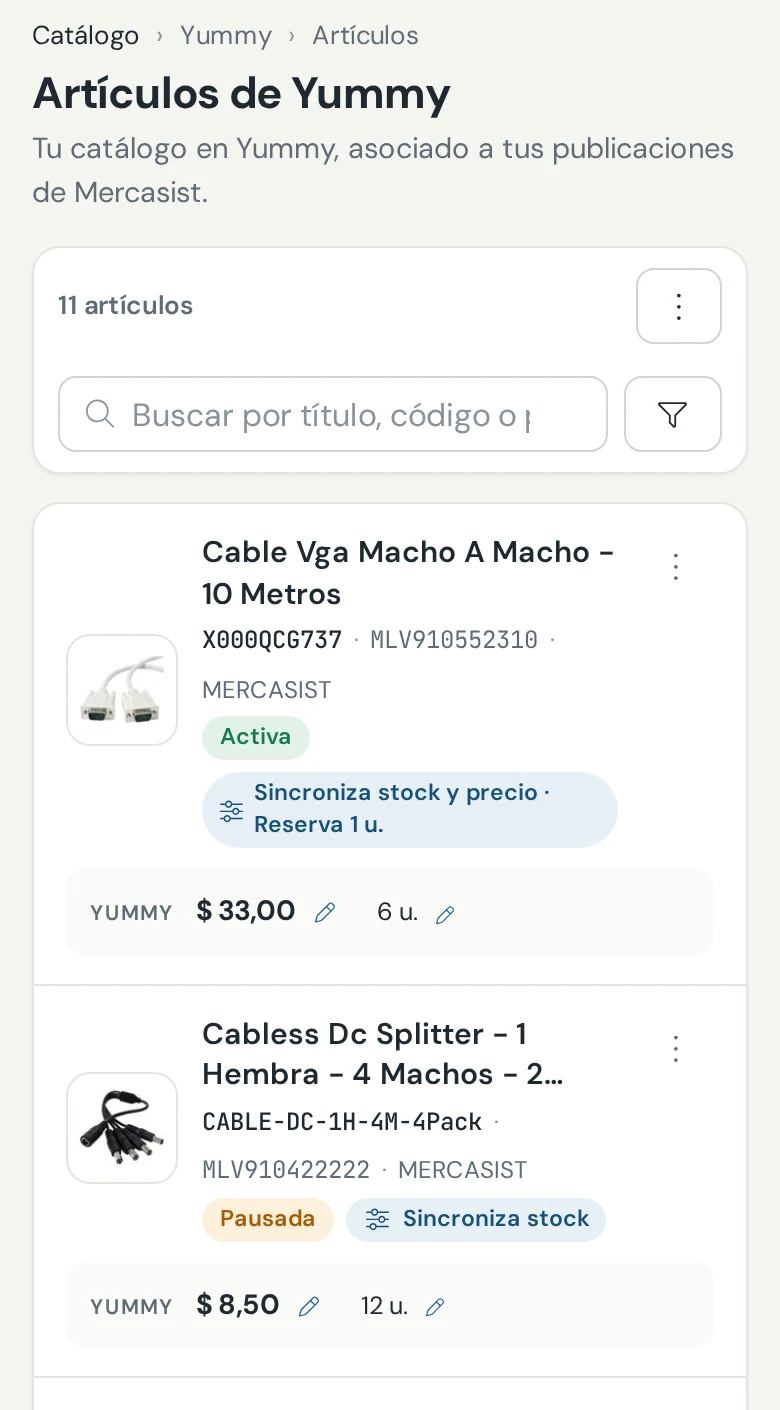
En el teléfono cada artículo es una tarjeta; el precio y el stock de Yummy van abajo y se editan igual.
10. Bueno saber
- Asociar o configurar no cambia nada en Yummy. En Yummy solo cambia algo cuando guardas un precio o un stock a mano y, cuando se active, con la sincronización automática.
- Una unidad en Yummy es una unidad de la publicación asociada. No hay packs ni equivalencias.
- Ya no está aparece cuando Yummy deja de entregar el artículo. Se conserva en Mercasist con la fecha, y lo ves con el filtro Ya no están en Yummy.
- Código repetido: si el mismo código está en dos productos de Yummy, Mercasist no sabe a cuál enviarle el stock o el precio. Corrígelo en Yummy; con la siguiente lectura del catálogo se actualiza.