
Articulos de Inventario
Conoce la pantalla de inventario, sus opciones y aprende a crear un nuevo articulo paso a paso.
1. Como acceder al Inventario
Desde el menu lateral izquierdo, haz clic en Inventario para expandir el submenu con las opciones disponibles.
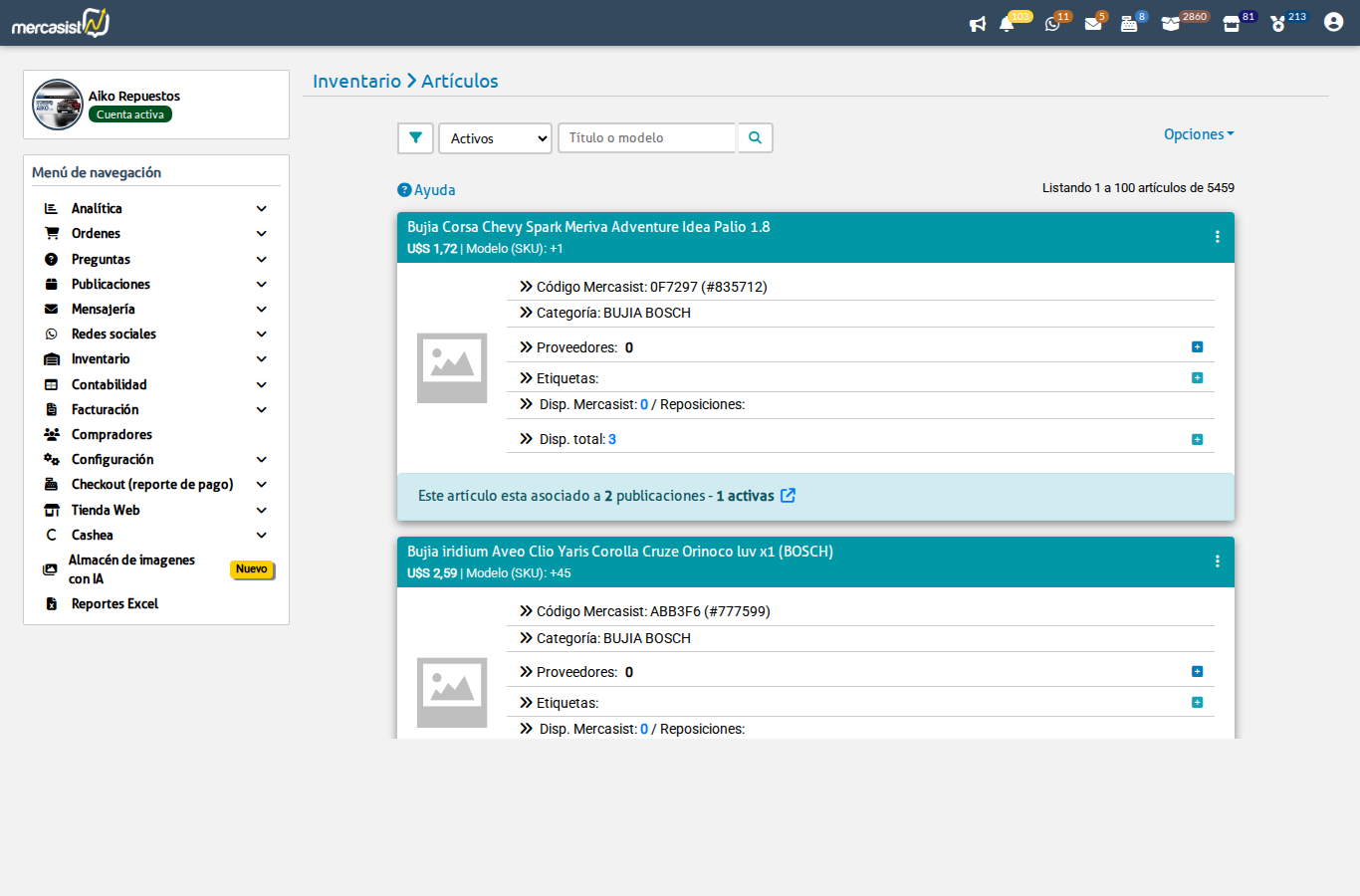
Menu lateral con la seccion de Inventario expandida mostrando las opciones disponibles.
2. Opciones del modulo de Inventario
El modulo de Inventario cuenta con las siguientes secciones accesibles desde el submenu:
| Opcion | Descripcion |
|---|---|
| Articulos | Vista principal donde se listan todos los articulos de tu inventario. Puedes buscar, filtrar por categoria o estatus, y acceder al detalle de cada producto. |
| Categorias | Gestion de categorias para clasificar tus articulos. Puedes crear, editar y eliminar categorias. (Ver tutorial de Categorias) |
| Proveedores | Directorio de proveedores con datos de contacto. Puedes asociar proveedores a articulos con costos y moneda. (Ver tutorial de Proveedores) |
| Almacenes | Gestion de almacenes para organizar tu inventario por ubicacion fisica. (Ver tutorial de Almacenes) |
3. Vista principal de Articulos
Al ingresar a Inventario > Articulos, veras la lista de todos tus articulos de inventario. Cada articulo muestra:
- Imagen: Foto del producto (si tiene asignada)
- Titulo: Nombre del articulo
- Codigo Mercasist: Identificador unico del articulo en el sistema
- Categoria: La categoria asignada al articulo
- Proveedores: Proveedores vinculados al articulo
- Disponibilidad: Estado de stock del articulo
- Acciones: Iconos rapidos para editar, ver detalle, proveedores y repositorio
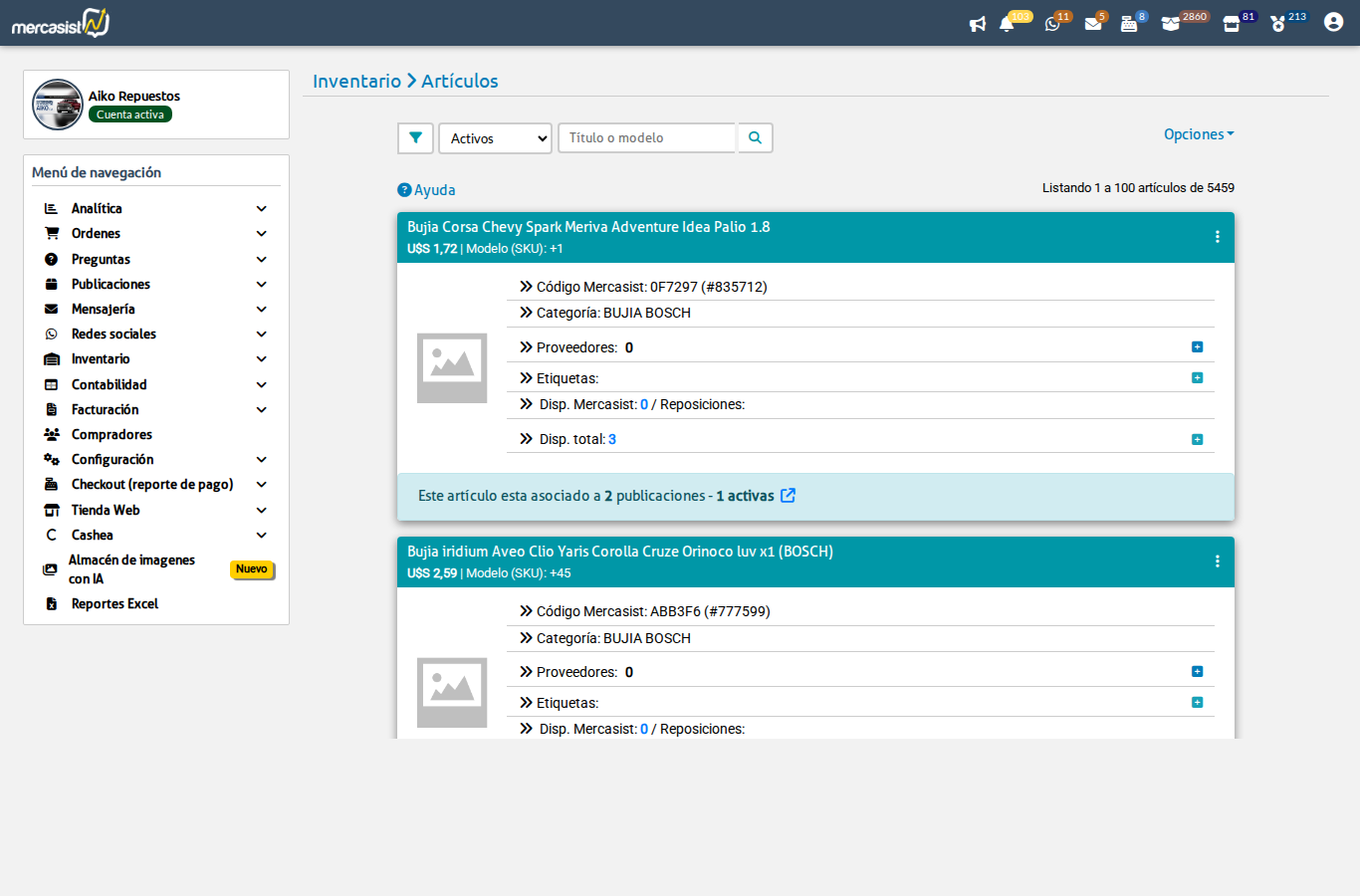
Lista de articulos de inventario mostrando los datos principales de cada producto y las acciones disponibles.
Barra de opciones superiores
En la parte superior de la lista encontraras las siguientes opciones:
- Filtros de estatus: Activos / Todos / Inactivos - para filtrar articulos por su estado
- Filtro avanzado: Icono de filtro para buscar por categoria, asociacion con publicaciones o disponibilidad
- Paginacion: Indicador de la cantidad de articulos y navegacion entre paginas
- Opciones: Boton de opciones para acceso rapido a crear nuevo articulo y otras funciones
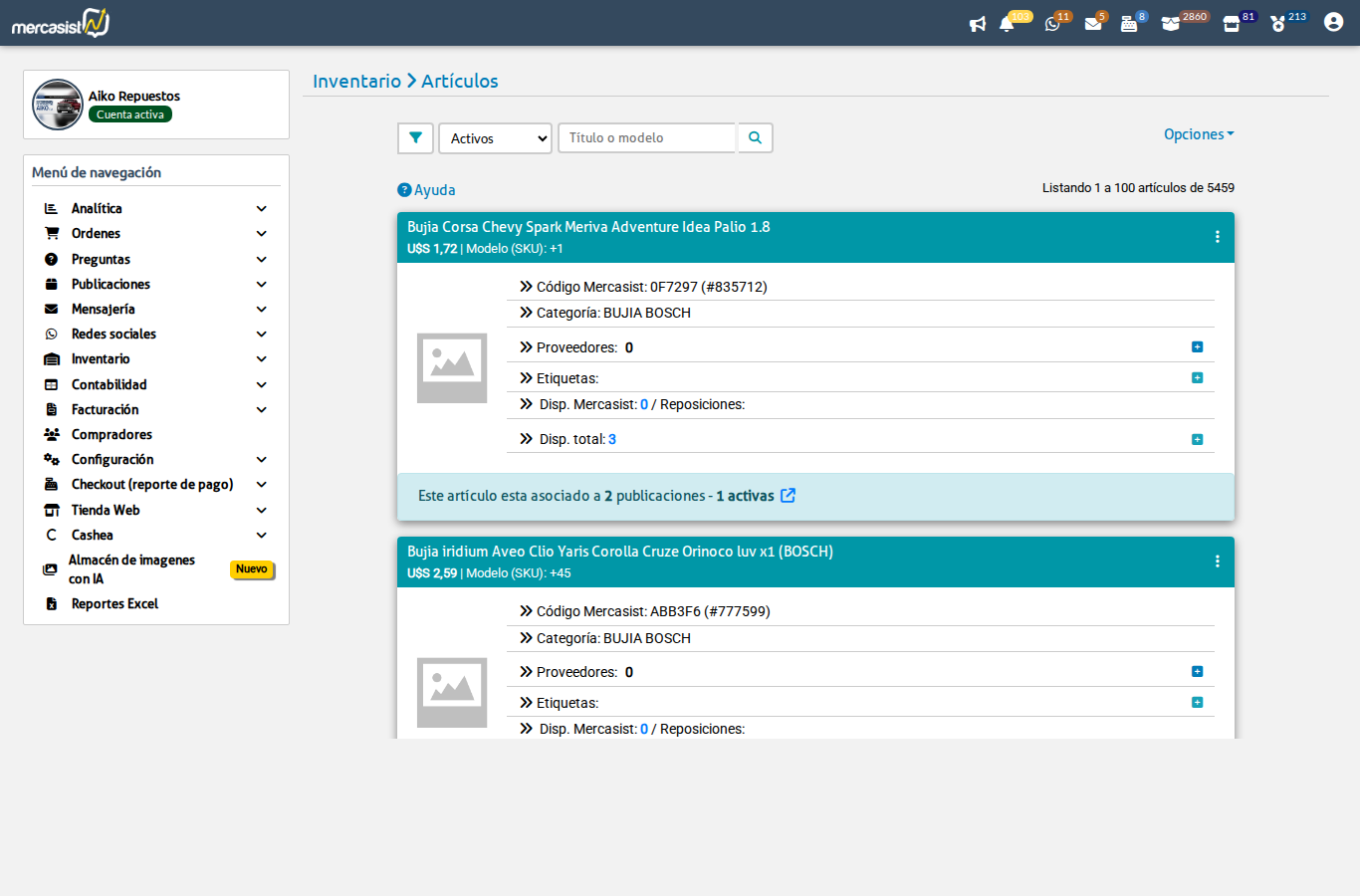
Vista completa de la pantalla de articulos con la barra de opciones superior.
4. Crear un nuevo articulo
Para crear un nuevo articulo de inventario, haz clic en el boton "Nuevo articulo" ubicado en las opciones superiores de la lista de articulos (icono +). Se abrira el formulario de creacion con los siguientes campos:
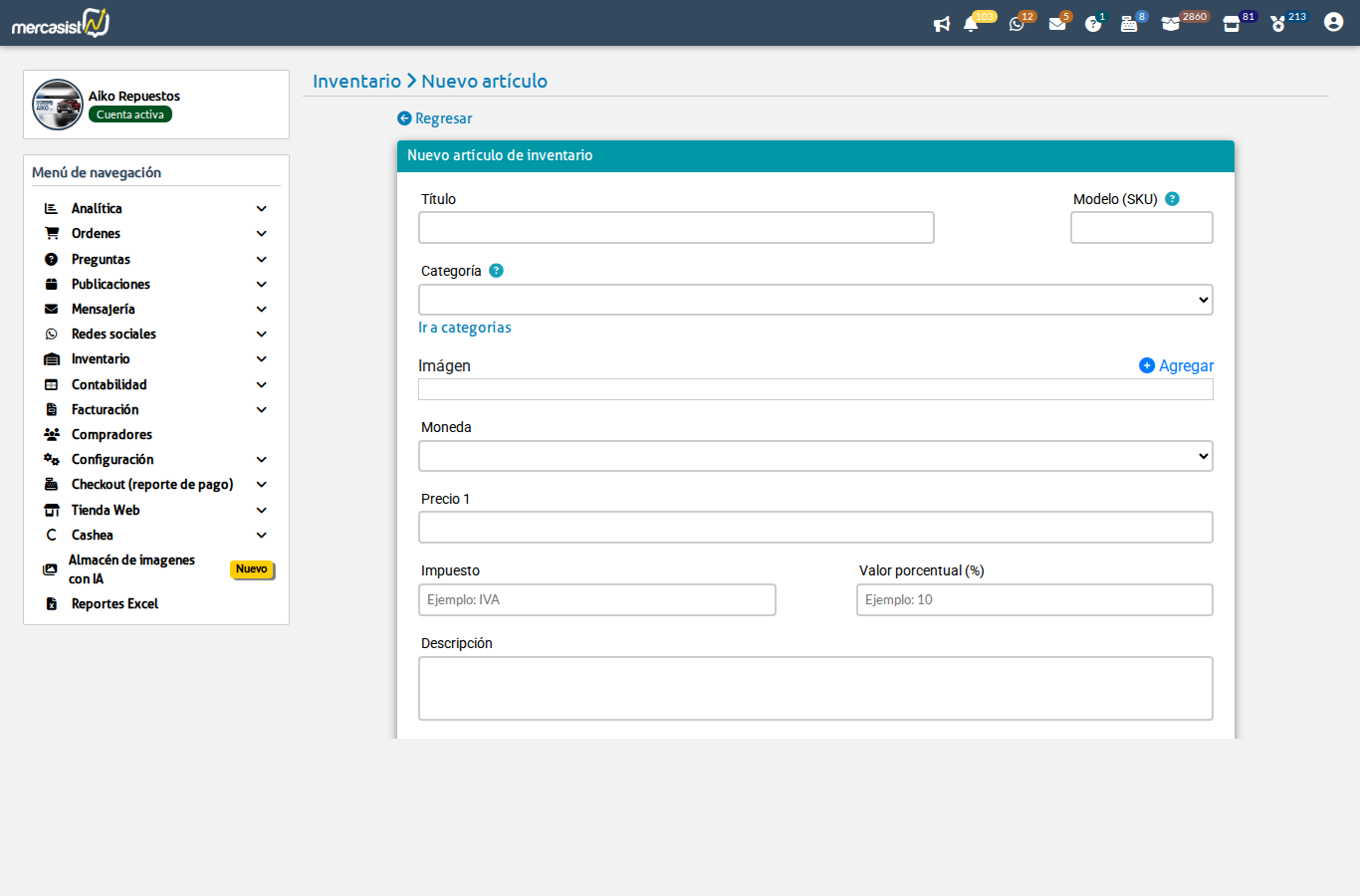
Formulario de creacion de un nuevo articulo de inventario.
| Campo | Descripcion | Obligatorio |
|---|---|---|
| Titulo | Nombre descriptivo del articulo (ej: "Bujia Corsa Chery Spark") | Si |
| Modelo (SKU) | Codigo unico de referencia del producto. Puede ser el codigo del fabricante, codigo de barras o un identificador interno | Si |
| Categoria | Selecciona una de las categorias creadas previamente para clasificar el articulo | No |
| Imagen | Sube una imagen del producto. Presiona el boton "Agregar" para seleccionar un archivo desde tu equipo | No |
| Moneda | Moneda en la que se expresa el precio (moneda local o divisas configuradas) | Si |
| Precio 1 | Precio de venta principal del articulo | Si |
| Impuesto | Nombre del impuesto aplicable (ej: "IVA") | No |
| Valor porcentual (%) | Porcentaje del impuesto (ej: 16 para IVA del 16%) | No |
| Descripcion | Descripcion detallada del producto | No |
| Ubicacion | Ubicacion fisica del articulo en el almacen (ej: "Estante A3", "Deposito 2") | No |
Paso a paso para crear un articulo
- Ingresa el Titulo del articulo con un nombre descriptivo
- Asigna un Modelo (SKU) unico que identifique al producto
- Opcionalmente, selecciona una Categoria del listado
- Si tienes una foto del producto, subela en el campo de Imagen
- Selecciona la Moneda e ingresa el Precio de venta
- Si aplica, ingresa el nombre y porcentaje del Impuesto
- Opcionalmente, agrega una Descripcion y la Ubicacion en el almacen
- Presiona el boton "Crear articulo" para guardar
5. Asociar un proveedor al articulo
Una vez creado el articulo, puedes asociarle uno o varios proveedores con su respectivo costo de compra. Esto te permite llevar control de tus costos y comparar precios entre distintos proveedores.
Como asociar un proveedor
Desde la lista de articulos (Inventario > Articulos), cada articulo muestra un icono de Proveedores en su barra de acciones. Haz clic en ese icono para abrir el formulario de asignacion.
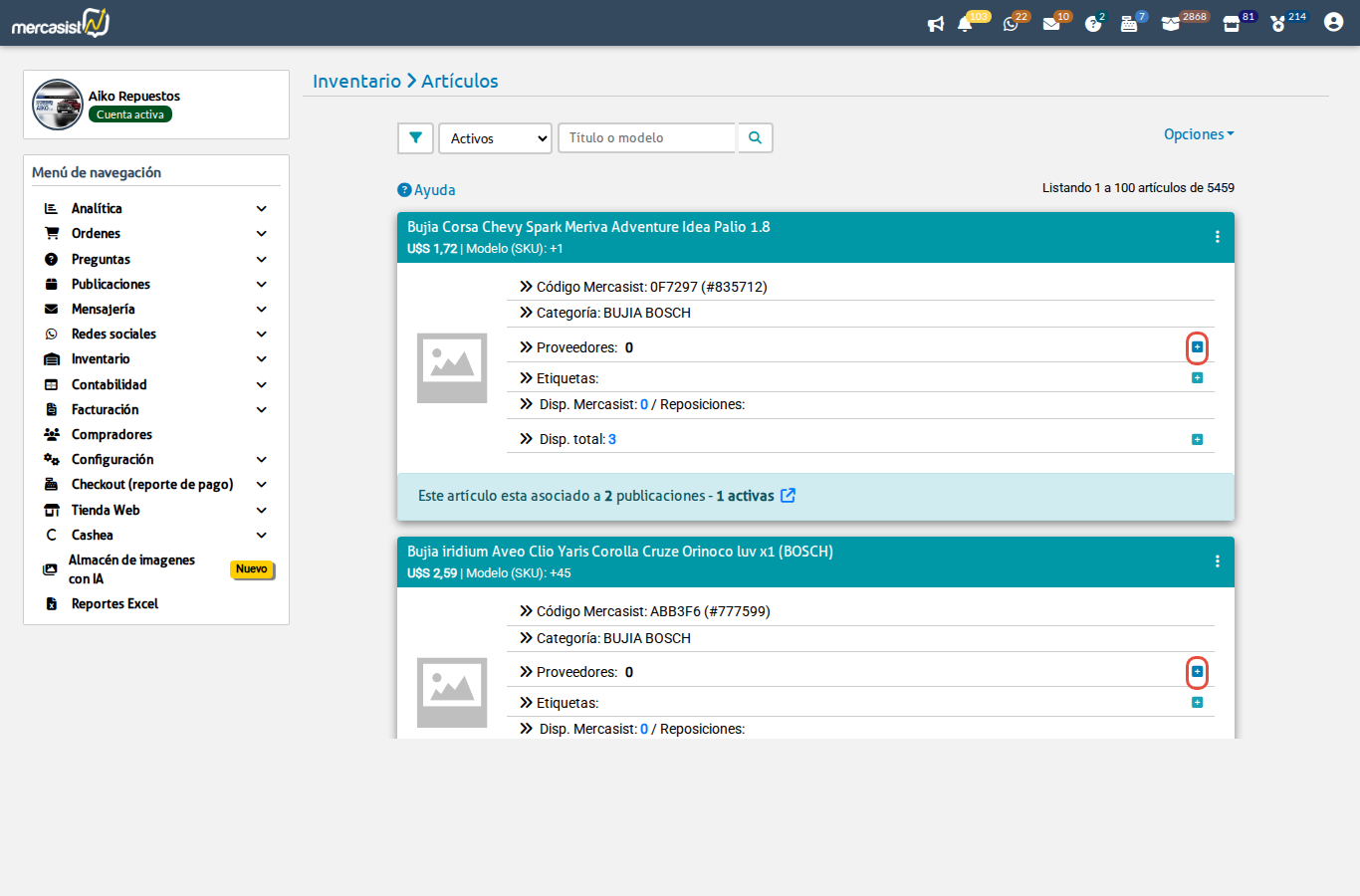
Lista de articulos mostrando los iconos de accion, incluyendo el de proveedores para cada articulo.
Se abrira el formulario "Asignar proveedor y costo" con los siguientes campos:
| Campo | Descripcion |
|---|---|
| Proveedor | Selecciona uno de los proveedores registrados en tu cuenta. Si aun no tienes proveedores, primero debes crearlos desde Inventario > Proveedores |
| Costo | El precio de compra del articulo con ese proveedor |
| Moneda | La moneda del costo (moneda local o monedas configuradas en tu cuenta) |
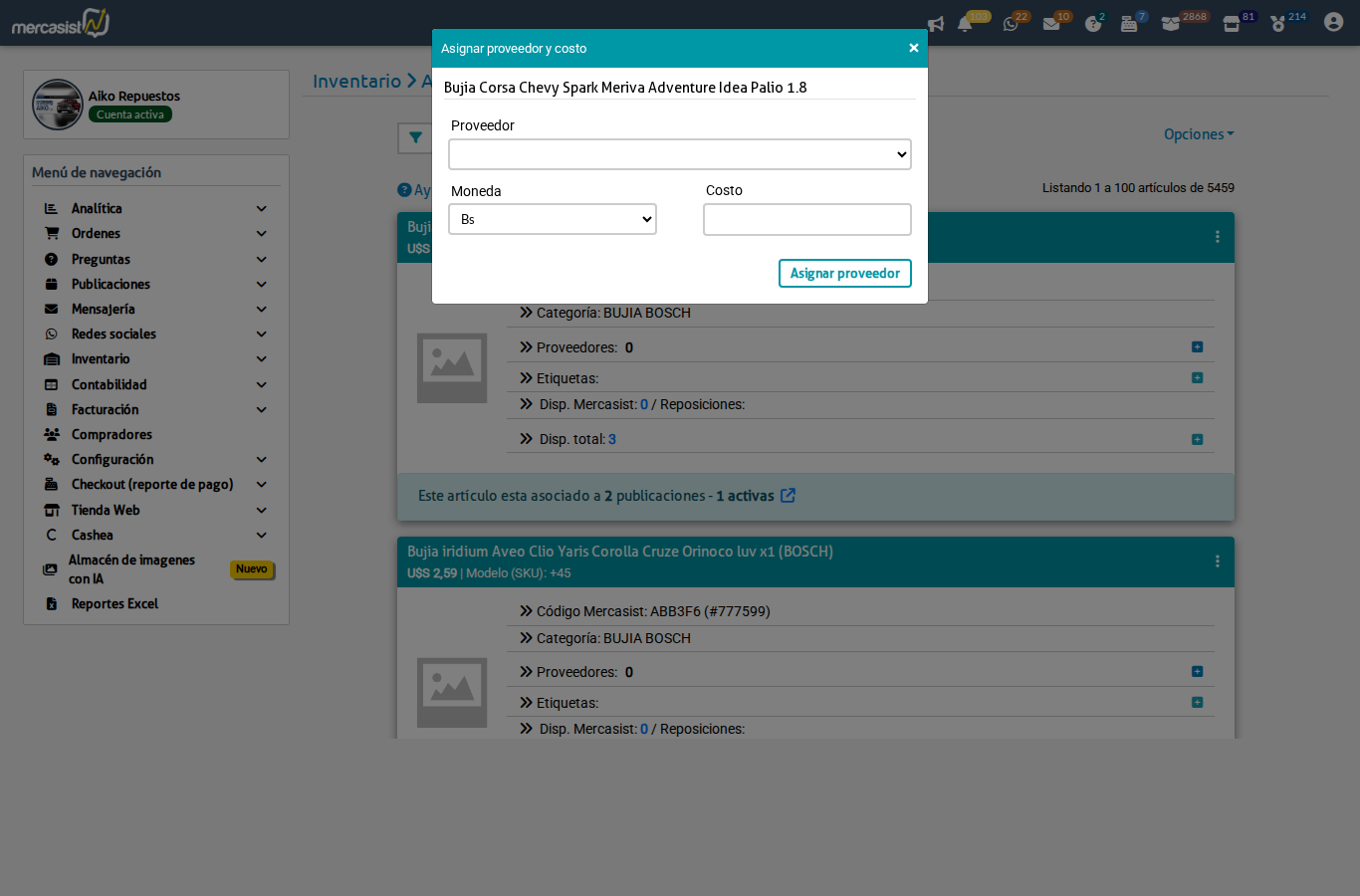
Formulario para asignar un proveedor a un articulo, indicando el costo de compra y la moneda.
Presiona "Asignar proveedor" para vincular el proveedor al articulo.
- Categorias: Aprende a crear y gestionar categorias para clasificar tus articulos
- Proveedores: Registra proveedores y asignalos a tus articulos con costos
- Almacenes: Organiza tu inventario por ubicacion fisica
- Carga masiva: Importa articulos en lote desde archivos Excel