
Facturas
Consulta, descarga y gestiona todas tus facturas de servicios Mercasist.
¿Qué es el módulo de Facturas?
El módulo de Facturas es donde puedes consultar todas las facturas emitidas por Mercasist por los servicios que utilizas. Cada mes se genera una factura con el detalle de los cargos correspondientes al período.
Cómo acceder
Las facturas son una de las pestañas de tu Balance. Tienes dos caminos:
- Haz clic en el ícono de usuario en la esquina superior derecha y selecciona "Facturas".
- O entra a tu Balance y haz clic en la pestaña Facturas de la barra superior.
Los dos indicadores de facturas pendientes
Verás números en rojo en dos sitios, y no significan lo mismo:
| Dónde | Qué cuenta |
|---|---|
| En el menú del ícono de usuario, como "N por pagar" | Todas tus facturas cerradas que siguen pendientes de pago, estén vencidas o no |
| En la pestaña Facturas, como un número junto al nombre | Solo las facturas vencidas: las que ya pasaron los 16 días de plazo desde el cierre del período |
Es normal que el primero sea mayor que el segundo: una factura recién emitida cuenta como "por pagar" pero todavía no está vencida.
Vista general
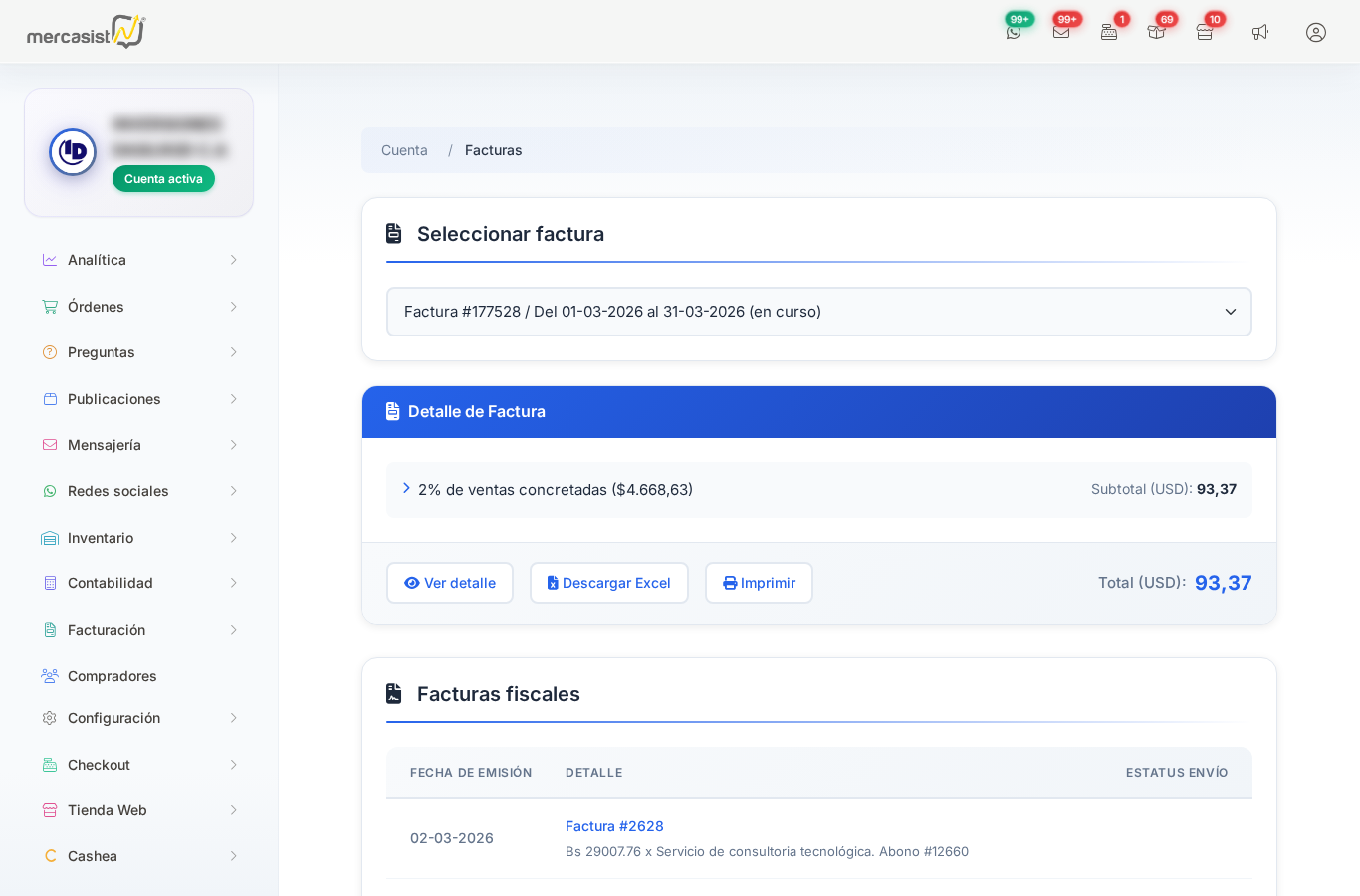
Pestaña Facturas con el selector de período y el detalle de la factura seleccionada
Selector de factura
En la parte superior encontrarás un desplegable para elegir la factura que deseas consultar, ordenadas de la más reciente a la más antigua. Cada opción indica el número, el tipo y el período que cubre — por ejemplo: "Factura #17538 / Del 01-03-2026 al 31-03-2026".
Ten en cuenta dos detalles del listado:
- Además de la factura general, pueden aparecer facturas separadas por servicio: Logística, Sincronización de inventario y WhatsApp. El tipo se indica junto al número.
- La factura del período en curso aparece marcada como "(en curso)": todavía está abierta y su monto puede seguir cambiando hasta el cierre del mes.
Detalle de factura
Al seleccionar una factura verás el desglose completo:
| Elemento | Descripción |
|---|---|
| Concepto | Descripción del servicio cobrado (ej: "2% de ventas concretadas") |
| Subtotal | Monto antes de impuestos |
| Total | Monto total a pagar incluyendo impuestos |
| Estado | PENDIENTE o PAGADA |
Acciones disponibles
Cada factura tiene tres acciones:
- Ver detalle: Abre la factura completa con todos los ítems desglosados.
- Descargar Excel: Descarga la factura en formato Excel para tu contabilidad.
- Imprimir: Genera una versión imprimible de la factura en una ventana aparte.
Facturas fiscales
En la parte inferior de la pestaña encontrarás la sección de Facturas fiscales, donde se listan las facturas con datos fiscales completos (RIF, razón social, dirección fiscal). Estas son las facturas oficiales que puedes usar para tu contabilidad formal.
Cada línea muestra la fecha de emisión, el detalle de los períodos que cubre y el estatus de envío de la copia física: Pendiente si aún no ha salido, o el courier y el número de guía si ya fue despachada.
Datos fiscales
Con el botón Datos fiscales puedes configurar tu RIF, razón social, dirección y teléfonos para que aparezcan automáticamente en todas tus facturas. Esto es especialmente importante si necesitas presentar estas facturas ante el SENIAT o para tu contabilidad empresarial.
Cuando tengas facturas fiscales pendientes de despacho aparecerá además el botón Envío de facturas fiscales, para indicar la dirección a la que quieres que se envíen las copias físicas.
Beneficios del módulo de Facturas
Todo en un solo lugar
No necesitas buscar en tu email ni solicitar facturas al equipo de soporte. Todas tus facturas están disponibles en esta pestaña, organizadas por fecha y período.
Exportación a Excel
Descarga tus facturas en formato Excel para integrarlas fácilmente con tu sistema contable o para enviarlas a tu contador.
Facturas fiscales oficiales
Las facturas incluyen todos los datos fiscales necesarios para cumplir con las obligaciones tributarias. Son válidas como soporte contable y fiscal.
Historial completo
Puedes consultar facturas de cualquier período, no solo las recientes. Esto es útil para auditorías, declaraciones de impuestos o simplemente para llevar un control histórico de tus gastos en Mercasist.
Puntos de interés
Facturas pendientes afectan tu cuenta
Si tienes facturas vencidas sin pagar, tu cuenta puede verse limitada. Revisa regularmente esta pestaña y paga a tiempo desde la pestaña Pagos, que está en esa misma barra.
Configura tus datos fiscales una sola vez
Una vez que ingreses tu RIF y razón social, estos datos se aplicarán automáticamente a todas las facturas futuras. No necesitas ingresarlos cada mes.
Para saber de dónde sale cada monto
El desglose de lo que se te cobra mensualmente está en la pestaña Servicios. Ahí puedes ver el detalle en el Estimador de costos.