
Almacenes
Crea y gestiona multiples almacenes para organizar tu inventario por ubicacion fisica.
1. Que son los almacenes
Un almacen en Mercasist representa una ubicacion fisica donde almacenas tus productos. Puede ser una tienda, un deposito, una sucursal o cualquier lugar donde guardes mercancia.
Los almacenes te permiten:
- Control por ubicacion: Saber cuanto stock tienes en cada lugar
- Operaciones independientes: Registrar entradas y salidas de inventario por almacen
- Almacen principal: Definir cual es tu almacen principal para las operaciones por defecto
- Trazabilidad: Saber en que almacen se encuentra cada producto
2. Lista de almacenes
Accede desde el menu lateral: Inventario > Almacenes. Veras la lista de todos tus almacenes.
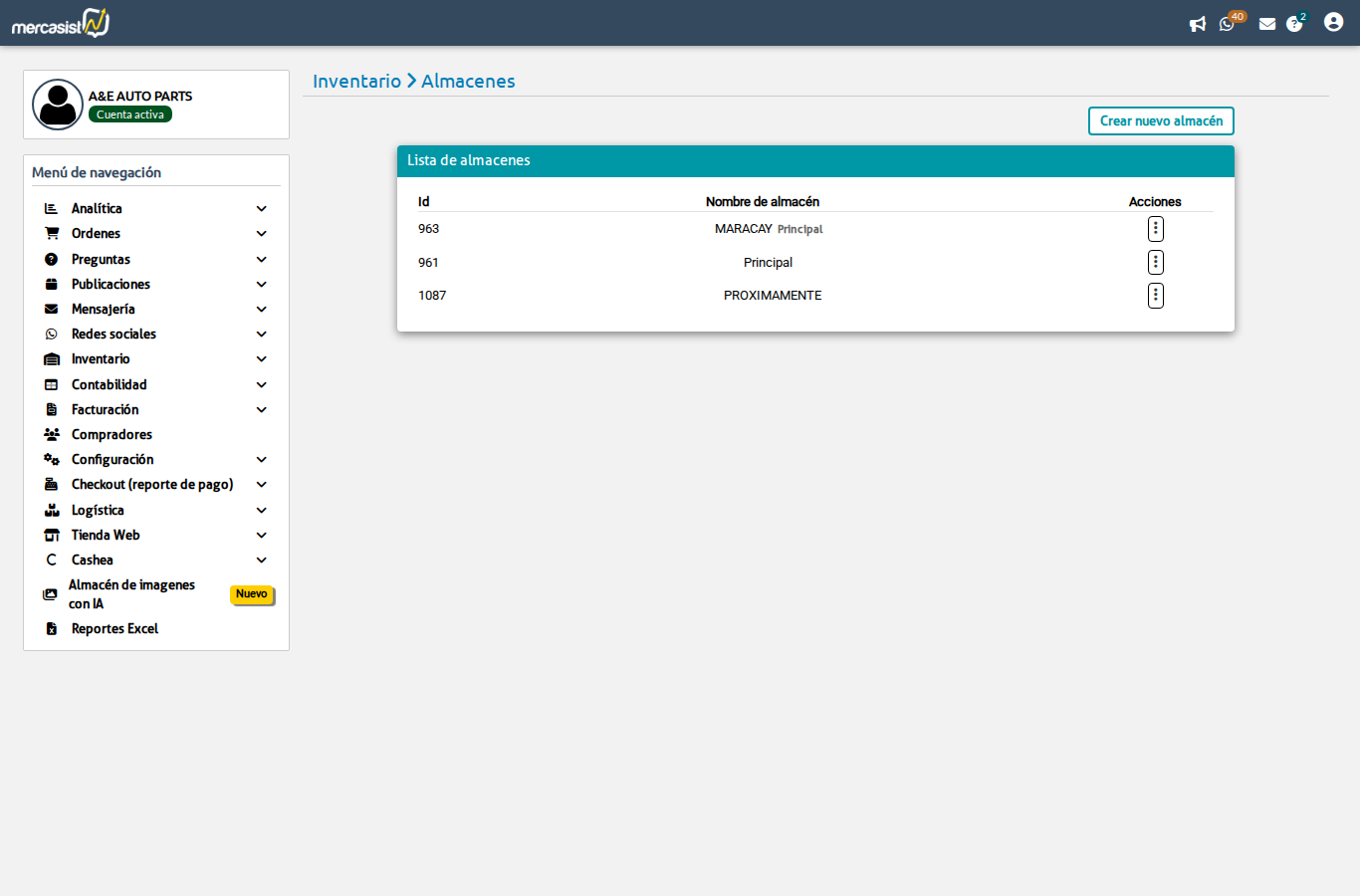
Lista de almacenes mostrando el ID, nombre y etiqueta "Principal" en el almacen predeterminado.
La tabla muestra:
| Columna | Descripcion |
|---|---|
| Id | Identificador unico del almacen |
| Nombre de almacen | Nombre que le asignaste. El almacen principal se identifica con la etiqueta "Principal" |
| Acciones | Menu de opciones para editar, eliminar o cambiar el almacen principal |
3. Crear un nuevo almacen
Haz clic en el boton "Crear nuevo almacen" en la esquina superior derecha. Se abrira un formulario donde ingresas el nombre del almacen.
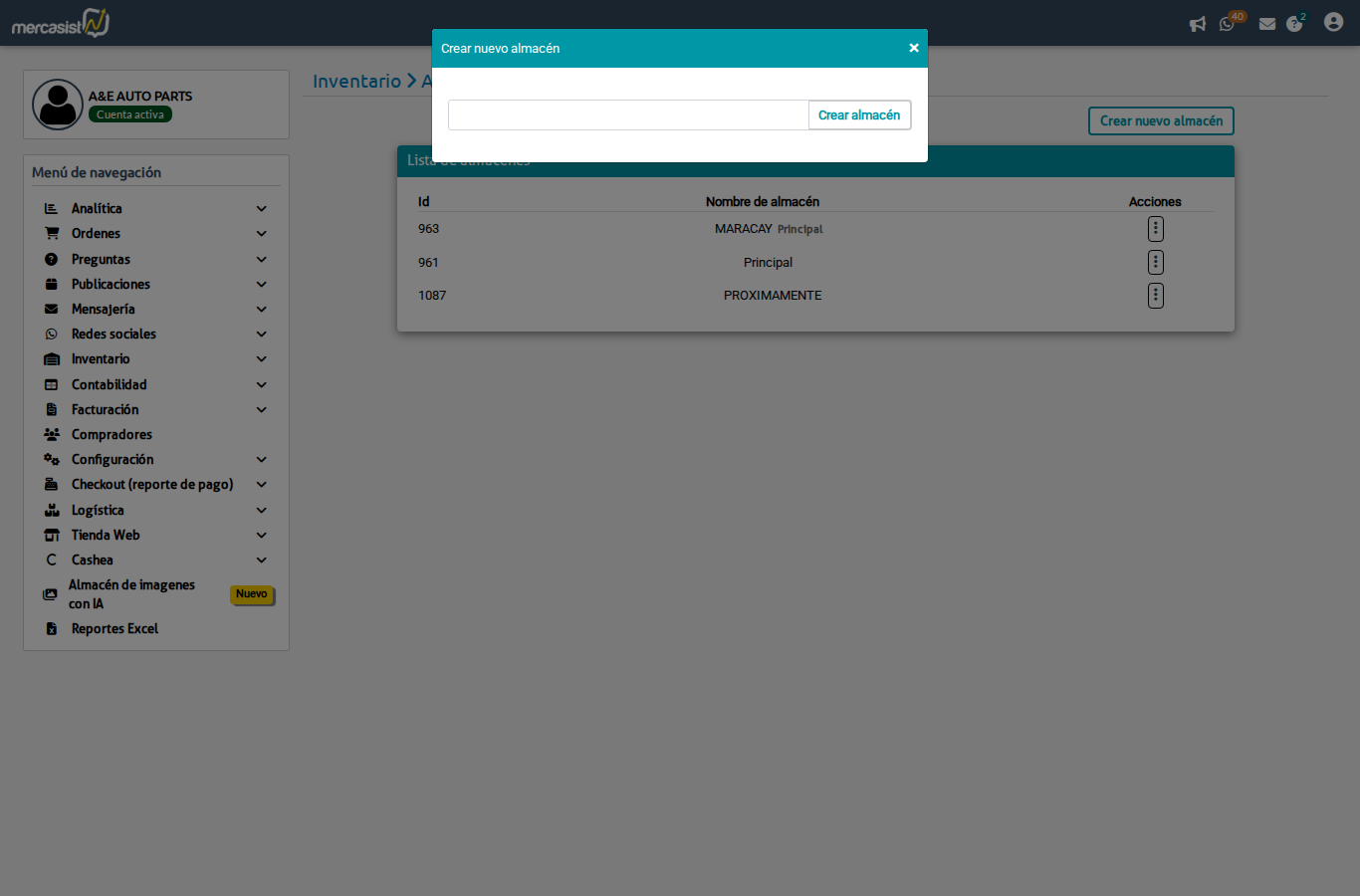
Modal para crear un nuevo almacen con campo de nombre y boton de creacion.
- Escribe el nombre del almacen (ej: "Deposito Norte", "Tienda Centro", "Sucursal Maracay")
- Presiona "Crear almacen"
- El almacen se creara y aparecera en la lista
4. Acciones sobre un almacen
Cada almacen tiene un menu de acciones (icono de tres puntos) con las siguientes opciones:
Menu desplegable con las opciones de editar, convertir en principal y eliminar.
| Accion | Descripcion |
|---|---|
| Editar almacen | Cambiar el nombre del almacen. Se abre un modal con el nombre actual que puedes modificar |
| Convertir en principal | Establece este almacen como el almacen principal. El almacen principal es el que se usa por defecto en las operaciones de inventario. Solo aparece si el almacen NO es el principal actual |
| Eliminar almacen | Elimina el almacen de forma permanente. Solo disponible si el almacen NO es el principal y NO tiene operaciones de inventario registradas |
5. Almacen principal
Siempre debe existir un almacen marcado como principal. Este almacen tiene las siguientes caracteristicas:
- Se usa por defecto cuando realizas operaciones de inventario sin especificar un almacen
- Se identifica con la etiqueta "Principal" junto a su nombre en la lista
- No puede ser eliminado mientras sea el principal
- Solo puede haber un almacen principal a la vez
Para cambiar el almacen principal:
- Busca el almacen que quieres establecer como principal
- Haz clic en el menu de acciones (tres puntos)
- Selecciona "Convertir en principal"
- El almacen anterior dejara de ser principal automaticamente
6. Restricciones al eliminar
No puedes eliminar un almacen en los siguientes casos:
- Es el almacen principal: Primero debes asignar otro almacen como principal y luego podras eliminar el anterior
- Tiene operaciones registradas: Si el almacen tiene entradas, salidas u otras operaciones de inventario asociadas, no se puede eliminar para mantener la integridad de los registros historicos
- Crear: Boton "Crear nuevo almacen", asigna un nombre unico
- Editar: Cambia el nombre desde el menu de acciones
- Principal: Siempre hay uno, se usa por defecto en operaciones de inventario
- Eliminar: Solo si no es principal y no tiene operaciones asociadas
- Uso: Organiza tu stock por ubicacion fisica (tiendas, depositos, sucursales)