
Crear y Editar Ordenes Manualmente
Aprende a crear ordenes manuales paso a paso y como editar ordenes existentes en estatus Abierta.
1. Acceder a la creacion de ordenes
Puedes crear una nueva orden de dos formas:
- Desde la pagina de Ordenes, presiona el boton azul (+) en la esquina inferior derecha
- Desde el menu de opciones (icono de lista), selecciona "Crear orden"
Al acceder, veras el formulario de creacion con tres secciones principales:
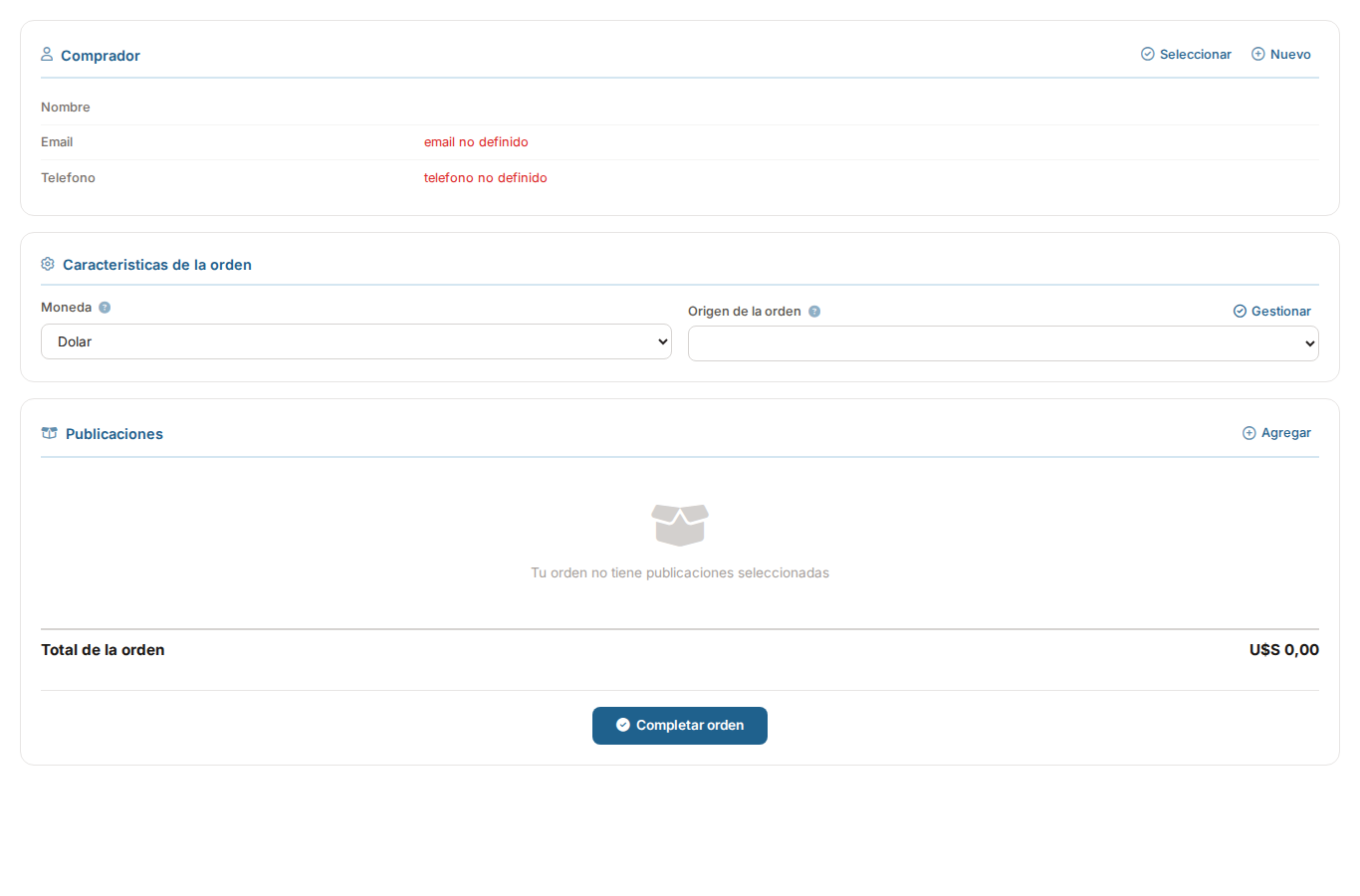
Formulario de nueva orden con las tres secciones: Comprador, Caracteristicas y Publicaciones
| Seccion | Descripcion |
|---|---|
| Comprador | Datos del cliente: nombre, email y telefono |
| Caracteristicas de la orden | Moneda y origen/canal de la venta |
| Publicaciones | Articulos que se incluyen en la orden con cantidad y precio |
2. Seleccionar un comprador
Haz clic en "Seleccionar" en la seccion de Comprador. Se abrira un modal con la lista de todos tus compradores registrados.
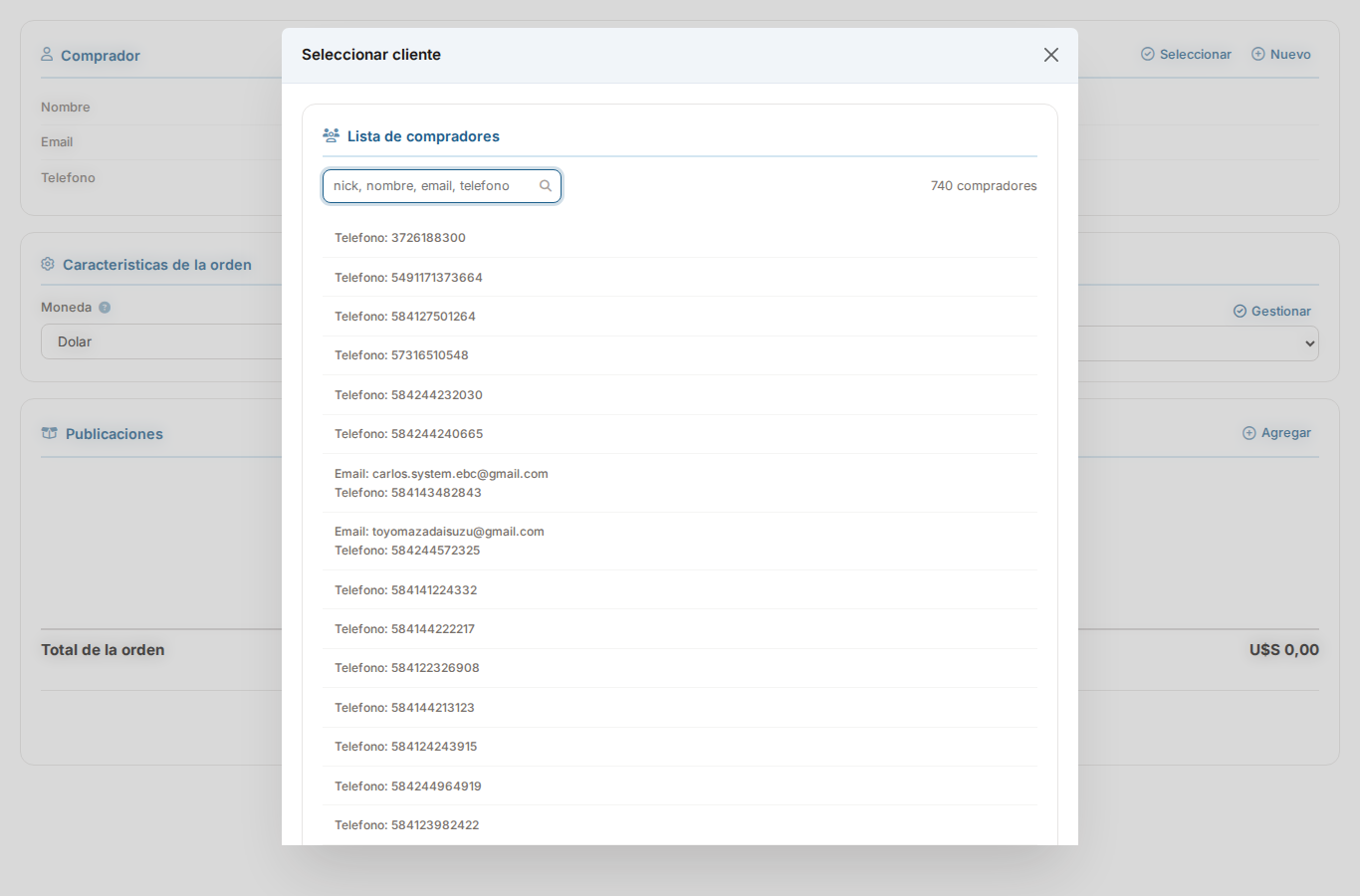
Modal de seleccion de comprador con buscador y lista scrollable
Puedes buscar compradores por nick, nombre, email o telefono usando el campo de busqueda. Haz clic en el comprador deseado para seleccionarlo.
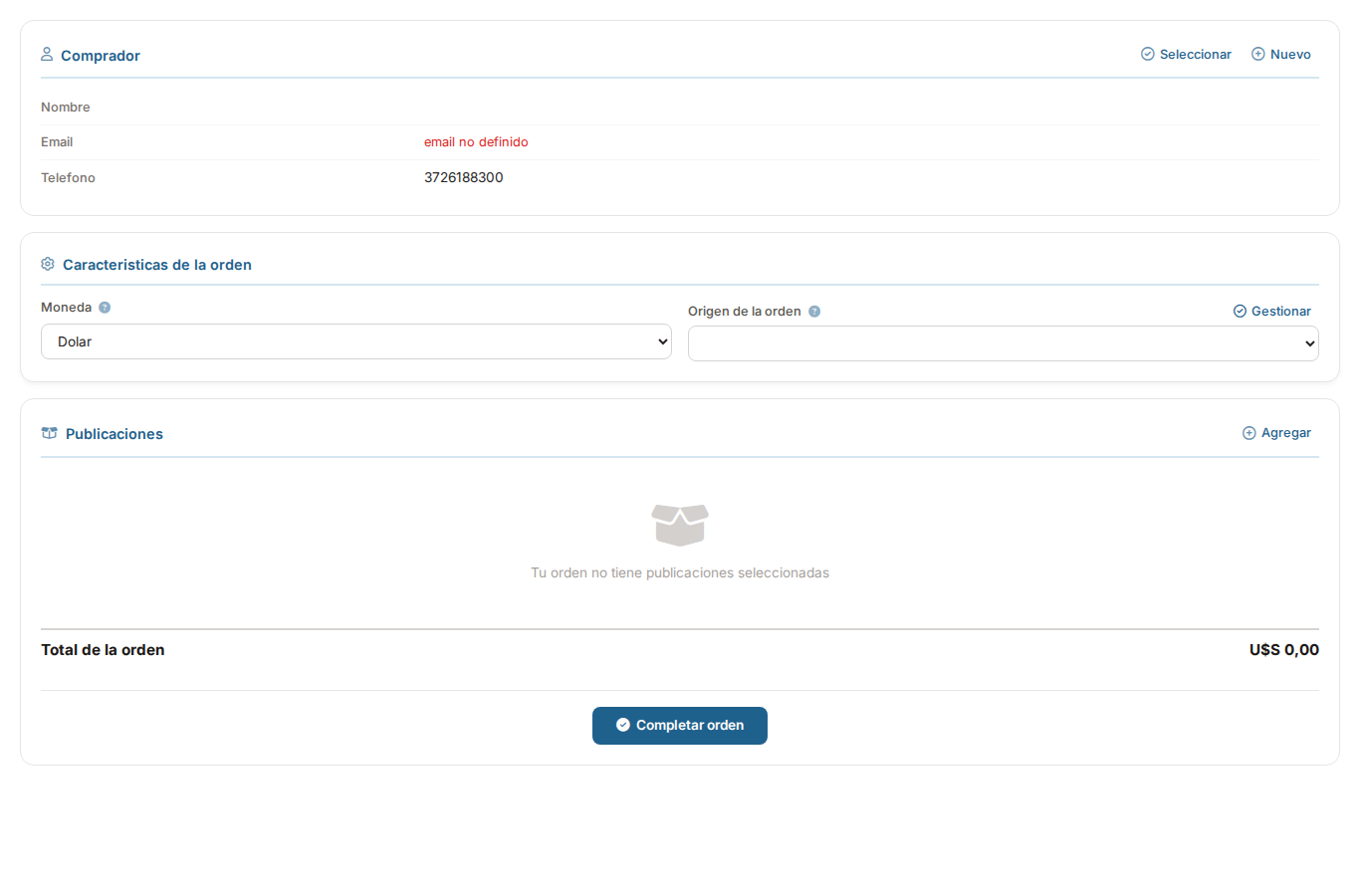
Orden con comprador seleccionado mostrando su telefono y email
3. Configurar las caracteristicas de la orden
En la seccion "Caracteristicas de la orden" configuras:
Seccion de caracteristicas con los campos de Moneda y Origen
| Campo | Descripcion |
|---|---|
| Moneda | La moneda de la orden (por defecto Dolar). Esta opcion solo se puede elegir al crear la orden, no se puede cambiar despues |
| Origen de la orden | El canal por el cual llego la venta (ej: Instagram, Facebook, WhatsApp, Telefono, etc.) |
Puedes gestionar tus origenes haciendo clic en "Gestionar" para agregar nuevos canales o eliminar los que ya no uses.
4. Agregar articulos a la orden
Haz clic en "Agregar" en la seccion de Publicaciones. Se abrira un modal con todas tus publicaciones disponibles.
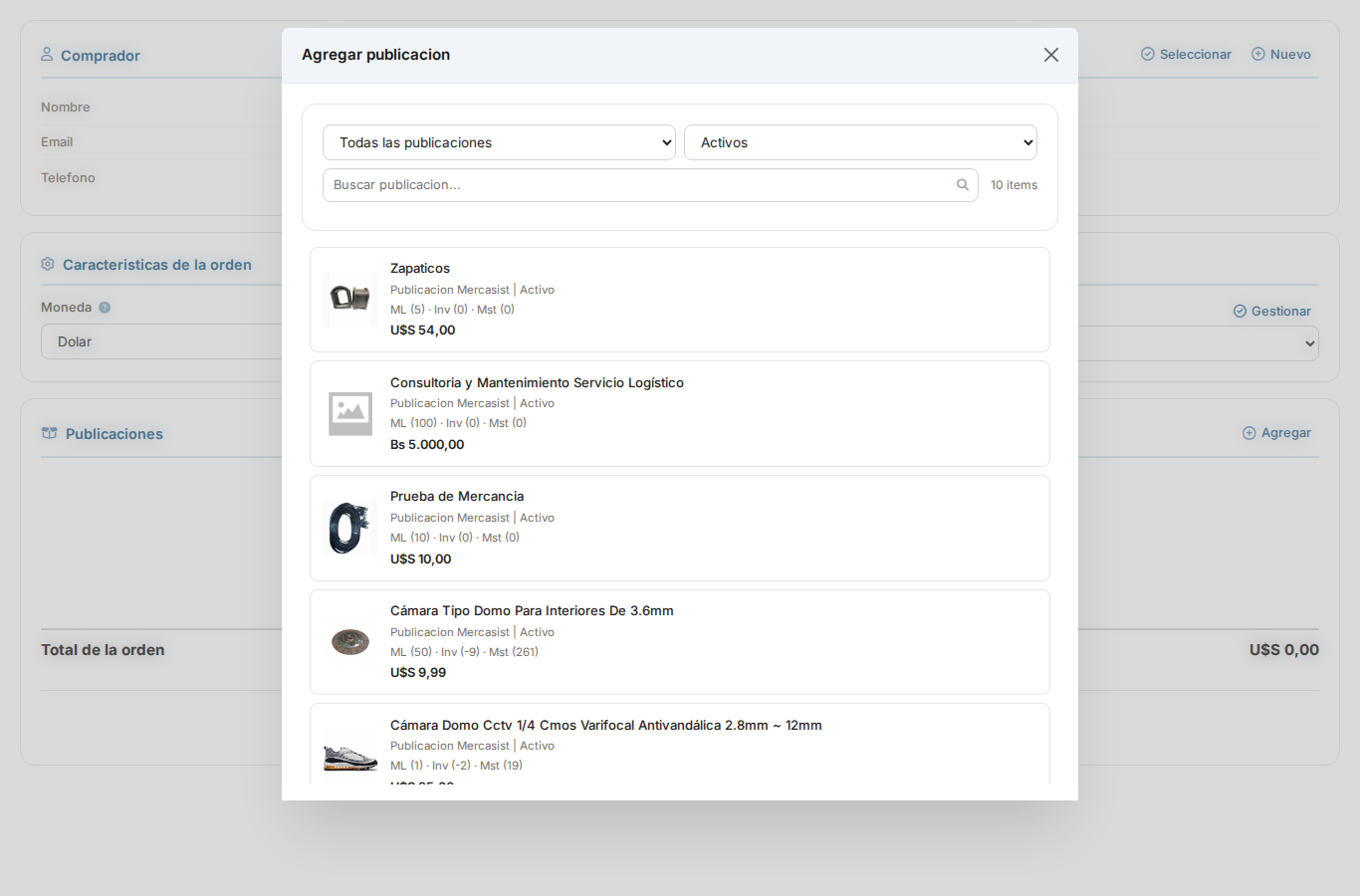
Modal de seleccion de articulos con buscador y filtros
Puedes filtrar los articulos por:
- Tipo: Todos, Mercado Libre o Mercasist
- Cuenta: Si tienes varias cuentas de Mercado Libre
- Busqueda: Escribe el nombre del articulo para encontrarlo rapidamente
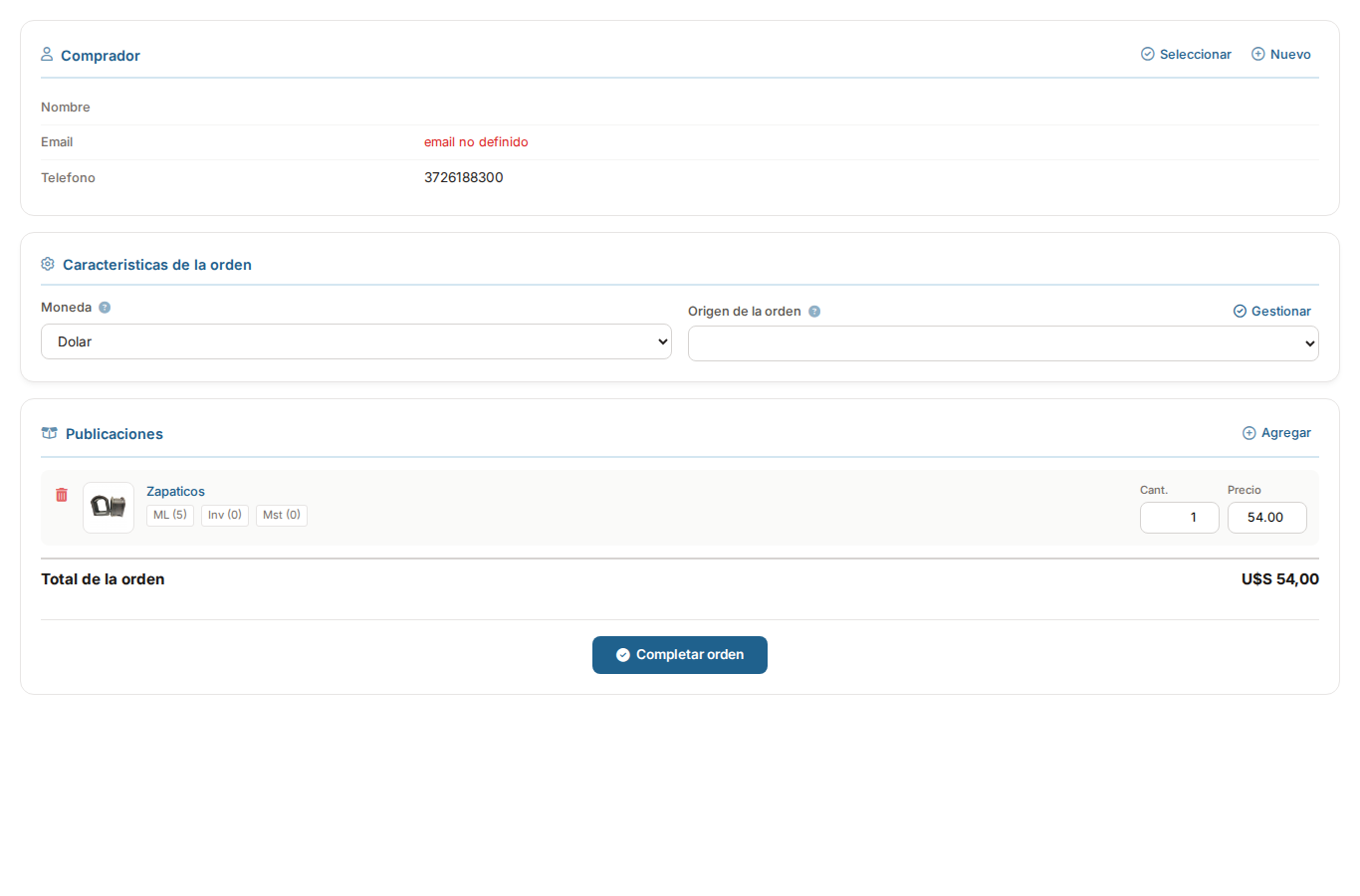
Haz clic en el articulo para agregarlo a la orden. Veras que aparece en la seccion de Publicaciones con campos para editar la cantidad y el precio unitario.
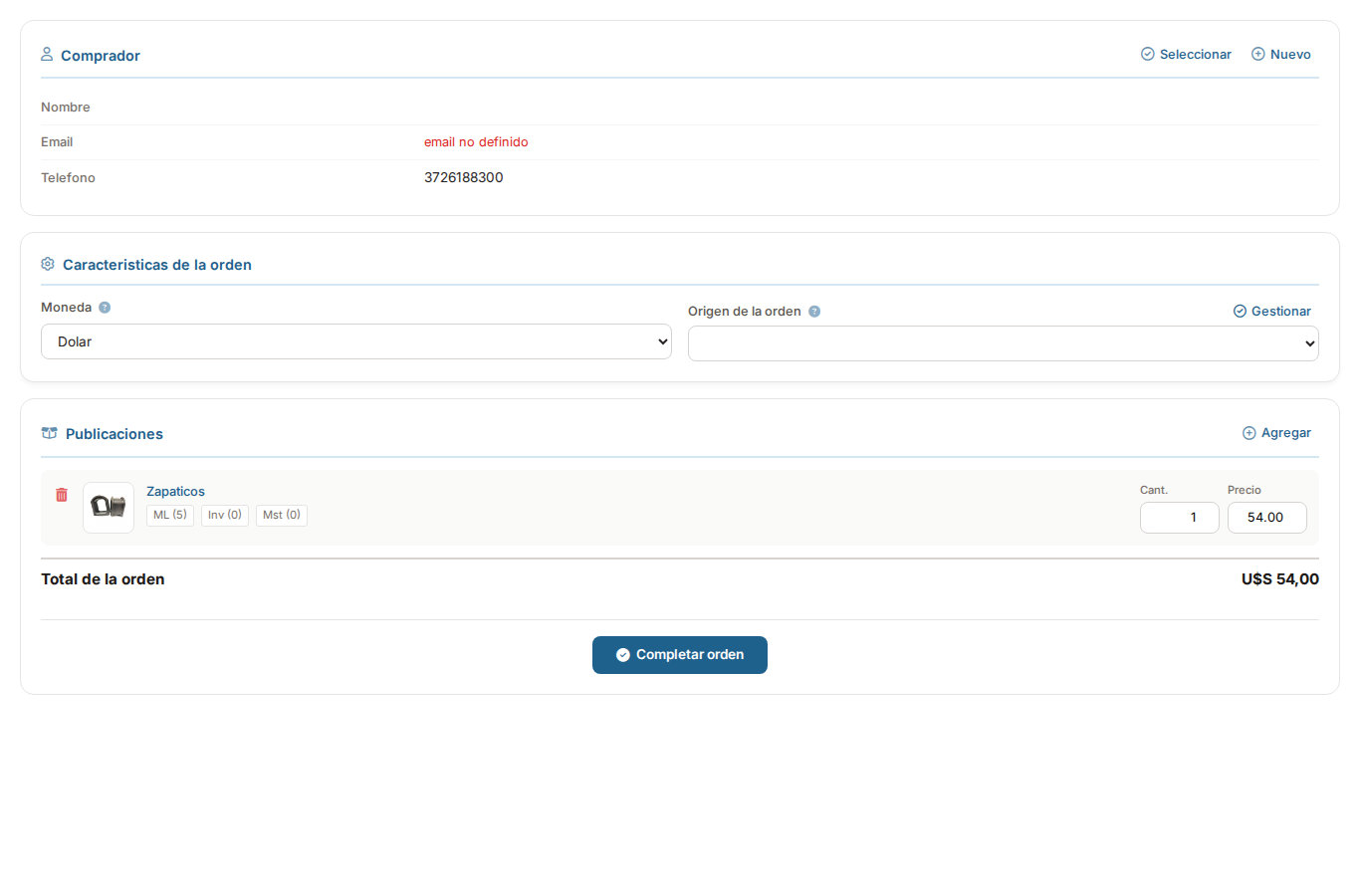
Articulo agregado con campos de cantidad (Cant.) y precio editables
Cada articulo muestra:
- Imagen y titulo del articulo
- Disponibilidad: ML (Mercado Libre), Inv (Inventario), Mst (Mercasist)
- Cant.: Campo editable para la cantidad
- Precio: Campo editable para el precio unitario
- Icono rojo: Boton para eliminar el articulo de la orden
El Total de la orden se actualiza automaticamente al cambiar cantidades o precios.
5. Completar la orden
Una vez que hayas configurado el comprador, las caracteristicas y los articulos, presiona el boton "Completar orden" en la parte inferior del formulario.
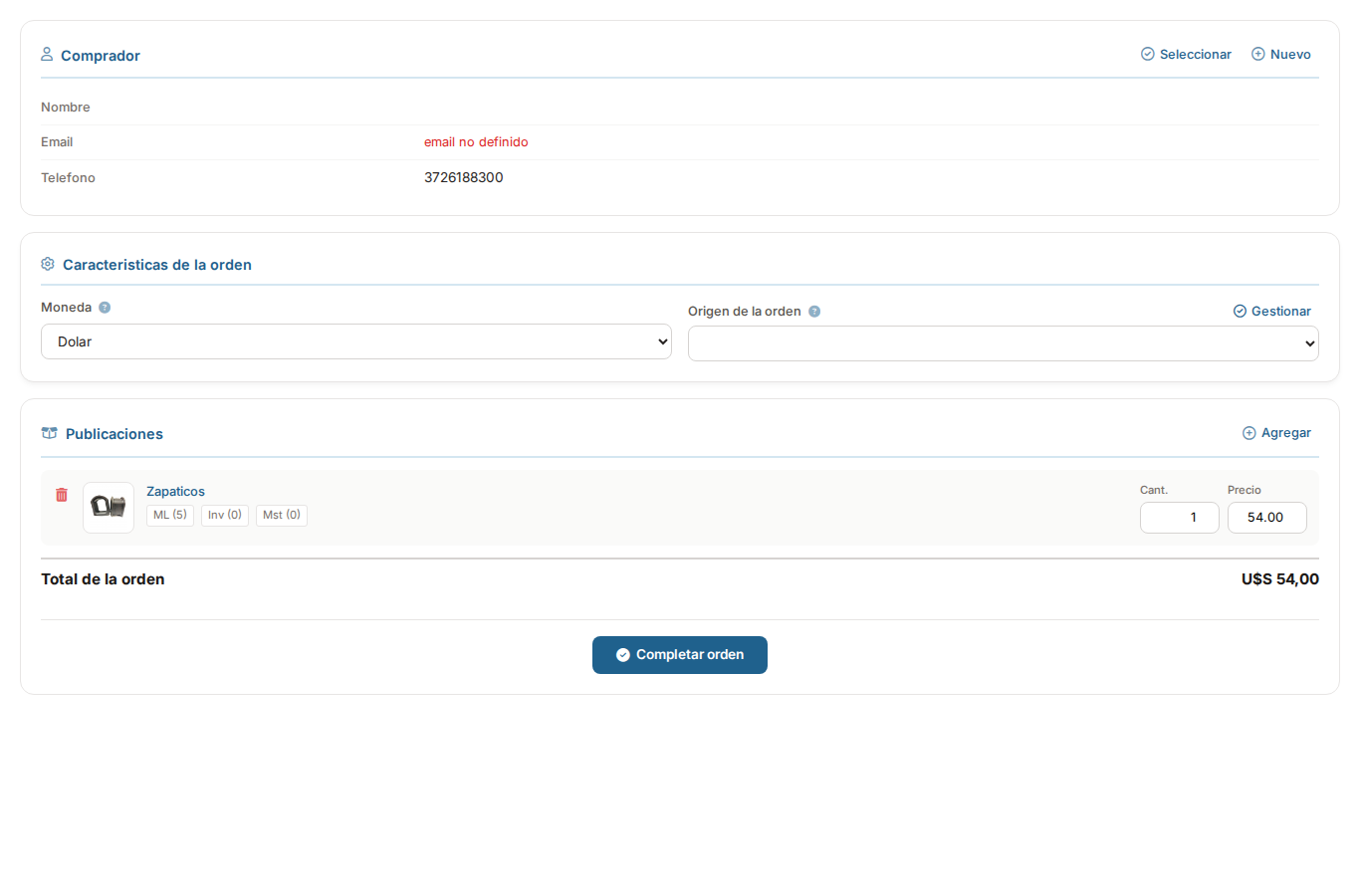
Boton "Completar orden" con el total calculado
El sistema te pedira confirmacion antes de crear la orden. Al confirmar:
- La orden se crea con estatus "Abierta"
- Seras redirigido al listado de ordenes donde podras ver la orden recien creada
- Desde ahi podras gestionar pagos, envios, notas y demas funcionalidades
6. Editar una orden existente
Las ordenes en estatus "Abierta" pueden ser editadas. Para acceder a la edicion, abre la orden desde el listado y busca la opcion de editar en el menu de la orden.
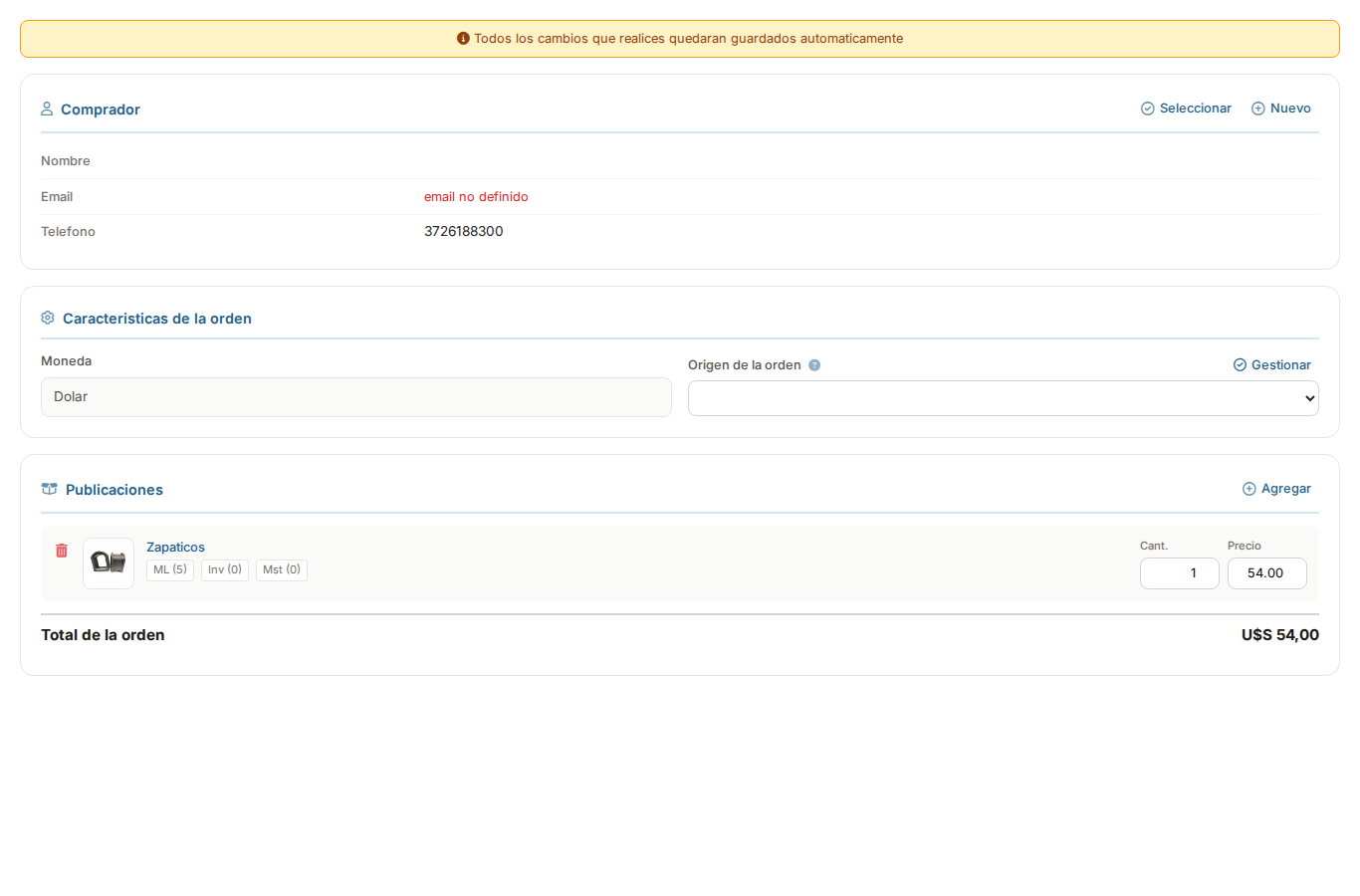
Pagina de edicion de orden con el aviso de autoguardado
La pagina de edicion es similar a la de creacion, con una diferencia importante:
Que puedes editar
| Campo | Editable | Notas |
|---|---|---|
| Comprador | Si | Puedes seleccionar otro comprador o crear uno nuevo |
| Articulos | Si | Puedes agregar, eliminar articulos y cambiar cantidad/precio |
| Origen de la orden | Si | Puedes cambiar el canal/origen de la venta |
| Moneda | No | La moneda no se puede cambiar despues de crear la orden |
- Accede a crear orden (boton + o menu de opciones)
- Selecciona o crea un comprador
- Configura la moneda y el origen de la venta
- Agrega los articulos con sus cantidades y precios
- Presiona "Completar orden" para finalizar la creacion
- Si necesitas hacer cambios, edita la orden mientras este en estatus "Abierta"