
Checkout - Formulario
Diseña el formulario que tus compradores completarán al momento de pagar en tu tienda web.
¿Qué es el formulario de checkout?
El formulario de checkout es la pantalla que ven tus compradores cuando finalizan una compra en tu tienda web. Es donde proporcionan su información de envío, datos de facturación y comprobante de pago.
Tú tienes control total sobre qué información solicitar. El formulario se construye mediante un sistema de bloques y campos que puedes personalizar según las necesidades de tu negocio.
Cómo acceder al formulario
Desde el menú lateral izquierdo, expande la sección Checkout (reporte de pago) y haz clic en Formulario.
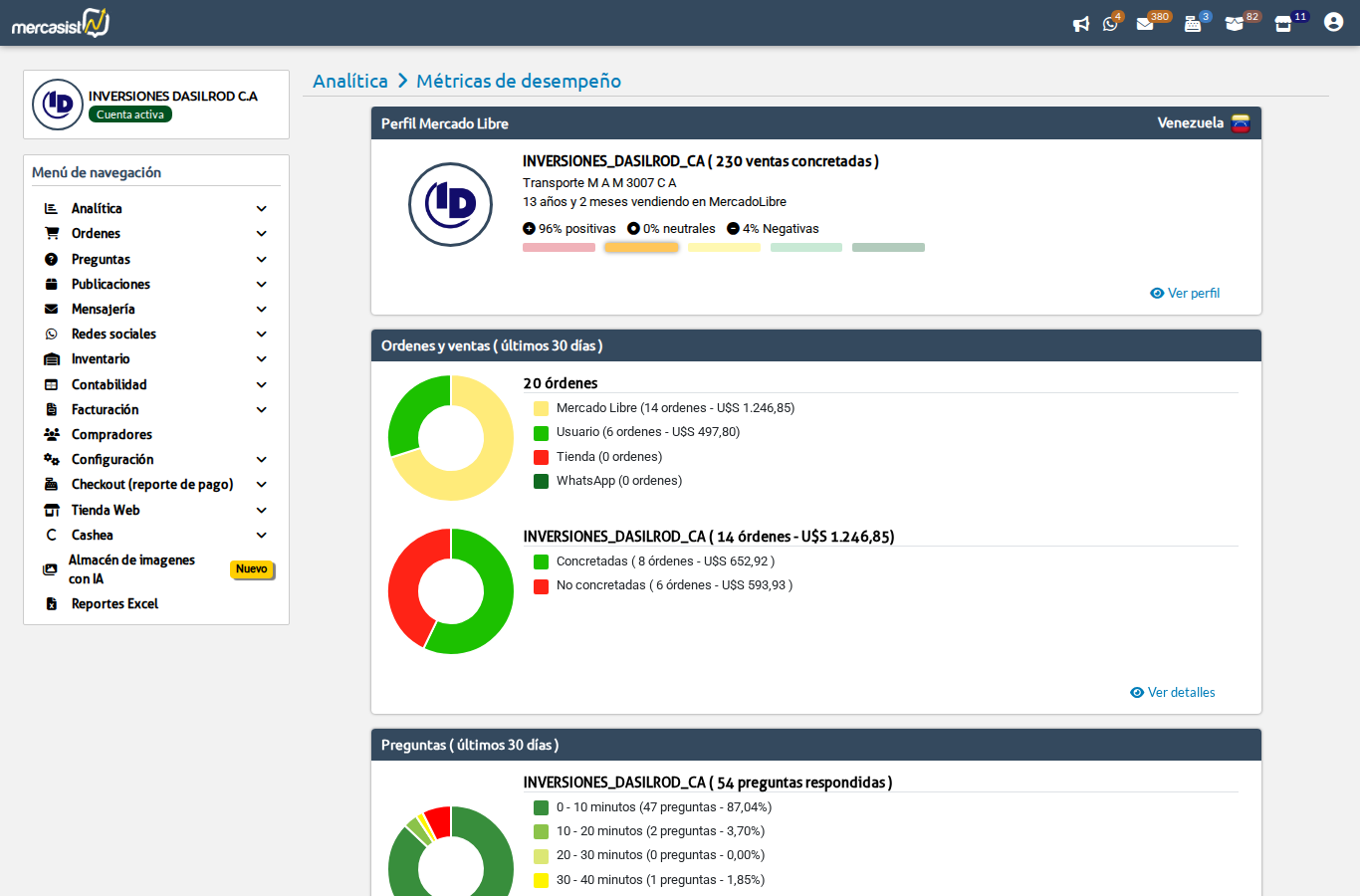
Menú lateral: Checkout > Formulario
Vista general
Al ingresar verás el formulario tal como está configurado actualmente. La estructura se organiza en bloques (secciones) que contienen campos (inputs que el comprador debe llenar).
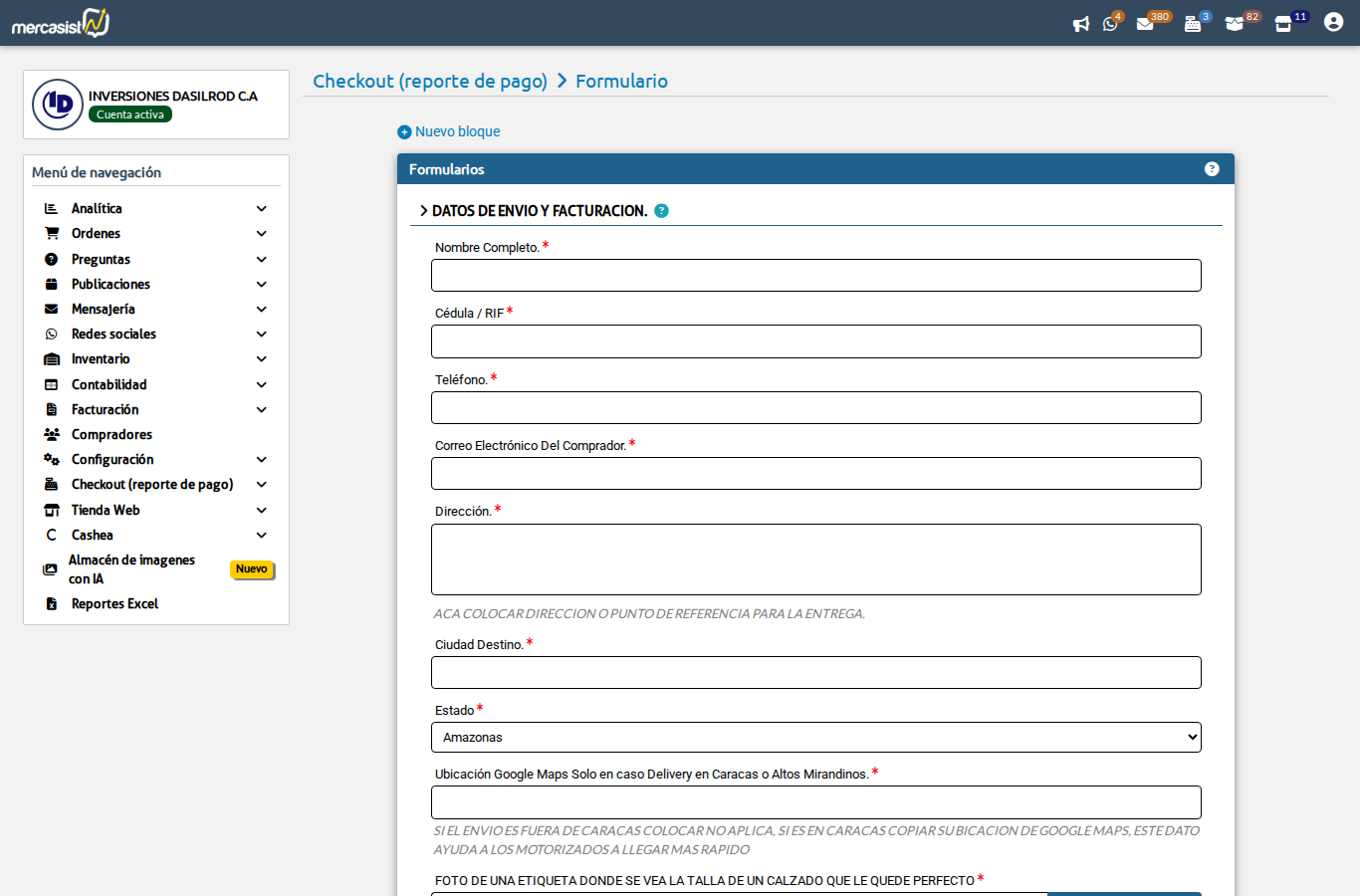
Formulario de checkout con bloques y campos configurados
En la parte superior encontrarás el botón "Nuevo bloque" para agregar secciones adicionales. Cada bloque se muestra con su título, y dentro de él los campos con sus respectivos tipos de input.
Conceptos clave: bloques y campos
¿Qué es un bloque?
Un bloque es una sección del formulario que agrupa campos relacionados. Piensa en él como un "apartado" con un título descriptivo. Por ejemplo:
- "Datos de envío y facturación" — para agrupar nombre, dirección, teléfono, etc.
- "Comprobante de pago" — para el campo de archivo donde suben la captura del pago.
- "Información adicional" — para notas u observaciones del comprador.
¿Qué es un campo?
Un campo es un elemento de entrada dentro de un bloque. Es lo que el comprador realmente llena: un cuadro de texto, un selector de fecha, un botón para subir archivo, etc.
Bloques especiales: envío y pago
Existen dos tipos de bloques con una función especial que el sistema identifica con un ícono de información azul:
| Tipo de bloque | Función | Obligatorio |
|---|---|---|
| Bloque de envío | Los campos de este bloque se usan en las etiquetas de envío. Aquí deben estar los datos de dirección, nombre del destinatario, etc. | Sí |
| Bloque de pago | Los campos de este bloque se usan como información de pago. Aquí va el comprobante de transferencia, referencia bancaria, etc. | Sí |
Crear un nuevo bloque
- Haz clic en el botón "Nuevo bloque" en la parte superior del formulario.
- Se abrirá un modal donde debes escribir el nombre del bloque.
- Haz clic en "Agregar" para confirmar.
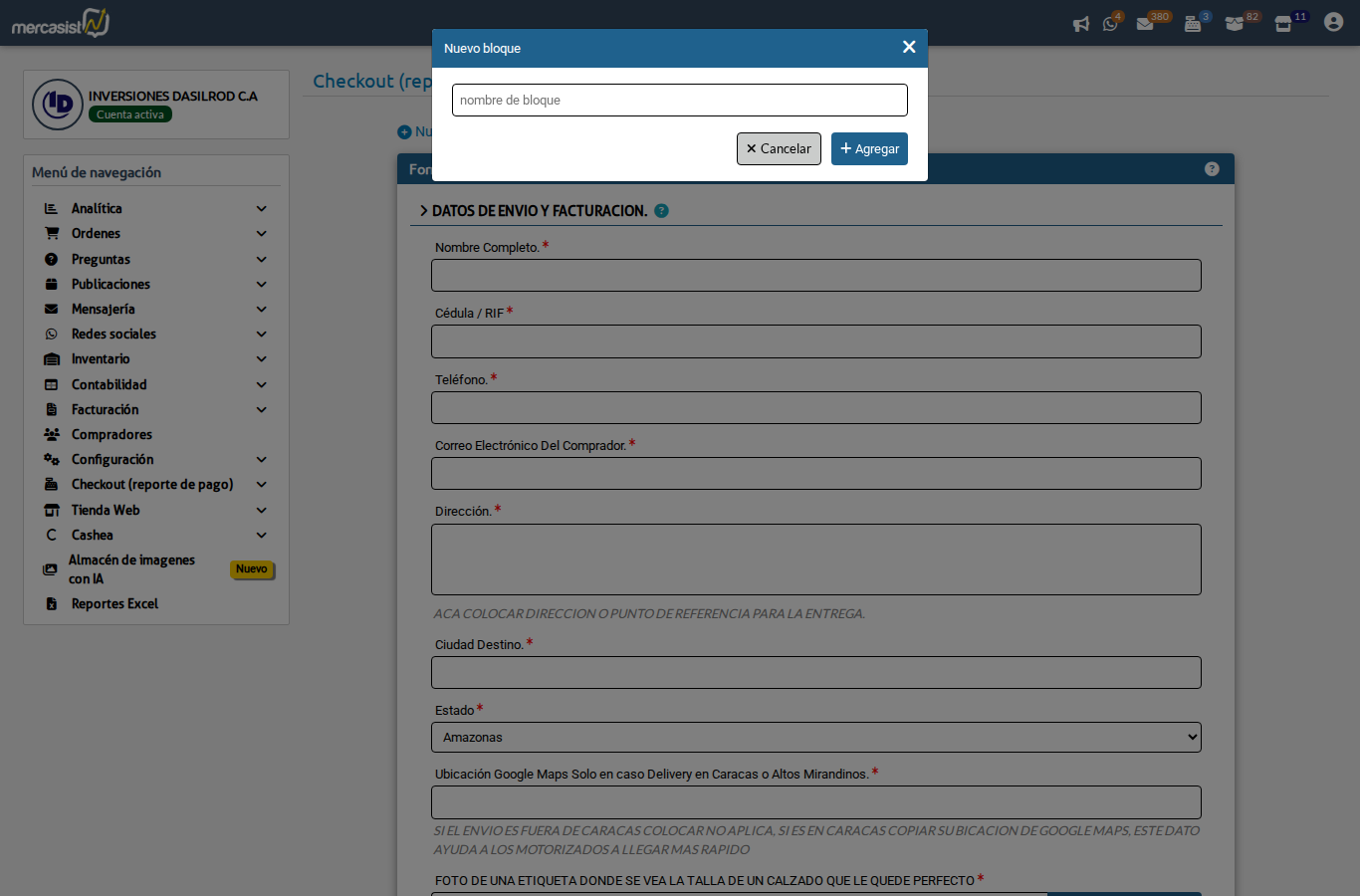
Modal para crear un nuevo bloque en el formulario
Agregar campos a un bloque
Una vez que tienes un bloque, puedes agregar campos dentro de él:
- Pasa el cursor sobre el bloque donde deseas agregar el campo.
- Haz clic en el ícono "+" (agregar campo) que aparece junto al título del bloque, o abre el menú de tres puntos y selecciona "Nuevo campo".
- Se abrirá un modal donde configuras el campo.
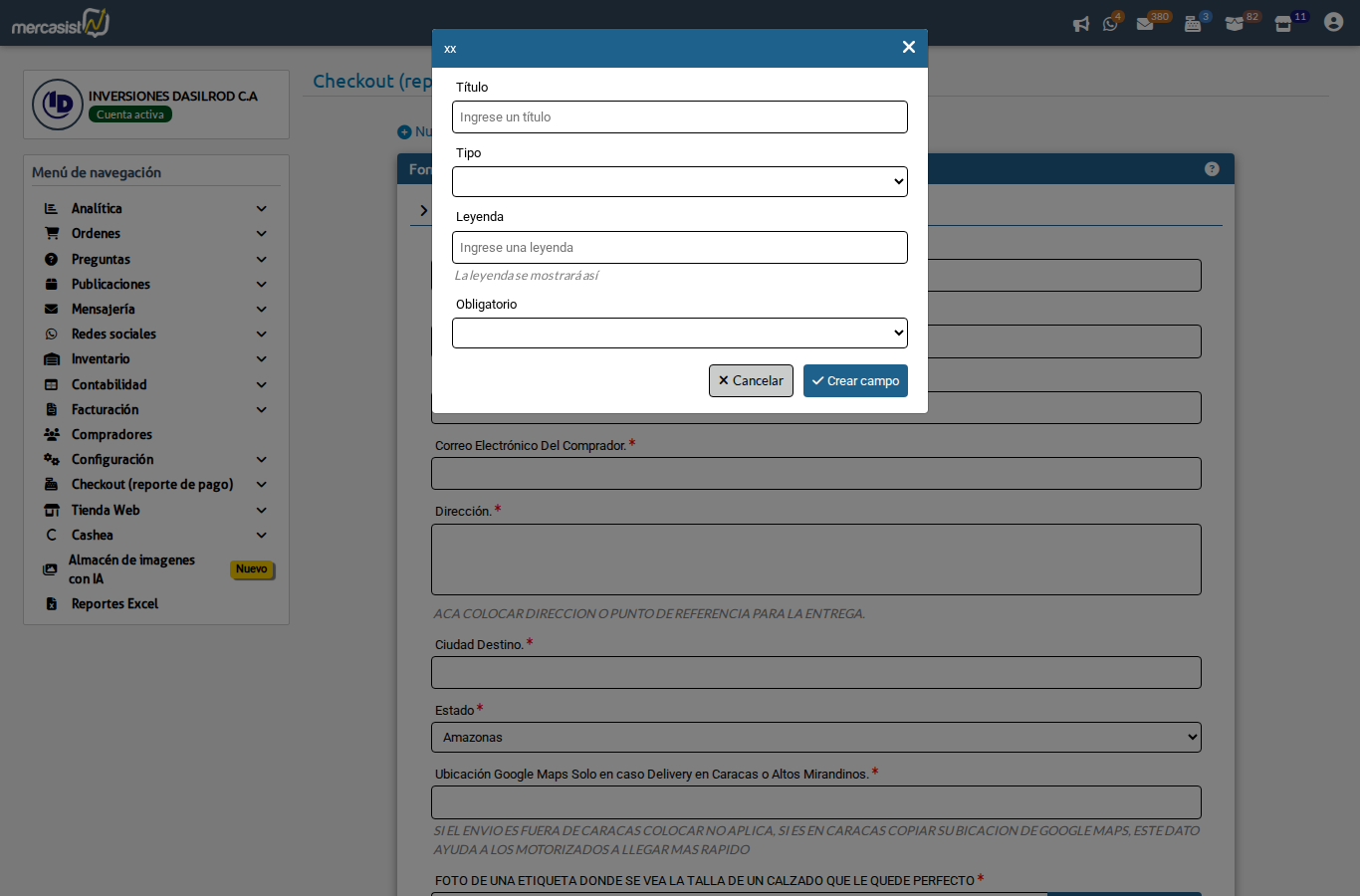
Modal para configurar un nuevo campo
Configuración del campo
Al crear o editar un campo debes completar los siguientes datos:
| Parámetro | Descripción | Ejemplo |
|---|---|---|
| Título | El nombre visible del campo que verá el comprador | "Nombre completo", "Teléfono", "Cédula" |
| Tipo | El tipo de input que se mostrará (ver tabla de tipos más abajo) | Campo de texto, Lista de opciones, etc. |
| Leyenda | Texto de ayuda que aparece debajo del campo (opcional) | "Incluir código de área", "Formato: V-12345678" |
| Obligatorio | Si está marcado, el comprador no puede enviar el formulario sin llenar este campo | Sí / No |
Tipos de campos disponibles
Cada tipo de campo está diseñado para capturar un tipo específico de información:
| Tipo | Descripción | Cuándo usarlo |
|---|---|---|
| Campo de texto | Input de una sola línea para texto libre | Nombre, teléfono, cédula, email, dirección corta |
| Campo numérico | Input que solo acepta números | Número de referencia, monto de transferencia, cantidad |
| Caja de texto | Área de texto multilínea para textos largos | Dirección completa, observaciones, instrucciones de entrega |
| Campo de fecha | Selector de fecha con calendario interactivo | Fecha de transferencia, fecha deseada de entrega |
| Campo de archivo | Botón para subir un archivo (imagen, PDF, documento) | Comprobante de pago, captura de transferencia, factura |
| Lista de opciones | Dropdown con opciones predefinidas que defines tú | Método de pago, tipo de documento, banco emisor |
Lista de opciones: cómo funciona
Cuando seleccionas el tipo "Lista de opciones", el campo se convierte en un dropdown. Después de crearlo, debes agregar las opciones que verá el comprador:
- Pasa el cursor sobre el campo de tipo lista.
- Haz clic en el ícono de lista (tres líneas horizontales) que aparece junto al campo.
- Se abrirá un modal donde puedes agregar, editar o eliminar las opciones del dropdown.
Gestionar bloques
Cada bloque tiene un menú de opciones accesible de dos formas:
- Iconos al pasar el cursor: Aparecen junto al título del bloque cuando pasas el mouse.
- Menú de tres puntos: Un dropdown con todas las opciones disponibles.
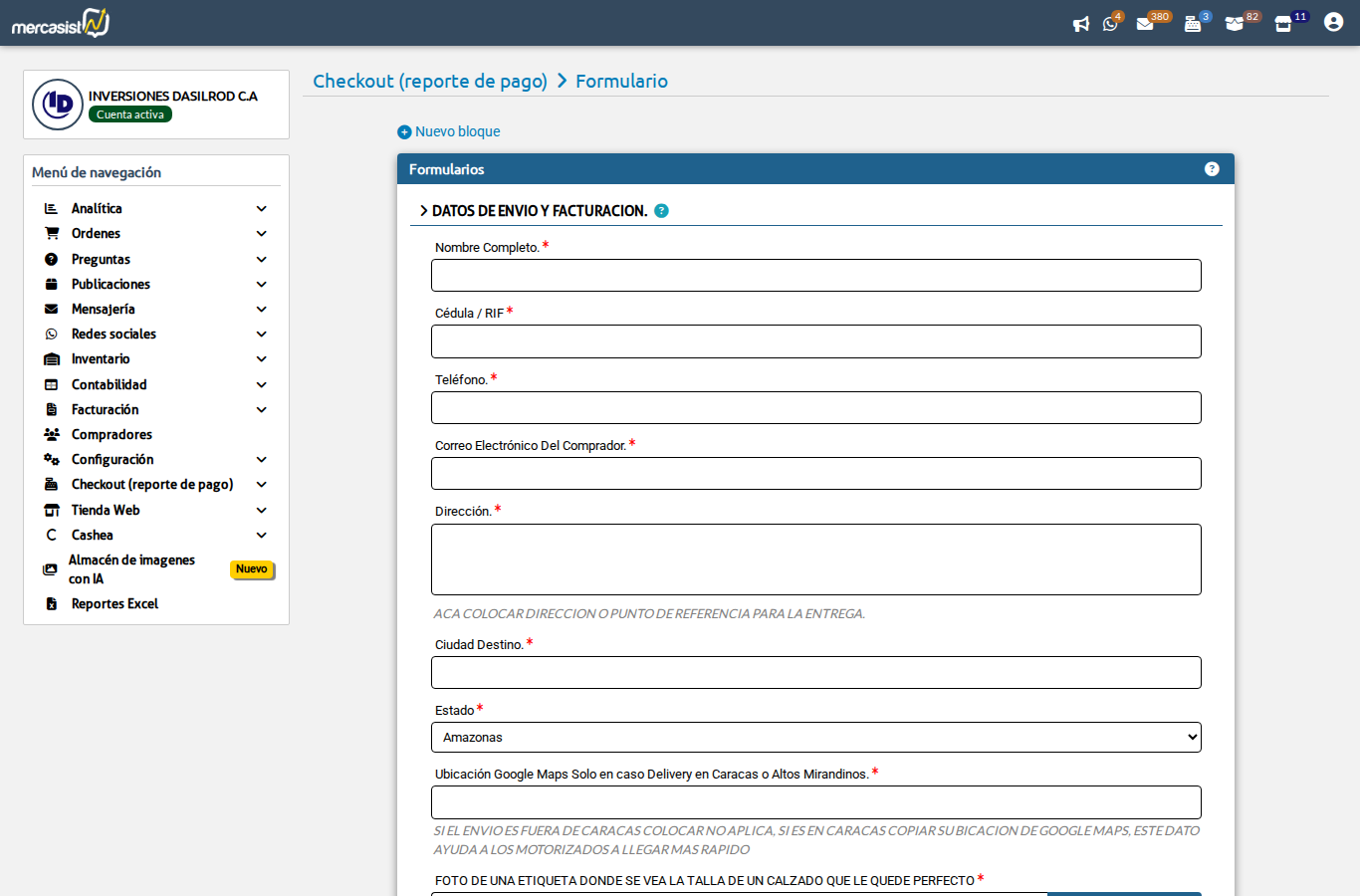
Vista completa del formulario con bloques y campos
| Acción | Ícono | Descripción |
|---|---|---|
| Nuevo campo | + | Agrega un nuevo campo dentro del bloque |
| Editar bloque | Lápiz | Cambia el nombre/título del bloque |
| Eliminar bloque | Papelera (rojo) | Elimina el bloque y todos sus campos (requiere confirmación) |
| Subir posición | Flecha arriba | Mueve el bloque una posición hacia arriba en el formulario |
| Bajar posición | Flecha abajo | Mueve el bloque una posición hacia abajo en el formulario |
Gestionar campos
Al igual que los bloques, cada campo tiene opciones accesibles al pasar el cursor o mediante el menú de tres puntos:
| Acción | Descripción |
|---|---|
| Editar campo | Modifica el título, tipo, leyenda u obligatoriedad del campo |
| Eliminar campo | Elimina el campo del bloque (requiere confirmación) |
| Subir campo | Mueve el campo una posición hacia arriba dentro del bloque |
| Bajar campo | Mueve el campo una posición hacia abajo dentro del bloque |
| Editar opciones | Solo para campos tipo "Lista": permite gestionar las opciones del dropdown |
Ejemplo práctico: formulario recomendado
A continuación te mostramos un ejemplo de cómo estructurar un formulario de checkout efectivo:
Bloque 1: Datos de envío y facturación
| Campo | Tipo | Obligatorio |
|---|---|---|
| Nombre completo | Campo de texto | Sí |
| Cédula / RIF | Campo de texto | Sí |
| Teléfono | Campo de texto | Sí |
| Nombre del destinatario | Campo de texto | Sí |
| Dirección | Caja de texto | Sí |
| Ciudad / Estado | Campo de texto | Sí |
| Código postal | Campo de texto | No |
Bloque 2: Comprobante de pago
| Campo | Tipo | Obligatorio |
|---|---|---|
| Método de pago | Lista de opciones | Sí |
| Número de referencia | Campo de texto | Sí |
| Fecha de la transferencia | Campo de fecha | Sí |
| Monto transferido | Campo numérico | Sí |
| Captura del comprobante | Campo de archivo | Sí |
Beneficios de un formulario bien configurado
Reduce errores en los pedidos
Al solicitar la información de manera estructurada con campos específicos, reduces la posibilidad de que el comprador omita datos importantes como su dirección o número de teléfono.
Agiliza la verificación de pagos
Con un campo de archivo obligatorio para el comprobante de pago, siempre tendrás la evidencia necesaria para verificar cada transacción sin tener que solicitar información adicional.
Profesionaliza tu tienda
Un formulario organizado con bloques claros y campos bien nombrados transmite confianza y profesionalismo a tus compradores, lo que se traduce en más ventas completadas.
Facilita la logística de envío
Al tener el bloque de envío correctamente configurado, el sistema puede generar etiquetas de envío automáticas con los datos que el comprador proporcionó, ahorrándote tiempo en la gestión logística.
Flexibilidad total
Puedes crear tantos bloques y campos como necesites. Si tu negocio requiere información especial (talla, color, instrucciones especiales), simplemente agrega un bloque adicional con los campos correspondientes.
Puntos de interés
El orden importa
El orden en que aparecen los bloques y campos en esta pantalla es exactamente el orden en que los verá el comprador. Usa las flechas de posición para organizar la información de forma lógica: primero los datos personales, luego los de envío, y al final el comprobante de pago.
No solicites información innecesaria
Cada campo adicional es un paso más que el comprador debe completar. Solicita solo lo estrictamente necesario para procesar el pedido. Un formulario largo puede desalentar a los compradores.
Usa las leyendas para guiar al comprador
Las leyendas son textos de ayuda que aparecen debajo de los campos. Úsalas para indicar el formato esperado (ej: "V-12345678"), dar ejemplos o aclarar dudas comunes.
El campo de archivo acepta múltiples formatos
Los compradores pueden subir imágenes (JPG, PNG), documentos (PDF) y otros archivos como comprobante de pago. El sistema los almacena de forma segura para que puedas revisarlos.