
Plantillas WhatsApp Business (Meta)
Crea, gestiona y automatiza plantillas oficiales de WhatsApp Business API para comunicarte con tus clientes de forma profesional.
Las Plantillas WhatsApp Business son mensajes pre-aprobados por Meta que te permiten iniciar conversaciones con clientes a traves de la API oficial de WhatsApp. A diferencia de los mensajes regulares, las plantillas pueden enviarse incluso si han pasado mas de 24 horas desde el ultimo mensaje del cliente.
Plantillas de WhatsApp Business vs Plantillas regulares
Mercasist maneja dos tipos de plantillas que no deben confundirse:
| Caracteristica | Plantillas regulares | Plantillas WhatsApp Business |
|---|---|---|
| Ubicacion | Mensajeria → Plantillas y automatizaciones | Mensajeria → Plantillas WhatsApp Business |
| Aprobacion | No requiere aprobacion externa | Meta debe aprobar cada plantilla |
| Canales | MercadoLibre, Email, WhatsApp no oficial | Solo WhatsApp API Oficial (Meta) |
| Ventana de 24h | Limitada a la ventana de conversacion | Puede iniciar conversaciones fuera de la ventana |
| Variables | Variables de Mercasist (orden, comprador, etc.) | Variables numeradas: {{1}}, {{2}}, etc. |
Como acceder
Desde el menu lateral izquierdo, navega a Mensajeria → Plantillas WhatsApp Business. Esta opcion solo aparece si tienes al menos un canal de WhatsApp con la API Oficial de Meta configurada.
Tambien puedes acceder desde Mensajeria → Canales WhatsApp e Instagram, seleccionando un canal de tipo Oficial y haciendo clic en "Plantillas".
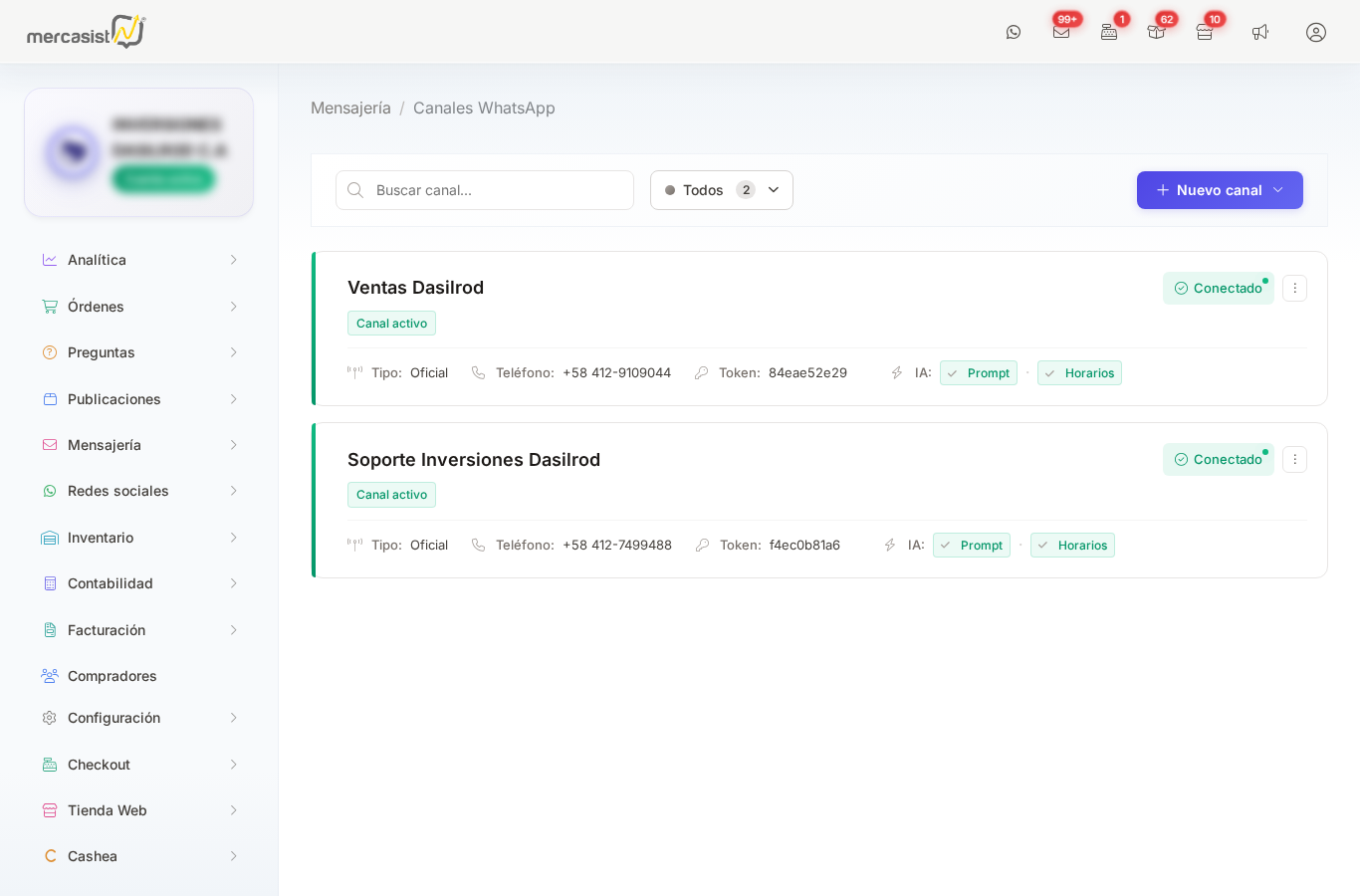
Pantalla de canales mostrando los de tipo Oficial con acceso a plantillas
Lista de plantillas
La pagina principal muestra todas las plantillas sincronizadas desde tu cuenta de WhatsApp Business (WABA). Si tienes multiples cuentas WABA, se organizan en pestanas separadas.
Para cada plantilla se muestra:
| Columna | Descripcion |
|---|---|
| Nombre | Identificador unico de la plantilla (ej: saludo_bienvenida). |
| Estatus | Estado de aprobacion de Meta (Aprobada, Pendiente, Rechazada). |
| Categoria | Tipo de plantilla: Marketing o Utilidad. |
| Idioma | Idioma de la plantilla (es, en_US, pt_BR, etc.). |
| Acciones | Configurar variables, automatizar, eliminar. |
Estados de aprobacion
| Estado | Color | Significado |
|---|---|---|
| APPROVED | Verde | Aprobada por Meta. Lista para enviar a clientes. |
| PENDING | Amarillo | En revision por Meta. No se puede enviar aun. |
| REJECTED | Rojo | Rechazada por Meta. Debes eliminarla y crear una nueva. |
Crear una nueva plantilla
Haz clic en el boton "Nueva plantilla" en la pagina de plantillas para acceder al formulario de creacion.
Campos del formulario
1 Nombre de la plantilla
Identificador unico en minusculas. Solo se permiten letras minusculas, numeros y guion bajo. Ejemplos: confirmacion_pedido, saludo_nuevo_cliente, seguimiento_envio.
2 Categoria
Selecciona el tipo de plantilla:
- MARKETING — Para mensajes promocionales, ofertas, novedades de productos. Meta aplica limites de envio mas restrictivos.
- UTILITY — Para mensajes transaccionales: confirmaciones de pedido, actualizaciones de envio, notificaciones de pago. Limites mas amplios.
3 Idioma
Selecciona el idioma de la plantilla. Los idiomas disponibles son:
es— Espanoles_MX— Espanol (Mexico)es_AR— Espanol (Argentina)en_US— Ingles (Estados Unidos)pt_BR— Portugues (Brasil)
4 Encabezado (opcional)
Texto corto que aparece en la parte superior del mensaje. Maximo 60 caracteres. Ejemplo: Confirmacion de pedido.
5 Cuerpo del mensaje
El contenido principal de la plantilla. Puedes incluir variables usando la notacion {{1}}, {{2}}, etc. Estas variables se reemplazaran con datos reales al momento de enviar.
Ejemplo:
Hola {{1}}, tu pedido #{{2}} ha sido confirmado por un total de {{3}}. Te notificaremos cuando sea despachado.
6 Pie de mensaje (opcional)
Texto que aparece al final del mensaje, generalmente usado para el nombre de la empresa o un aviso legal. Maximo 60 caracteres.
Configurar variables
Una vez que la plantilla es aprobada por Meta, puedes configurar el mapeo de variables. Esto permite que Mercasist reemplace automaticamente las variables {{1}}, {{2}}, etc. con datos reales de las ordenes.
Por ejemplo, si tu plantilla dice:
Hola {{1}}, tu pedido #{{2}} por {{3}} esta en camino.
Puedes mapear:
| Variable | Campo de la orden | Resultado |
|---|---|---|
{{1}} |
Nombre del comprador | "Juan Perez" |
{{2}} |
Numero de orden | "ORD-12345" |
{{3}} |
Total de la orden | "USD 150.00" |
Para configurar las variables, haz clic en el boton de configuracion junto a la plantilla aprobada. Se abrira un panel donde podras seleccionar que campo de la orden corresponde a cada variable.
Automatizaciones
Mercasist permite automatizar el envio de plantillas para que se envien sin intervencion manual. Existen tres tipos de automatizacion:
1. Por evento
Envia la plantilla automaticamente cuando ocurre un evento especifico. Por ejemplo:
- Cuando una orden cambia a estatus "Enviado".
- Cuando se recibe un nuevo pedido.
- Cuando se confirma un pago.
Puedes configurar un retraso (en minutos) para que la plantilla no se envie inmediatamente sino despues de un tiempo. Tambien puedes filtrar por origen de la orden (MercadoLibre, WhatsApp, Checkout, etc.) y seleccionar por que canal de WhatsApp se envia.
2. Programada (regla)
Envia la plantilla en horarios especificos a ordenes que cumplan ciertas condiciones:
- Estatus de orden — Solo ordenes en un estatus determinado.
- Lapso — Tiempo minimo desde la ultima comunicacion.
- Hora de envio — Hasta 2 horarios por regla (ej: 9:00 AM y 3:00 PM).
- Dias de la semana — Selecciona los dias en que aplica la regla.
Ideal para seguimientos automaticos: enviar un recordatorio de pago cada dia a las 10 AM a ordenes pendientes de pago.
3. Respuesta automatica
Envia la plantilla automaticamente cuando un contacto de WhatsApp cumple una condicion:
- Primer mensaje de un contacto — Se envia al recibir el primer mensaje de un numero nuevo.
- Mensaje despues de 24/48/72 horas — Se envia cuando un contacto escribe por primera vez luego de un periodo de inactividad.
- Contenido exacto — Cuando el mensaje contiene un texto especifico.
- Palabras o frases clave — Cuando el mensaje contiene ciertas palabras clave.
Perfecto para mensajes de bienvenida o respuestas fuera de horario laboral.
Buenas practicas para plantillas
Nombrar las plantillas claramente
Usa nombres descriptivos que indiquen el proposito. Ejemplos: bienvenida_nuevo_contacto, confirmacion_envio, recordatorio_pago. Esto facilita la gestion cuando tienes muchas plantillas.
Elegir la categoria correcta
Usa UTILITY para mensajes transaccionales (confirmaciones, notificaciones) y MARKETING solo para promociones. Meta es estricto con esto: una plantilla de marketing disfrazada de utilidad sera rechazada.
Evitar contenido que Meta rechaza
Meta rechaza plantillas que:
- Contengan URLs acortadas (bit.ly, goo.gl, etc.).
- Tengan errores de ortografia o gramatica evidentes.
- Incluyan contenido amenazante o manipulativo.
- Soliciten informacion sensible (contrasenas, tarjetas de credito).
- No tengan un proposito claro.
Usar variables para personalizar
Las plantillas con variables personalizadas ({{1}} para nombre, {{2}} para numero de orden) tienen mejor recepcion que los mensajes genericos. Configura siempre el mapeo de variables con los campos de la orden.
Sincronizacion con Meta
Mercasist sincroniza automaticamente tus plantillas con Meta cada vez que accedes a la pagina de plantillas. Esto incluye:
- Nuevas plantillas creadas desde Facebook Business Manager que no esten en Mercasist.
- Cambios de estatus — Si una plantilla pasa de Pendiente a Aprobada o Rechazada.
- Plantillas eliminadas en Facebook Business Manager.
La sincronizacion ocurre una vez por sesion para no sobrecargar la API de Meta. Si necesitas forzar una sincronizacion, cierra sesion y vuelve a ingresar.
Resumen del flujo
| Paso | Accion |
|---|---|
| 1 | Acceder a Mensajeria → Plantillas WhatsApp Business. |
| 2 | Crear nueva plantilla con nombre, categoria, idioma y contenido. |
| 3 | Esperar aprobacion de Meta (minutos a 24 horas). |
| 4 | Configurar mapeo de variables con campos de la orden. |
| 5 | Crear automatizaciones (por evento, programada o respuesta automatica). |
| 6 | Las plantillas se envian automaticamente segun las reglas configuradas. |