
Pagos y Caja
Registra los cobros de cada orden y lleva el control de tu caja. Guía de funcionamiento y de los permisos que debes asignar a tus operadores.
1. Qué es y qué resuelve
Es la forma de registrar los cobros de cada orden y llevar el control de tu caja. Tiene cuatro piezas que trabajan juntas:
| Pieza | Para qué sirve |
|---|---|
| Métodos de pago | Tu catálogo de formas de cobro (Banesco, Zelle, Pago móvil…), cada una con su moneda y logo. |
| Agregar pago | Registrar un cobro dentro de una orden, con opción de que la IA lea el comprobante y complete los datos. |
| Plan de cuotas | Definir un cronograma de pagos (inicial + cuotas) para una orden y seguir su avance. |
| Pagos en la orden | Ver los pagos de cada orden, con quién los registró, y anularlos si hace falta. |
| Caja | Ver todo lo cobrado (agrupado por persona y método) e imprimir o cerrar la caja al final del día. |
2. Permisos para operadores
El titular de la cuenta siempre tiene acceso a todo. Para que un operador pueda usar estas funciones, debes asignarle los módulos correspondientes en Configuración → Operadores (en el menú de cada operador, en sus permisos).
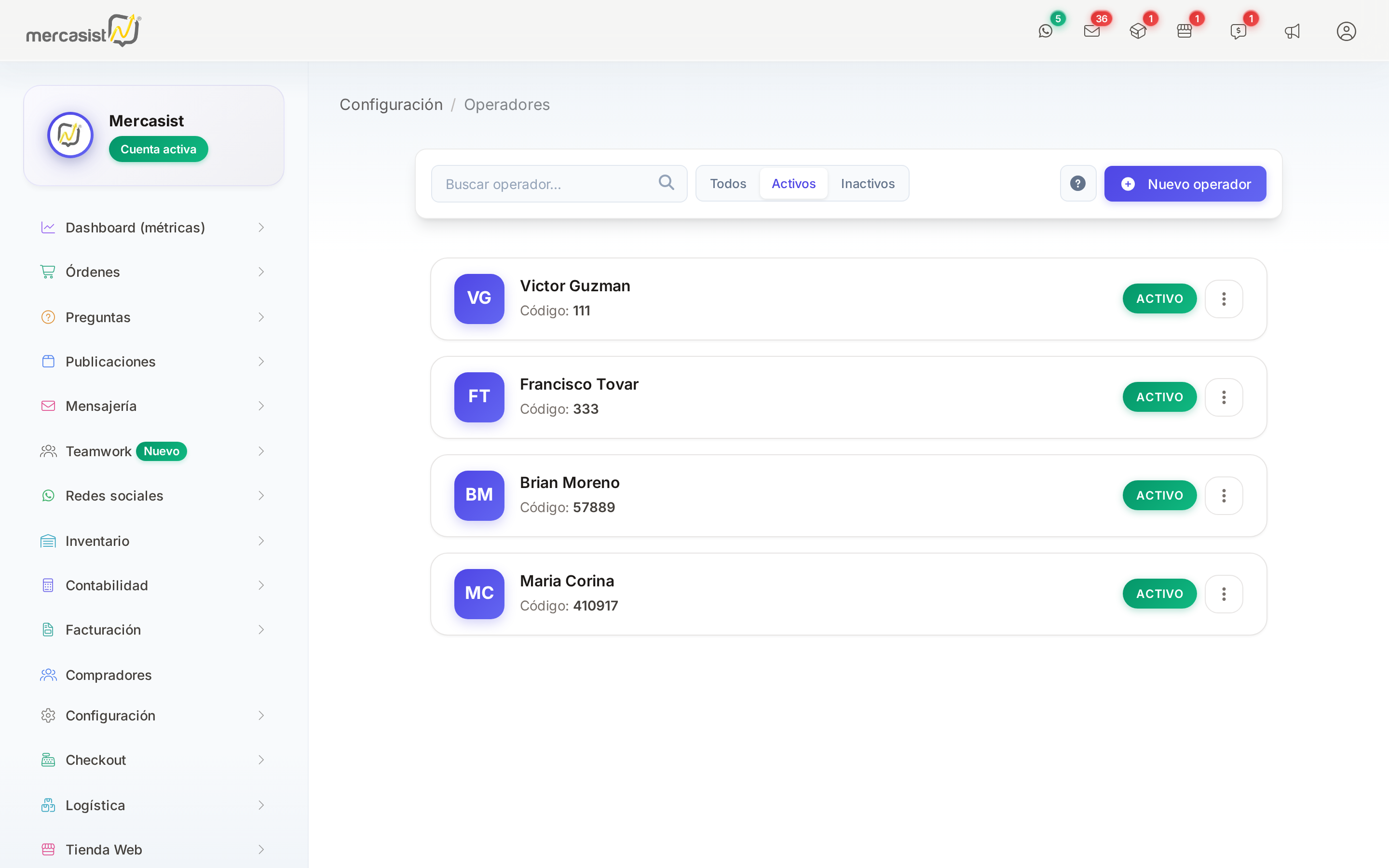
Configuración → Operadores. Desde aquí administras a tu equipo y, en el menú de cada operador, defines a qué módulos tiene acceso.
Estos son los módulos relacionados y qué habilita cada uno:
| Módulo a asignar | Le permite al operador… |
|---|---|
| Ordenes - Configuración | Crear y editar los métodos de pago. |
| Ordenes > Gestión | Agregar y anular pagos dentro de las órdenes. |
| Ordenes - Consulta y cierre de cajas | Ver el resumen de caja, imprimirlo y cerrar la caja. |
3. Cómo se organiza la información
- Métodos de pago: tu catálogo de formas de cobro. Se crean una vez y se reutilizan en todas las órdenes.
- Pagos: cada cobro que registras queda ligado a una orden, con su método, monto, fecha, referencia y comprobante. Si la orden maneja cuotas, el pago puede asociarse a una cuota concreta.
- Plan de cuotas: cronograma opcional de una orden, con una inicial y sus cuotas; cada pago puede asociarse a una cuota para ir marcando el avance.
- Caja abierta: es el conjunto de pagos que aún no has cerrado. Se van sumando a medida que registras cobros.
- Cierre de caja: al cerrar, esos pagos quedan archivados en un corte y salen de la caja actual; los nuevos pagos empiezan una caja nueva.
- Anulación: un pago anulado no se borra: se conserva como historial y deja de sumar en la caja.
4. Métodos de pago
Entra al menú Órdenes → Métodos de pago. Aquí creas y administras tus formas de cobro; las necesitas configuradas antes de registrar pagos.
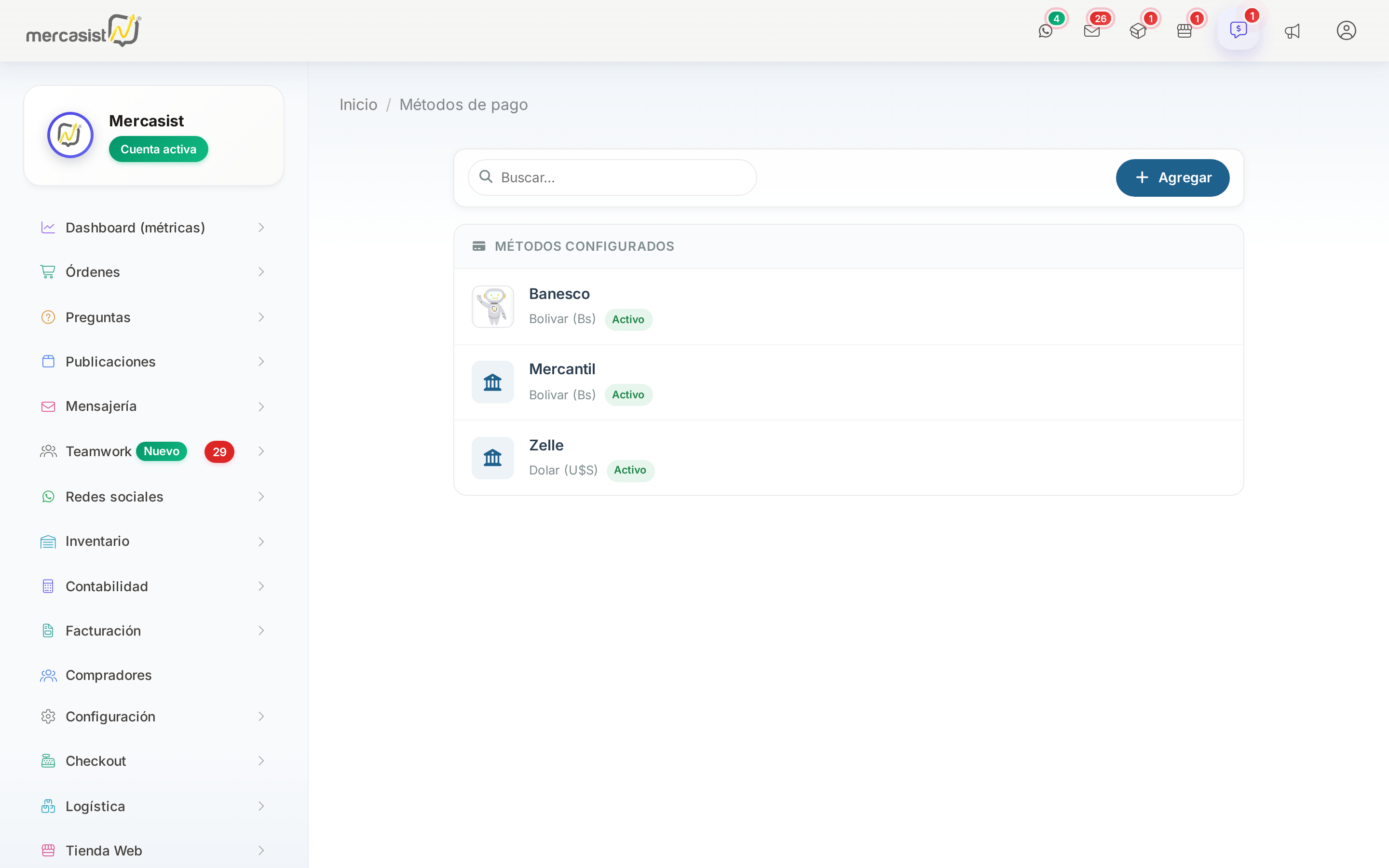
Cada método muestra su moneda y si está activo. Usa el buscador para filtrar o el botón Agregar para crear uno nuevo.
Crear un método
- Haz clic en Agregar.
- Escribe el nombre (ej. "Banesco", "Zelle", "Pago móvil").
- Elige la moneda en la que cobras con ese método.
- Opcional: agrega instrucciones (datos de la cuenta) y sube un logo.
- Presiona Guardar.
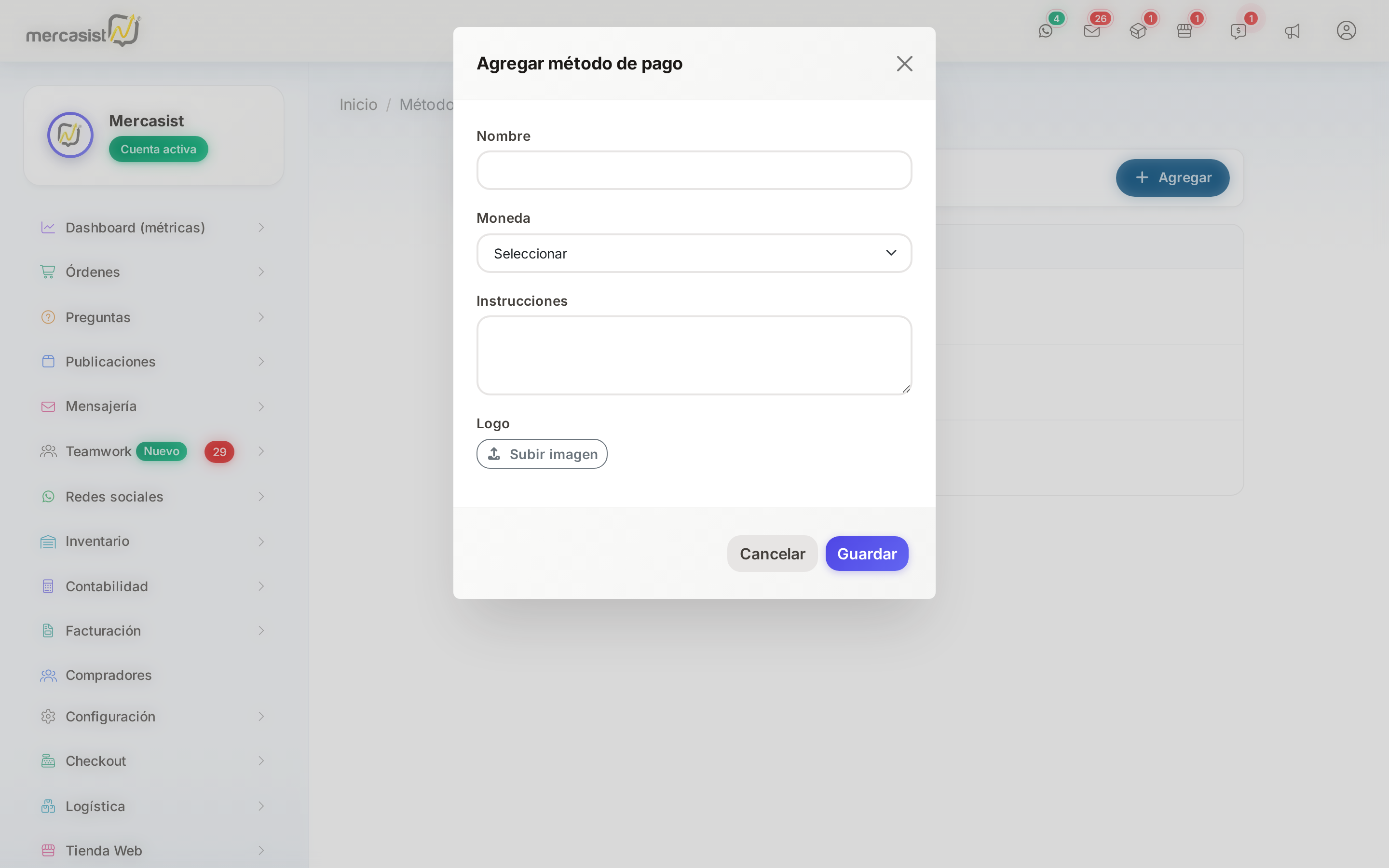
Formulario de método. Solo el nombre y la moneda son obligatorios. Si no subes logo, se mostrará la inicial del nombre.
5. Agregar un pago a una orden
Abre la lista de Órdenes, ubica la orden y en su barra haz clic en el ícono de $. Elige la opción Agregar pago (la que tiene la etiqueta NUEVO).
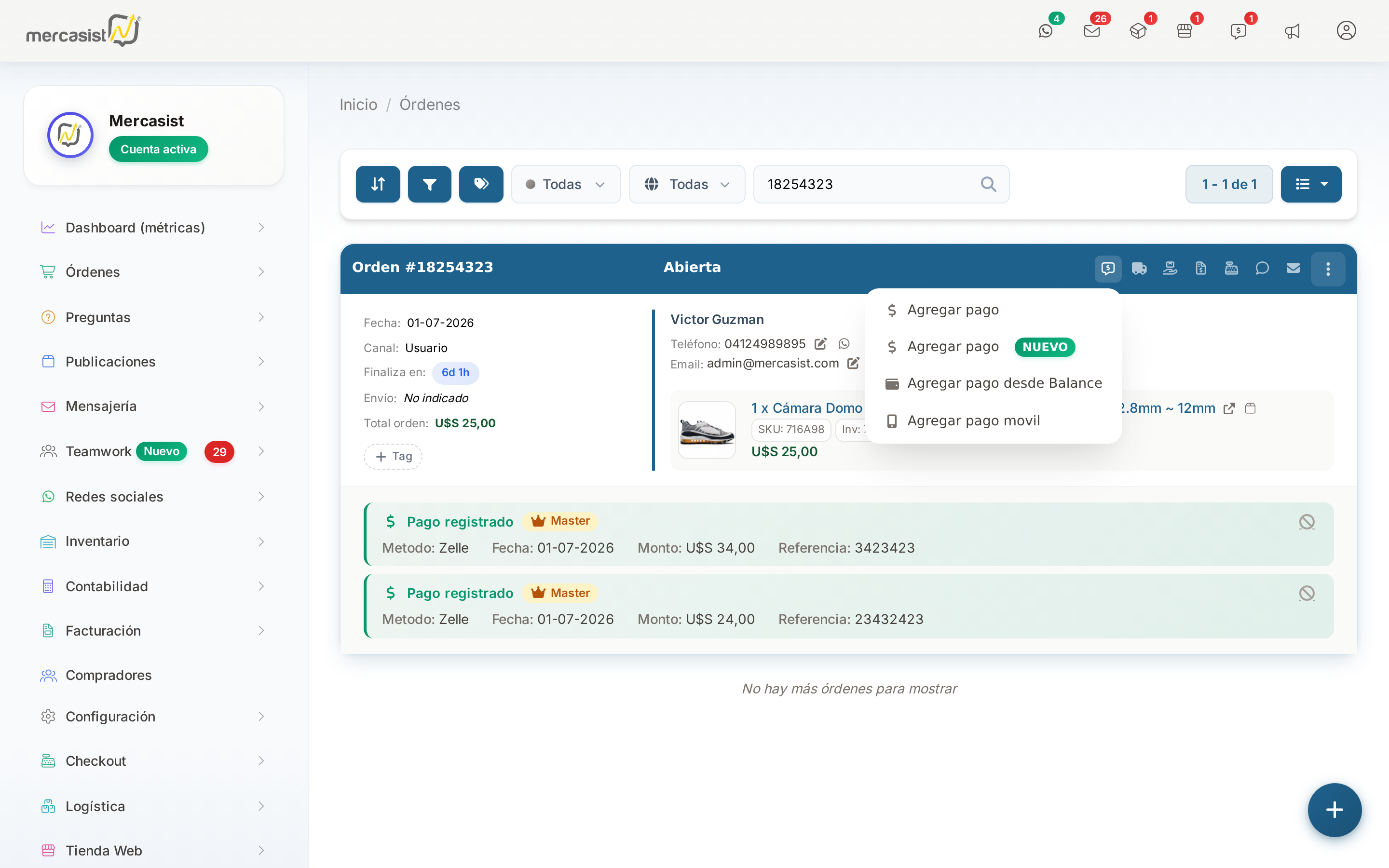
Elige Agregar pago. Debajo se ven los pagos que la orden ya tiene.
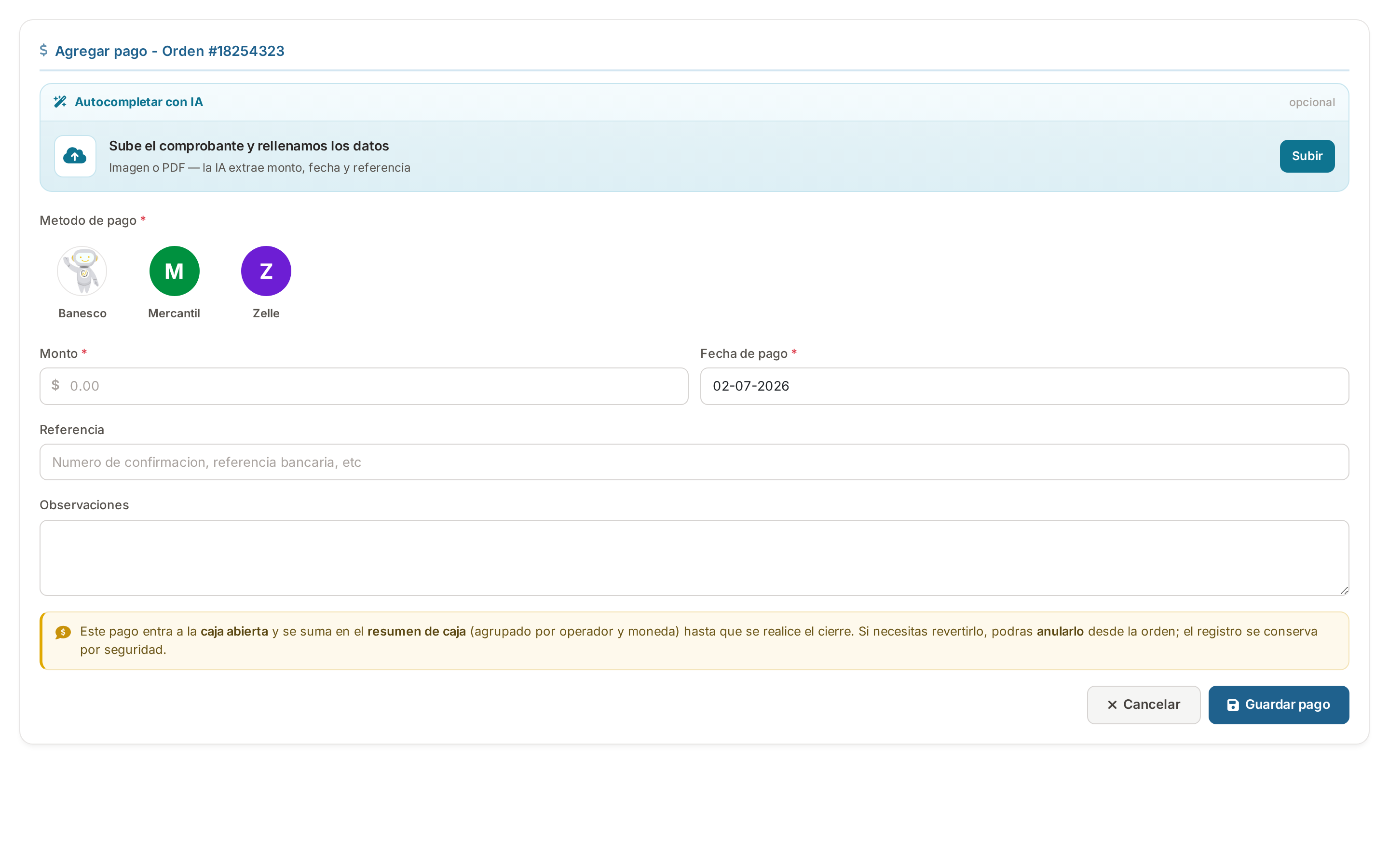
Ventana de pago: elige el método, escribe el monto y la fecha, y opcionalmente la referencia y observaciones.
- Elige el método con el que te pagaron. El símbolo de su moneda aparecerá junto al monto.
- Escribe el monto y la fecha del pago (por defecto es hoy).
- Opcional: agrega la referencia y alguna observación.
- Presiona Guardar pago.
Registrar también el ingreso en tus balances
Si llevas tu contabilidad en el módulo de Balances, activa el interruptor Registrar ingreso en balances antes de guardar: además del pago se crea un ingreso en el balance que elijas, con el monto y la fecha tomados automáticamente del pago y una descripción que puedes editar.
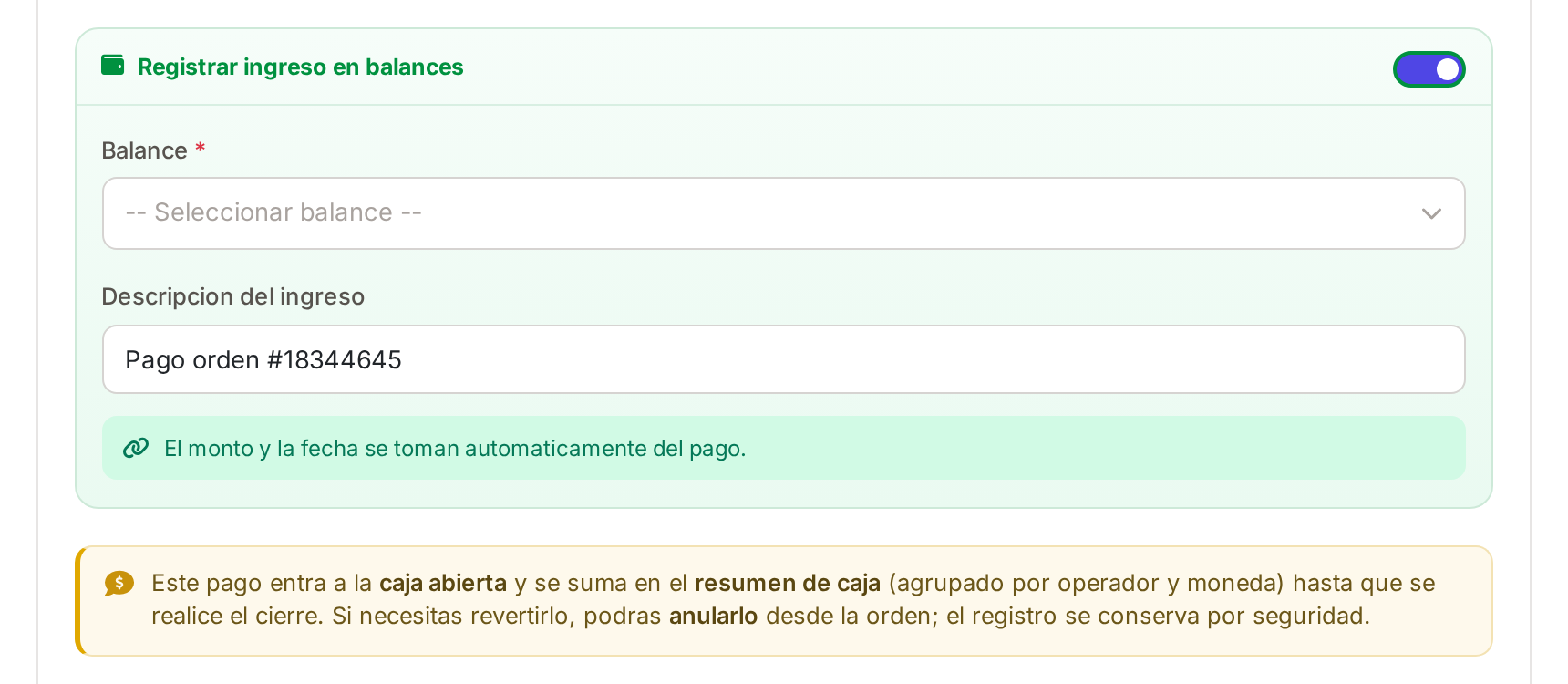
Con el interruptor activo eliges el balance de destino y la descripción del ingreso; el monto y la fecha se toman del pago.
6. Autocompletar con IA
Para no escribir a mano, puedes subir una foto o PDF del comprobante y la IA rellenará el monto, la fecha y la referencia por ti; incluso puede sugerirte el método según el banco del comprobante.
- Arriba del formulario, en "Autocompletar con IA", haz clic en Subir.
- Elige la imagen o PDF y espera unos segundos mientras se procesa.
- Los campos se rellenan solos y quedan marcados con la etiqueta IA.
- Revisa que todo esté correcto (puedes editar cualquier campo) y guarda.
7. Ver los pagos de una orden
Cada pago aparece como una tarjeta dentro de la orden, con su método, fecha, monto y demás datos.
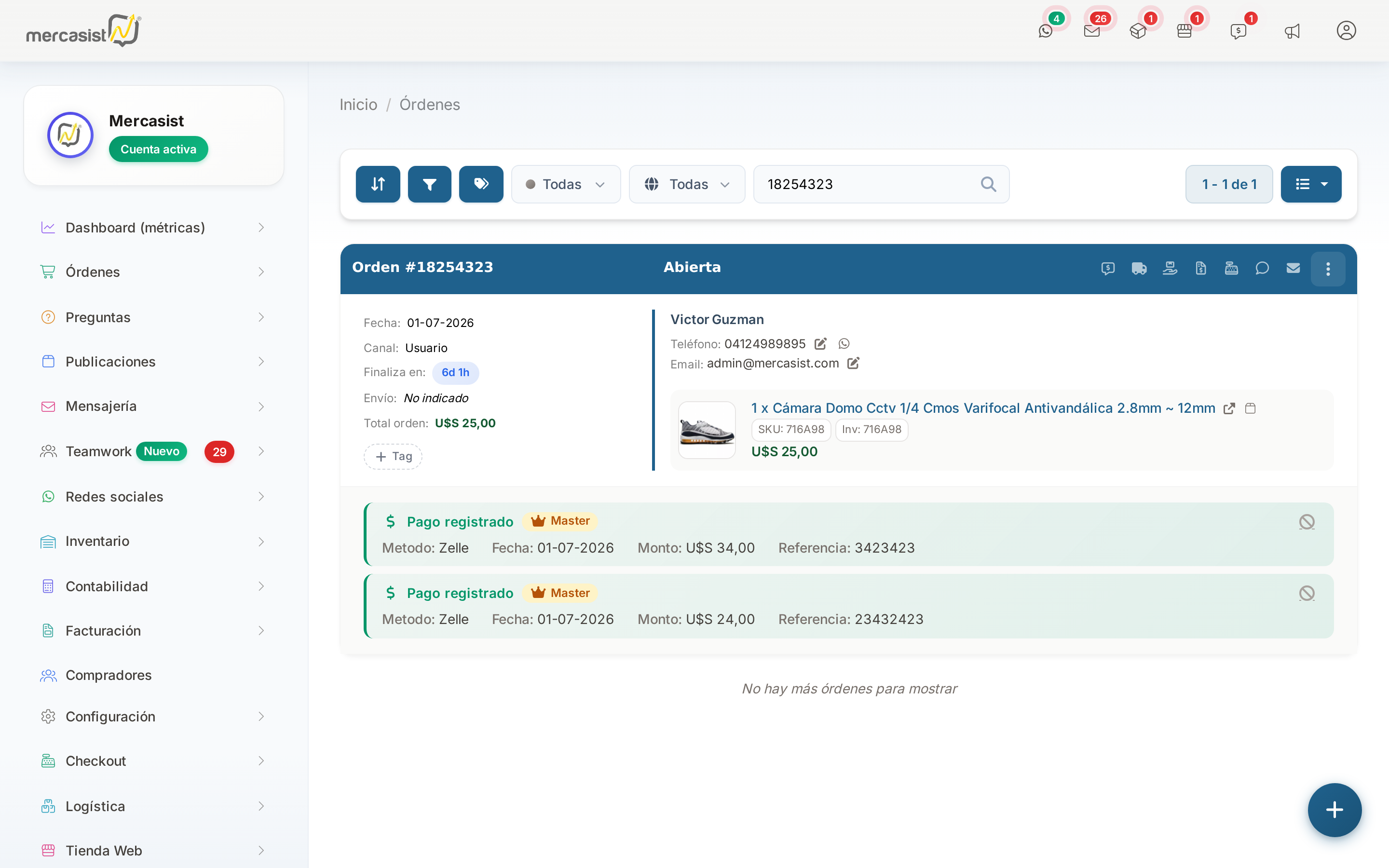
Los pagos de la orden. Cada tarjeta indica quién lo registró y, si aplica, si fue anulado.
- Master — lo registró el titular de la cuenta.
- Operador — lo registró un operador (aparece su nombre).
- Anulado — el pago fue anulado; queda tachado pero no desaparece.
8. Anular un pago
¿Registraste un pago por error? En la tarjeta del pago, haz clic en el ícono de anular y confirma.
- El titular puede anular cualquier pago.
- Un operador solo puede anular los pagos que él mismo registró.
9. Plan de cuotas
Si acordaste con tu comprador cobrar la orden en partes, crea un plan de cuotas: un cronograma con una inicial opcional y las cuotas con sus fechas y montos. Después, cada pago que registres se asocia a su cuota para ir marcando el avance.
Crear el plan
En la orden, abre el menú de pagos (el mismo del ícono de $) y elige Crear plan de cuotas. La opción aparece solo si la orden aún no tiene un plan.
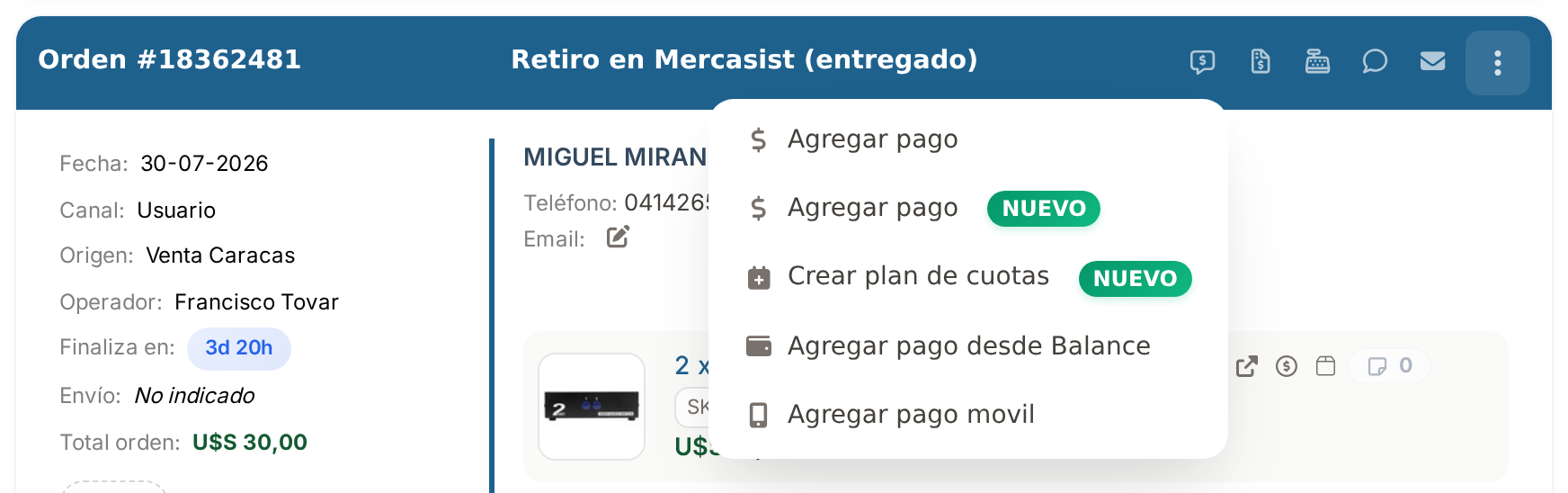
La opción Crear plan de cuotas dentro del menú de pagos de la orden.
- Elige el pago inicial: un porcentaje del total de la orden, "Personalizada…" para escribir un monto exacto, o "Sin inicial".
- Elige el número de cuotas y la frecuencia (semanal, quincenal o mensual).
- Revisa la fecha: si hay inicial, es la fecha en que se paga la inicial; si no la hay, es la fecha de la primera cuota. Puedes cambiarla en el calendario.
- La vista previa te muestra el plan completo antes de confirmar. Presiona Crear plan.
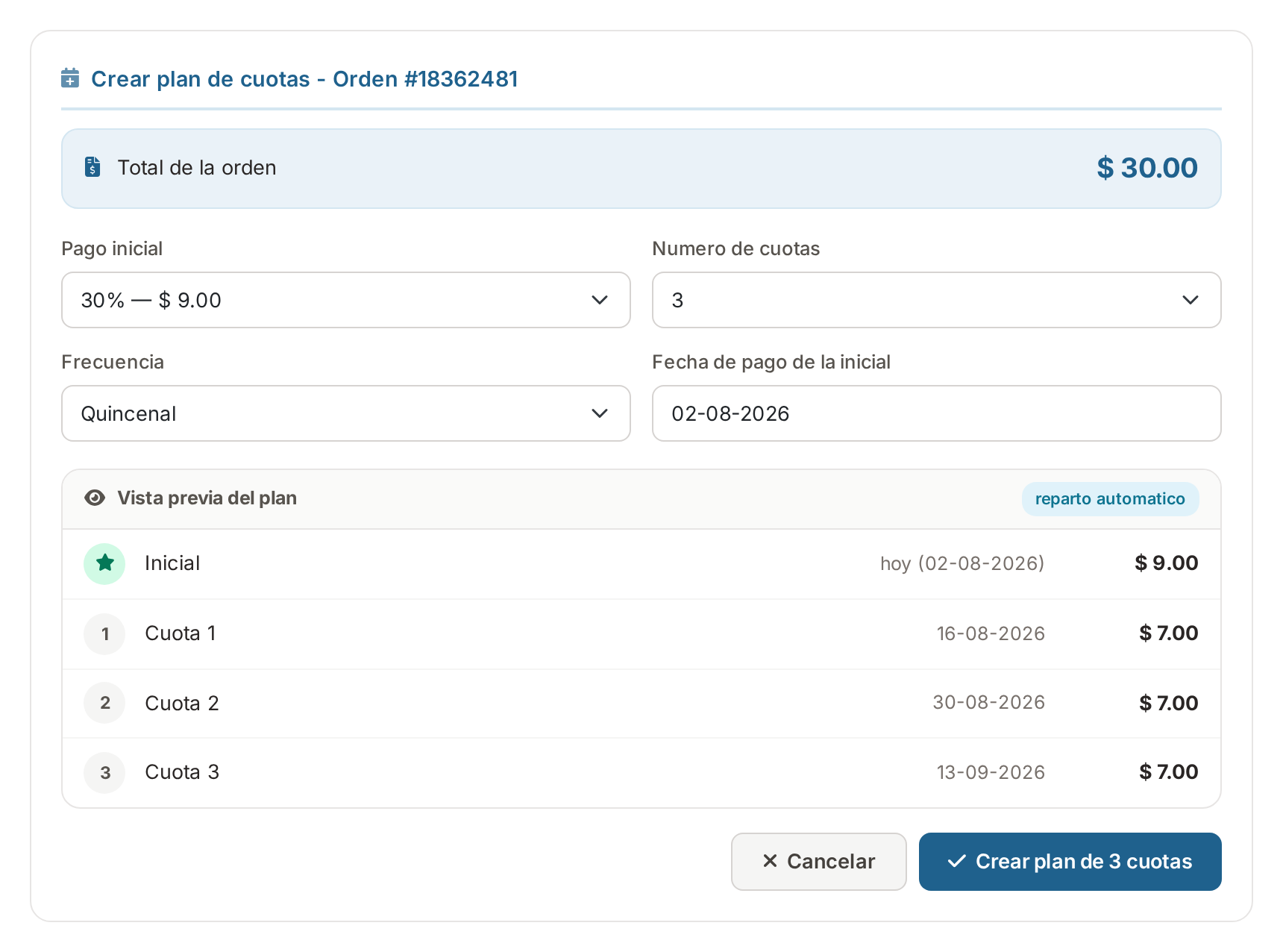
La vista previa muestra cada fecha y monto del plan antes de crearlo.
La inicial: porcentaje o monto exacto
El selector de pago inicial trae los porcentajes de siempre, cada uno con el monto que representa. Pero una inicial real casi nunca cae en un porcentaje redondo — sobre todo en ventas financiadas — así que existe la opción "Personalizada…".
Al elegirla aparece un campo para escribir el monto exacto de la inicial, con el porcentaje equivalente indicado debajo. El monto debe ser menor que el total de la orden.
Reparto de las cuotas: automático o manual
Debajo de los parámetros hay un selector de Reparto de las cuotas con dos modos:
| Modo | Cómo funciona |
|---|---|
| Automático | Cuotas iguales. La última absorbe la diferencia de redondeo para que la suma cuadre exacta con el total de la orden. Es el comportamiento de siempre y viene seleccionado por defecto. |
| Montos manuales por cuota | Cada cuota de la vista previa se convierte en un campo editable, precargado con el reparto igual. Tú decides cuánto va en cada una. |
Seguimiento en la orden
La orden muestra una barra de Cuotas con el resumen del avance: cuántas van pagadas, la próxima fecha y el total. Al hacer clic se expande el detalle.

Cada cuota con su fecha, monto y estado. La etiqueta se puede alternar entre pagado y no pagado con un clic.
Cobrar una cuota
Al agregar un pago en una orden con plan, usa el selector Cuota: al elegir una, el monto se completa solo con el de esa cuota y, al guardar el pago, la cuota queda marcada como pagada.
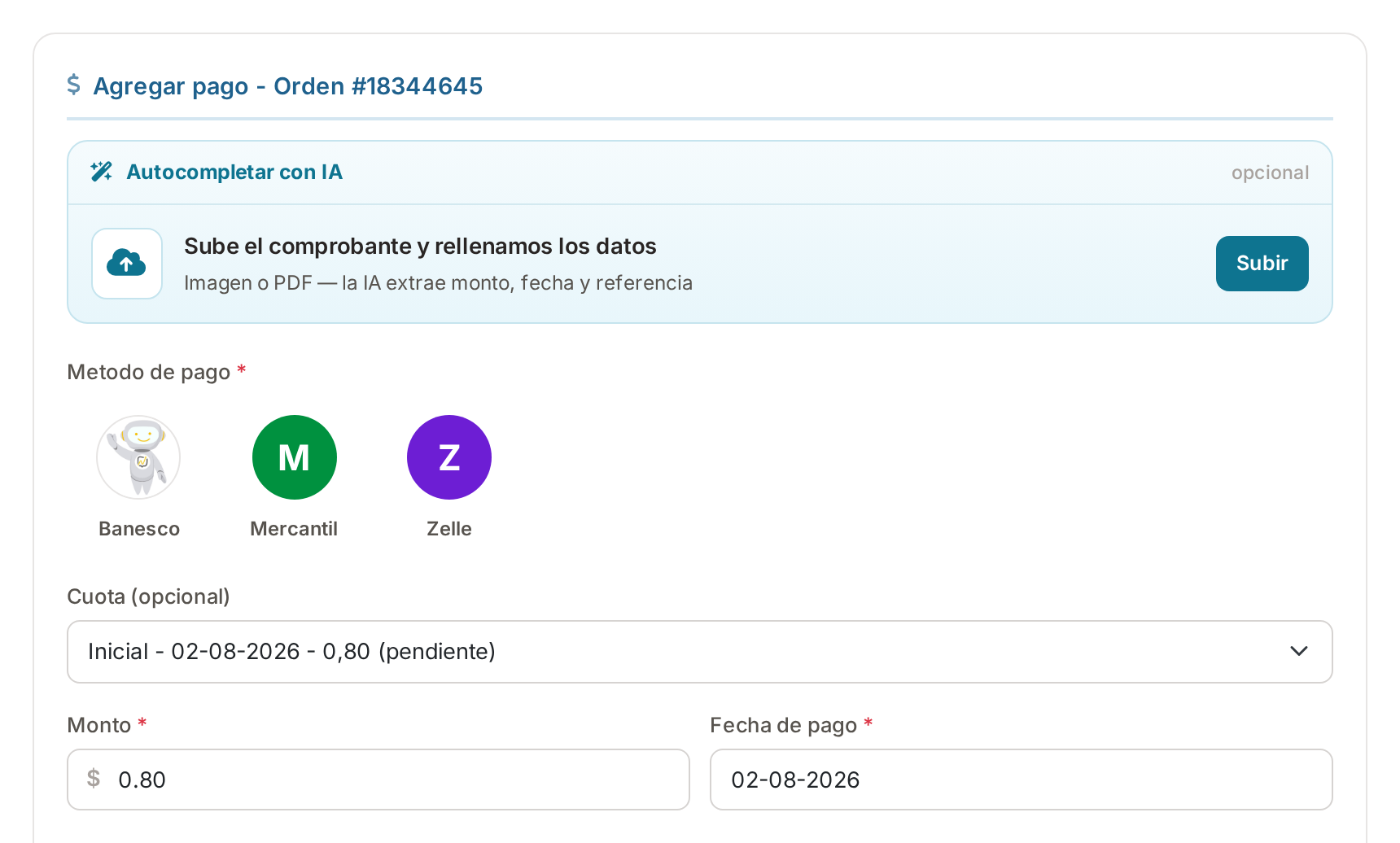
El selector de cuota en la ventana de pago autocompleta el monto de la cuota elegida.
Editar o eliminar el plan
Con el ícono de lápiz de la sección de cuotas puedes ajustar fechas y montos, quitar o agregar cuotas, o eliminar el plan completo. Solo es posible mientras las cuotas no tengan pagos activos asociados; si ya los hay, primero anula esos pagos.
10. La caja del día
Todos los pagos que registras se suman a tu caja abierta. Arriba a la derecha, el ícono de caja muestra un número: la cantidad de pagos que llevas sin cerrar.
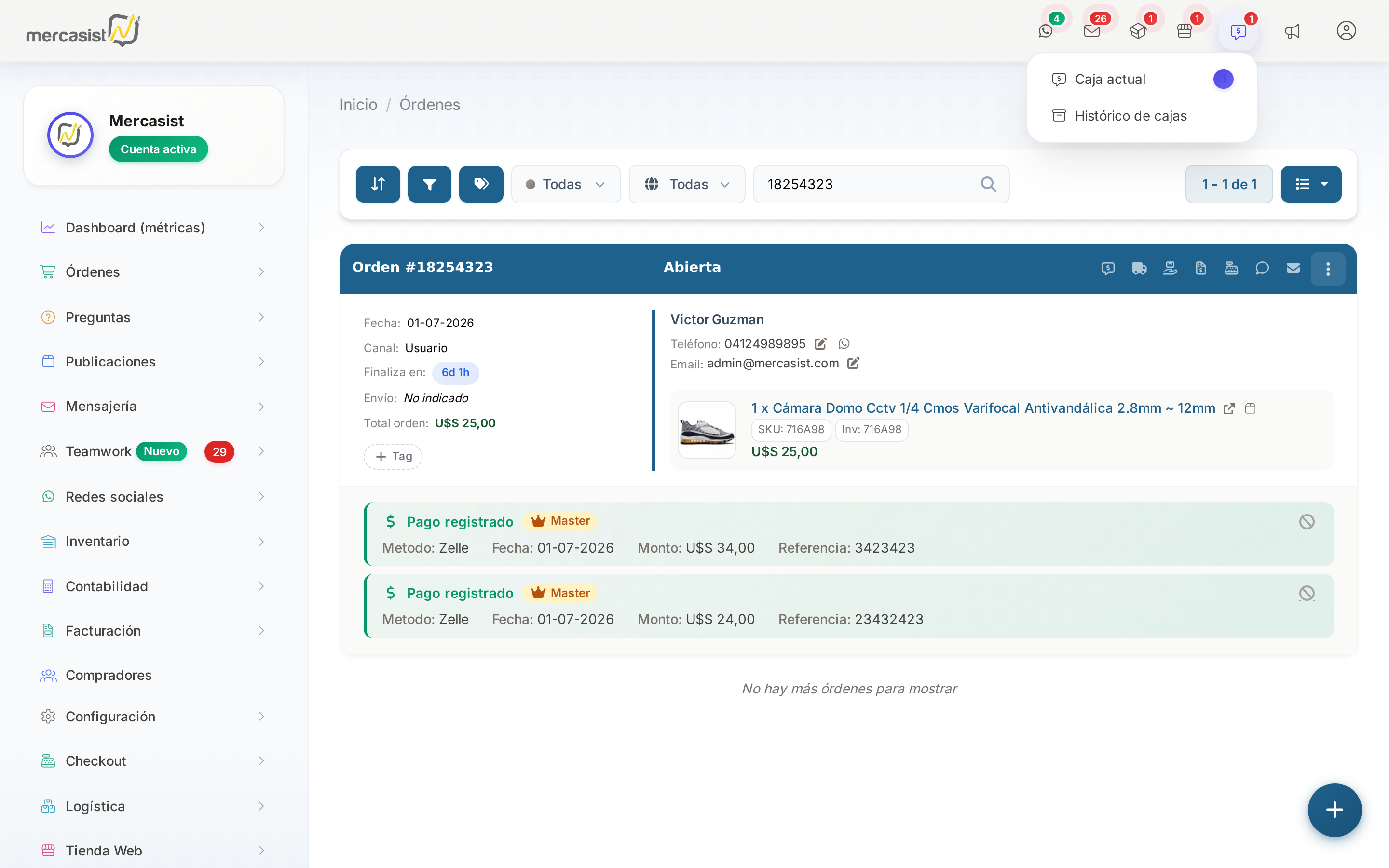
Al hacer clic se abren dos opciones: Caja actual (lo cobrado sin cerrar) e Histórico de cajas (cierres anteriores).
11. Resumen de caja
Haz clic en Caja actual para ver todo lo cobrado, organizado por persona que registró el pago y por método, con el total de cada uno.
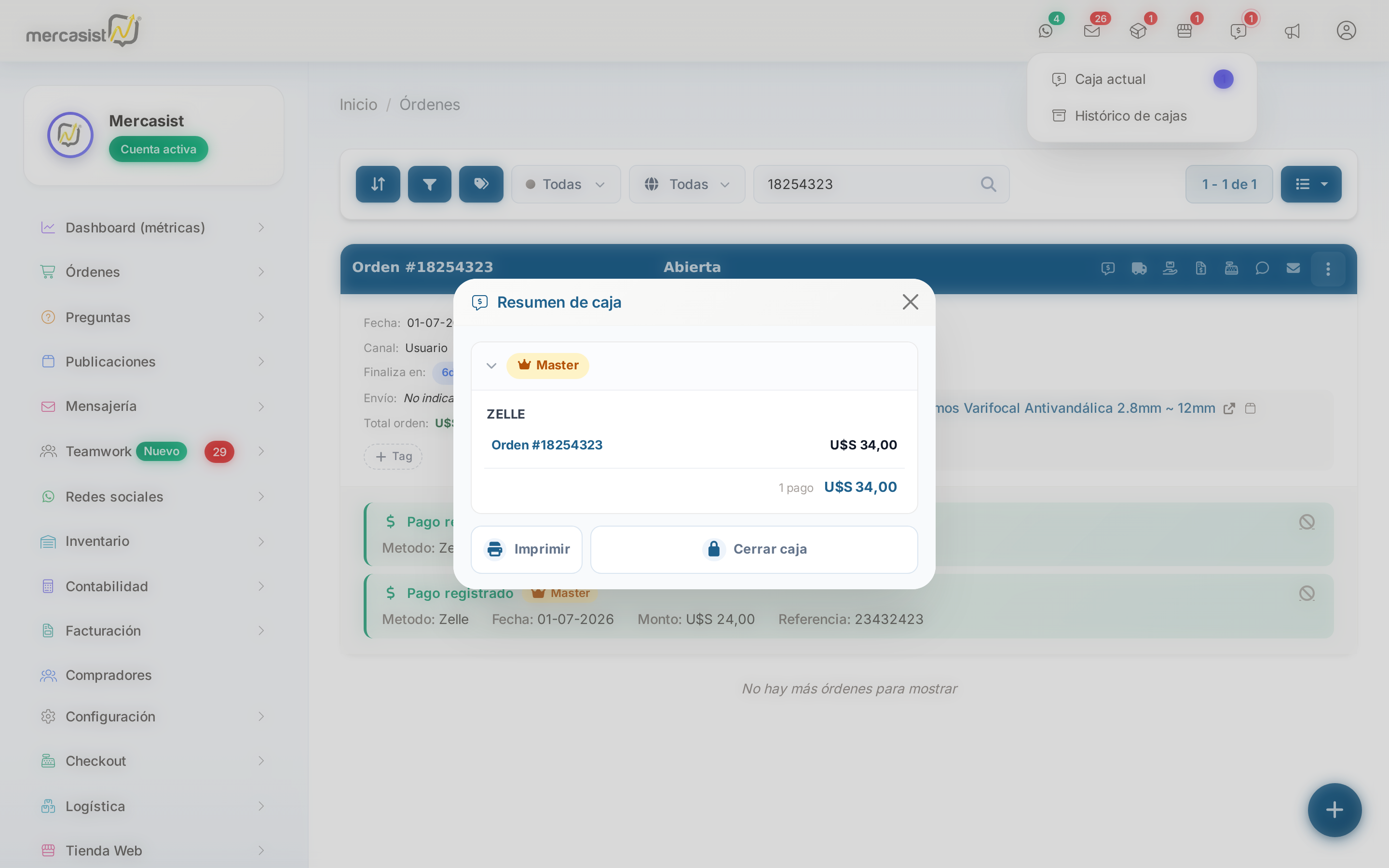
Resumen agrupado por operador y método, con el total de cada método al pie. Desde aquí puedes Imprimir o Cerrar caja.
12. Cerrar la caja
- Abre Caja actual y revisa que los totales estén correctos.
- Presiona Cerrar caja y confirma.
- Los pagos quedan archivados en ese cierre y el contador vuelve a cero. Los nuevos pagos empiezan una caja nueva.
13. Histórico de cajas
Para revisar cortes de días anteriores, entra a Histórico de cajas.
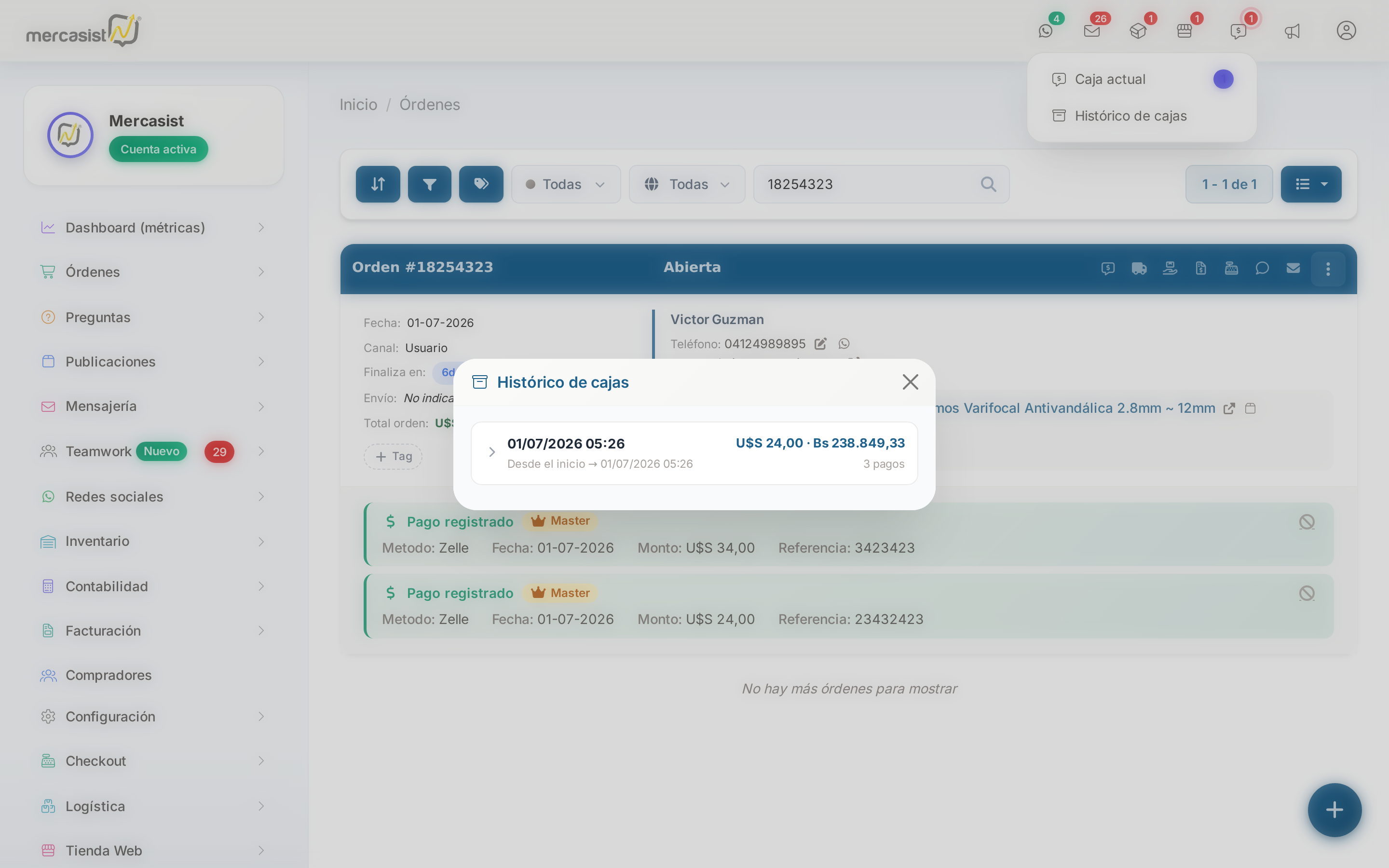
Cada línea es un cierre anterior, con su fecha, el total cobrado (separado por moneda) y cuántos pagos incluyó. Haz clic en una para ver su detalle.
14. Reglas clave
- Necesitas al menos un método de pago activo antes de poder registrar cobros.
- Un pago anulado se conserva como historial y deja de sumar en la caja.
- El operador solo anula lo que él registró; el titular anula cualquier pago.
- La caja abierta es todo lo cobrado que aún no cierras; al cerrar, queda archivado en un corte consultable en el histórico.
- El resumen separa los totales por moneda, porque cada método cobra en su propia moneda.
- La IA es opcional: si falla, el comprobante queda adjunto y completas los datos a mano.
- Una orden tiene máximo un plan de cuotas; en órdenes Cashea el plan lo genera Cashea y no se edita manualmente.
- El plan de cuotas se puede editar o eliminar solo mientras sus cuotas no tengan pagos activos asociados.