
Balance - Exportar a Excel
Descarga el historial de operaciones de tus cuentas en formato Excel para análisis y reportes.
Desde cualquier cuenta de balance puedes descargar sus operaciones en un archivo de Excel, para analizarlas fuera de Mercasist, pasárselas a tu contador o guardar un respaldo.
1. Cómo descargarlo
1
Ve a Contabilidad → Balances y entra a la cuenta que quieres exportar.
2
Elige el período en el filtro de la barra superior. Este paso es el importante: ver la explicación de abajo.
3
Abre el menú ⋮ de la barra superior y elige Descargar Excel.
4
El archivo se genera y se descarga al navegador, normalmente a tu carpeta de Descargas.
El Excel contiene exactamente el período que estás viendo. No es el histórico completo de la cuenta salvo que hayas elegido Todas en el filtro de período. Si necesitas todo, selecciónalo antes de descargar; si necesitas un mes concreto, filtra ese mes y el archivo sale limpio.
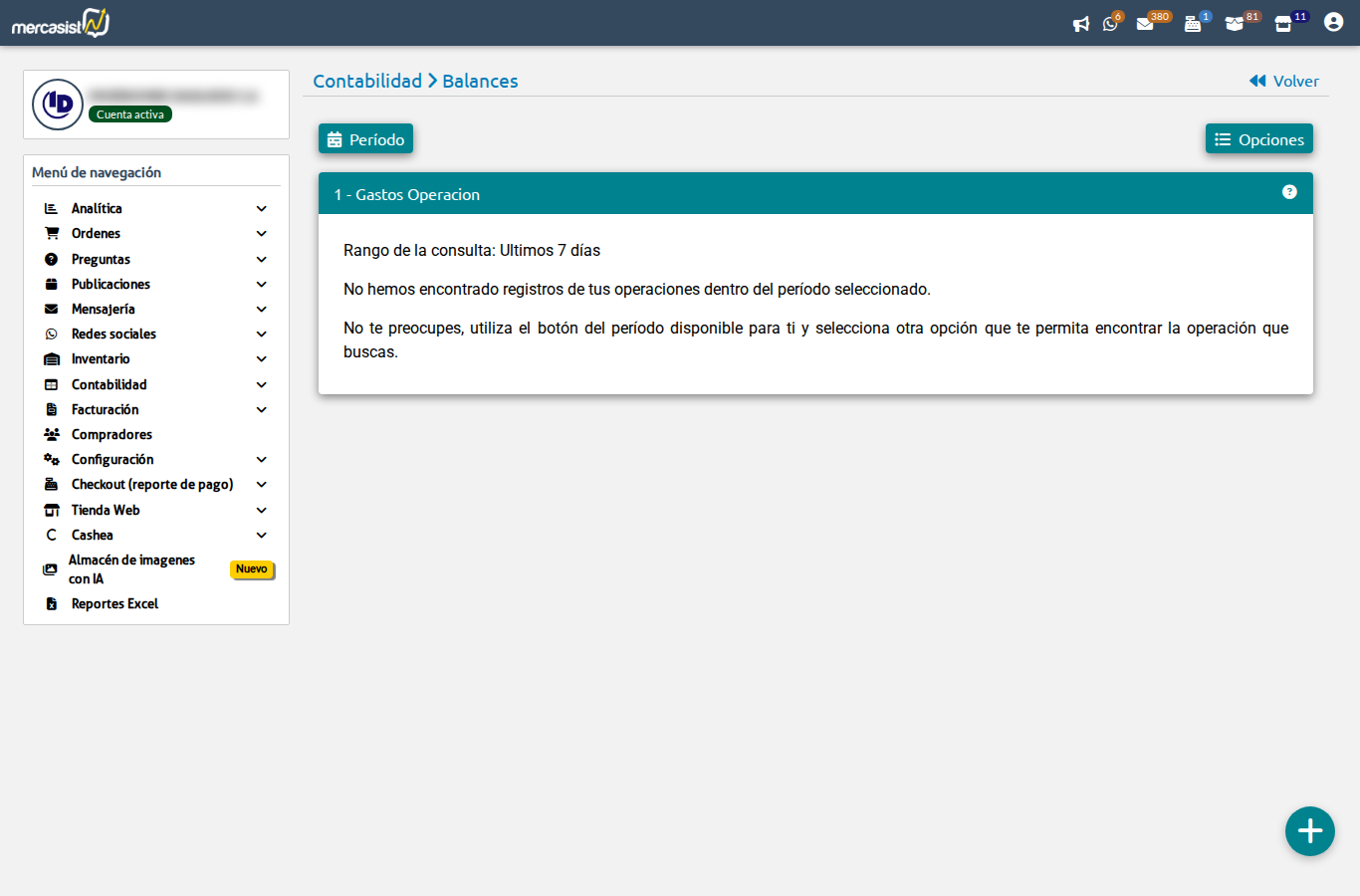
Descargar Excel está en el menú de tres puntos de la barra superior
2. Qué trae el archivo
El encabezado
Las primeras filas identifican el reporte:
- Reporte de Operaciones con el nombre de la cuenta.
- El período exportado, escrito en palabras (“Últimos 30 días”, “Desde 01/08/2026 hasta 31/08/2026”, “Todas las operaciones”).
- La cantidad de operaciones y los totales de ingresos, egresos y balance del período, en la moneda de la cuenta.
Las columnas
| Columna | Contenido |
|---|---|
| Fecha | La fecha de la operación. |
| Pos. día | La posición de la operación dentro de ese día, el mismo indicador que ves en pantalla. |
| Descripción | El texto de la operación. |
| Referencia | La referencia externa. Si no tiene, sale como ------. |
| Orden | El número de la orden vinculada, cuando la operación viene de un pago de una orden. |
| Ingreso | El monto, si la operación suma. Lleva el símbolo de la moneda en el encabezado. |
| Egreso | El monto, si la operación resta. |
| Total | El saldo acumulado hasta esa fila, siguiendo el mismo orden de la pantalla. |
| Etiquetas | Las etiquetas asignadas a la operación. |
| Creado por / Creado el | Quién registró la operación y cuándo. |
| Editado por / Editado el | Quién la modificó por última vez y cuándo, si hubo ediciones. |
La referencia se escribe como texto. Así una referencia bancaria con ceros a la izquierda se conserva tal cual y Excel no la convierte en un número.
Las columnas de autoría son de auditoría. Si varias personas registran movimientos en tus cuentas, Creado por y Editado por te permiten revisar en una tabla dinámica quién cargó qué sin entrar operación por operación.
3. El orden de las filas
Las operaciones salen en el mismo orden que en pantalla: por fecha y, dentro de un mismo día, por su posición. Por eso la columna Total del Excel coincide con el saldo acumulado que ves en Mercasist. Si reordenas las filas en Excel, esa columna deja de tener sentido: vuelve a ordenarla por Fecha y Pos. día para recuperarla.
4. Qué hacer con el archivo
- Tablas dinámicas por etiqueta, por mes o por operador.
- Reportes para el contador o para tus socios, ya con el período acotado.
- Conciliación bancaria: cruzar la columna Referencia contra el estado de cuenta del banco.
- Respaldo periódico de la información financiera fuera de la plataforma.
¿Buscas el desglose por concepto? Para eso no hace falta el Excel: la opción Totalización del mismo menú agrupa el período por etiqueta directamente en pantalla. Ver el tutorial de etiquetas.