
Gestión de Descripción
Compón las descripciones de tus publicaciones por bloques: descripción global, características y listas, con generación por IA y actualización automática en MercadoLibre.
Qué es la gestión de descripción
La descripción es el texto que el comprador lee debajo de las fotos de tu publicación en MercadoLibre. Escribirla a mano para cada publicación es lento y termina en textos desparejos: unas publicaciones tienen políticas de envío, otras no; unas tienen el horario actualizado, otras el viejo.
Mercasist resuelve esto separando la descripción en bloques: lo que es común a toda tu tienda lo escribes una sola vez (la descripción global) y lo que es propio de cada producto lo defines por publicación (las características y las listas). El sistema arma el texto final juntando los bloques, siempre en el mismo orden:
| Bloque | Alcance | Para qué sirve |
|---|---|---|
| Datos generales iniciales | Todas tus publicaciones | Texto de apertura: un saludo, tu propuesta de valor, una promoción vigente. |
| Características | Cada publicación | Descripción breve y general del producto. |
| Listas | Cada publicación | Enumeraciones con viñetas: especificaciones técnicas, qué incluye la caja, accesorios. |
| Datos generales finales | Todas tus publicaciones | Cierre común: métodos de pago, políticas de envío, ubicación, horario. |
Dónde se gestiona
Entra a Publicaciones y abre el menú de la publicación (el botón de los tres puntos en la esquina de la tarjeta). Elige Gestionar descripción.
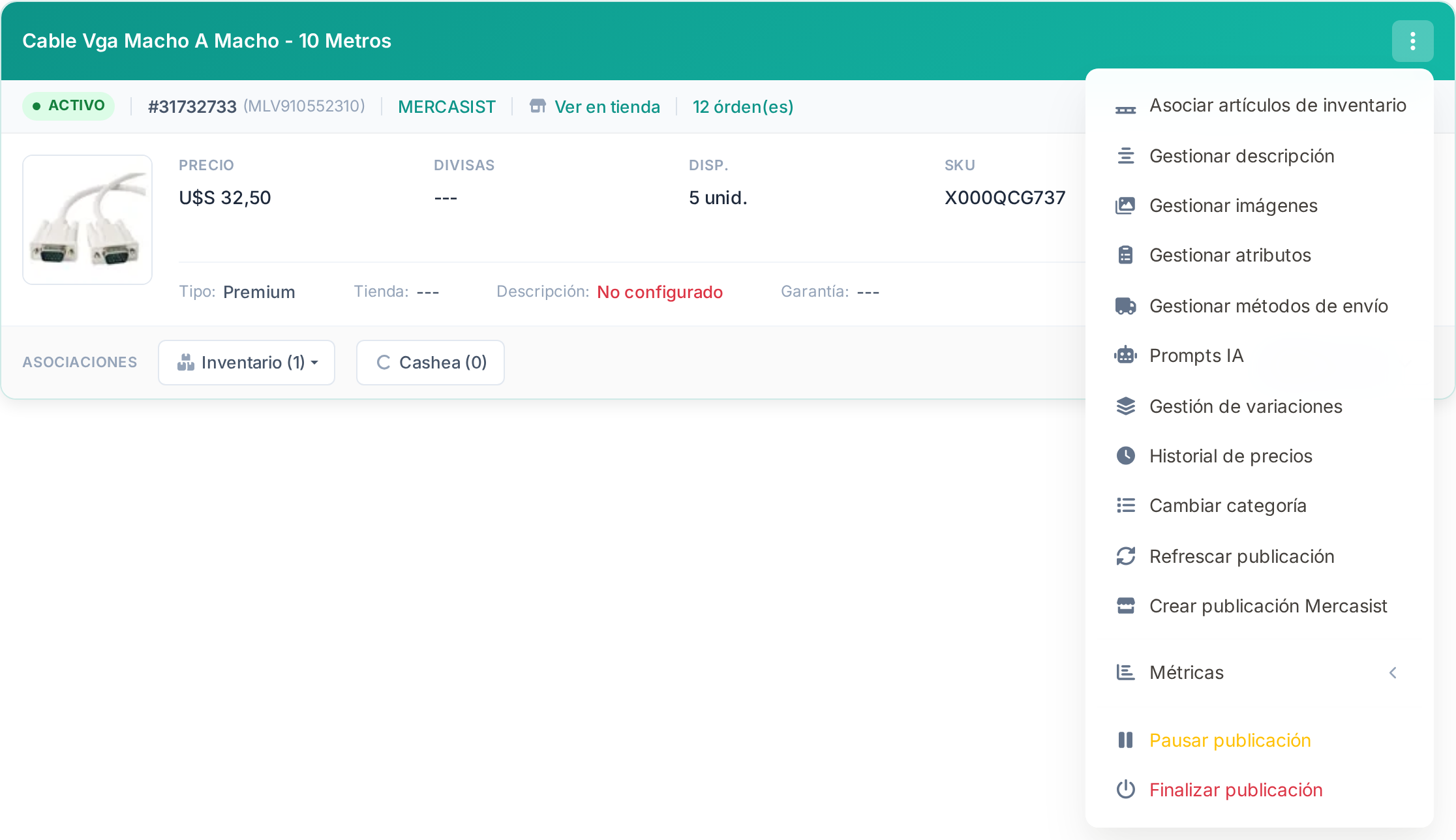
La opción está en el menú de cada publicación
También puedes usar el acceso rápido: en la tarjeta de cada publicación, el campo Descripción indica si el artículo ya tiene características configuradas y trae un lápiz que abre el mismo gestor.

"No configurado" significa que la publicación aún no tiene características ni listas propias
La pestaña Descripción ML
El gestor se abre con dos pestañas. La primera, Descripción ML, muestra la descripción que está publicada ahora mismo en MercadoLibre (se consulta en vivo).
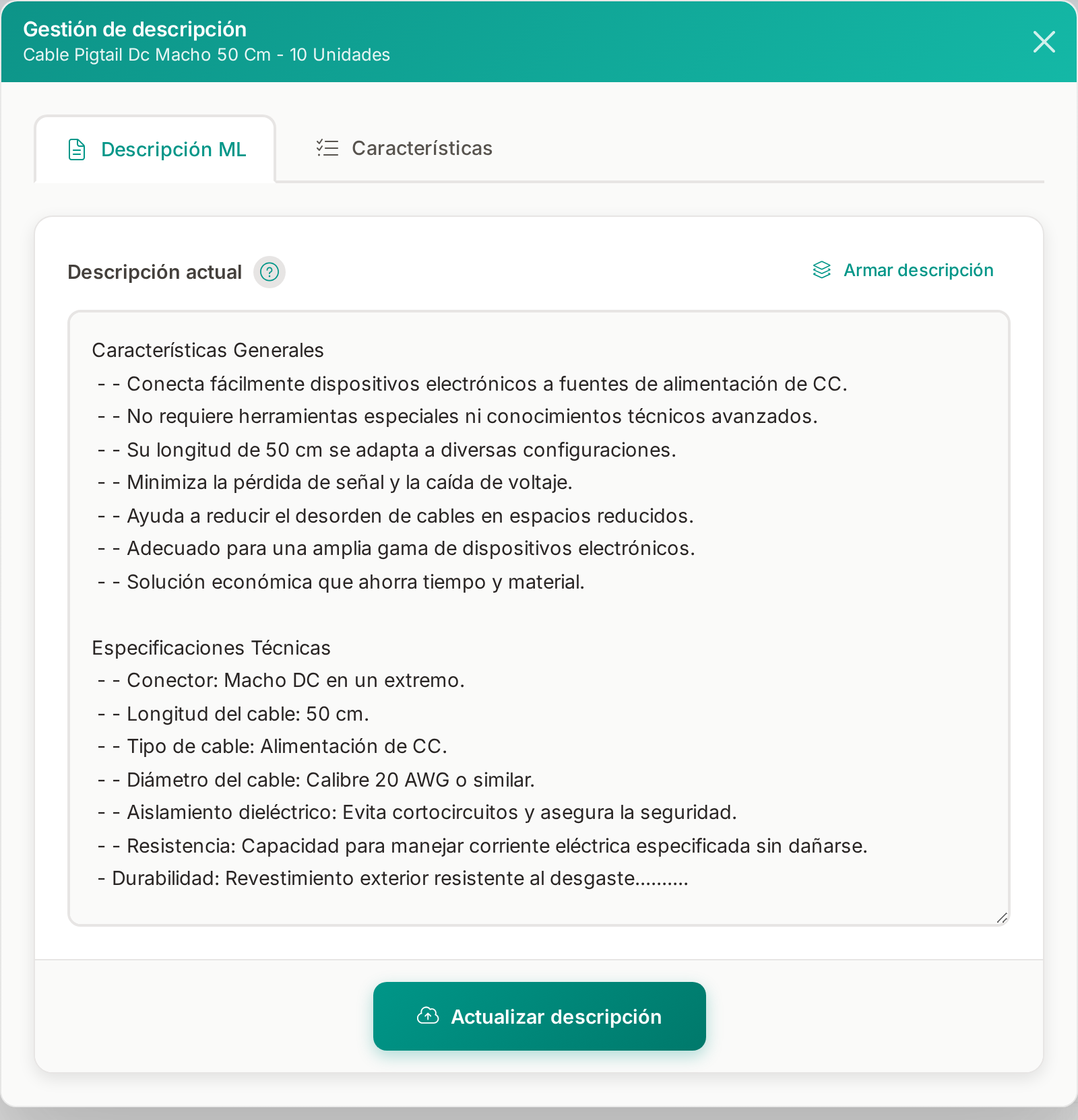
La descripción actual de la publicación, tal como la ve el comprador
Desde aquí puedes trabajar de dos maneras:
- Editar a mano: escribe directamente en el cuadro de texto y pulsa Actualizar descripción para enviar el cambio a MercadoLibre.
- Armar descripción: el botón junta los cuatro bloques (datos iniciales + características + listas + datos finales) y coloca el resultado en el cuadro de texto para que lo revises.
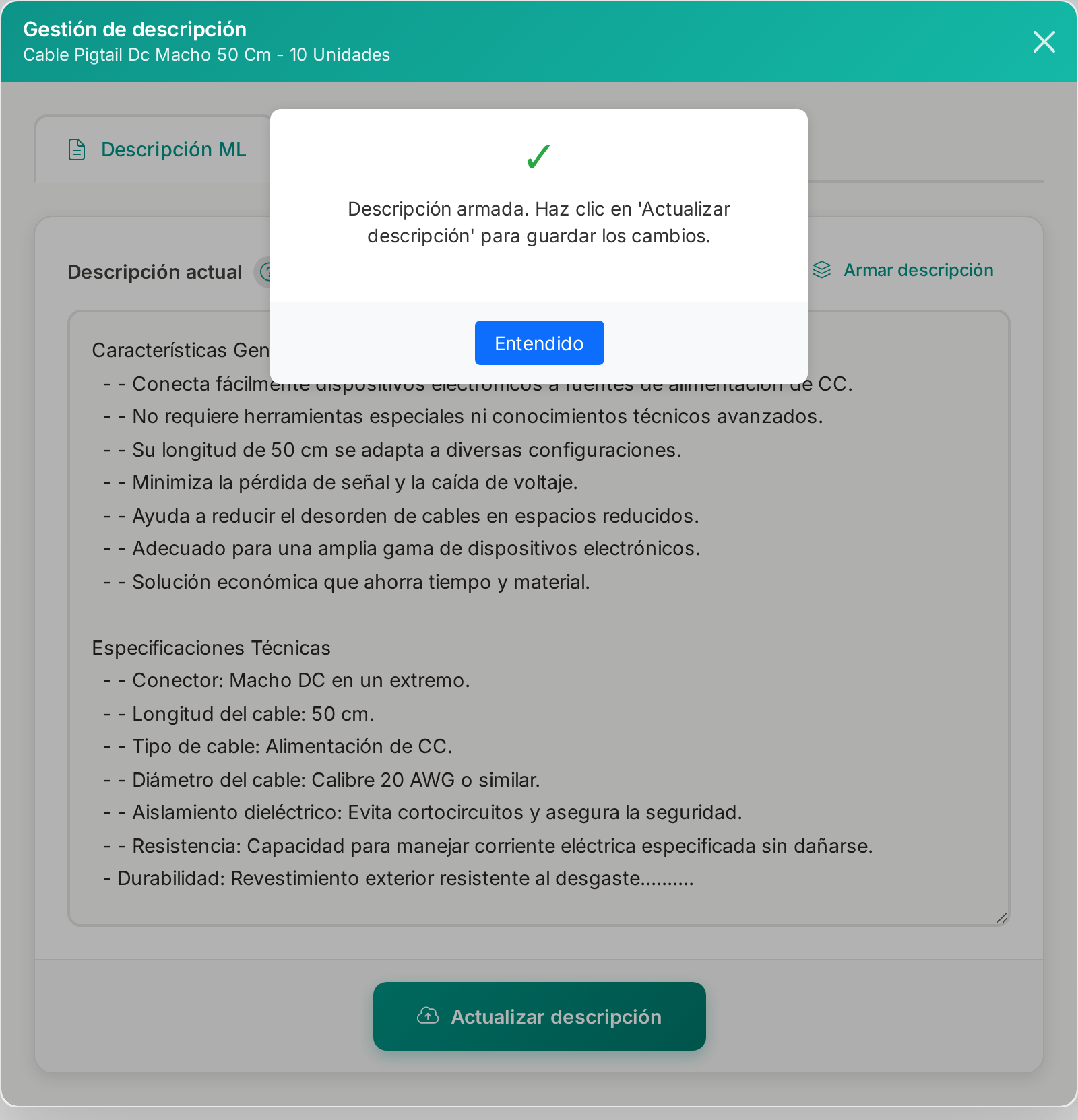
Tras armar, el texto queda en pantalla pero todavía no se ha publicado
La pestaña Características
La segunda pestaña define el contenido propio de esta publicación: el texto general del producto y sus listas.
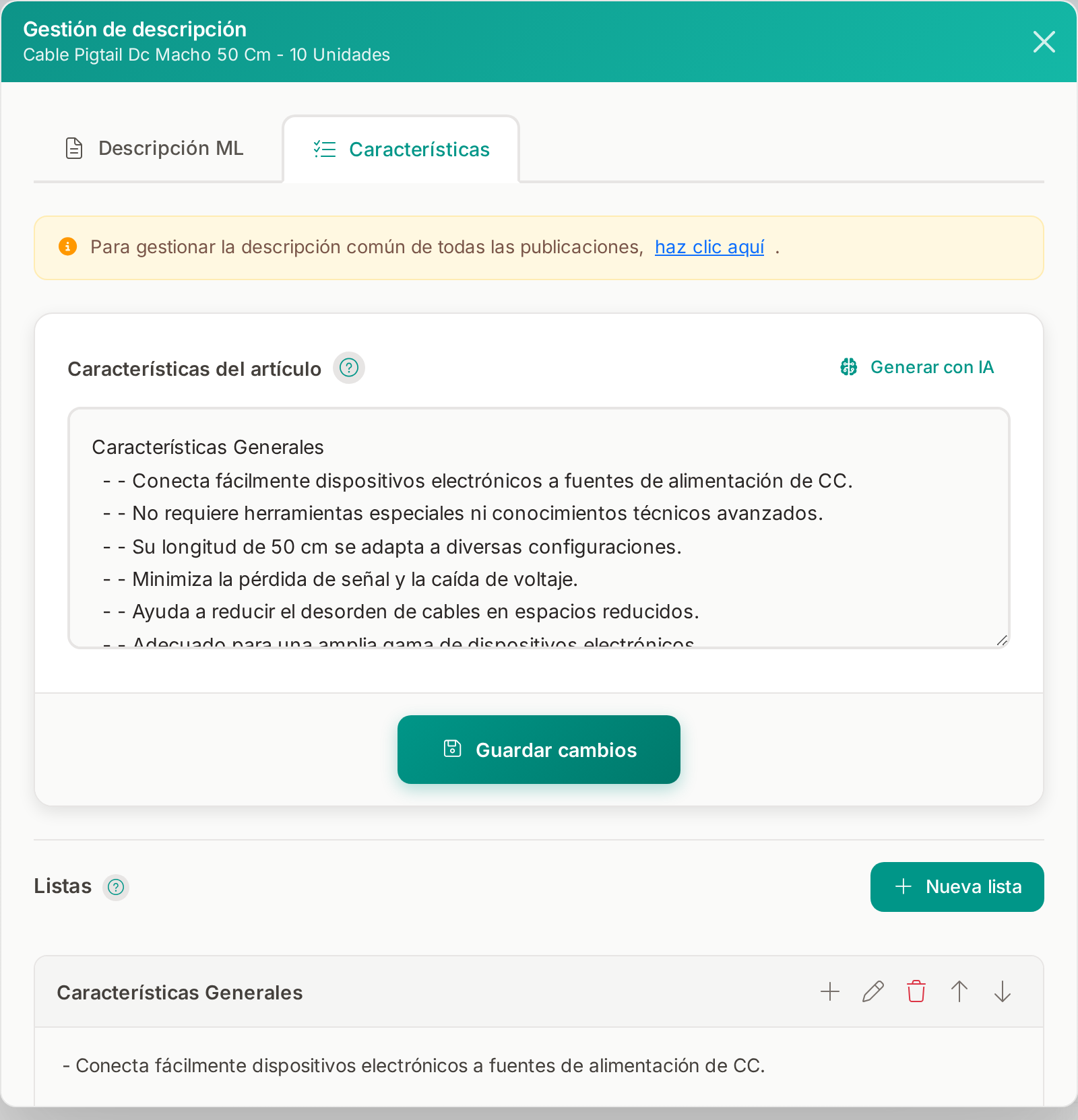
Características del artículo, con el botón Generar con IA arriba a la derecha
En Características del artículo escribe una descripción breve y general del producto. Este texto se mostrará justo después de los datos generales iniciales. Pulsa Guardar cambios para conservarlo.
Generar con IA
Si no quieres partir de una página en blanco, el botón Generar con IA redacta una propuesta por ti. La inteligencia artificial analiza el título de la publicación, sus atributos de MercadoLibre y sus primeras fotos, y devuelve un párrafo de ventajas más una lista de características.
Las listas
Debajo de las características está la sección Listas. Cada lista tiene un nombre (por ejemplo "Especificaciones técnicas", "Qué incluye", "Compatibilidad") y sus elementos, que se muestran con viñetas después de la descripción general.
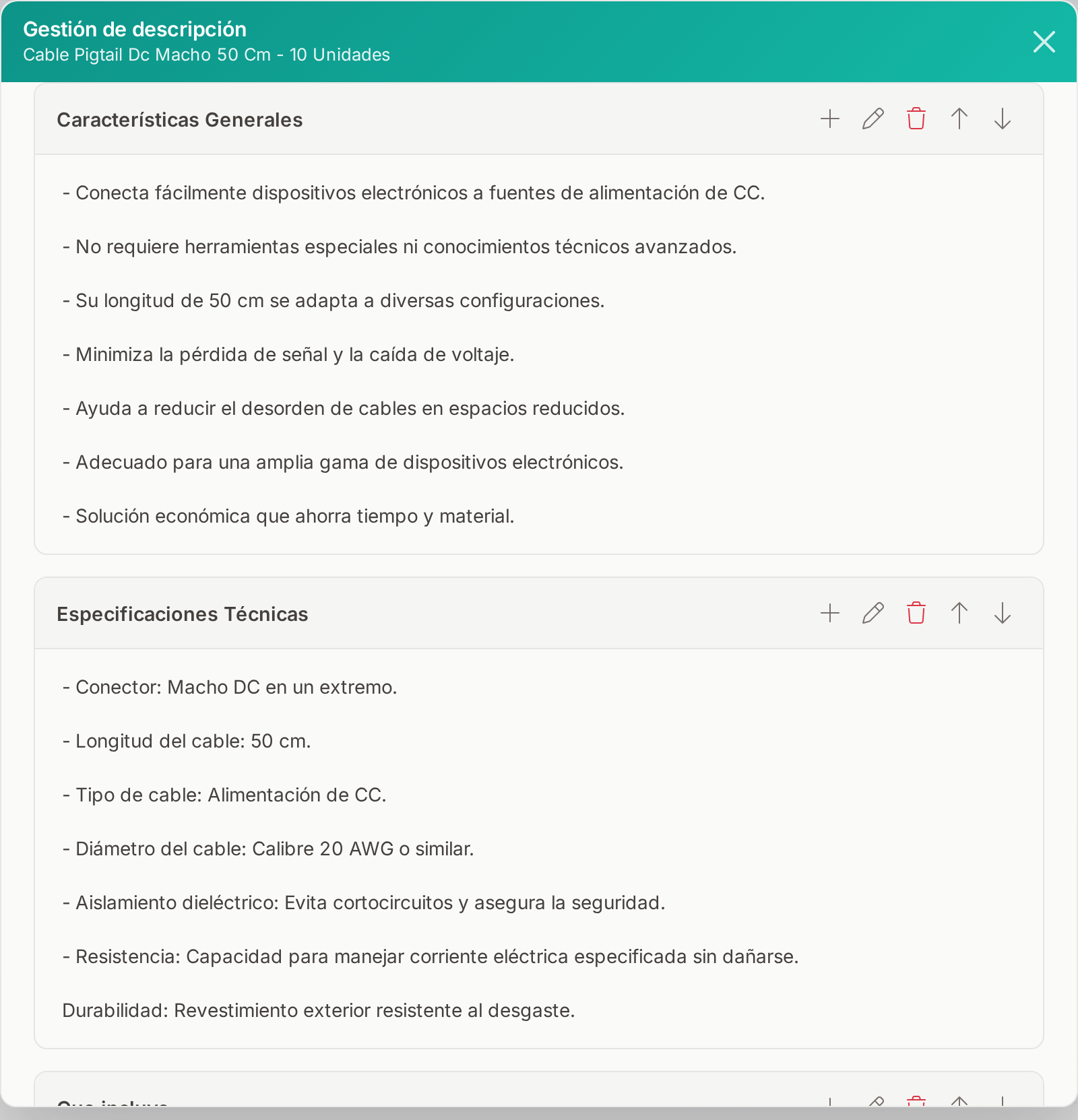
Cada lista tiene controles para agregar elementos, editar, eliminar y cambiar el orden
- Nueva lista crea una lista con el nombre que elijas.
- El botón + de cada lista agrega elementos.
- El lápiz edita, la papelera elimina y las flechas cambian el orden de listas y elementos.
La descripción global
Los bloques comunes se configuran en la Gestión de descripción global. Tiene dos accesos: el aviso amarillo de la pestaña Características ("haz clic aquí") y el menú de opciones del módulo de Publicaciones (el botón de lista, arriba a la derecha).
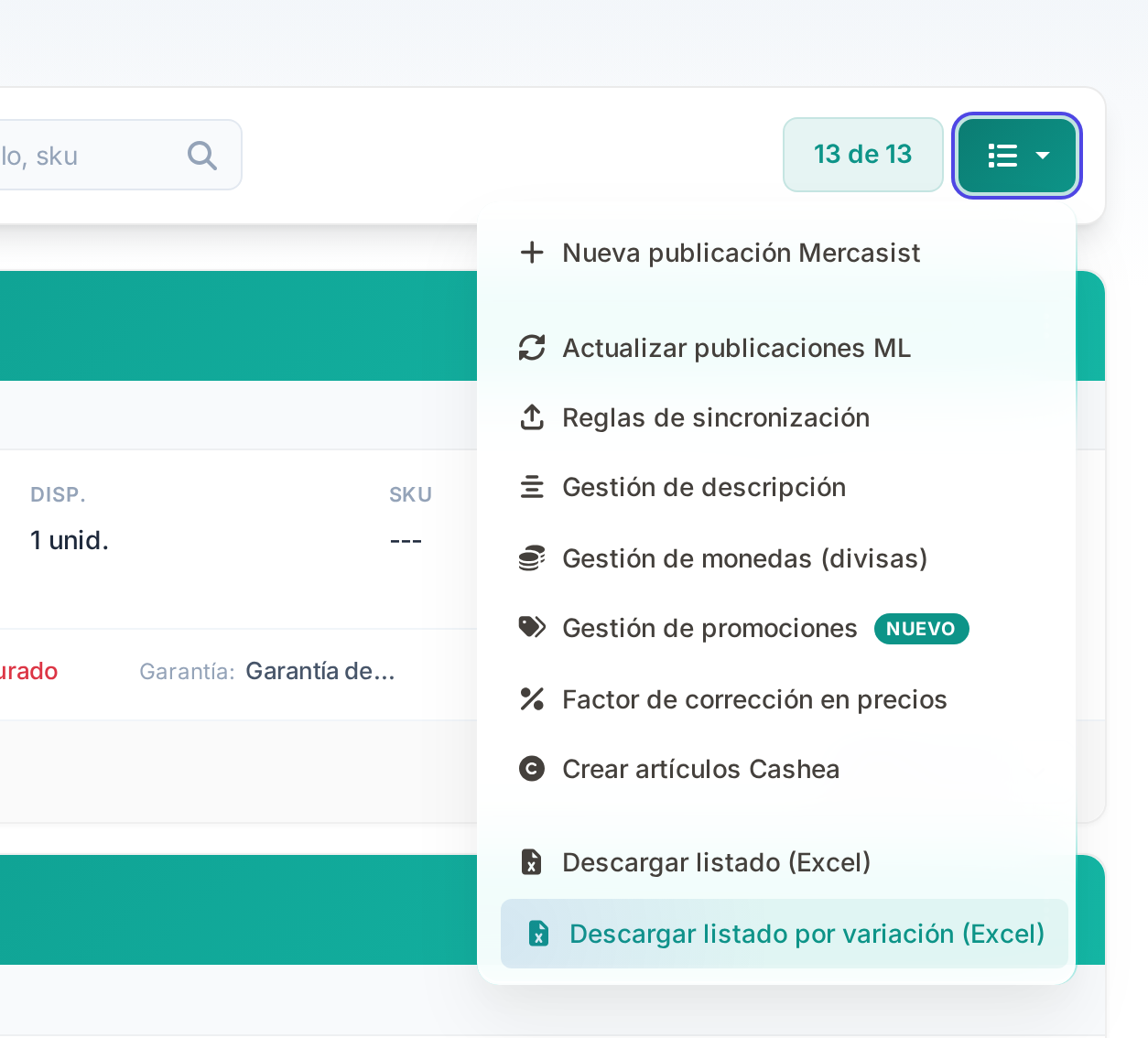
Gestión de descripción en el menú de opciones del módulo
Si tienes varias cuentas de MercadoLibre conectadas, verás una pestaña por cuenta: cada cuenta tiene su propia descripción global, con sus datos iniciales, sus datos finales y su propio interruptor de actualización automática.
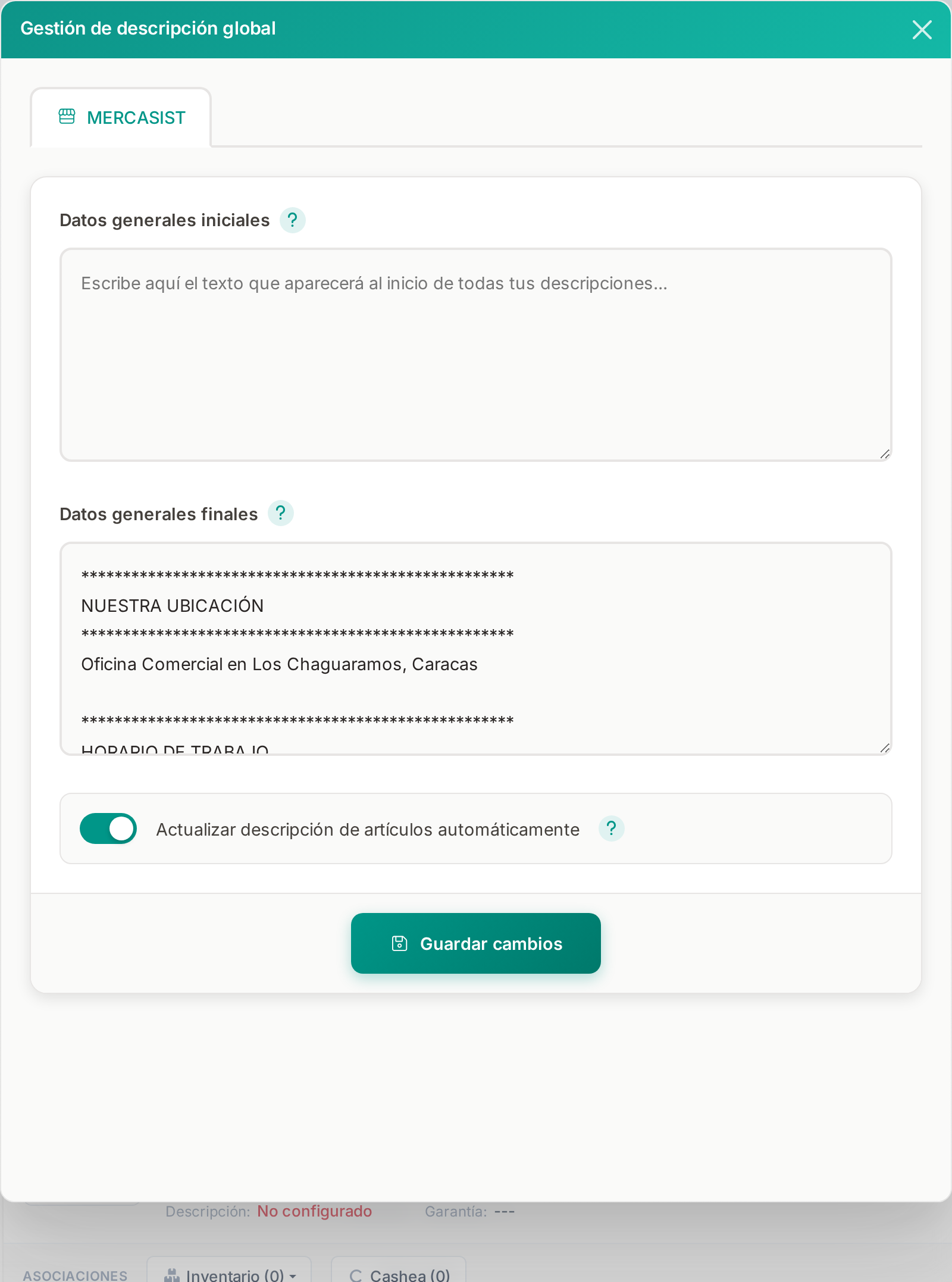
Datos generales de la cuenta y el interruptor de actualización automática
- Datos generales iniciales: el texto que abre todas tus descripciones. Es opcional; úsalo si quieres un encabezado común.
- Datos generales finales: el cierre común. Es el lugar natural para métodos de pago, políticas de envío y devolución, ubicación y horarios.
Actualización automática
El interruptor Actualizar descripción de artículos automáticamente conecta todos los bloques para que no tengas que pulsar "Armar" y "Actualizar" publicación por publicación. Con el interruptor encendido:
- Cuando modificas las características o las listas de un artículo, su descripción en MercadoLibre se rearma y actualiza sola pocos minutos después.
- Cuando guardas la descripción global, el sistema programa la actualización de todas tus publicaciones activas de esa cuenta, unos 10 minutos después de guardar.
Dónde más se usan las características
El contenido que cargas en Características y Listas no se queda solo en MercadoLibre. Mercasist lo reutiliza como la descripción base del producto en otras partes del sistema:
- Al crear artículos en Cashea desde una publicación.
- En el catálogo por WhatsApp e Instagram (el store que comparte la IA y WaStore).
- En las publicaciones de tienda propia, donde el gestor abre directamente la pestaña Características (no hay pestaña Descripción ML porque no están en MercadoLibre).
Resumen
| Si quieres... | Haz esto |
|---|---|
| Definir pagos, envíos y datos comunes una sola vez | Menú de opciones de Publicaciones → Gestión de descripción → datos generales iniciales/finales. |
| Cargar el contenido propio de un producto | Menú de la publicación → Gestionar descripción → pestaña Características (texto + listas). |
| Redactar rápido | Botón Generar con IA y revisar el resultado antes de guardar. |
| Publicar el texto compuesto en una publicación | Pestaña Descripción ML → Armar descripción → Actualizar descripción. |
| Que todo se actualice solo | Enciende Actualizar descripción de artículos automáticamente en la gestión global. |
| Detectar publicaciones sin descripción | Filtro avanzado Descripción → Sin descripción, o el indicador rojo "No configurado" en la tarjeta. |
Para editar títulos, precios y otros campos de varias publicaciones a la vez, revisa el tutorial del Editor Masivo. Y si creas publicaciones en lote con el Publicador Masivo, la columna de descripción de tu archivo se guarda como características del artículo, así que esas publicaciones ya nacen con su bloque propio configurado.