
Publicador Masivo
Crea publicaciones en MercadoLibre y artículos en tu catálogo Mercasist de forma masiva desde cualquier archivo de Excel.
Cómo acceder
En el menú lateral izquierdo, dentro de Catálogo, entra a Publicaciones → Publicación masiva.
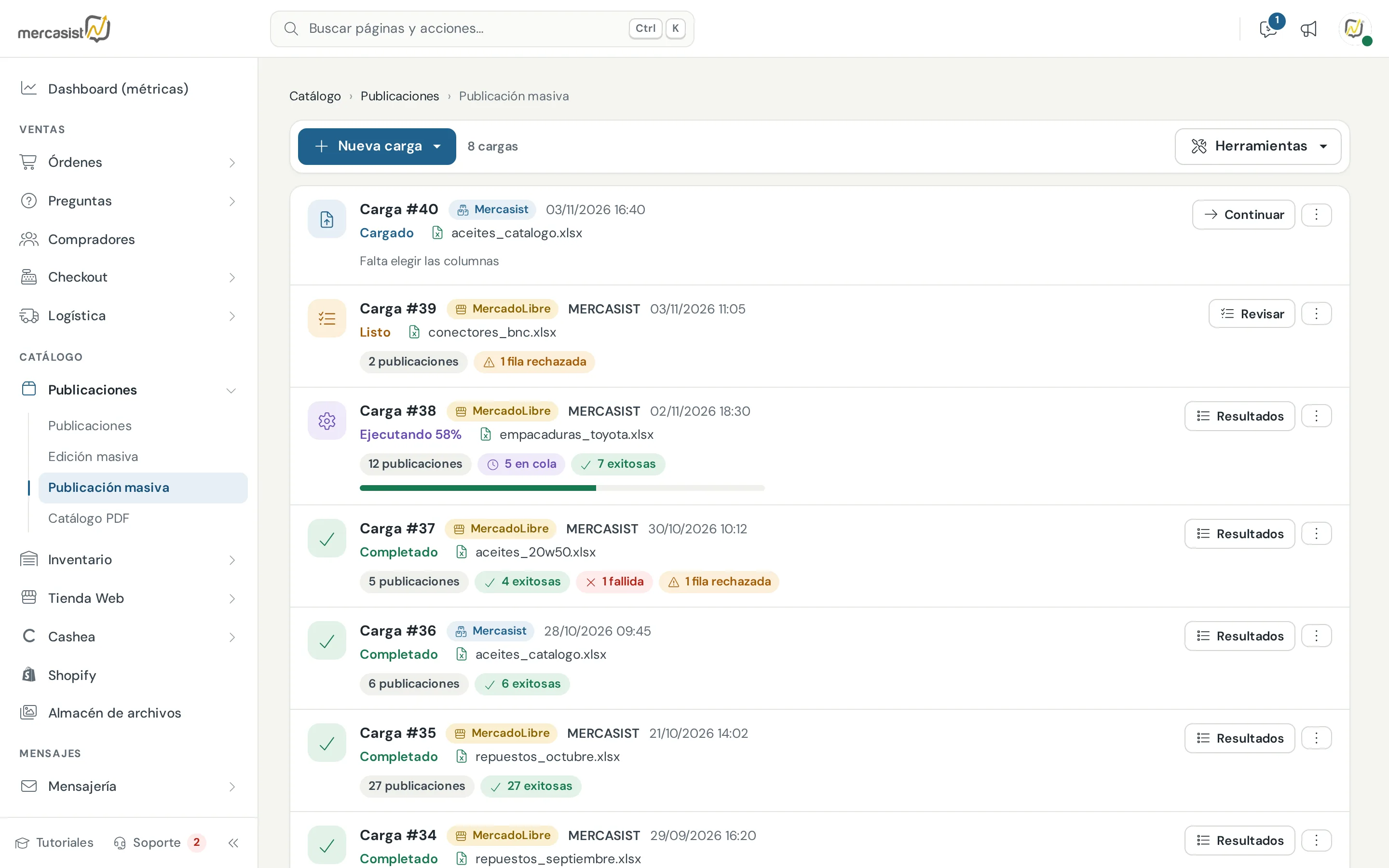
Página principal: el botón Nueva carga, las Herramientas y la lista de cargas con su estatus y sus resultados
La pantalla tiene tres elementos principales:
- Nueva carga: el botón azul de la izquierda para subir un archivo de Excel. Al pulsarlo eliges el tipo de carga: Carga MercadoLibre o Carga Mercasist.
- Herramientas: el menú de la derecha, con cinco consultas de referencia para armar tu archivo (campos, monedas, categorías, tipos de publicación y tiendas oficiales).
- Lista de cargas: el historial de tus archivos, de la más reciente a la más antigua y de a 50 por página (con la paginación al final). Cada carga muestra su número, su tipo, la cuenta de MercadoLibre, la fecha, el estatus y el nombre del archivo, y debajo sus cifras: publicaciones, exitosas, fallidas, filas rechazadas y filas con aviso. A la derecha está el botón para seguir con esa carga (Continuar, Revisar o Resultados) y su menú de opciones (⋮).
Los dos tipos de carga
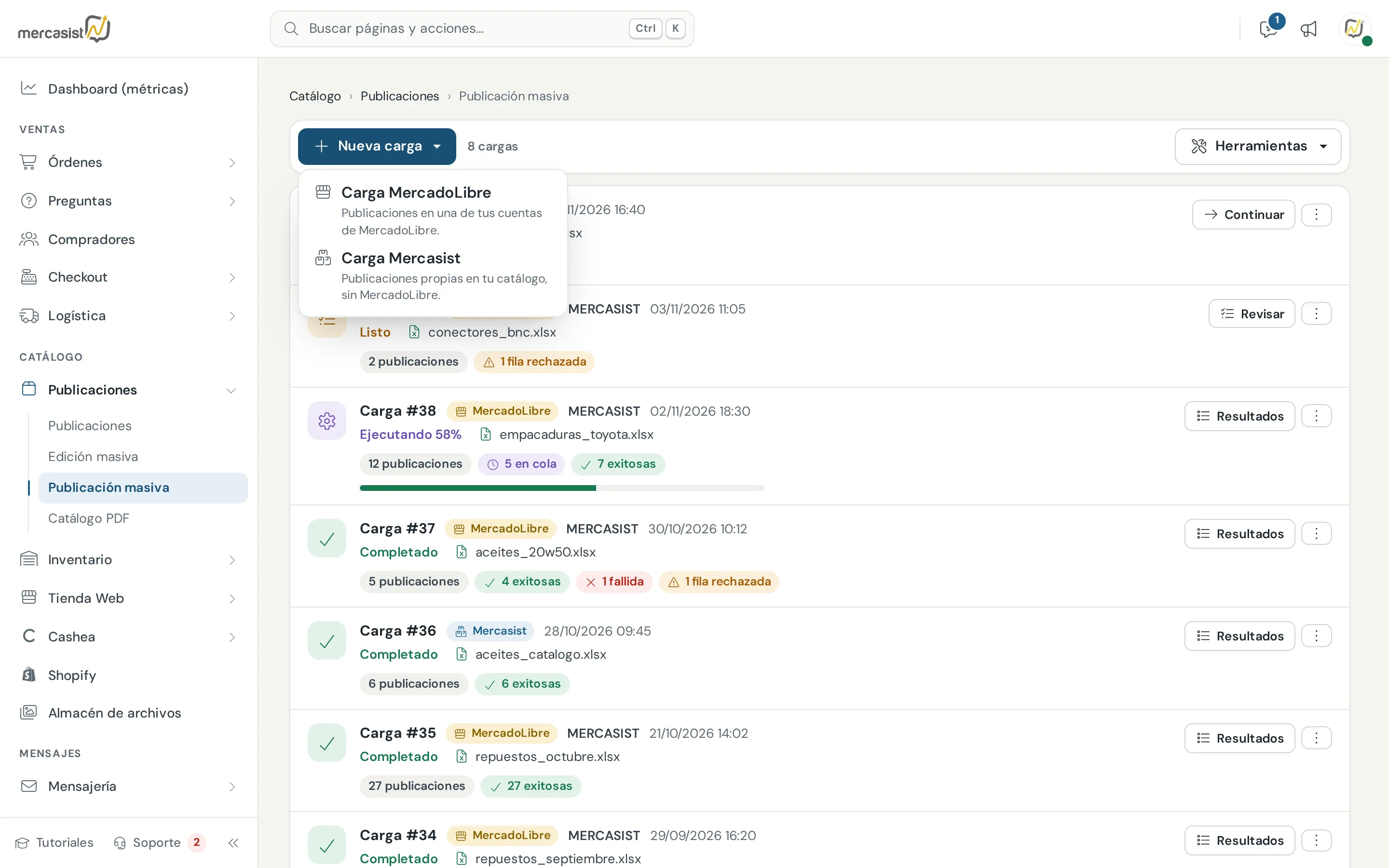
El botón Nueva carga ofrece los dos destinos posibles
Carga MercadoLibre
Crea publicaciones reales en tu cuenta de MercadoLibre (y sus artículos espejo en Mercasist). Eliges a cuál de tus cuentas de MercadoLibre van las publicaciones, y el archivo debe incluir datos propios de MercadoLibre, como la condición y el tipo de publicación.
Carga Mercasist
Crea artículos solo en tu catálogo Mercasist (tipo Mercasist en la sección Publicaciones), sin tocar MercadoLibre. Es ideal para poblar tu catálogo interno y tu Tienda Web. El proceso es más corto: no se elige cuenta de MercadoLibre y se piden menos campos.
En ambos casos el proceso general es el mismo:
.XLS o .XLSX con las columnas en el orden que sea (incluso un reporte generado por tu sistema administrativo), porque en el paso de columnas tú le indicas al sistema qué columna contiene cada dato.
Preparar el archivo de Excel
Estos son los datos que la Publicación masiva puede leer de tu archivo. Los obligatorios deben tener una columna para que la carga funcione; el resto son opcionales:
| Campo | Obligatorio | Formato / valores |
|---|---|---|
| Título | Sí | Título de la publicación. |
| Descripción | Sí | Descripción detallada del producto. |
| Precio | Sí | Un número, con punto decimal (ej: 45.99). Sin símbolos de moneda ni textos como "Consultar". |
| Cantidad | Sí | Número entero (stock disponible). |
| Imágenes | Sí | URLs que comiencen con http:// o https://, separadas por ; o |, y que se abran sin iniciar sesión. |
| Condición | Sí, en la Carga MercadoLibre | nuevo o usado. |
| Tipo de publicación | Sí, en la Carga MercadoLibre | El código del tipo de publicación (ej: gold_special). Ver la herramienta Tipos de publicación. |
| Moneda | No | Código de moneda (ej: USD, VES). Sin esta columna se usa la moneda por defecto del país. |
| Categoría | No | Código de categoría de MercadoLibre (ej: MLV122804). En la Carga MercadoLibre, si se omite, MercadoLibre la sugiere a partir del título. |
| Garantía | No | tipo:cantidad unidad (ej: Garantía del vendedor:30 días). Tipos: Garantía del vendedor, Garantía de fábrica, Sin garantía. |
| SKU | No | Identificador único de tu catálogo. Recomendado para organizar el inventario. |
| Variaciones | No | característica:opción,cantidad,sku;opción,cantidad,sku (ej: Color:Amarillo,10,sku-a;Azul,15,sku-b). El SKU es opcional. |
| Pago inmediato | No (solo MercadoLibre) | si o no. |
| Retiro en persona | No (solo MercadoLibre) | si o no. |
| Métodos de envío | No (solo MercadoLibre) | Gratis, Me1, Me2, Me1-gratis, Me2-gratis o personalizado Metodo:costo;Metodo2:costo. |
| Tienda oficial | No (solo MercadoLibre) | Código numérico de tu tienda oficial. Ver la herramienta Tiendas oficiales. |
| Atributos | No (solo MercadoLibre) | id_atributo: valor; id_atributo2: valor2 (ej: BRAND: Landstar; PART_NUMBER: 04111-28180). Ver la sección de atributos más abajo. |
- Si el archivo tiene varias hojas, solo se procesa la última hoja activa.
- Si tiene fórmulas, la vista previa del paso de columnas te avisa y muestra su resultado, que es lo que se usa al analizar. Si el análisis tarda mucho o falla, copia esas celdas y pégalas como valores en una hoja limpia.
- Elimina las filas y columnas en blanco sobrantes al final antes de guardar.
- La fila de encabezado (los títulos de tus columnas) no te da problemas: si en la fila 1 el precio o la cantidad no son números, el análisis la salta sin contarla como error.
Herramientas de referencia
El botón Herramientas, a la derecha de Nueva carga, agrupa cinco consultas para armar el archivo con los códigos correctos:
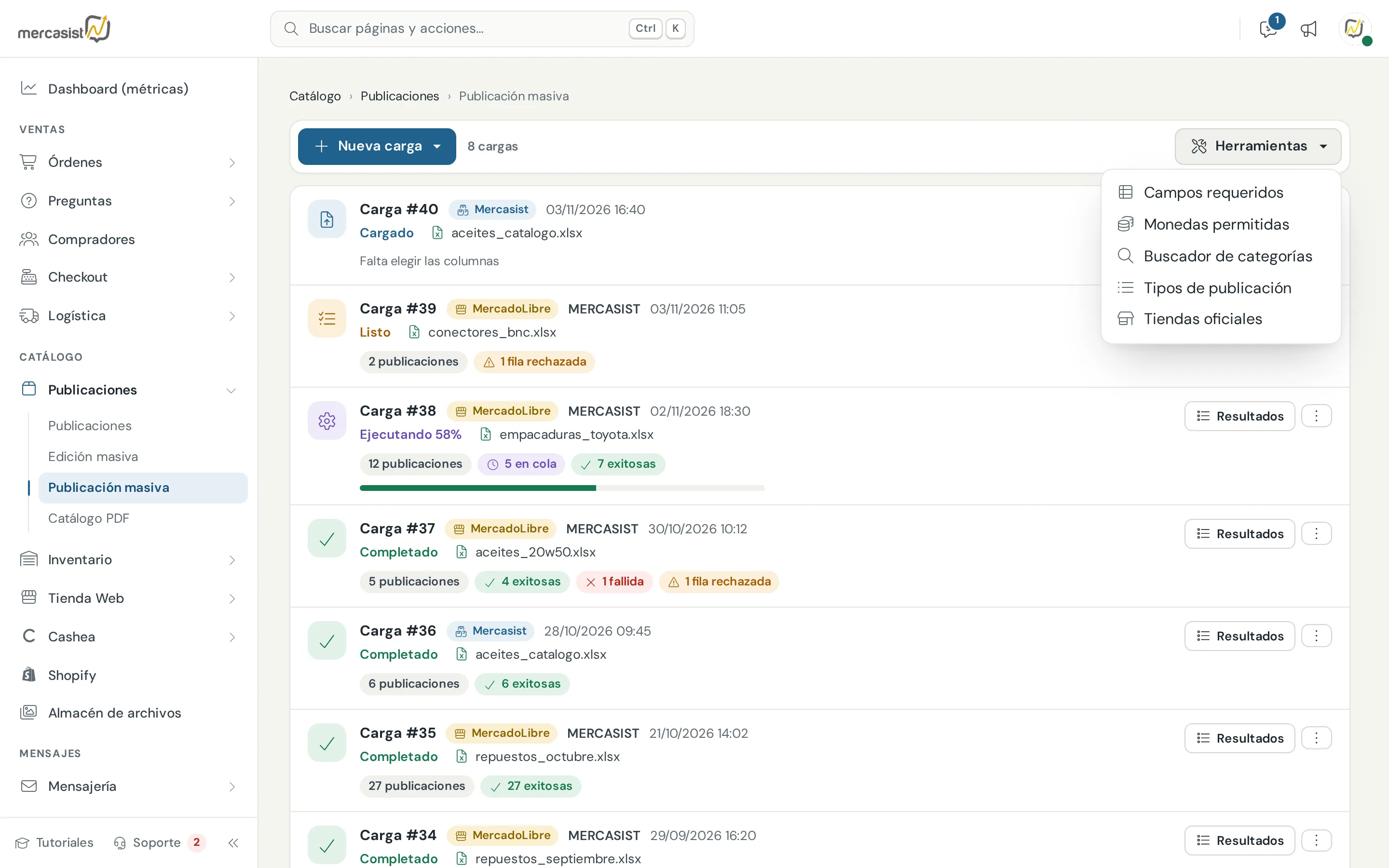
Menú de Herramientas con las cinco consultas de referencia
Campos requeridos
La lista completa de campos aceptados, con el formato esperado de cada uno y la marca de obligatorio donde aplica. Es la misma información de la tabla anterior, siempre disponible dentro del módulo.
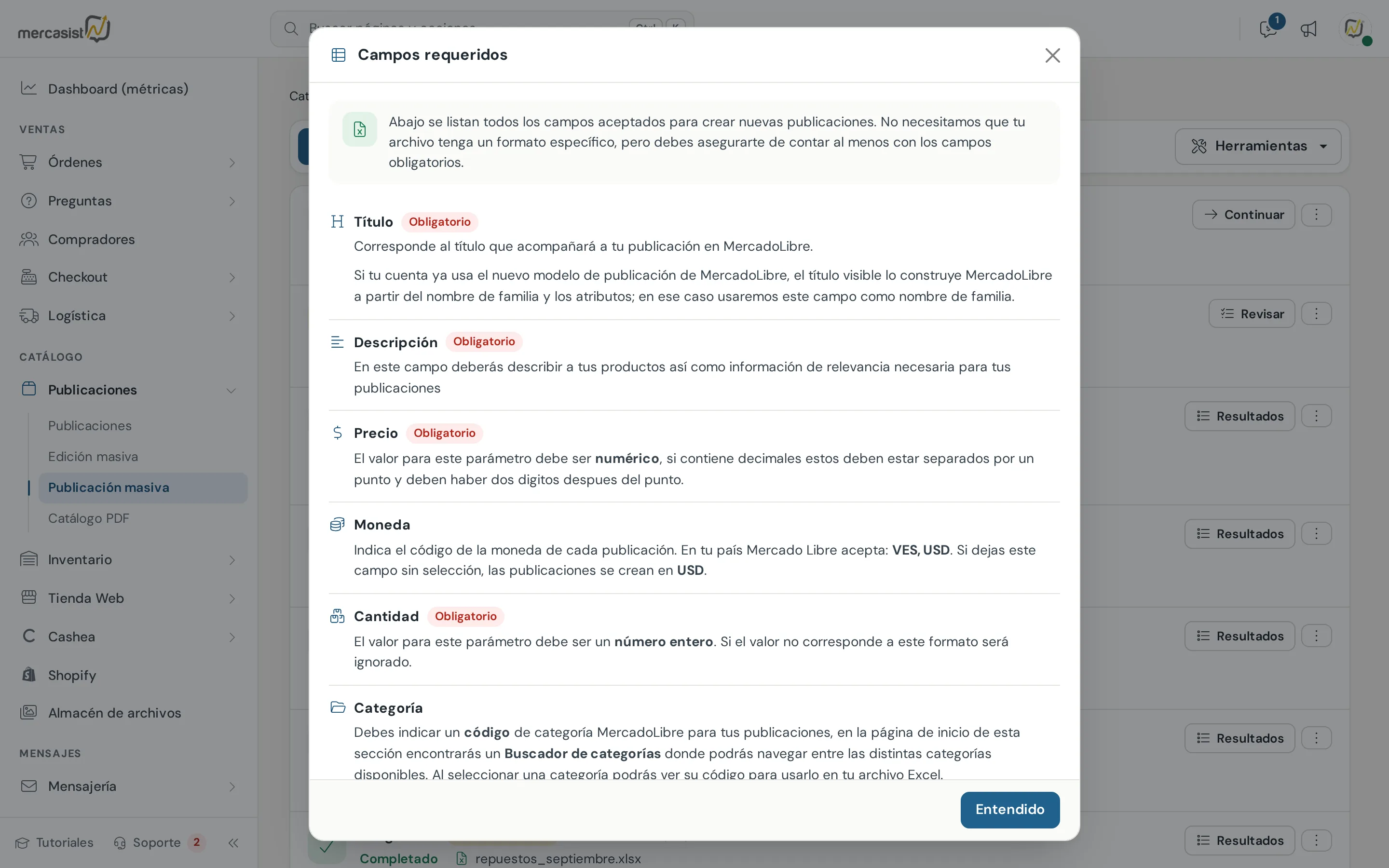
Referencia de campos con las reglas de formato de cada uno
Monedas permitidas
Las monedas válidas para tu país con su código, símbolo y nombre, y cuál es la moneda por defecto. El código (ej: USD) es el valor que va en la columna Moneda de tu archivo.
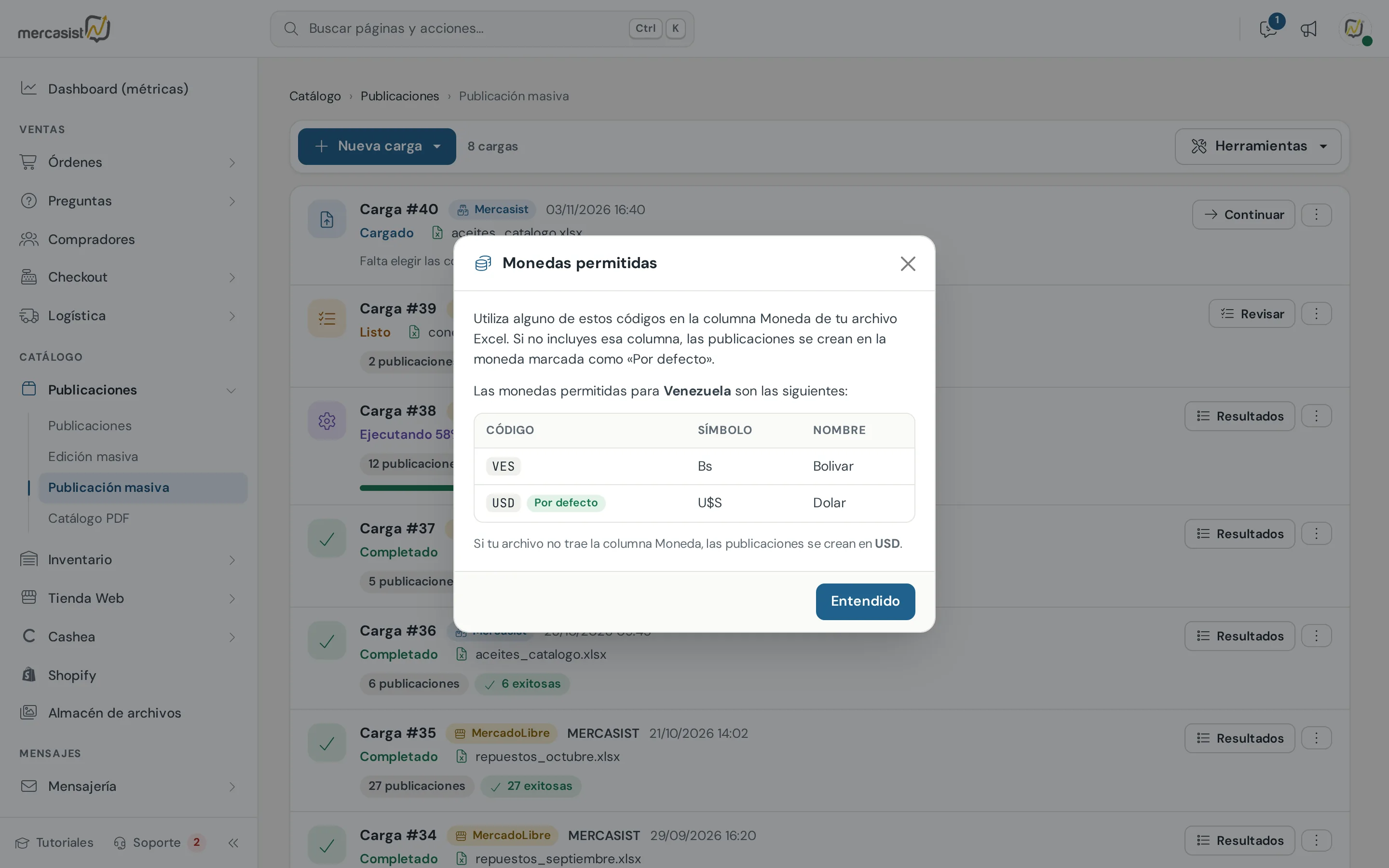
Monedas permitidas para Venezuela: VES y USD (la moneda por defecto)
Buscador de categorías
Navega el árbol completo de categorías de MercadoLibre por columnas: al elegir una categoría se despliegan sus subcategorías en la columna siguiente, hasta llegar a la categoría final.
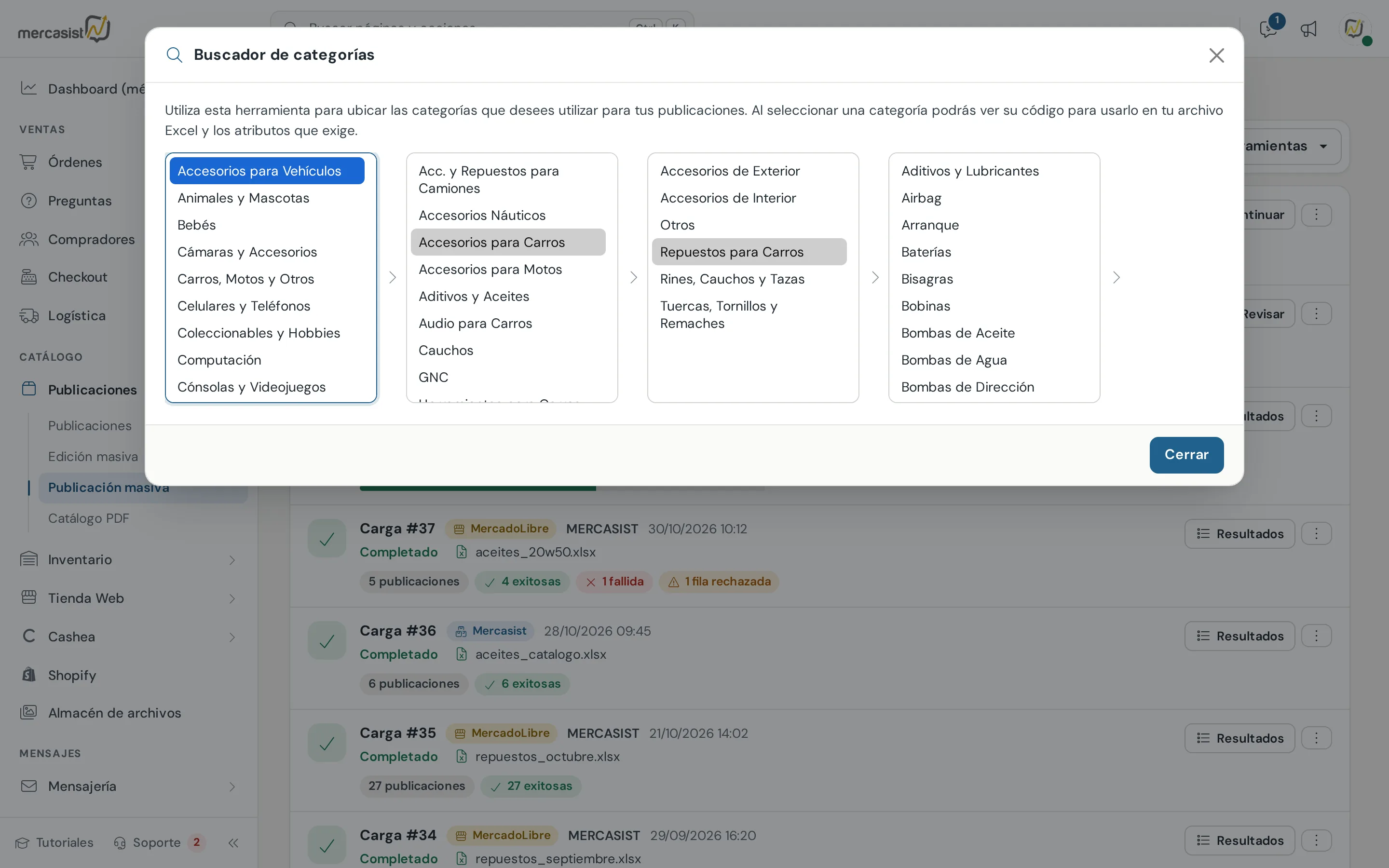
Navegación por columnas: Accesorios para Vehículos → Accesorios para Carros → Repuestos para Carros
Al llegar a una categoría final, el buscador muestra la ruta completa, el código de la categoría (ej: MLV122804) para tu columna Categoría y, muy importante, las pestañas de atributos Obligatorios y Opcionales de esa categoría, con el ID, el tipo y los valores permitidos de cada atributo. Con Cambiar vuelves a navegar.
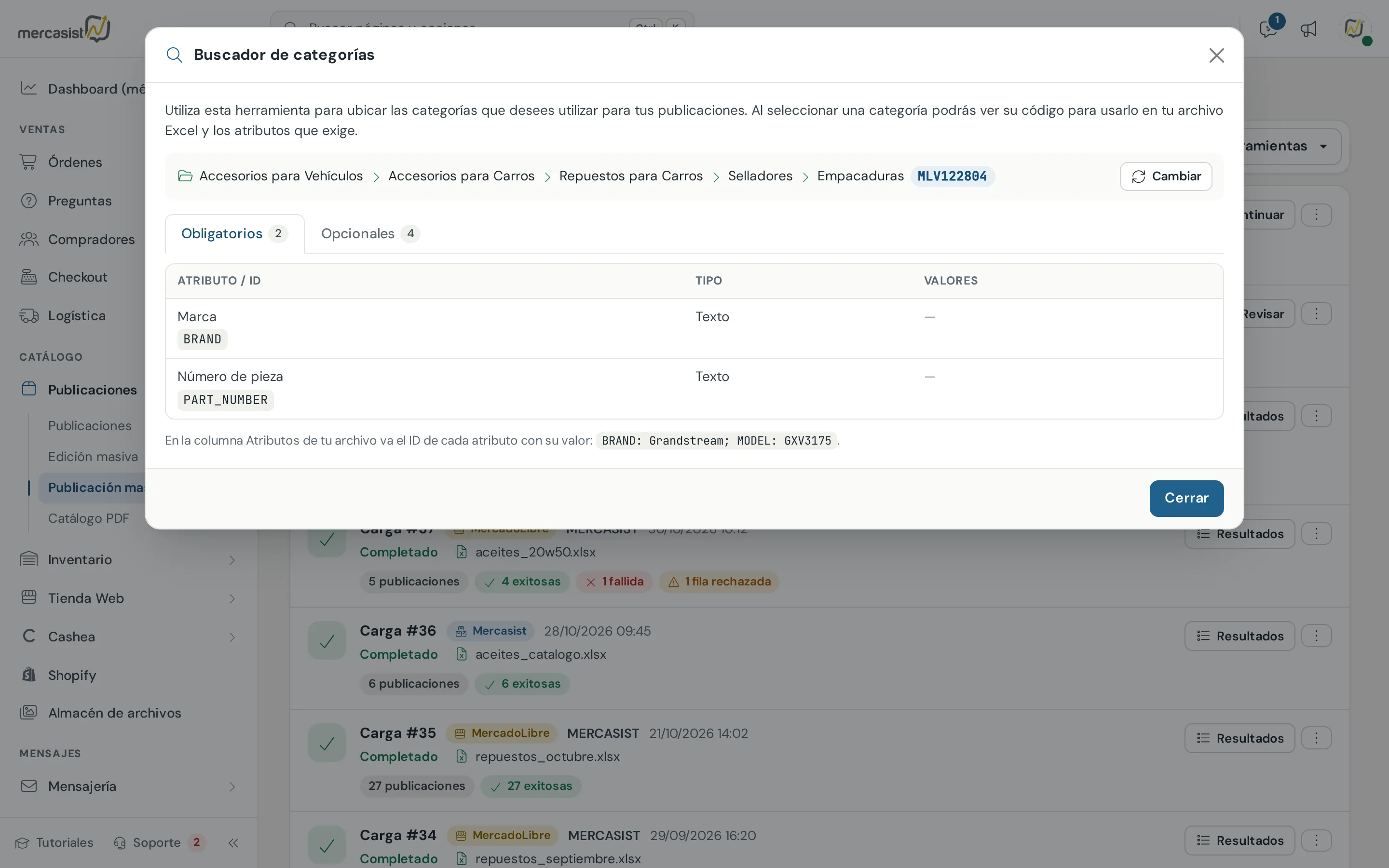
Categoría final: ruta, código y los atributos que exige la categoría
Tipos de publicación
Los tipos de publicación disponibles en tu país, con el código que debes usar en la columna Tipo de publicación y la comisión de cada uno. En Venezuela son:
| Código | Nombre |
|---|---|
gold_special |
Premium |
bronze |
Clásico |
free |
Gratuita |
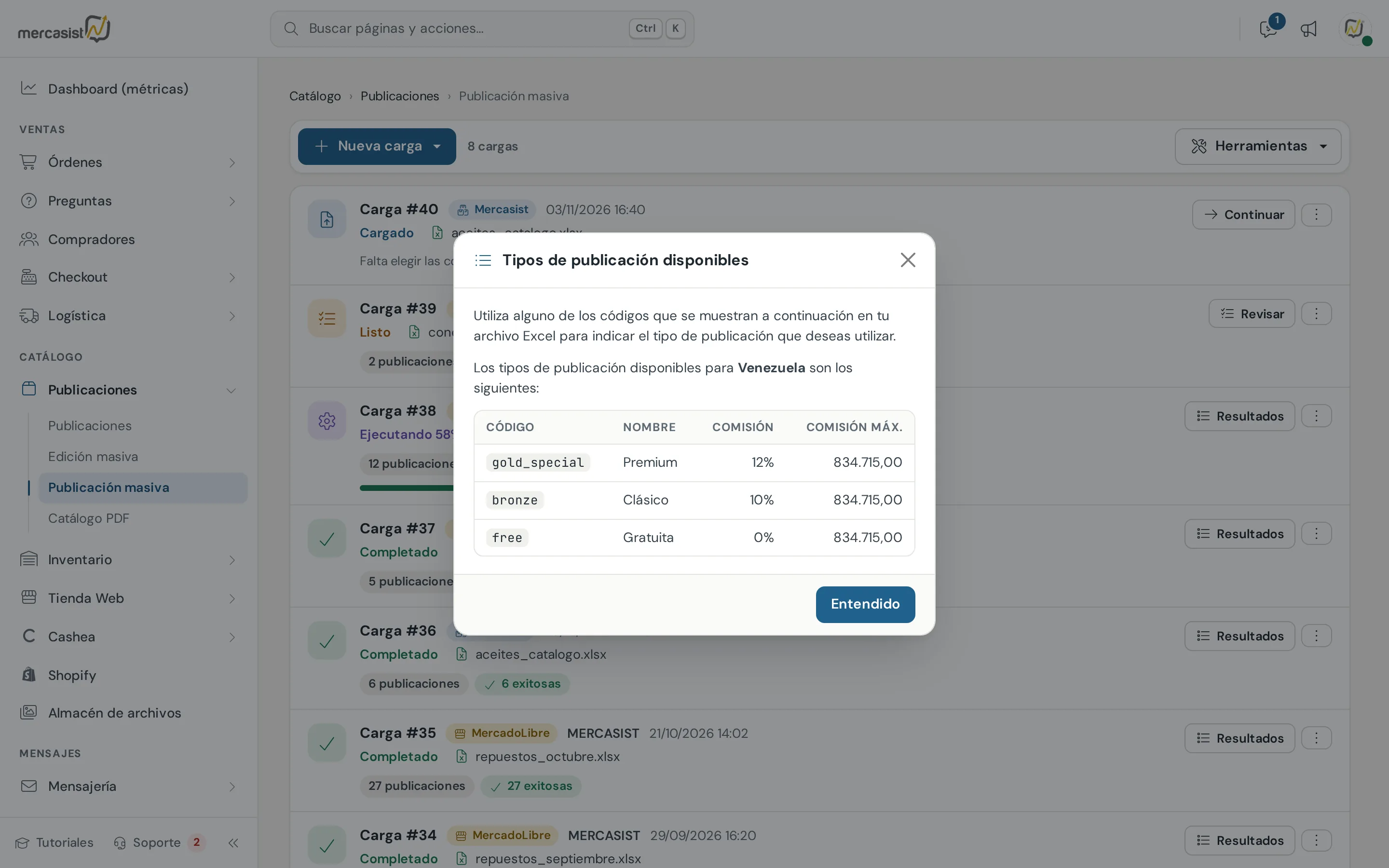
Tipos de publicación disponibles con su comisión
Tiendas oficiales
Si participas en el programa de tiendas oficiales de MercadoLibre, aquí verás el código numérico de cada tienda de tus cuentas, para usarlo en la columna Tienda oficial. Si una cuenta no es tienda oficial, la ventana lo indica y esa columna no hace falta.
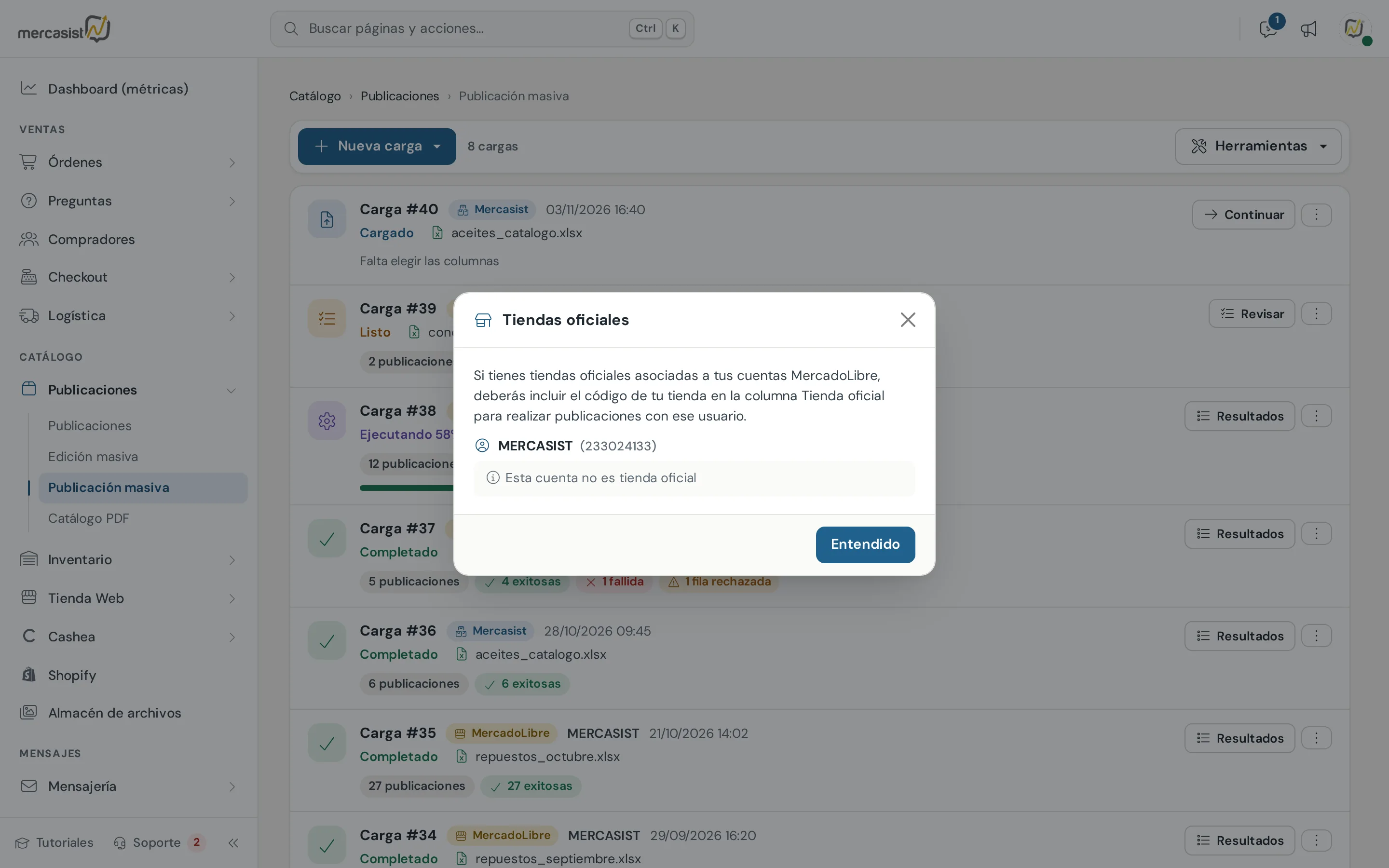
Tiendas oficiales de tus cuentas de MercadoLibre (esta cuenta no es tienda oficial)
Atributos obligatorios por categoría
Muchas categorías de MercadoLibre exigen atributos específicos para aceptar una publicación: por ejemplo, la categoría Empacaduras pide Marca (BRAND) y Número de pieza (PART_NUMBER). Si el análisis ya sabe cuáles exige la categoría, rechaza la fila con un motivo como "Falta el atributo MODEL (Modelo), obligatorio en la categoría MLV1438"; si no, la publicación falla al ejecutar con un error de MercadoLibre como este:
item.attributes.missing_required - The attributes [BRAND, MODEL] are required for category MLV446466
Para evitarlo:
- Abre el Buscador de categorías y navega hasta la categoría de tu producto.
- Revisa la pestaña Obligatorios: ahí está el ID de cada atributo (ej:
BRAND), su tipo y sus valores permitidos. - Agrega una columna Atributos a tu archivo con la nomenclatura
id_atributo: valor; id_atributo2: valor2. Por ejemplo:BRAND: Landstar; PART_NUMBER: 04111-28180. - En el paso de columnas, asigna esa columna al dato Atributos.
Los tipos de atributo posibles son: Texto (cualquier valor), Numérico (números enteros), Numérico con unidad (número + unidad), Booleano (Sí/No) y Lista (uno de los valores permitidos).
Carga MercadoLibre paso a paso
En cada pantalla de una carga verás arriba sus datos (número, tipo, cuenta, estatus, fecha y archivo) y los cinco pasos del proceso, Archivo, Cuenta, Columnas, Revisión y Ejecución, con el paso actual marcado. Abajo queda fija una barra que dice en qué paso estás, con los botones para regresar y para continuar.
Haz clic en Nueva carga → Carga MercadoLibre y selecciona tu archivo de Excel. Al recibirlo, el sistema crea una carga numerada para que sigas el proceso hasta el final. Con Continuar pasas al paso siguiente; con Más tarde la carga queda en la lista para retomarla cuando quieras.
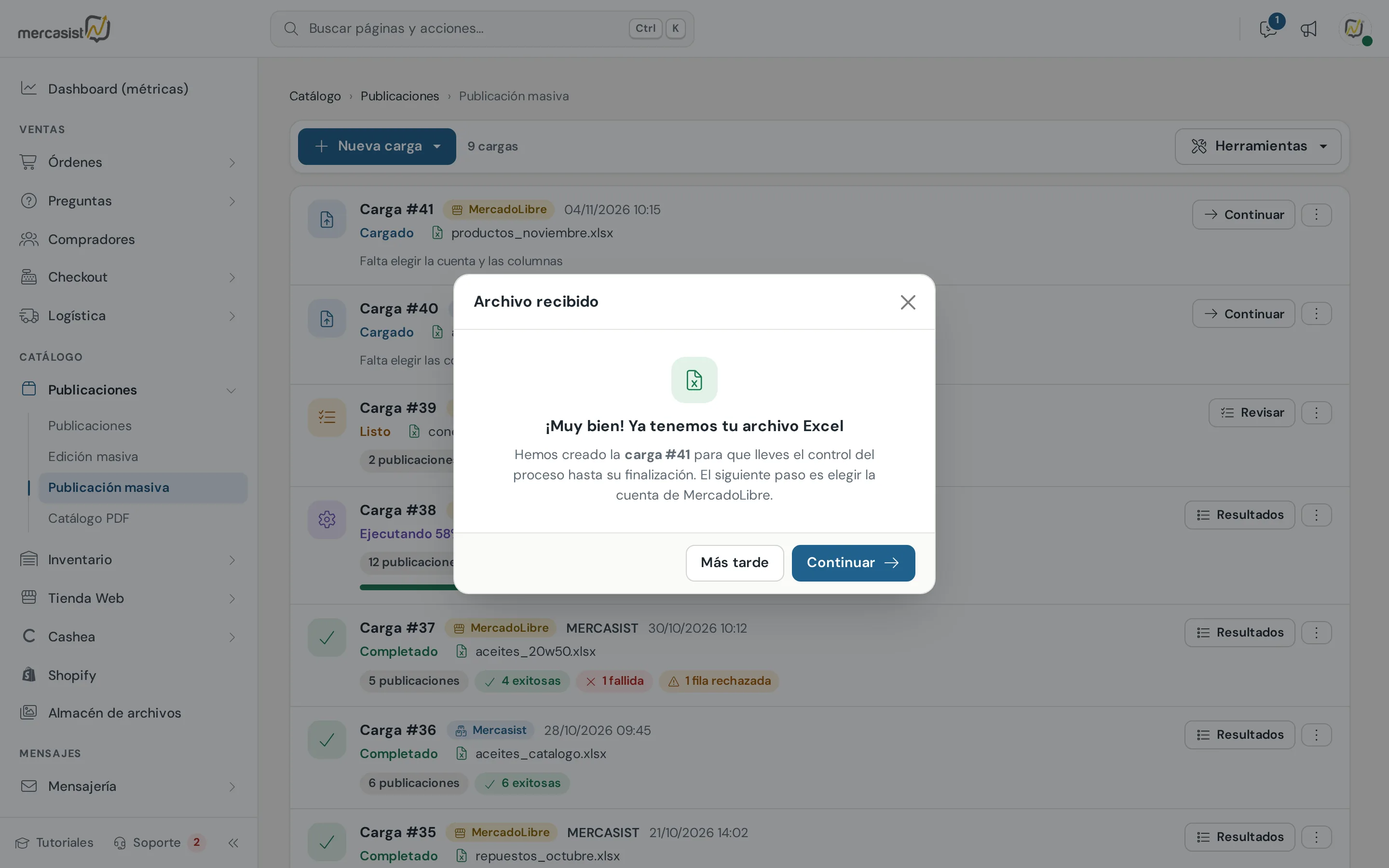
El archivo fue recibido y se creó la carga #41
Selecciona a cuál de tus cuentas de MercadoLibre irán las publicaciones nuevas. Las cuentas inactivas aparecen deshabilitadas. Al continuar, el sistema consulta en MercadoLibre el modelo de esa cuenta, porque según el modelo cambian algunos datos del paso siguiente (ver Cuentas con el nuevo modelo de productos, más abajo). Este paso solo existe en la Carga MercadoLibre.
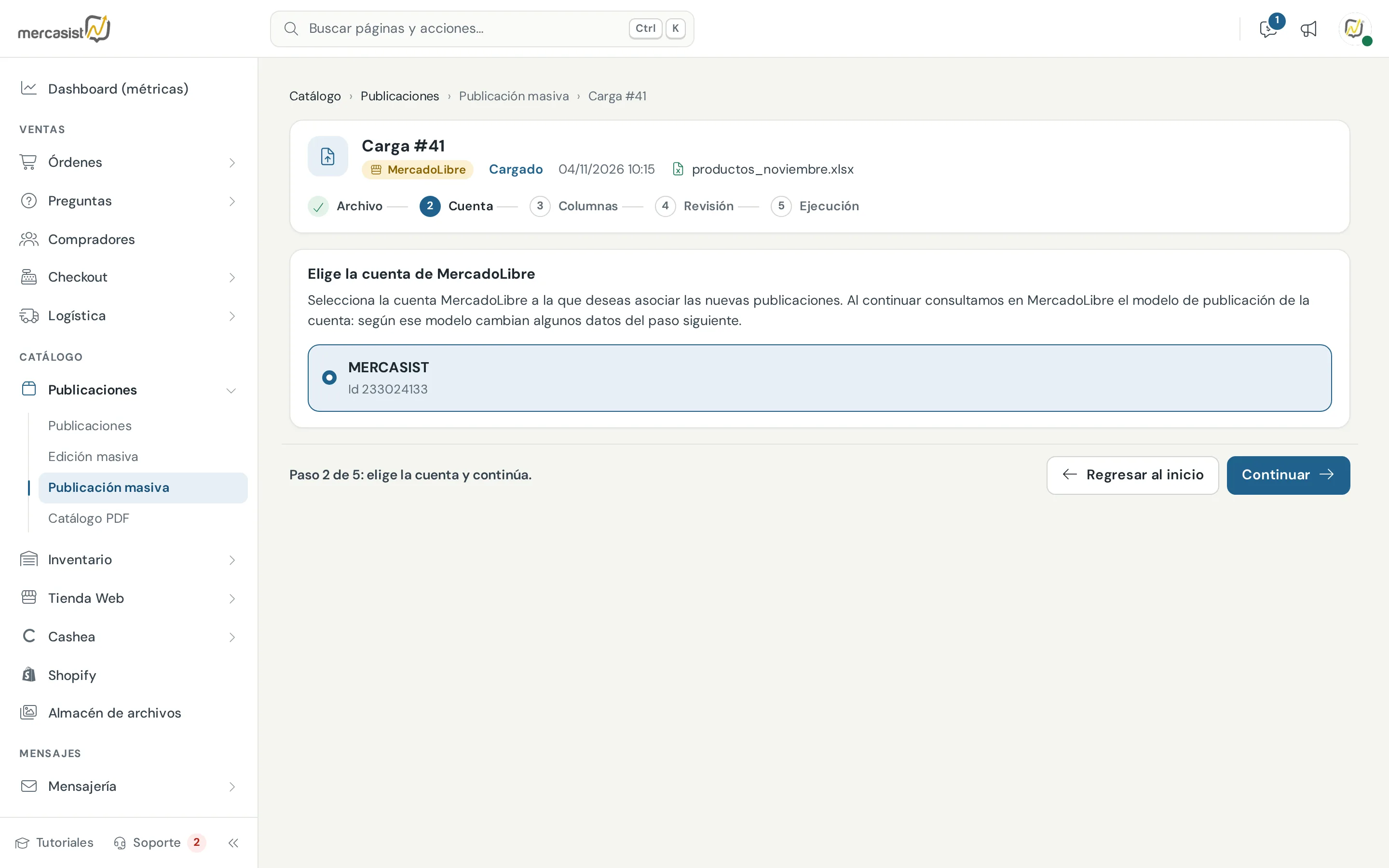
Selección de la cuenta de MercadoLibre de la carga
Indica en qué columna de tu Excel está cada dato. Cada selector muestra las columnas con su encabezado (por ejemplo Columna 3 · Precio); los datos marcados con * son obligatorios y debajo de cada uno hay una ayuda corta con su formato.
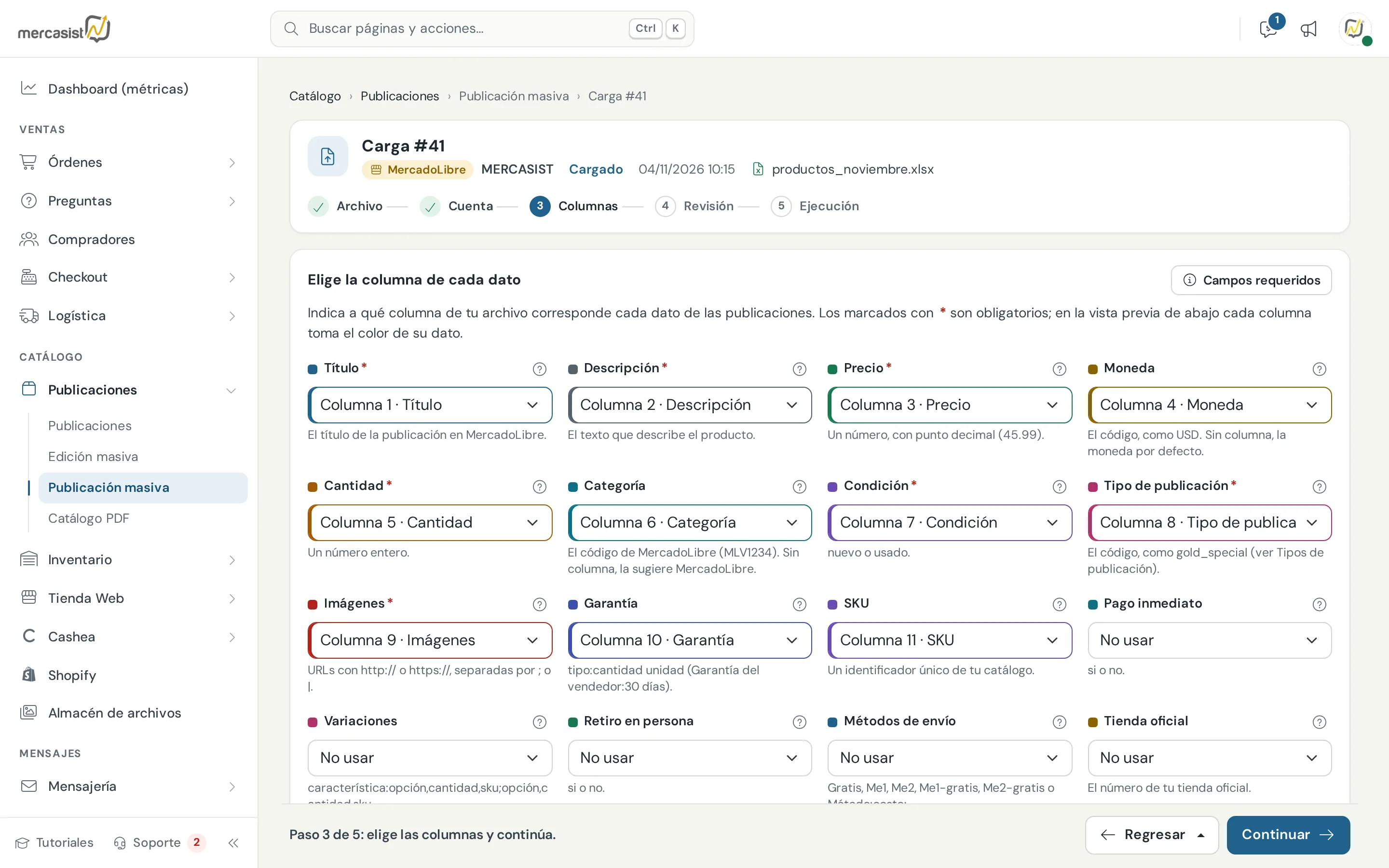
Cada dato con la columna del Excel que lo contiene
El ícono ? junto a cada dato abre la ayuda completa de ese campo, con su formato y sus ejemplos:
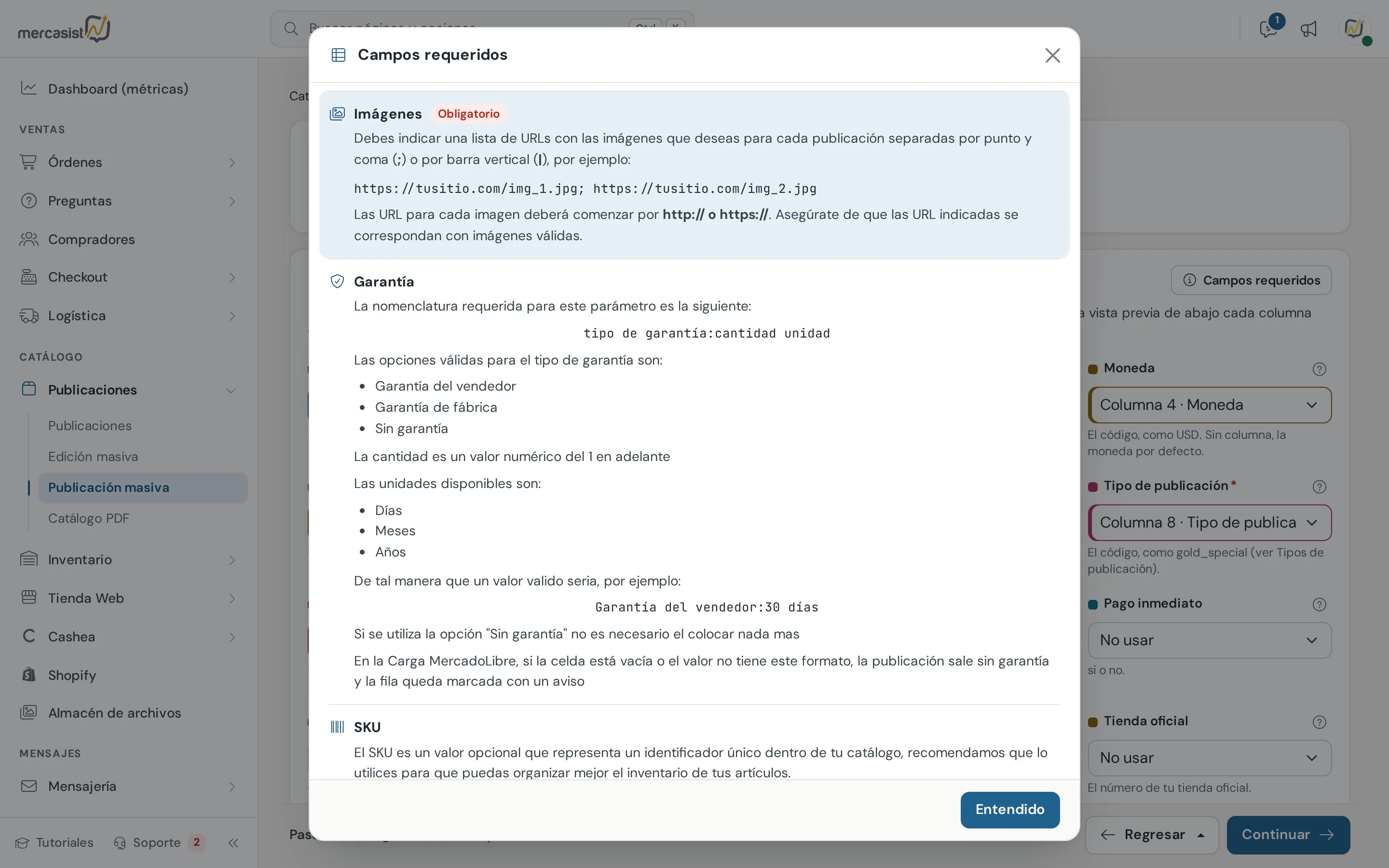
La ayuda del campo Imágenes, abierta desde su ícono ?
Más abajo, la vista previa del archivo muestra las primeras 100 filas tal como se van a analizar (si una celda tiene una fórmula, ves su resultado). Cada columna asignada toma el color de su dato y lleva su nombre en el encabezado, para que verifiques de un vistazo que la asignación es correcta. Todavía no se realiza ningún cambio.
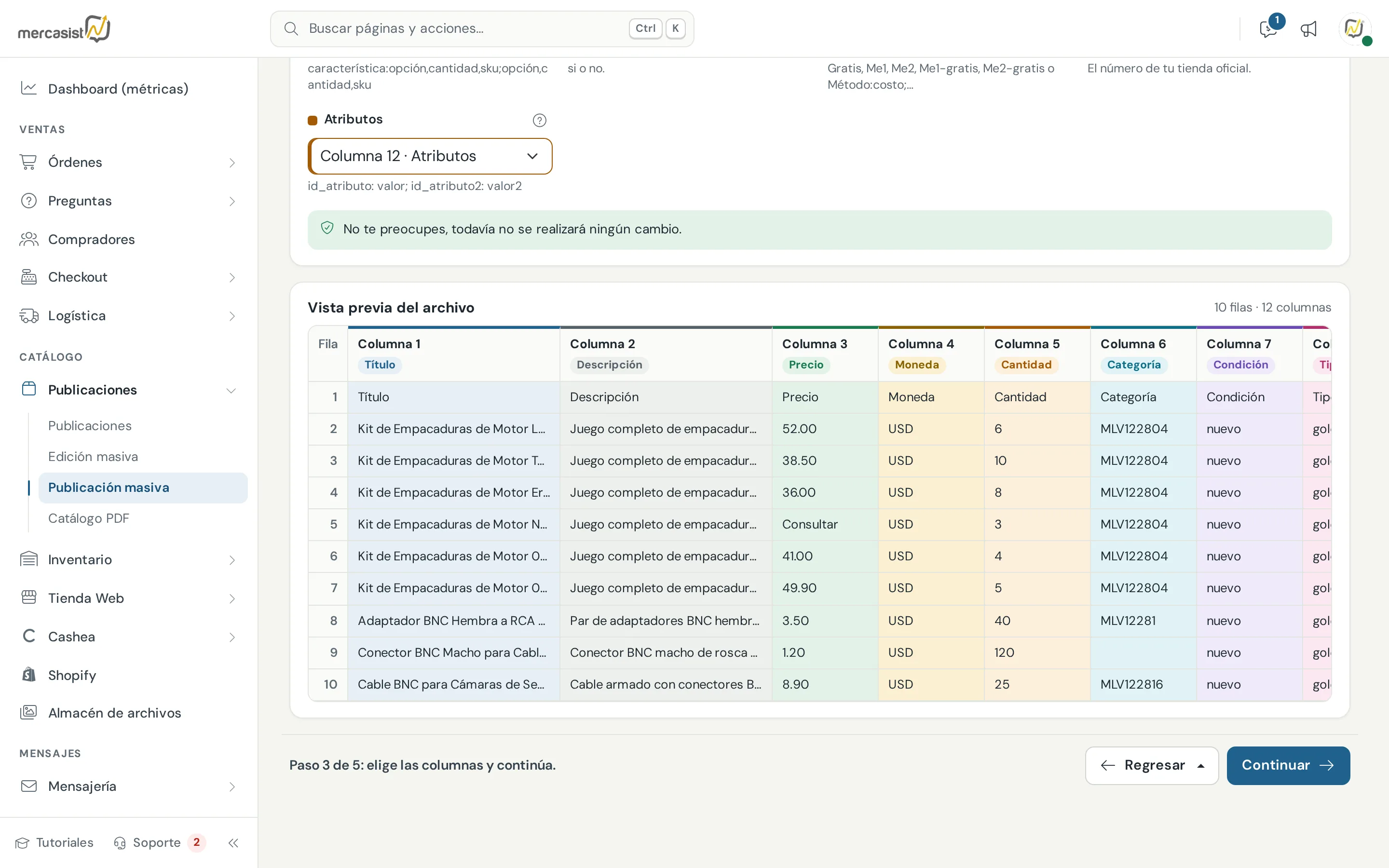
Vista previa: cada columna con el color y el nombre del dato asignado
Al pulsar Continuar, el sistema analiza el archivo (tarda unos segundos) y muestra la revisión. Todavía no se publica nada.
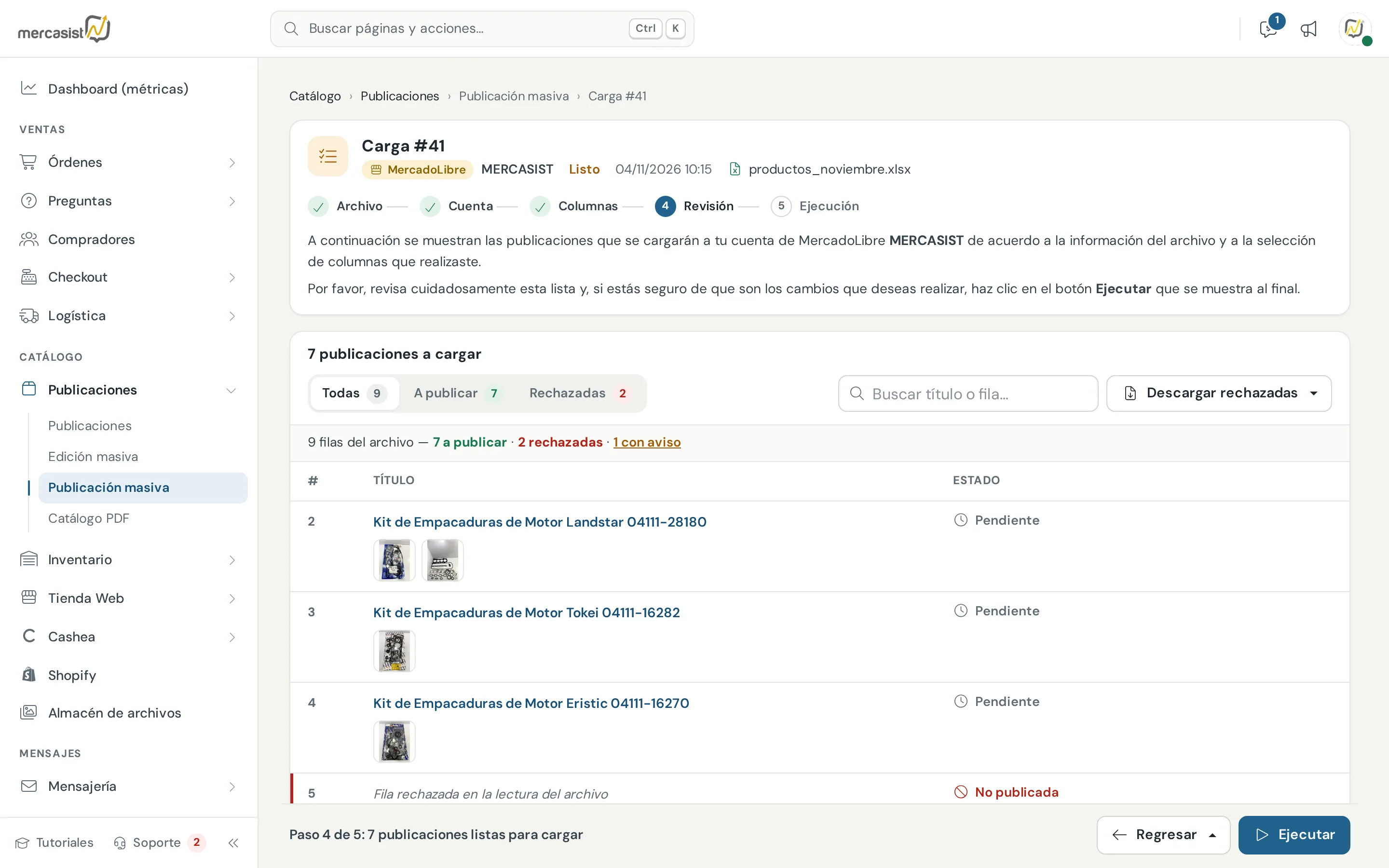
Revisión: 9 filas del archivo, 7 a publicar, 2 rechazadas y 1 con aviso
Cómo está organizada esta pantalla
Las publicaciones válidas y las filas que el análisis rechazó se muestran mezcladas, en el orden del archivo, para que puedas recorrer tu Excel de arriba abajo. Arriba tienes tres pestañas con su contador:
- Todas: el archivo completo.
- A publicar: solo las filas que se van a publicar.
- Rechazadas: solo las filas que el análisis descartó, cada una marcada como No publicada con el motivo (por ejemplo Precio: No es un valor numerico).
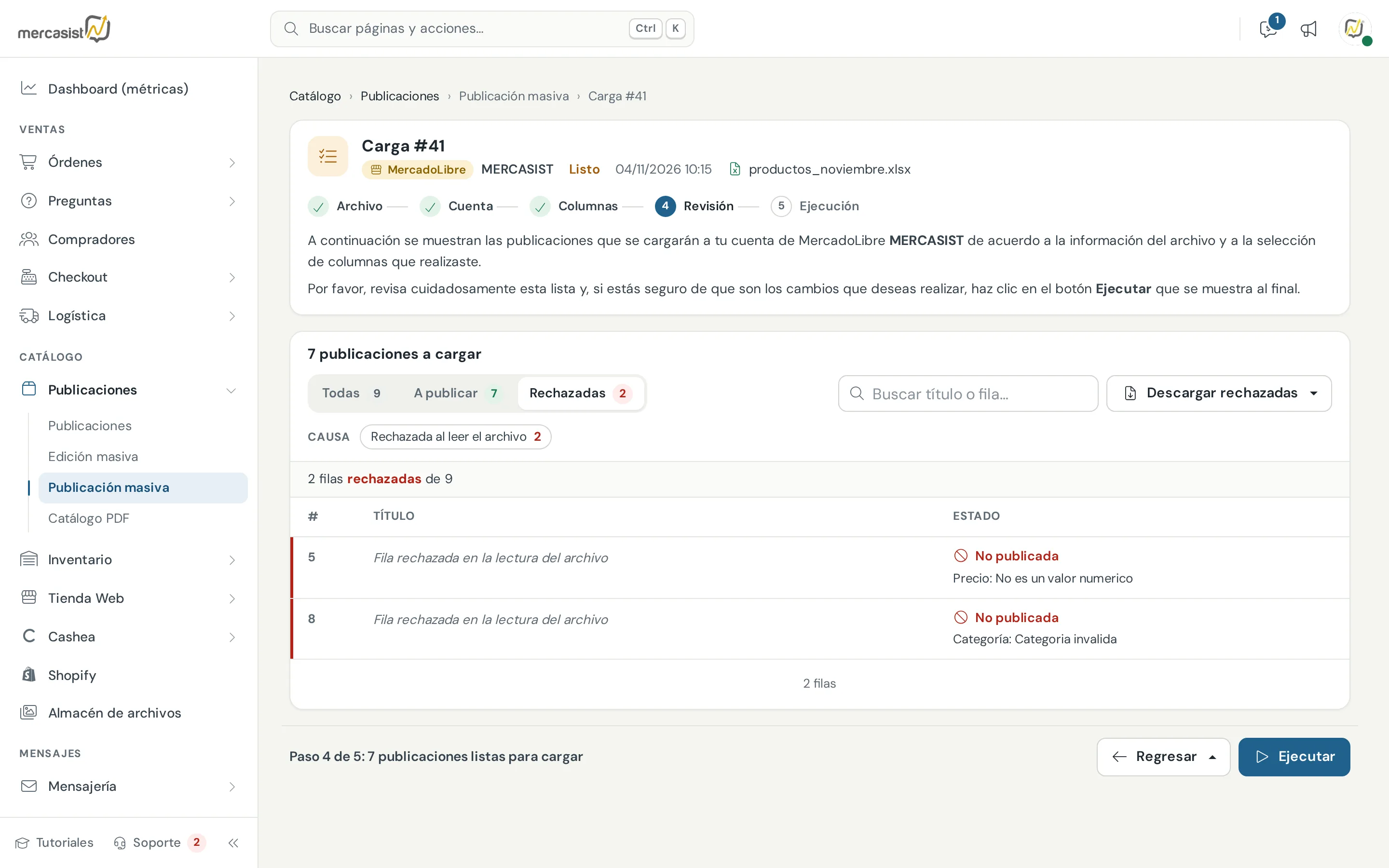
Las filas rechazadas, con el campo y el problema de cada una
En esa pestaña aparecen los chips de causa, cada uno con cuántas filas afecta: las filas descartadas por el análisis se agrupan en Rechazada al leer el archivo y, después de ejecutar, los errores de MercadoLibre se agrupan por su mensaje. Al pulsar un chip, la lista se acota a ese problema concreto. Es la forma rápida de ver si tienes 300 errores distintos o 300 veces el mismo.
Una fila con aviso sí se publica, pero sin un dato que no se pudo leer: por ejemplo, una garantía escrita sin el formato esperado hace que la publicación salga sin garantía. El aviso se muestra en amarillo debajo de la fila, y en la línea de resumen puedes pulsar con aviso para ver solo esas filas.
El buscador filtra por título o por número de fila, para ir directo a una publicación puntual sin recorrer la lista.
- Excel para corregir y volver a subir: tu archivo original recortado a las filas que fallaron, con una columna Error agregada al final. Corriges ahí mismo y lo vuelves a subir sin rearmar nada.
- Reporte de errores: un listado simple con fila, título, SKU, causa y fecha de proceso.
Haz clic en el título de cualquier publicación para ver el contenido completo que se va a publicar: título, descripción, precio, moneda, cantidad, la categoría que se usará (si no la indicaste, la que sugiere MercadoLibre), condición, tipo de publicación, imágenes, garantía, SKU y atributos.
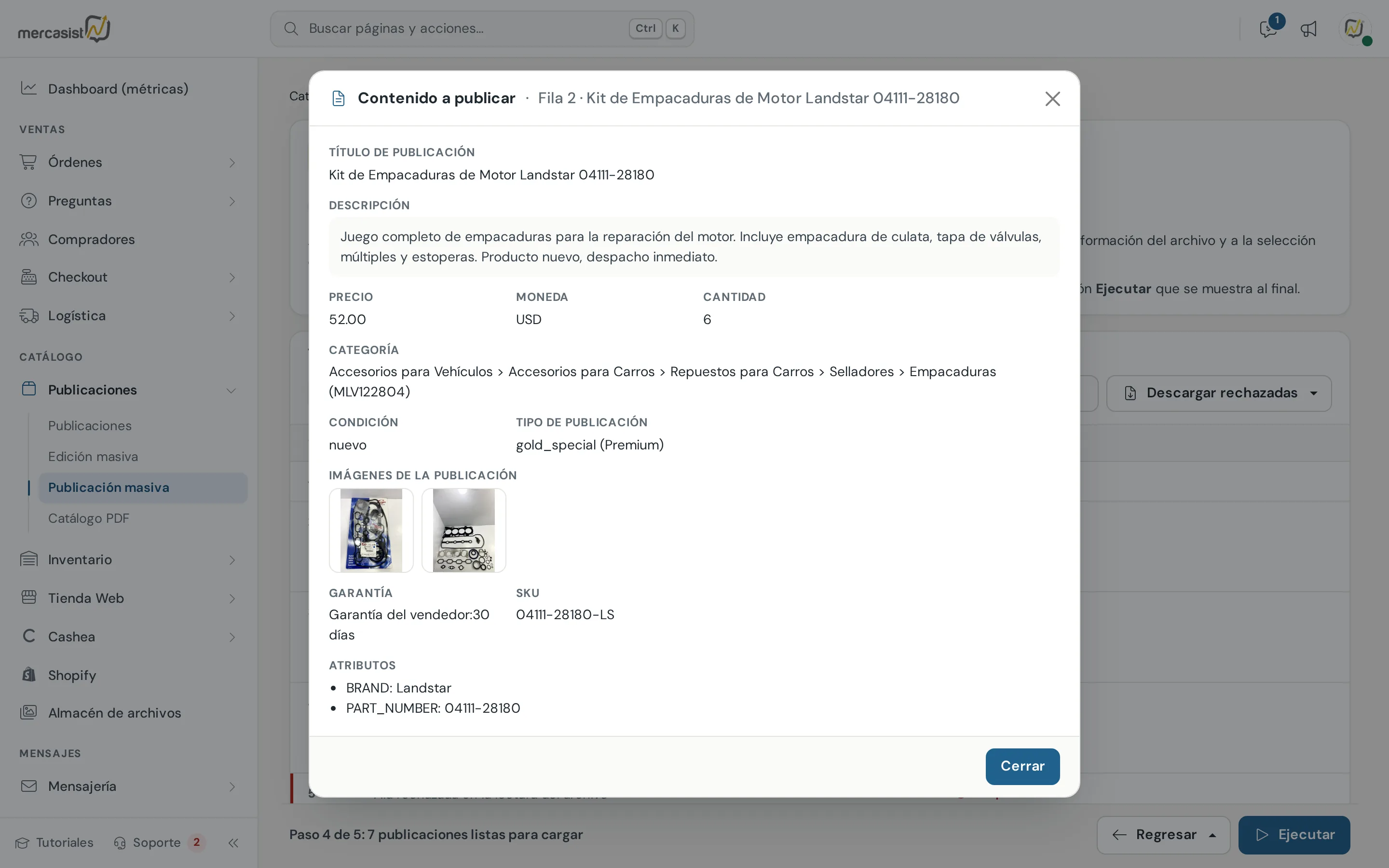
Contenido a publicar de la fila 2, con sus dos imágenes
Si encuentras errores en tu archivo, corrígelos en el Excel, elimina la carga y súbela de nuevo.
Haz clic en Ejecutar, en la barra inferior, y confirma. Solo se publican las filas válidas.
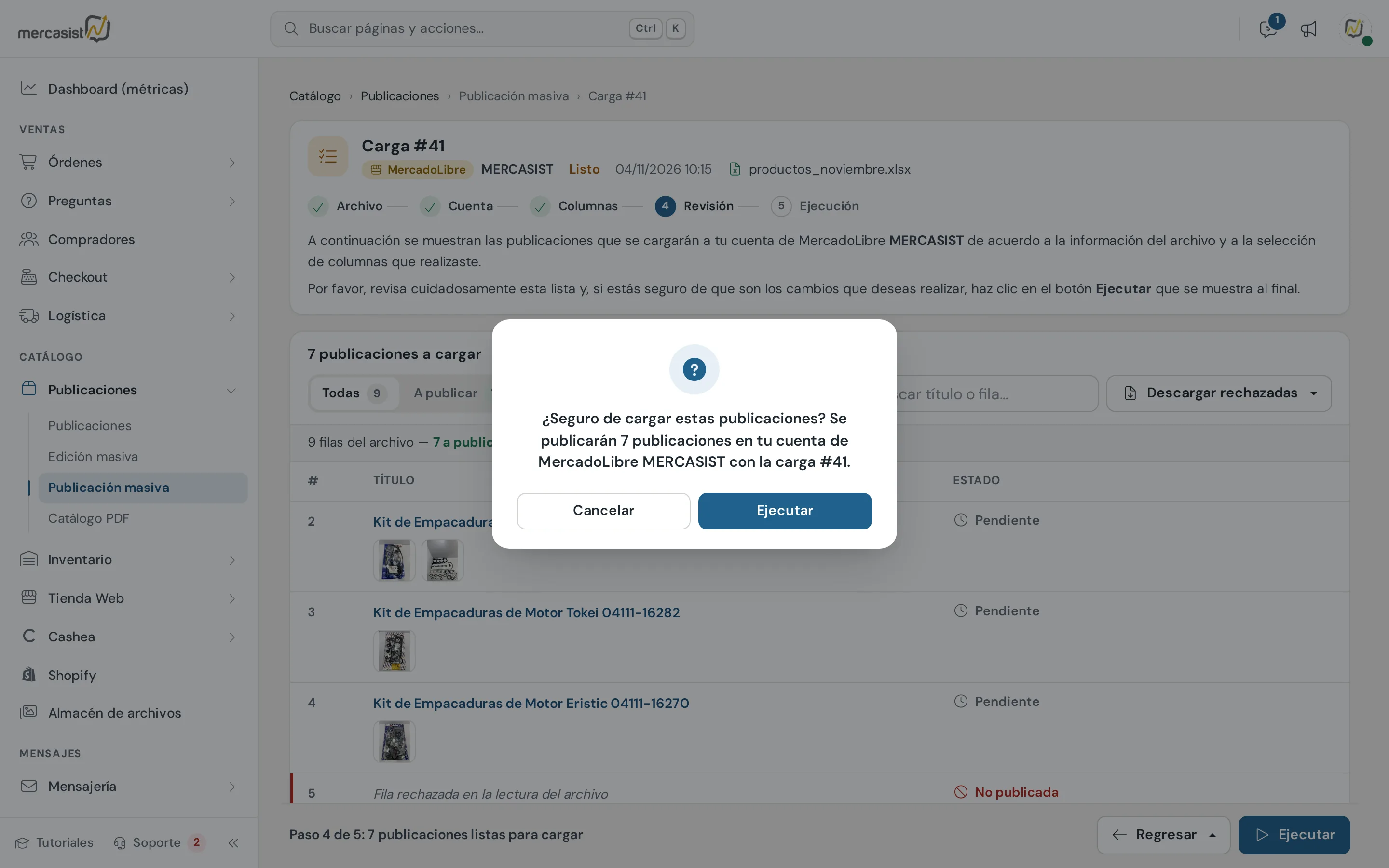
Confirmación antes de publicar: cuántas publicaciones, en qué cuenta y con qué carga
La ejecución corre en segundo plano: puedes salir de la pantalla y el proceso continúa. En la lista de cargas verás el estatus Ejecutando con el porcentaje de avance, una barra de progreso y las cifras de la carga: cuántas siguen en cola y cuántas ya salieron.
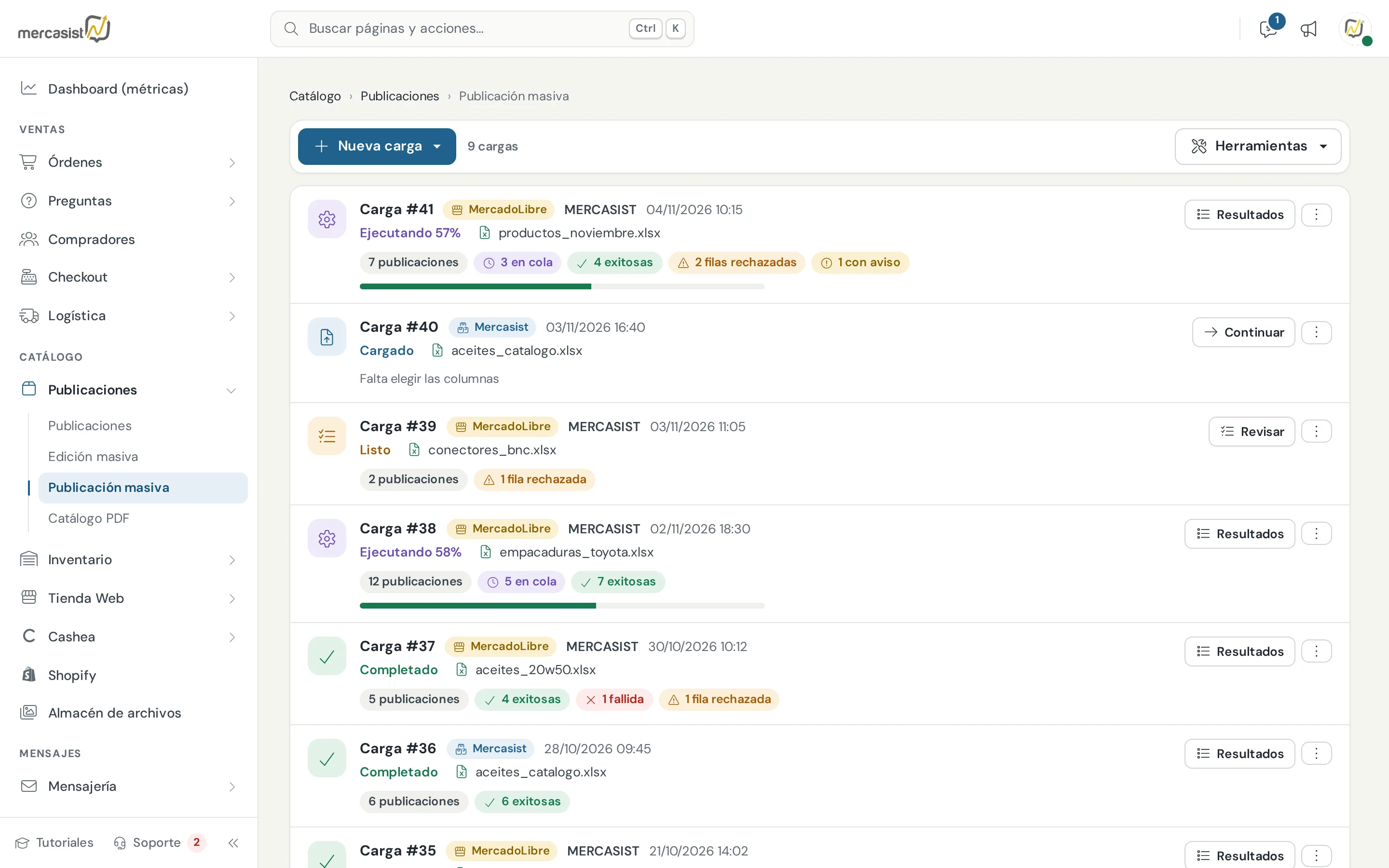
La carga #41 ejecutándose: 4 exitosas y 3 en cola
Al completarse, las pestañas pasan a ser Todas, Exitosas y Fallidas, y cada publicación muestra su estado final: Completada con el ID de MercadoLibre (clicable para abrir la publicación) o Error con el mensaje de MercadoLibre, para que lo corrijas y vuelvas a intentar. Las filas que fallaron se descargan con el botón Descargar fallidas, con las mismas dos opciones.
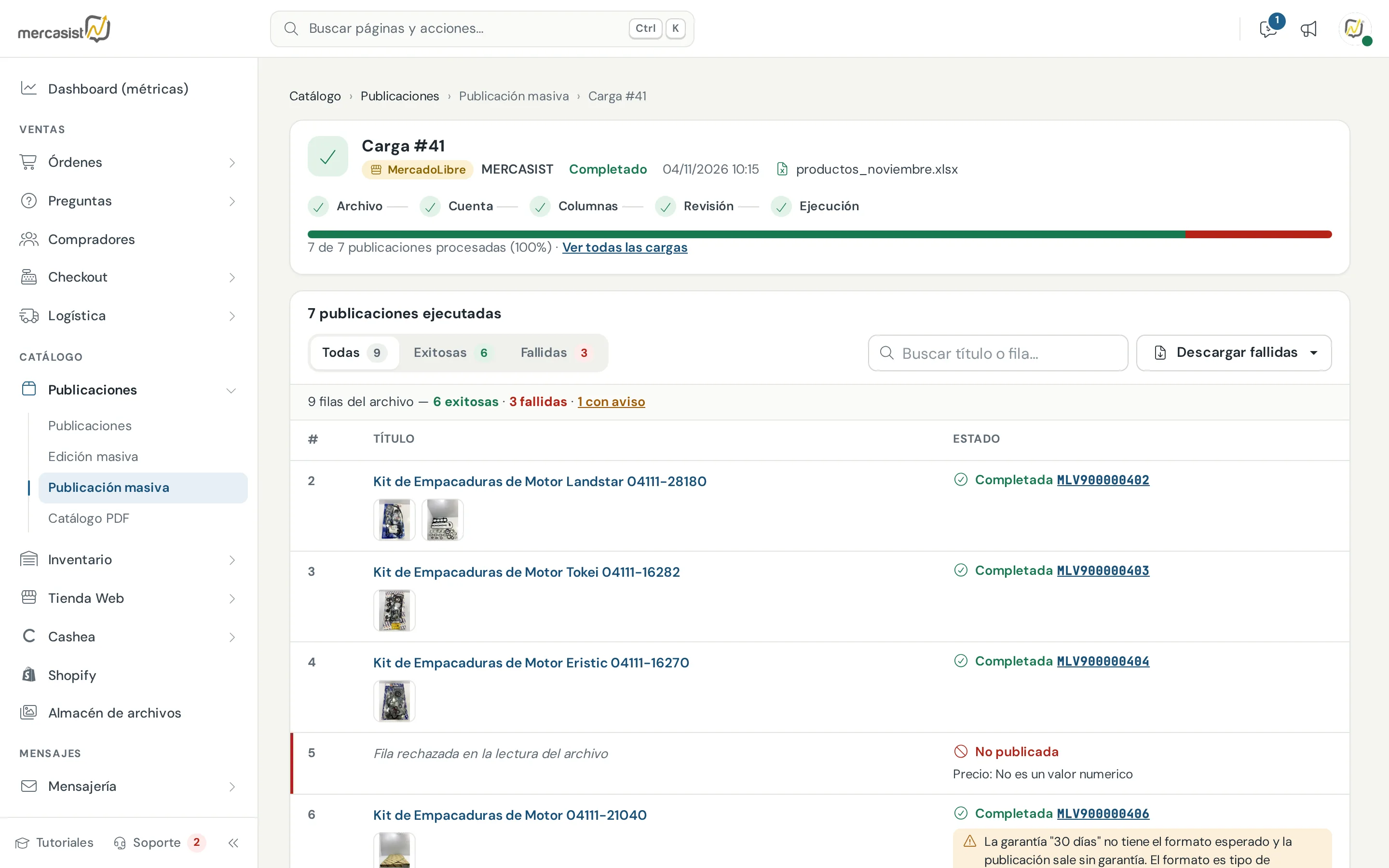
Carga completada: 6 publicaciones exitosas con su ID de MercadoLibre y 3 fallidas
Carga Mercasist paso a paso
El flujo es el mismo pero más corto, en cuatro pasos (Archivo, Columnas, Revisión y Ejecución): no se elige cuenta de MercadoLibre (del archivo se pasa directo a las columnas) y se piden menos campos: título, descripción, precio, moneda, cantidad, categoría (opcional), imágenes, garantía, SKU y variaciones. Los campos exclusivos de MercadoLibre (condición, tipo de publicación, pago inmediato, envíos, tienda oficial y atributos) no aplican.
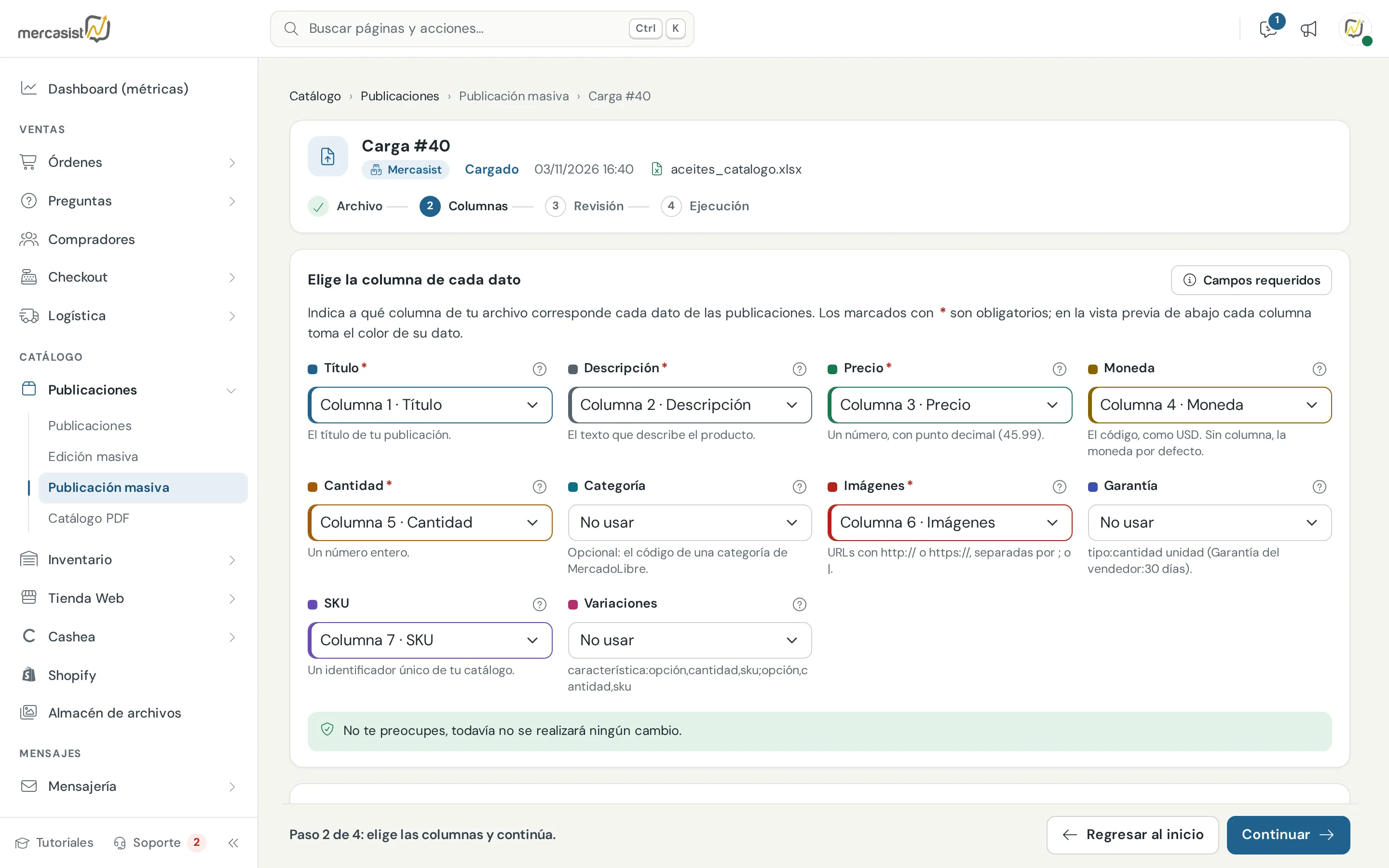
Carga Mercasist: menos datos que la Carga MercadoLibre
Al ejecutar, los artículos se crean en tu catálogo con sus imágenes, descripción, precio y stock, y quedan visibles en Publicaciones como artículos tipo Mercasist.
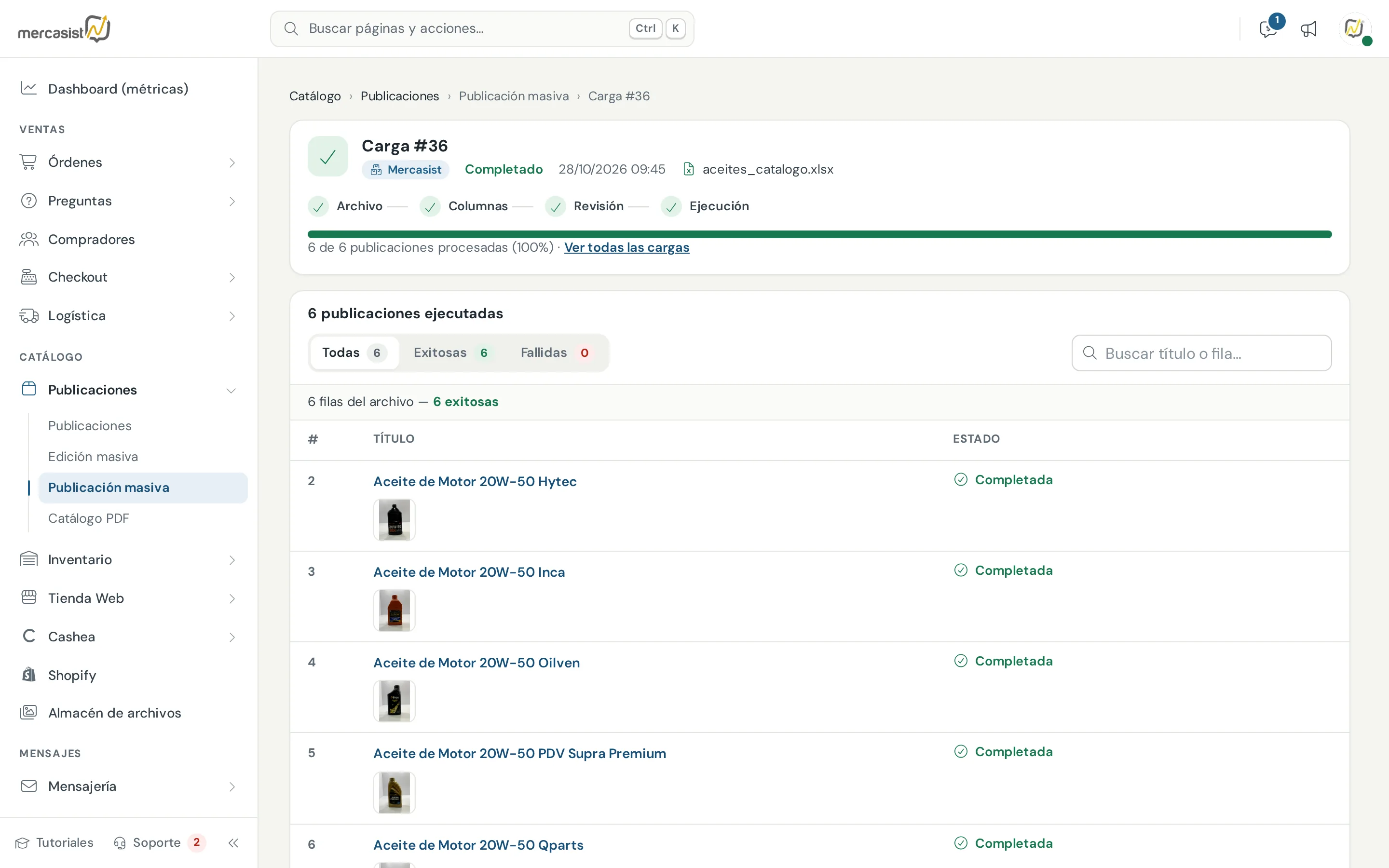
Carga Mercasist completada: los artículos ya están en tu catálogo
Cuentas con el nuevo modelo de productos de MercadoLibre
MercadoLibre está migrando las cuentas a un modelo en el que no defines el título de la publicación: MercadoLibre lo construye combinando un nombre de familia con los atributos que cargues (marca, modelo, color, etc.).
Mercasist detecta solo si tu cuenta está en ese modelo. Cuando lo está, en el paso de columnas aparece un dato adicional: Nombre de familia.
| Qué poner ahí | Detalle |
|---|---|
| Una descripción genérica del producto | Sin marca y sin datos que ya estén en los atributos. Por ejemplo "Cable de red", no "Cable de red TP-Link Cat6 3 metros azul". |
| Si lo dejas sin columna | Mercasist usa tu columna de Título como nombre de familia. Funciona, pero el título visible en MercadoLibre puede quedar con información repetida. |
Estatus y opciones de una carga
Cada carga de la lista muestra su estatus y, a la derecha, el botón para seguir con ella:
| Estatus | Significado | Botón |
|---|---|---|
| Cargado | El archivo se subió pero todavía no se eligieron las columnas (o la cuenta, en la Carga MercadoLibre). | Continuar |
| Listo | Columnas elegidas y análisis hecho; falta ejecutar. | Revisar |
| Ejecutando % | Publicando en segundo plano; el porcentaje y la barra muestran el avance. | Resultados |
| Completado | Proceso terminado; se muestran las exitosas y las fallidas. | Resultados |
El menú de tres puntos (⋮) de cada carga permite retomar el proceso donde quedó o ver sus resultados, descargar el archivo original que subiste y eliminar la carga:
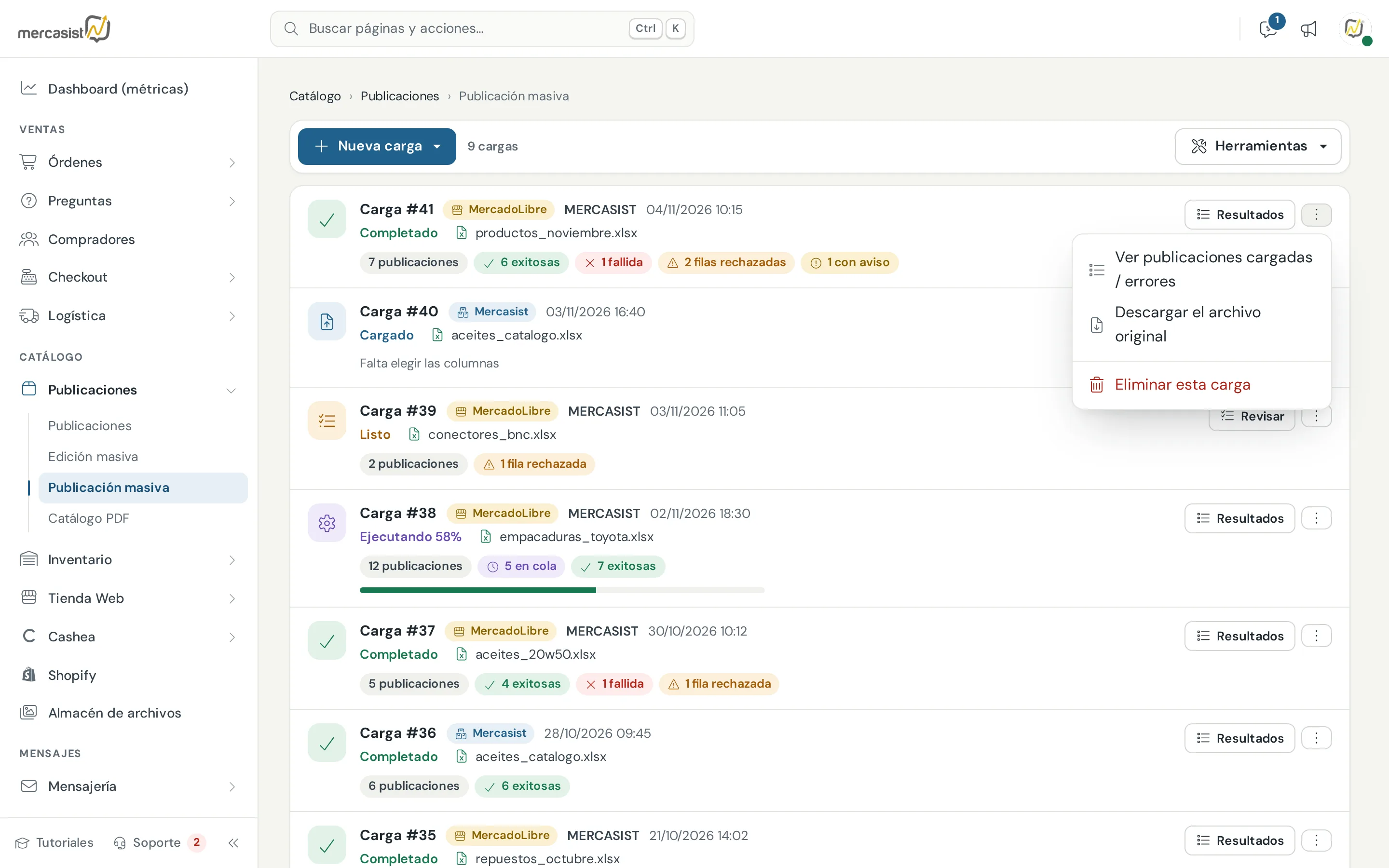
Opciones de una carga completada
Antes de eliminar, el sistema te pide confirmación:
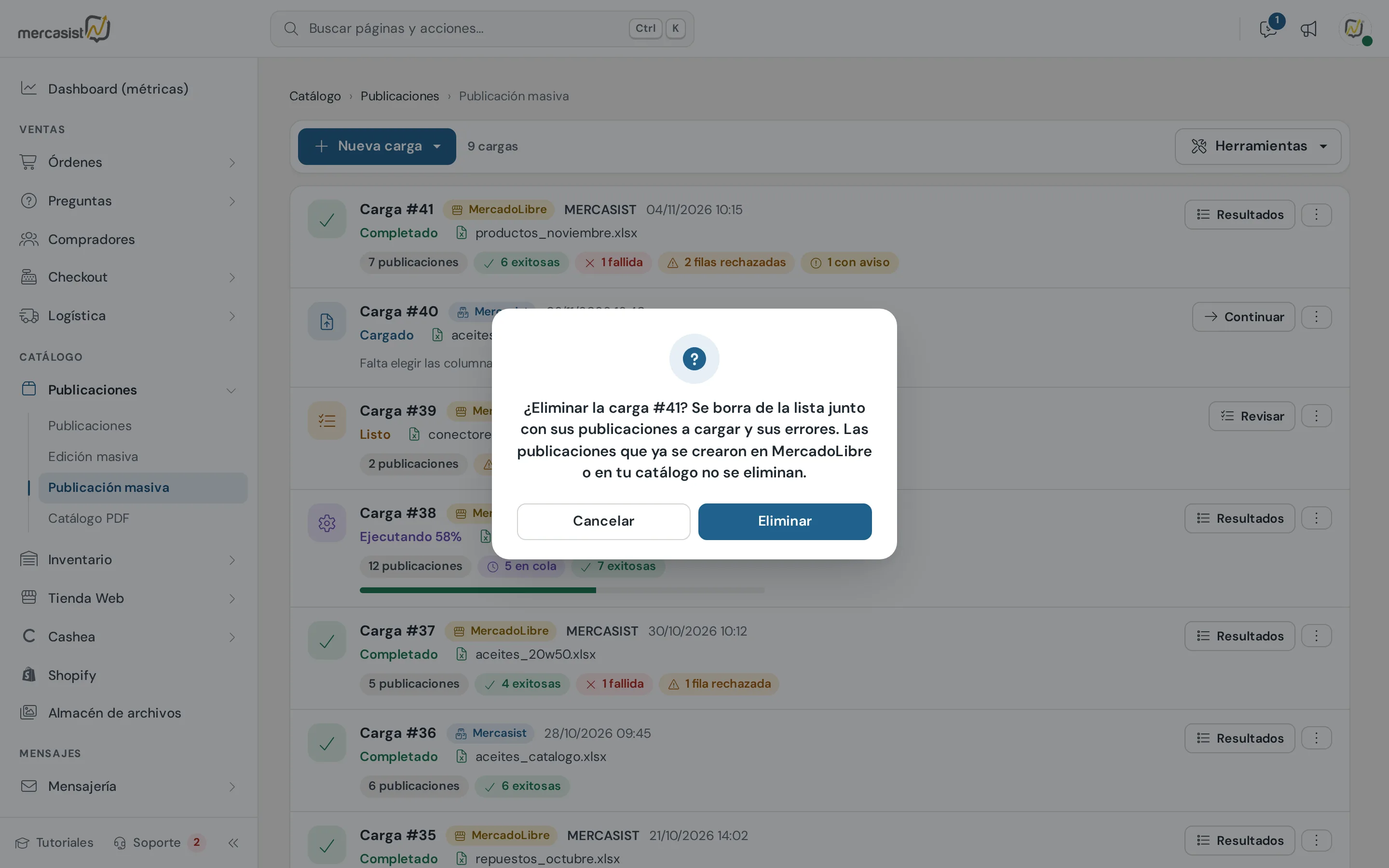
Confirmación antes de eliminar la carga #41
Límites del período de prueba
Si tu cuenta está en período de prueba (sin pagos registrados), las publicaciones masivas se limitan a grupos de 20 artículos por archivo. El módulo te lo avisa arriba, con el pago mínimo que debes abonar en el balance de tu cuenta para publicar sin límites, y en una carga de más de 20 publicaciones el botón Ejecutar queda deshabilitado. Al abonar ese pago mínimo, el límite se elimina y el monto queda a tu favor en el próximo ciclo de facturación.
Problemas frecuentes
| Situación | Solución |
|---|---|
| Una fila sale rechazada con "Precio: No es un valor numerico". | La celda del precio tiene texto, un símbolo de moneda o una coma como separador. Deja solo el número con punto decimal (ej: 45.99). |
| Una fila sale rechazada con "Categoría: Categoria invalida". | El código de la categoría no existe. Búscalo en el Buscador de categorías y cópialo tal cual (ej: MLV122804), o deja la celda vacía para que MercadoLibre la sugiera. |
| Una publicación falló con "The attributes [...] are required for category..." o con "Attribute [...] is not valid". | La categoría exige atributos que faltan, o un valor no es de los permitidos. Búscala en el Buscador de categorías, revisa la pestaña Obligatorios y los valores de cada atributo, y corrige la columna Atributos. |
| Error de imágenes o publicación sin fotos. | Verifica que cada URL comience con http:// o https://, que estén separadas por ; o | y que las imágenes sean públicas (se abran en un navegador sin iniciar sesión). |
| Una publicación salió sin garantía. | La celda de la garantía no tenía el formato esperado y la fila quedó con aviso. Usa tipo:cantidad unidad, por ejemplo Garantía del vendedor:30 días. |
| El análisis tarda mucho o falla. | Suele ser por fórmulas en las celdas (la vista previa te avisa). Copia los datos y pégalos como valores en una hoja nueva, guarda y vuelve a subir. |
| El análisis encontró filas vacías con errores. | El archivo tiene filas o columnas en blanco al final. Elimínalas y súbelo de nuevo. |
| La publicación salió exitosa pero dice "(No indexado)". | Es transitorio: el artículo está publicado en MercadoLibre y en pocos minutos aparece en tu sección de Publicaciones. |
| Quiero copiar publicaciones de una cuenta de MercadoLibre a otra. | Descarga el reporte de publicaciones de la cuenta origen, agrega las columnas Condición y Tipo de publicación, reemplaza las URLs de las imágenes por unas propias y súbelo como Carga MercadoLibre eligiendo la cuenta destino. |
| Solo puedo publicar 20 artículos por archivo. | Tu cuenta está en período de prueba. Abona el pago mínimo indicado en el aviso del módulo para publicar sin límites. |
Resumen del proceso
| Paso | Acción |
|---|---|
| 1 | Preparar el Excel con los campos obligatorios (usa las Herramientas para los códigos de moneda, categoría, tipo de publicación y atributos) |
| 2 | Nueva carga → Carga MercadoLibre o Carga Mercasist → subir el archivo |
| 3 | Elegir la cuenta de MercadoLibre (solo Carga MercadoLibre) |
| 4 | Asignar a cada dato su columna del Excel y verificarlo en la vista previa coloreada |
| 5 | Revisar las publicaciones a cargar, las filas rechazadas y las filas con aviso |
| 6 | Ejecutar y verificar los resultados (IDs de MercadoLibre o el detalle de cada fallo) |
En mercasist.com: Publicación y edición masiva en Mercado Libre, un resumen de esta función con sus preguntas frecuentes.