
Inteligencia Artificial en Preguntas
Configura prompts personalizados, asigna cuentas, define cuando la IA debe detenerse, programa horarios de respuesta automatica y gestiona el balance de IA.
1. Dashboard de Inteligencia Artificial
Accede desde el menu lateral: Preguntas > Inteligencia Artificial. El dashboard muestra el estado general de tu configuracion de IA.
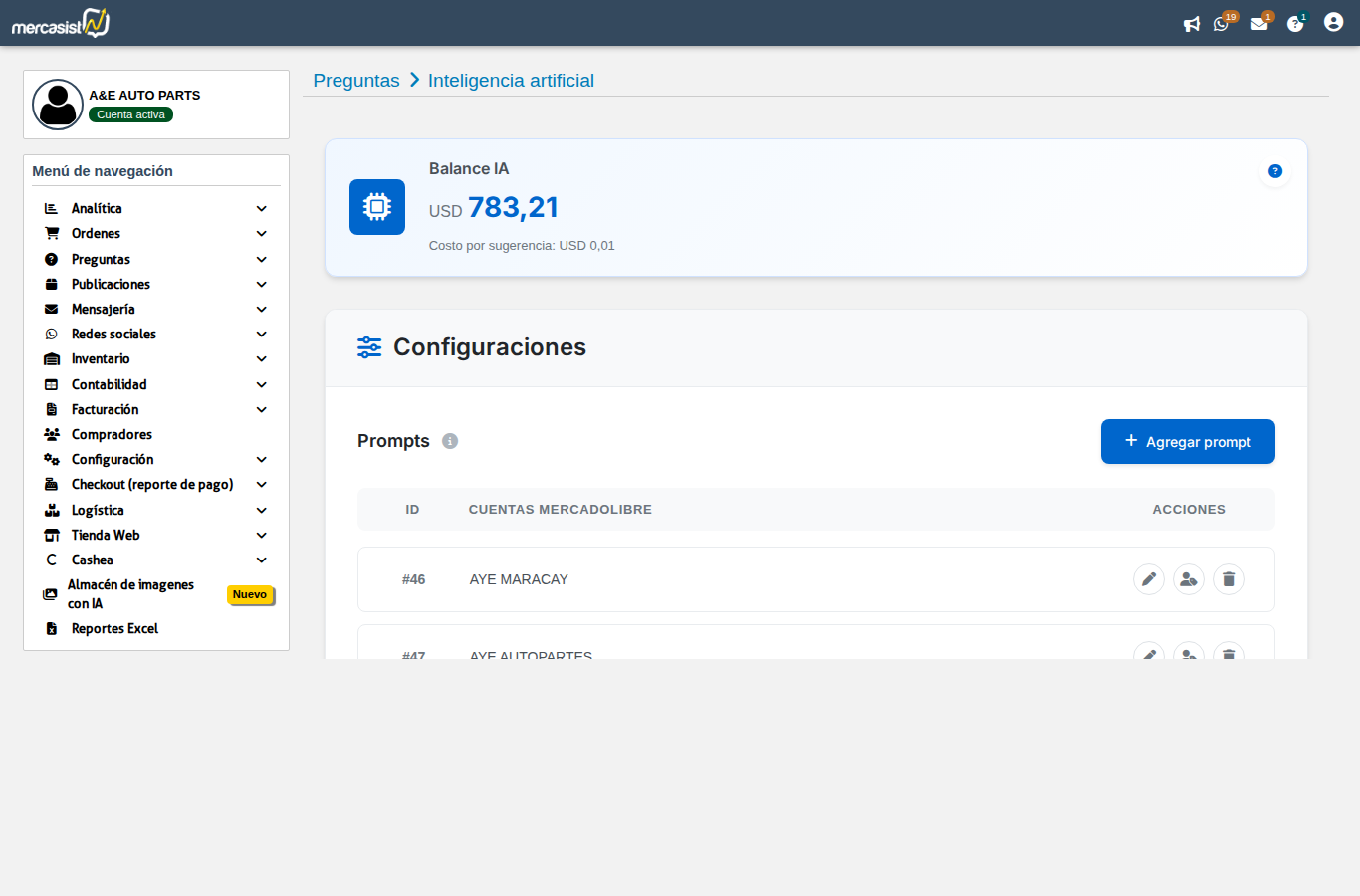
Dashboard principal de IA mostrando el balance disponible, prompts configurados y acciones disponibles.
En la parte superior veras:
- Balance IA: Tu saldo disponible en USD. Cada sugerencia o respuesta automatica consume una porcion de este saldo
- Costo por sugerencia: El valor aproximado que consume cada consulta a la IA
Debajo del balance encontraras tres secciones principales: Prompts, Configuracion avanzada y Horarios de respuesta automatica.
2. Configuracion de Prompts
Un prompt es un conjunto de instrucciones que le indican a la IA como debe responder las preguntas de tus compradores. Puedes crear multiples prompts y asignar cada uno a diferentes cuentas de MercadoLibre.
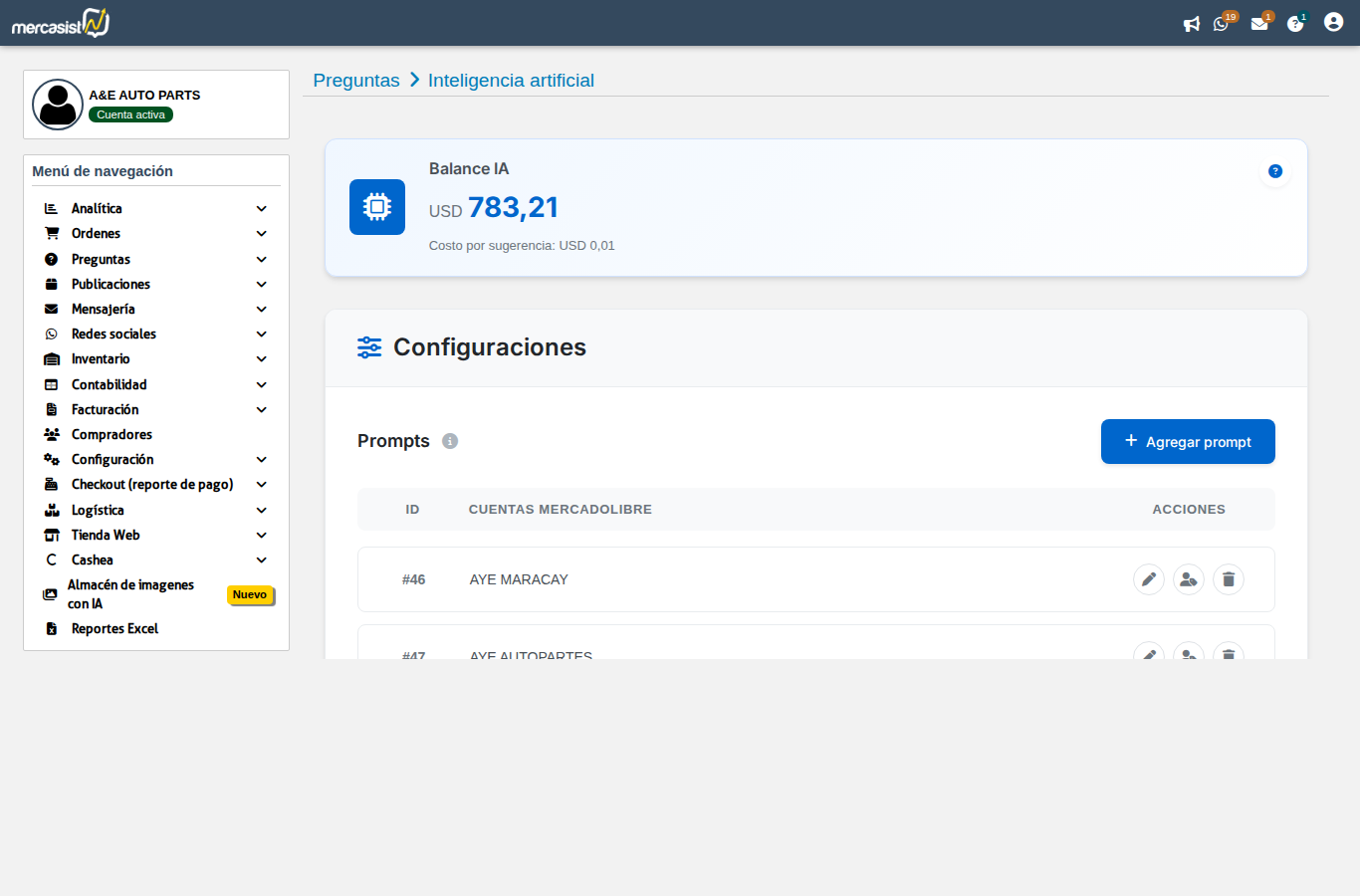
Seccion de Prompts mostrando los prompts creados con sus cuentas asignadas y acciones disponibles.
La tabla de prompts muestra:
| Columna | Descripcion |
|---|---|
| ID | Identificador unico del prompt |
| Cuentas MercadoLibre | Las cuentas ML asociadas a este prompt |
| Acciones | Editar el prompt, asignar cuentas o eliminar |
Crear o editar un prompt
Haz clic en "Agregar prompt" para crear uno nuevo, o en el icono de editar para modificar uno existente. Se abrira un formulario donde puedes escribir las instrucciones para la IA.
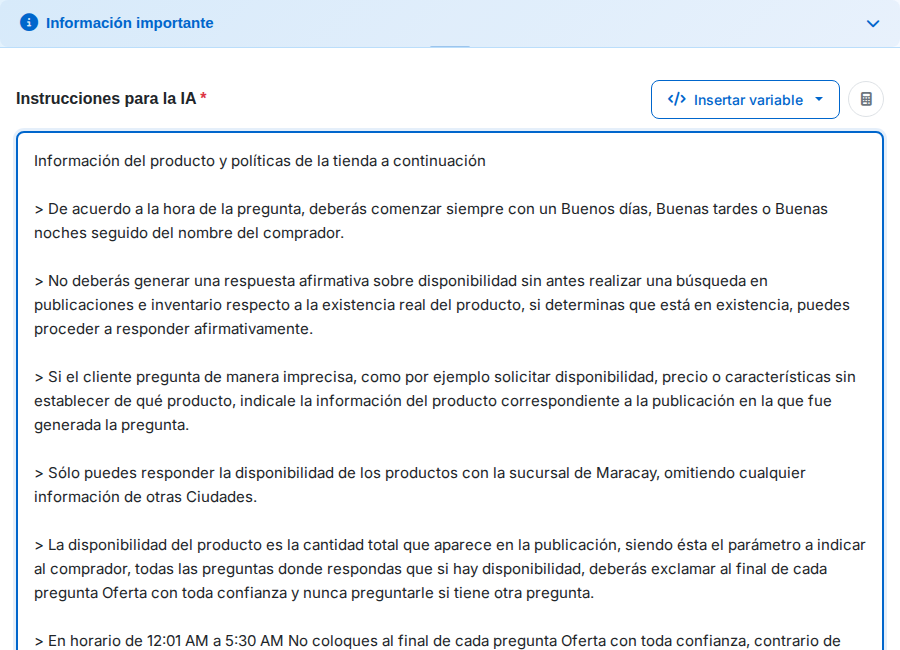
Formulario de edicion de prompt con instrucciones detalladas para la IA.
El formulario incluye:
- Instrucciones para la IA: Aqui escribes las reglas, tono, politicas e informacion de tu negocio que la IA debe considerar al generar respuestas
- Insertar variables: Puedes usar variables dinamicas como el nombre del producto, precio, stock disponible, etc.
- Informacion importante: Un aviso con recomendaciones para escribir un prompt efectivo
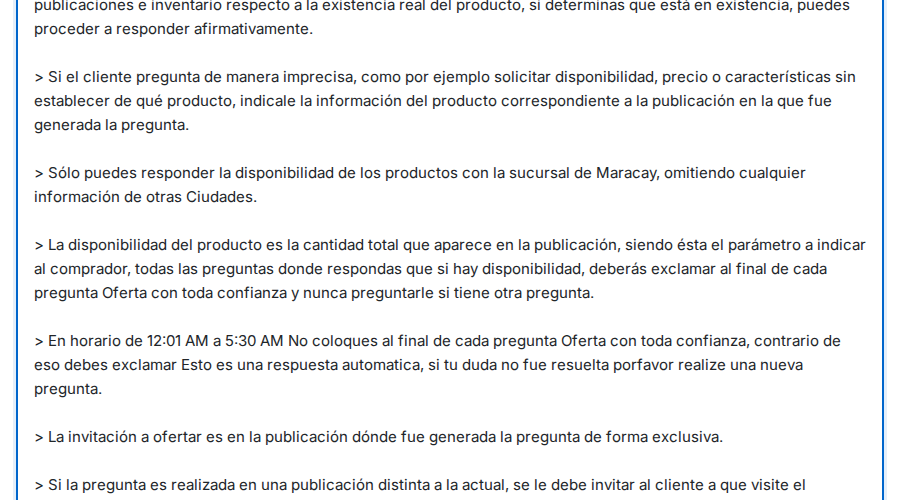
Ejemplo de prompt detallado con politicas de atencion, informacion del negocio y reglas de respuesta.
- Tono de comunicacion (formal, amigable, profesional)
- Saludo inicial y despedida
- Politicas de envio, cambios y devoluciones
- Zonas de cobertura y tiempos de entrega
- Horarios de atencion
- Informacion sobre sucursales o puntos de retiro
- Reglas sobre que NO debe responder la IA (precios especiales, negociaciones)
3. Asignar cuentas de MercadoLibre
Cada prompt debe estar asociado a una o mas cuentas de MercadoLibre. La IA utilizara ese prompt especifico para responder las preguntas que lleguen a las cuentas seleccionadas.
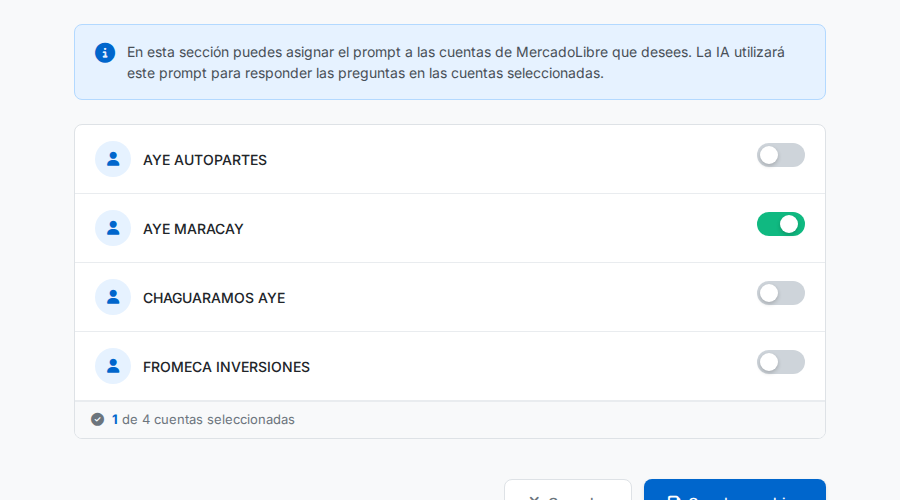
Pantalla de asignacion de cuentas mostrando las cuentas ML disponibles con toggles para activar o desactivar.
Para asignar cuentas:
- Haz clic en el icono de asignar cuentas junto al prompt deseado
- Se mostraran todas tus cuentas de MercadoLibre vinculadas
- Activa el toggle de las cuentas que deseas asociar a este prompt
- Presiona "Guardar cambios"
4. Configuracion avanzada
La seccion de configuracion avanzada permite ajustar el comportamiento de la IA con opciones adicionales.
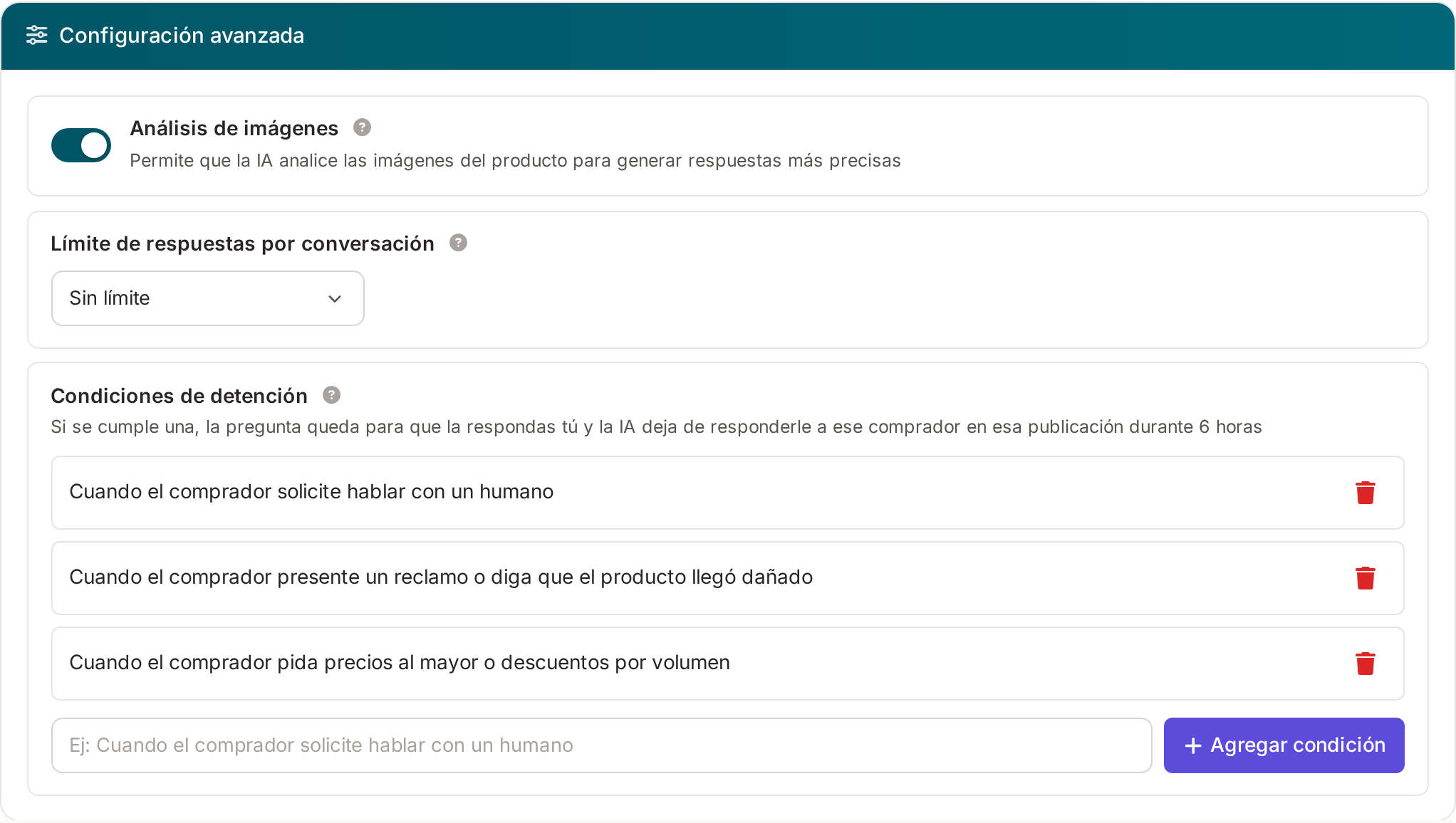
Configuracion avanzada con analisis de imagenes, limite de respuestas por conversacion y condiciones de detencion.
| Opcion | Descripcion |
|---|---|
| Analisis de imagenes | Cuando esta activado, la IA analiza las fotos de la publicacion para responder preguntas sobre detalles visuales (colores, medidas, contenido del empaque). Esto mejora la precision de las respuestas pero consume un poco mas de saldo |
| Limite de respuestas por conversacion | Establece cuantas respuestas automaticas puede dar la IA a un mismo comprador en una misma publicacion dentro de 24 horas. Opciones: "Sin limite" o de 2 a 10. Esto evita bucles de respuestas automaticas |
| Condiciones de detencion | Situaciones escritas en lenguaje natural en las que la IA no debe responder y te deja la conversacion a ti. Por ejemplo: "Cuando el comprador solicite hablar con un humano". Se explican en detalle en el siguiente apartado |
Condiciones de detencion
Las condiciones de detencion le indican a la IA en que casos no debe responder y debe dejarte la conversacion a ti. Se escriben en lenguaje natural, como se las explicarias a una persona de tu equipo. La IA evalua el contexto completo de la conversacion del comprador en esa publicacion contra cada condicion, y basta con que se cumpla una.
Para agregar una, escribela en el campo de texto y pulsa "Agregar condicion" (o la tecla Enter). Para quitarla, usa el icono de papelera. Algunos ejemplos:
- "Cuando el comprador solicite hablar con un humano"
- "Cuando el comprador presente un reclamo o diga que el producto llego en mal estado"
- "Cuando el comprador pida precios al mayor o descuentos por volumen"
- "Cuando el comprador pregunte si el producto es compatible con un modelo que no aparece en la publicacion"
Que pasa cuando se cumple una condicion
Como lo ves en el panel
En Preguntas Pendientes, la pregunta muestra un aviso con la condicion que se cumplio y la hora a la que la IA vuelve a responder. Si el comprador hace preguntas nuevas durante la pausa, cada una indica que llego mientras la IA estaba en pausa.
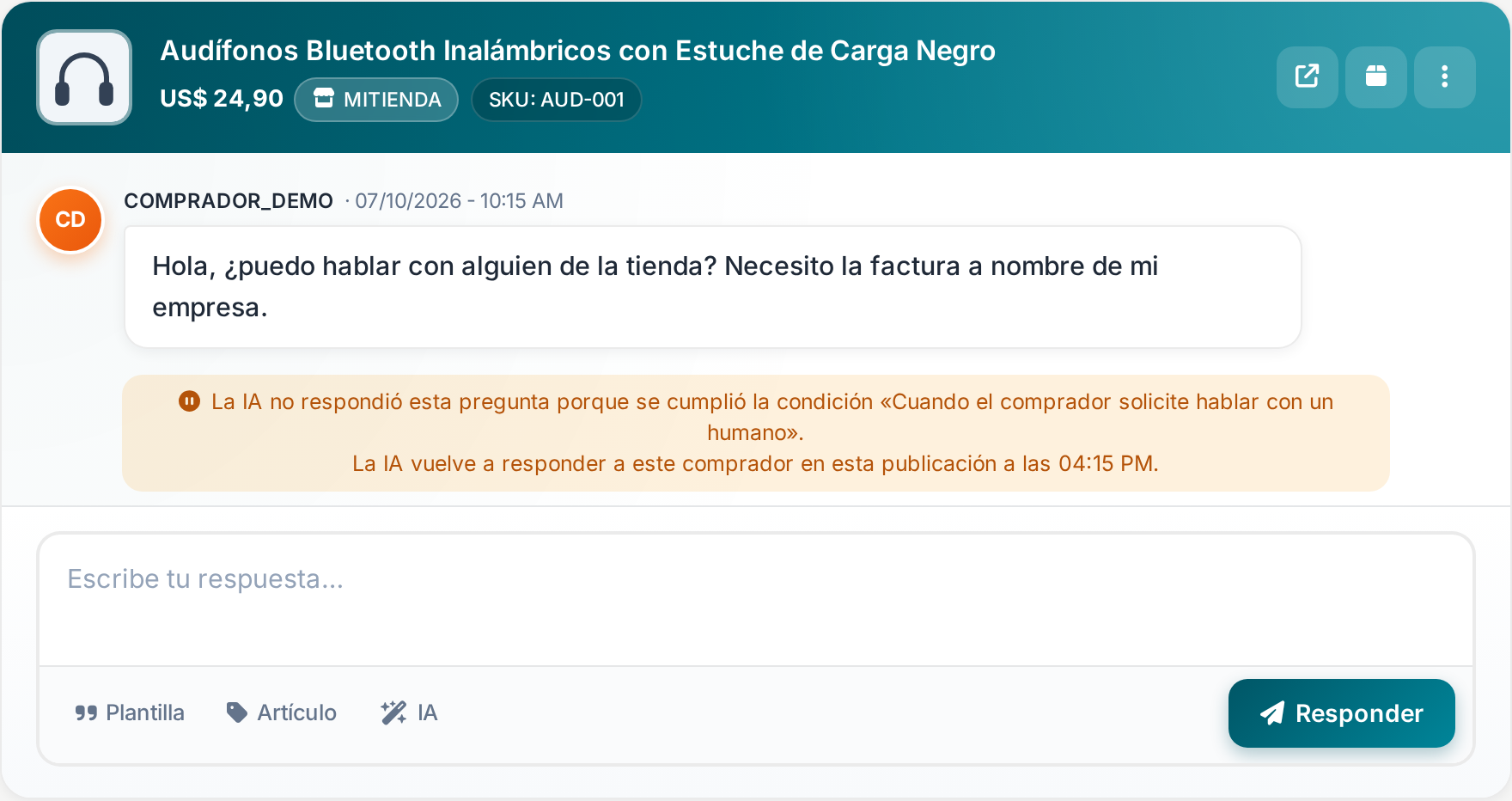
Pregunta pendiente con el aviso de la condicion que detuvo a la IA y la hora a la que vuelve a responder.
Despues de responderla, en Respondidas la pregunta conserva la etiqueta IA detenida. Al pasar el cursor sobre ella ves la condicion que se cumplio.
Aviso por email
Si una pregunta detenida sigue sin respuesta una hora despues, Mercasist te envia un email al correo de tu cuenta. La revision se hace cada hora y un mismo email agrupa todas las preguntas pendientes, cada una con la condicion que se cumplio y un enlace para responderla. Cada pregunta se avisa una sola vez.
La IA dejo 1 pregunta para que la respondas tu
Esta pregunta cumplio una de tus condiciones de detencion, asi que la IA no la respondio. Lleva mas de una hora esperando respuesta en MercadoLibre.
"Hola, necesito hablar con alguien de la tienda para la factura a nombre de mi empresa"
Condicion que se cumplio: "Cuando el comprador solicite hablar con un humano"
Responder esta pregunta →
- Describe la situacion completa, no una sola palabra: "Cuando el comprador pregunte por la talla" funciona mejor que "talla"
- Usa una condicion por cada situacion, asi el aviso del panel te dice exactamente cual se cumplio
- Revisa de vez en cuando las preguntas con el aviso de IA detenida: si la IA se detiene en casos que podria responder, haz la condicion mas especifica
5. Horarios de respuesta automatica
Configura las franjas en las que la IA respondera automaticamente, sin intervencion humana. Es la forma de no perder ventas fuera de tu horario laboral.
Como se ve la pantalla
La seccion muestra un bloque por cada cuenta de MercadoLibre que tengas conectada. En la cabecera de cada bloque aparece el nick de la cuenta, una insignia con su estado (Activa o Inactiva) y su propio boton Agregar.
Dentro del bloque, cada horario configurado ocupa una fila con tres datos y un boton para eliminarlo:
| Columna | Descripcion |
|---|---|
| Dia | Lunes a Domingo. Cada dia se configura de forma independiente y un mismo dia puede tener varias franjas. |
| Hora de inicio | Desde que hora la IA responde automaticamente. Si el horario es "Todo el dia", aqui aparece ese texto. |
| Hora de fin | Hasta que hora responde. Con "Todo el dia" la columna muestra ---. |
| Eliminar | El icono de papelera borra esa franja. |
Agregar un horario
Reglas que valida el sistema
- La hora de inicio debe ser menor que la de fin. Para cubrir la madrugada hay que crear dos franjas (ver el ejemplo de abajo).
- No se admite un horario identico (mismo dia y mismas horas) repetido en la misma cuenta.
- "Todo el dia" y las franjas del mismo dia se excluyen. Si el dia ya tiene franjas, hay que eliminarlas antes de marcar "Todo el dia"; y si ya esta como "Todo el dia", no se le pueden agregar franjas.
- Lunes a viernes: una franja de 5:00 PM a 11:59 PM y otra de 12:00 AM a 8:00 AM. Son dos franjas porque el horario no puede cruzar la medianoche.
- Sabado y domingo: Todo el dia.
6. Balance y consumo
El balance de IA se muestra en la parte superior del dashboard en USD. Cada vez que la IA genera una sugerencia o responde automaticamente, se descuenta un monto de tu saldo.
- Sugerencia manual: Cuando usas "Sugerencia IA" al responder una pregunta, se consume saldo
- Respuesta automatica: Cuando la IA responde sola en horarios configurados, tambien consume saldo
- Analisis de imagenes: Si esta activado, cada consulta consume un poco mas por el procesamiento visual
- Condiciones de detencion: Cuando la IA se detiene por una condicion, esa consulta no se cobra
- Prompts: Crea instrucciones personalizadas para la IA con el tono y politicas de tu negocio
- Cuentas: Asigna cada prompt a las cuentas de MercadoLibre donde quieres que la IA actue
- Analisis de imagenes: Activa para que la IA examine las fotos de tus publicaciones
- Limite de respuestas: Controla cuantas veces responde la IA por conversacion
- Condiciones de detencion: Define en que casos la IA te deja la conversacion. Ese comprador queda en pausa 6 horas en esa publicacion y te avisamos por email si la pregunta sigue sin respuesta
- Horarios: Programa, por cada cuenta de MercadoLibre, cuando la IA responde automaticamente (noches, fines de semana)
- Balance: Monitorea tu saldo y recarga cuando sea necesario