
Tienda Web - Artículos
Aprende a agregar, gestionar y destacar los artículos de tu tienda online.
Cómo acceder a Artículos
Desde el menú lateral izquierdo, expande la sección Tienda Web y haz clic en Artículos. Aquí podrás gestionar todos los productos que se muestran en tu tienda online.
Menú lateral: Tienda Web > Artículos
Vista general
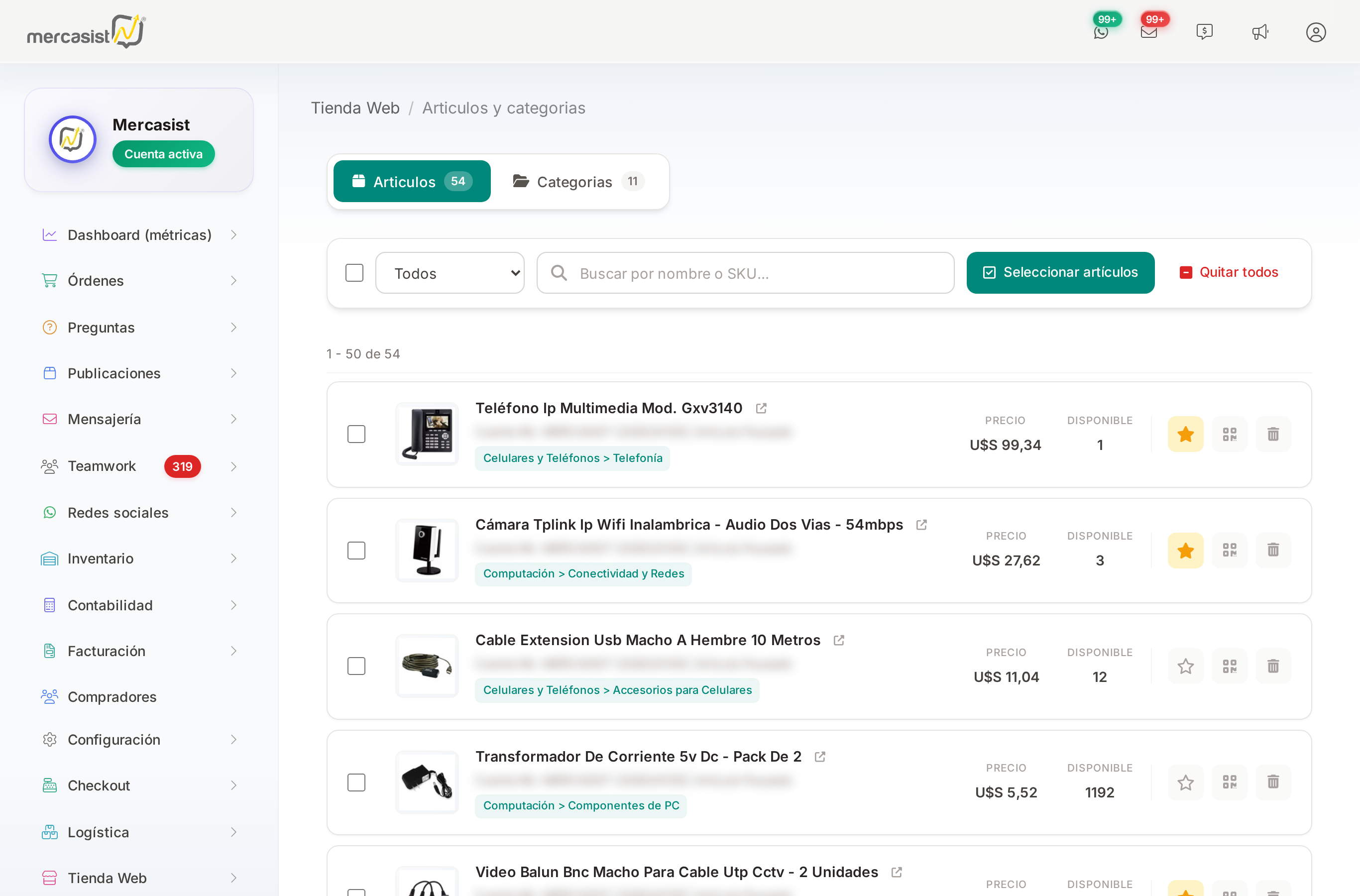
Al ingresar verás la lista de todos los artículos publicados en tu tienda. Cada artículo muestra su imagen, título, categoría asignada, precio, cantidad disponible y si está destacado.
Lista de artículos de la tienda
Barra de acciones
En la parte superior encontrarás dos acciones principales:
| Acción | Descripción |
|---|---|
| Seleccionar artículos | Abre un modal para agregar o quitar artículos de la tienda desde tus publicaciones |
| Quitar todos | Elimina todos los artículos de la tienda (requiere confirmación) |
Filtros y búsqueda
Debajo de la barra de acciones encontrarás herramientas para filtrar y buscar artículos:
- Filtro por estado: Un dropdown que te permite ver "Todos", solo los "Destacados" o los "Sin destacar".
- Buscador: Escribe el nombre del artículo para encontrarlo rápidamente en la lista.
Agregar artículos a la tienda
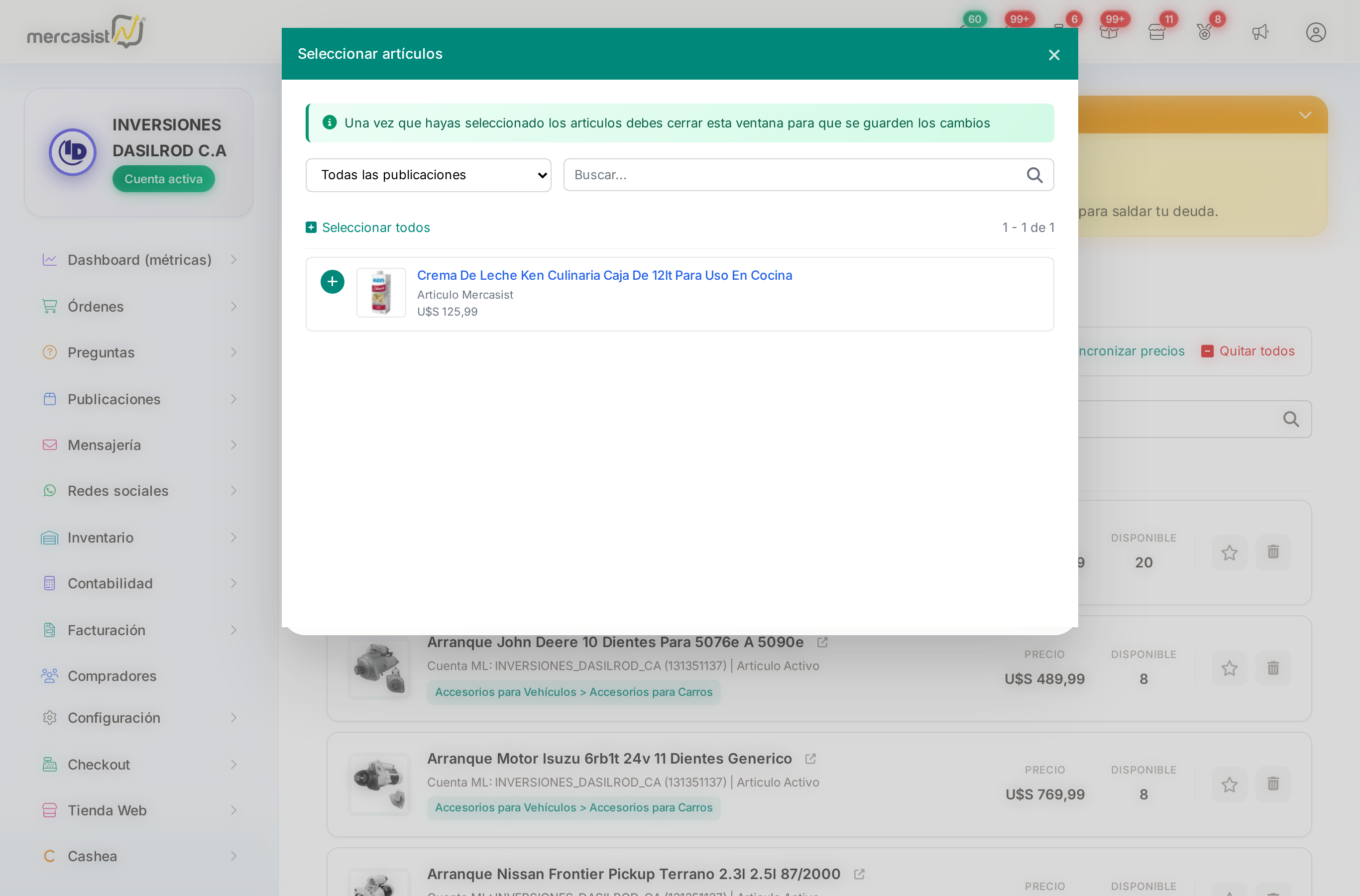
Para agregar artículos a tu tienda, haz clic en "Seleccionar artículos" en la barra de acciones. Se abrirá un modal con todas tus publicaciones disponibles.
Modal para seleccionar artículos de tus publicaciones
Paso a paso
- Haz clic en "Seleccionar artículos" en la barra superior.
- En el modal, verás la lista de tus publicaciones con una casilla de selección (checkbox) a la izquierda.
- Marca los artículos que deseas agregar a tu tienda haciendo clic en la casilla verde.
- Puedes filtrar por publicación usando el dropdown "Todas las publicaciones" o buscar por nombre.
- Al cerrar el modal, los artículos seleccionados se agregarán automáticamente a tu tienda.
Gestionar artículos
Cada artículo en la lista muestra la siguiente información y acciones disponibles:

Detalle de un artículo en la lista
| Elemento | Descripción | Editable |
|---|---|---|
| Imagen | Foto principal del artículo (se toma de la publicación original) | No |
| Título | Nombre del artículo. Haz clic para ver la publicación original | No |
| Categoría | Categoría asignada en la tienda. Haz clic para cambiarla | Sí |
| Precio | Precio del artículo en la tienda. Haz clic para modificarlo | Sí |
| Cantidad | Stock disponible del artículo. Haz clic para ajustarlo | Sí |
| Destacado | Estrella que indica si el artículo aparece en la sección destacados | Sí |
Modificar precio
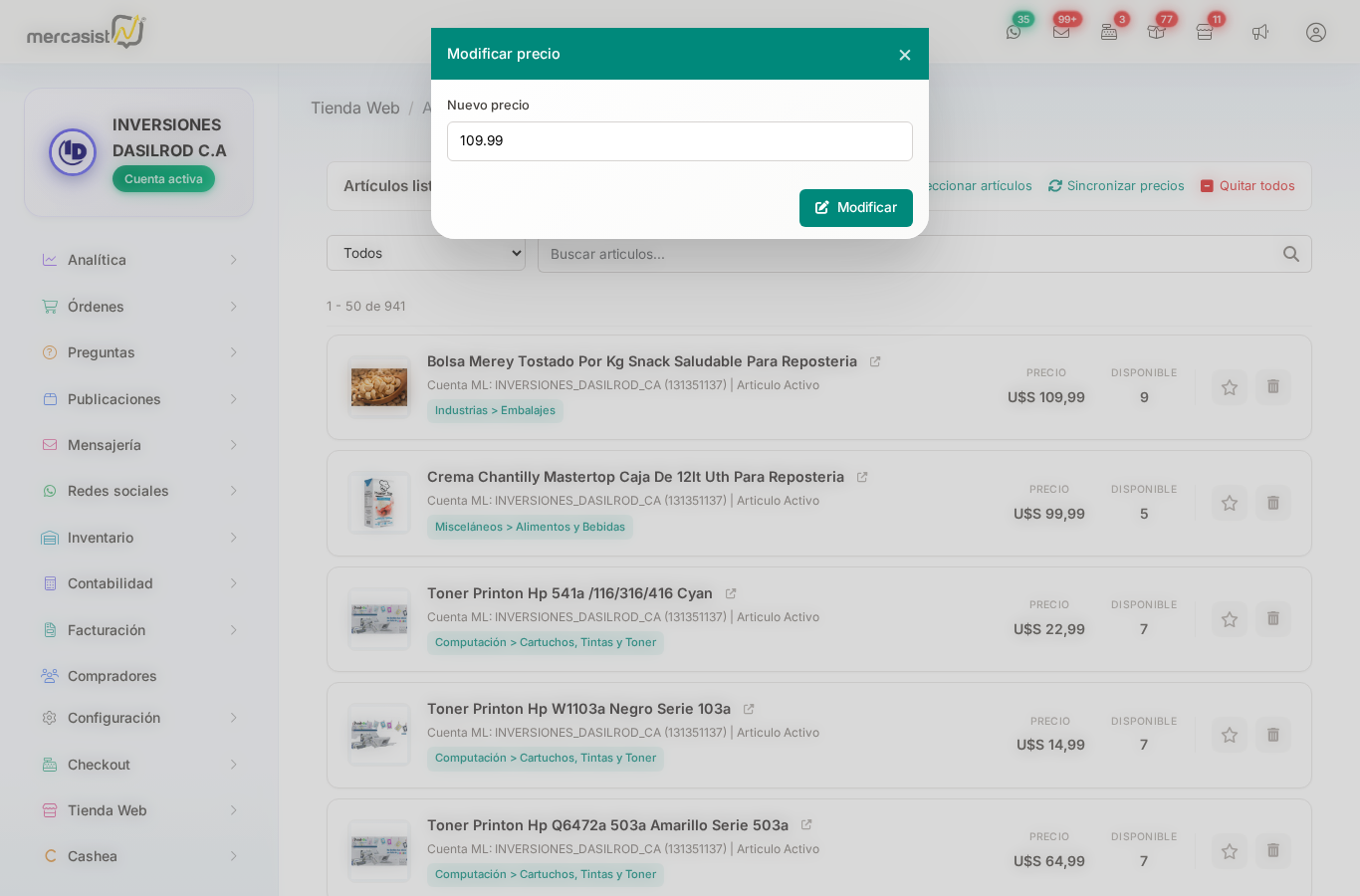
Haz clic sobre el precio del artículo. Se abrirá un modal donde podrás escribir el nuevo precio y hacer clic en "Modificar". Este precio será independiente del precio de la publicación original.
Modal de modificación de precio
Modificar cantidad
Haz clic sobre la cantidad del artículo. Se abrirá un modal donde podrás ajustar el stock disponible en tu tienda y confirmar con "Modificar".
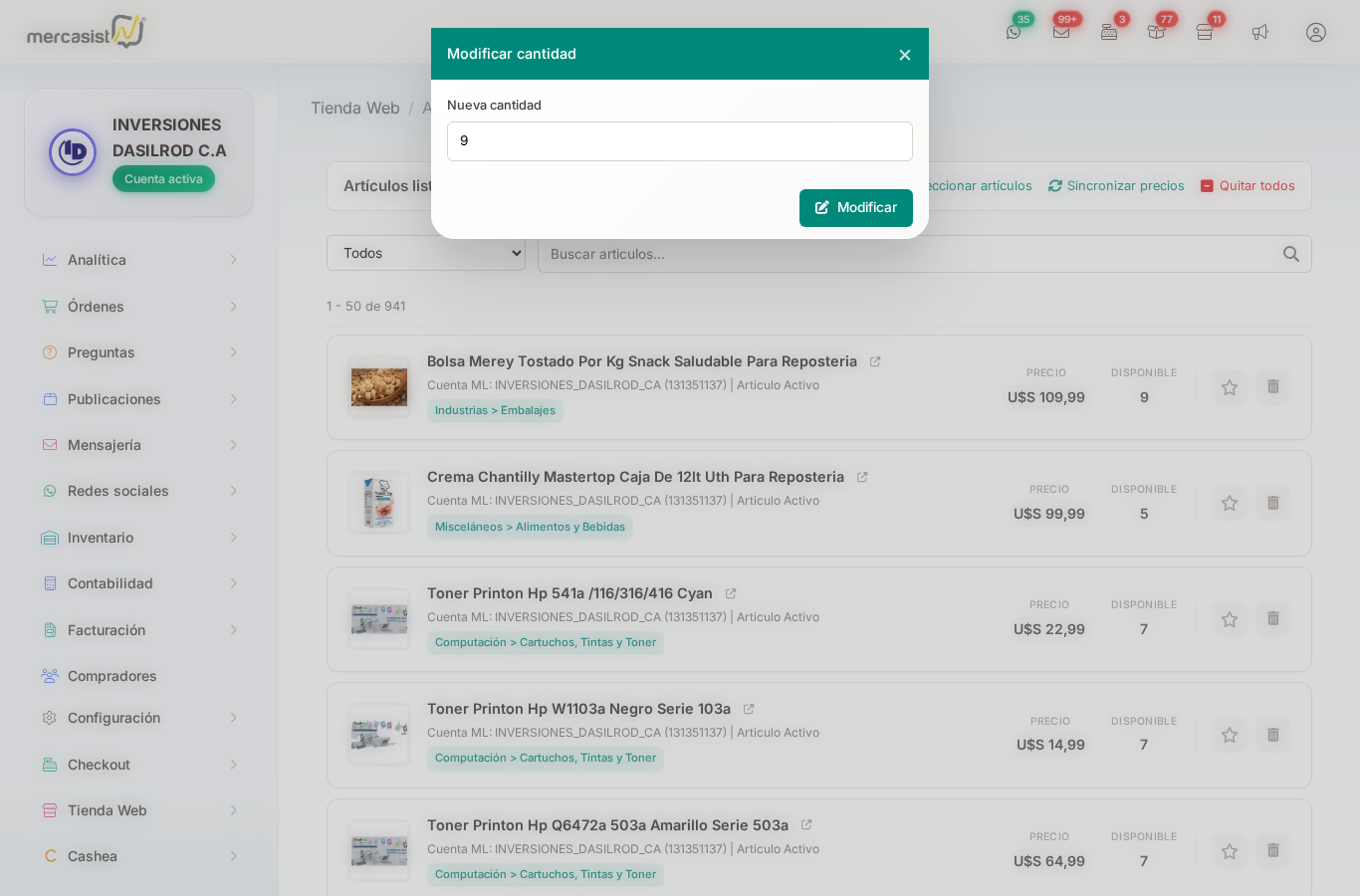
Modal de modificación de cantidad
Cambiar categoría
Haz clic sobre la categoría del artículo. Se abrirá un modal con un dropdown donde podrás seleccionar la categoría y subcategoría correspondiente, luego haz clic en "Modificar".
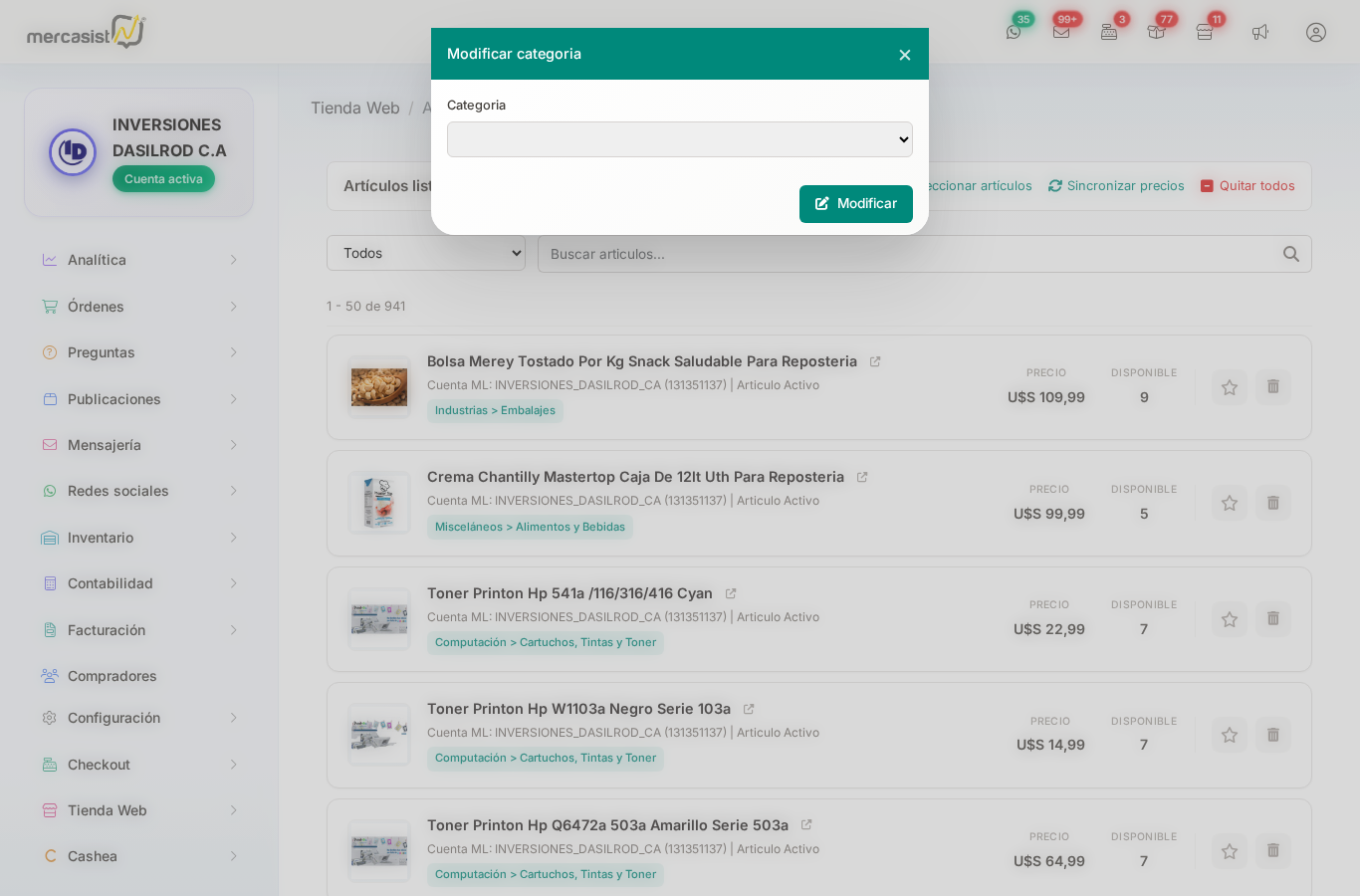
Modal de cambio de categoría
Destacar artículos
Los artículos destacados aparecen en una sección especial de la página principal de tu tienda, dándoles mayor visibilidad. Para destacar un artículo:
- Busca el artículo en la lista.
- Haz clic en el ícono de estrella que aparece a la derecha del artículo.
- La estrella cambiará de vacía a rellena, indicando que el artículo ahora está destacado.
- Para quitar el destacado, haz clic nuevamente en la estrella.
Eliminar artículos
Existen dos formas de eliminar artículos de tu tienda:
Opción A: Quitar artículos individuales
- Haz clic en "Seleccionar artículos" para abrir el modal.
- Desmarca los artículos que deseas quitar de la tienda.
- Cierra el modal. Los artículos desmarcados se eliminarán.
Opción B: Quitar todos los artículos
- Haz clic en "Quitar todos" en la barra de acciones.
- Confirma la acción en el cuadro de diálogo.
- Todos los artículos serán eliminados de la tienda.
Seleccionar varios artículos a la vez
Cada artículo de la lista tiene una casilla a la izquierda, y hay otra en la cabecera para marcar de una vez todos los de la página.
Al marcar el primero, la barra de herramientas se reemplaza por la barra de acciones, que indica cuántos llevas seleccionados y ofrece:
| Acción | Qué hace |
|---|---|
| Destacar | Marca como destacados todos los seleccionados. |
| Quitar destacado | Les quita la marca de destacado. |
| Etiquetas QR | Genera las etiquetas de todos los seleccionados en un solo archivo. |
| Quitar de la tienda | Los saca de la tienda. No borra nada: es el mismo cambio de estado que al quitar un artículo suelto, y puedes volver a agregarlos cuando quieras. |
Alcanzar todos los del filtro, no solo la página
Al marcar la casilla de la cabecera aparece un aviso, al estilo de un gestor de correo:
Si pulsas ese enlace, la acción se aplica a todos los artículos que cumplen el filtro actual, no solo a los que ves. El aviso cambia para confirmarlo y te deja deshacerlo.
Etiquetas QR para imprimir
Cada artículo puede generar una etiqueta con un código QR que lleva a su ficha en tu tienda. Sirve para pegarla en el anaquel, en la vitrina o en el producto: el cliente escanea con la cámara del teléfono y llega directo a la página del producto, con su precio y su descripción.
Para una etiqueta suelta, usa la opción Etiquetas QR del artículo. Para varias, selecciónalos y usa el botón de la barra de acciones.
Qué mostrar en la etiqueta
El modal te deja activar o desactivar cada elemento: nombre del producto, SKU, precio, logo de la tienda, código interno, marco de corte y un texto libre bajo el código (por ejemplo "Escanea para comprar").
Tamaño y formato
| Opción | Valores |
|---|---|
| Tamaño | 5 x 8 cm, 5 x 5 cm o 4 x 3 cm. |
| Archivo | PDF o imagen PNG. |
| Página (solo PDF) | Solo la etiqueta, o hoja carta con la etiqueta a tamaño real. |
| Distribución (en lote) | Una por página o varias por hoja carta. |
| QR compacto | Usa un enlace más corto, que produce un código menos denso y más fácil de escanear. |
Así se ve tu tienda
Una vez que hayas configurado tu tienda y agregado artículos, tus compradores verán algo como esto al visitar tu dirección web:
Página de inicio
La parte superior muestra el carrusel de imágenes que configuraste, junto con el nombre de tu tienda y el menú de navegación (Inicio, Todos los productos, Contáctenos).
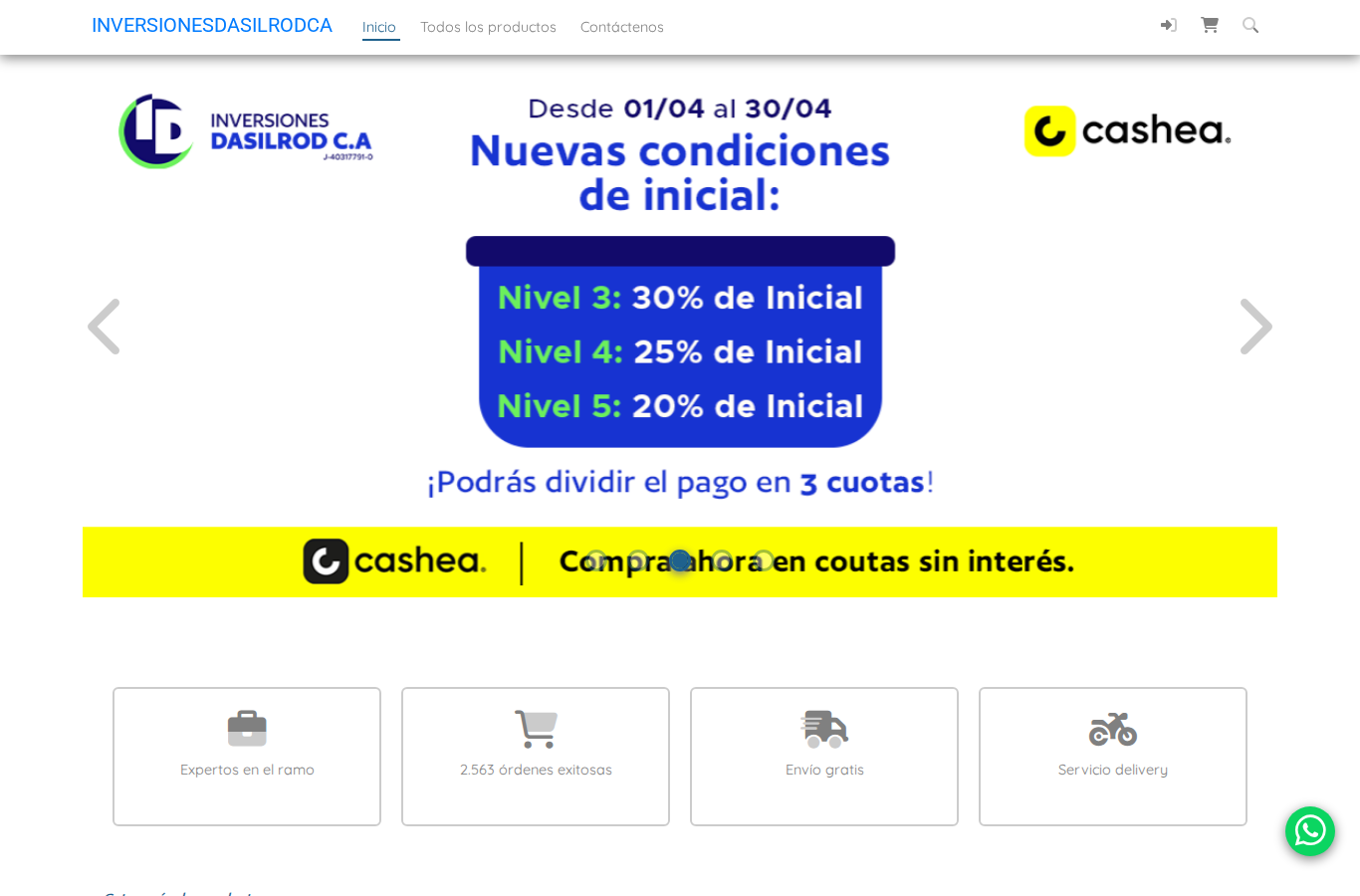
Página de inicio: carrusel, nombre de la tienda y menú de navegación
Categorías de productos
Debajo del carrusel se muestran las categorías de productos con imágenes representativas. Los compradores pueden hacer clic en una categoría para filtrar los productos.
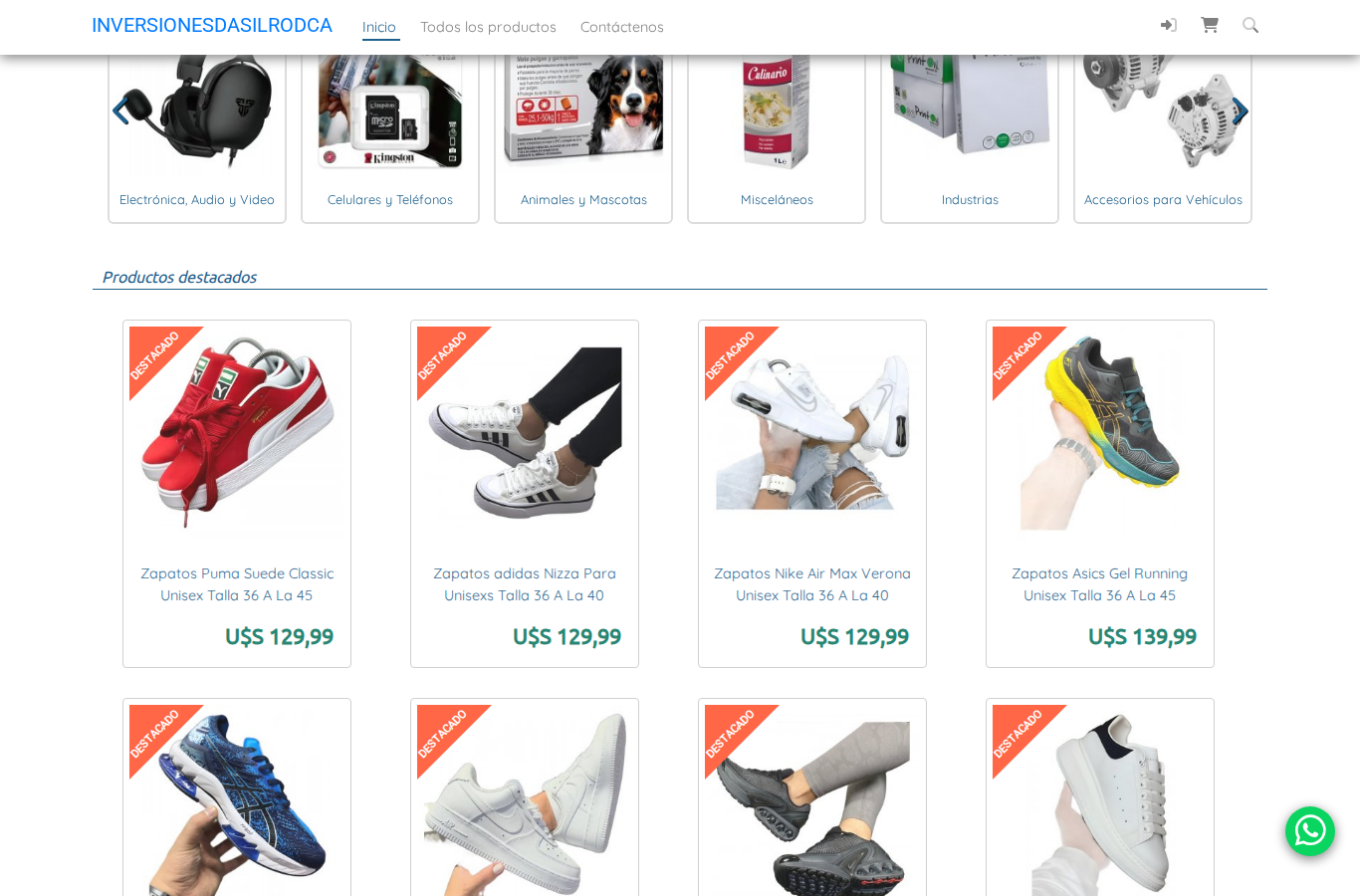
Sección de categorías de productos
Productos destacados
Los artículos que marcaste como destacados aparecen en una sección especial con una etiqueta visual "DESTACADO". Aquí es donde la estrella que activaste en el panel de administración cobra efecto.
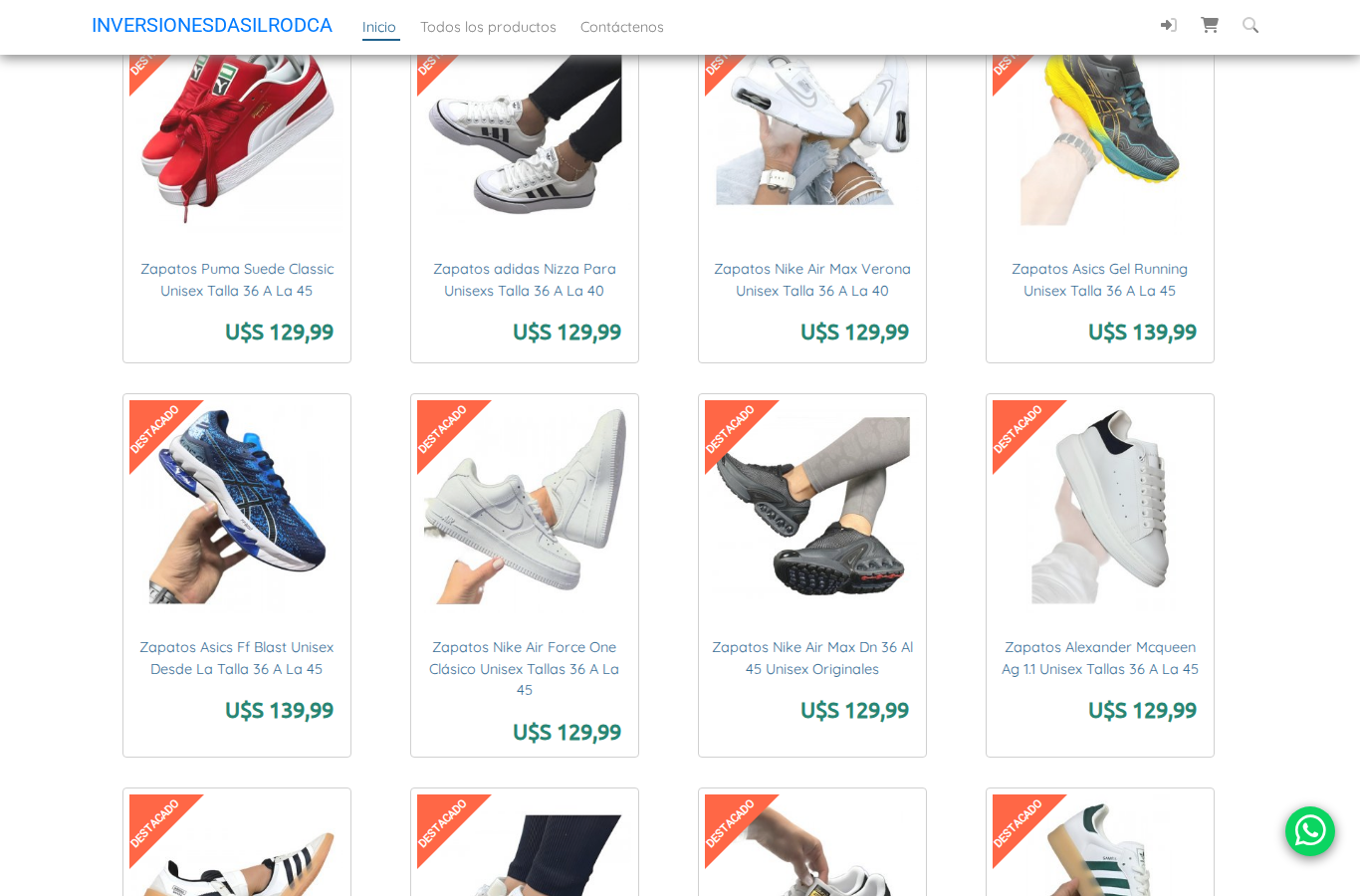
Sección de productos destacados con precios
Footer de la tienda
En la parte inferior se muestran los datos de contacto (dirección, teléfonos, email), los íconos de redes sociales que configuraste, y el botón flotante de WhatsApp para atención directa.
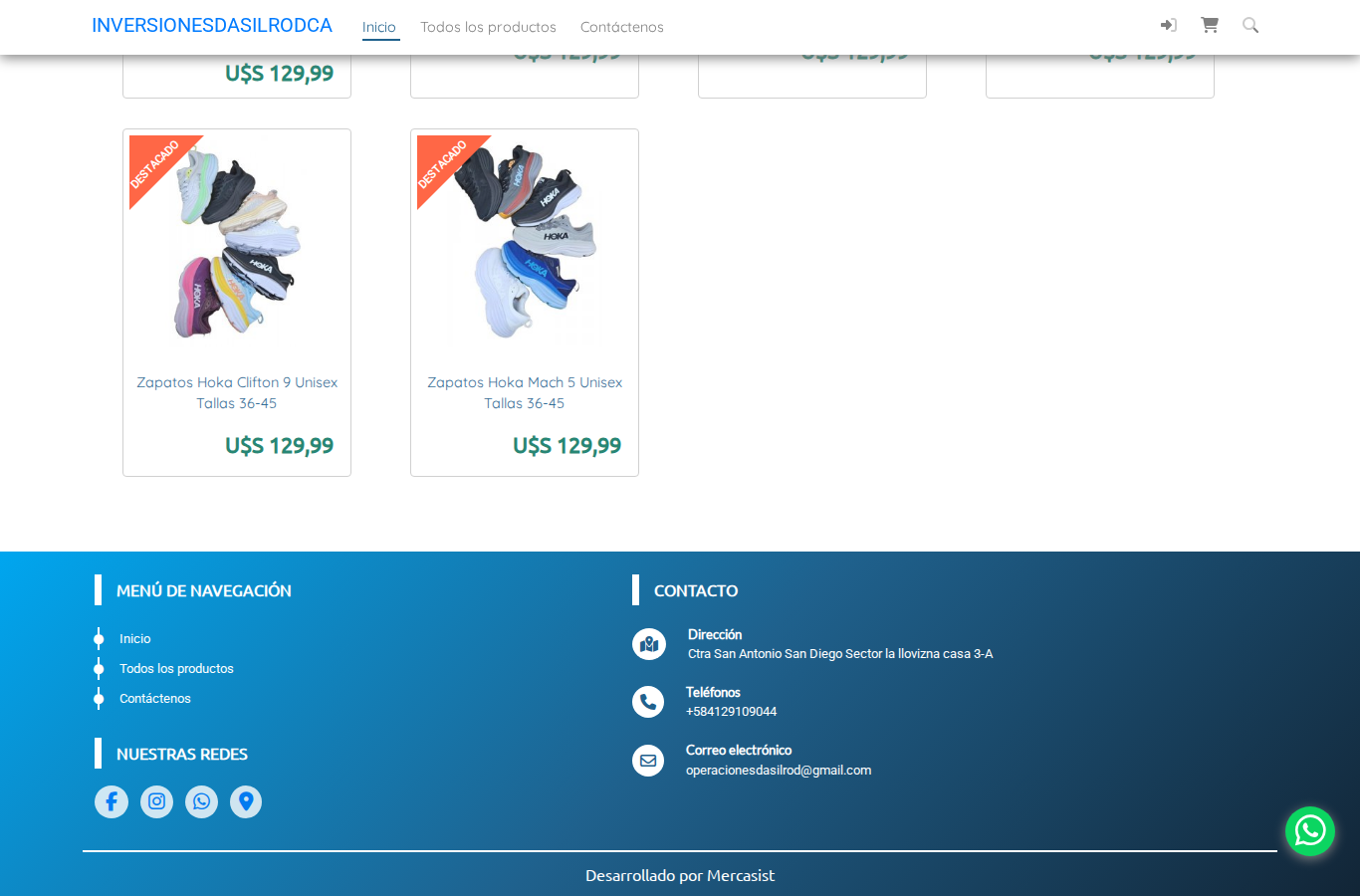
Footer con datos de contacto, redes sociales y botón de WhatsApp
Puntos de interés
Los precios pueden ser independientes
Puedes establecer un precio diferente en tu tienda al de tu publicación en MercadoLibre. Esto es útil para ofrecer precios especiales en tu tienda web.
Artículos sin categoría
Los artículos que no tengan una categoría asignada aparecerán con "----" en la columna de categoría. Asignarles una categoría ayuda a que tus compradores encuentren los productos más fácilmente.
Vista previa en la tienda
Cada artículo tiene un ícono de enlace externo junto al título que te lleva directamente a la página del producto en tu tienda web, para que puedas ver cómo se visualiza.
Paginación
La lista muestra 50 artículos por página. Si tienes más artículos, usa los controles de paginación en la parte inferior para navegar entre las páginas.