
Plantillas y automatizaciones de mensajería
Aprende a crear mensajes reutilizables y a enviarlos de forma automatica a tus compradores por MercadoLibre, WhatsApp, Instagram y Email.
1. ¿Qué es este módulo?
Una plantilla es un modelo de mensaje que escribes una sola vez y reutilizas cuantas veces quieras. En lugar de redactar lo mismo a cada comprador, defines el texto con datos que se rellenan solos (nombre, número de orden, total…) y decides cuándo y por dónde se envía.
El objetivo es mantener informados a tus compradores sobre el estatus de su orden, recordarles pagos pendientes y hacer promociones, de forma automática. Cada plantilla puede tener contenido distinto para cada uno de estos tres canales:
| Canal | Para qué sirve |
|---|---|
| MercadoLibre | Para el mensaje interno de las órdenes generadas en ese canal. |
| Se envía al número de celular asignado en la orden. | |
| Para ventas fuera de MercadoLibre donde tienes el correo real del comprador. |
¿Cómo llego aquí? En el menú lateral: Mensajería → Plantillas y automatizaciones.
2. La pantalla principal
Al entrar verás la lista de todas tus plantillas. Cada tarjeta muestra el número de identificación, el título y unas etiquetas de estado que te dicen, de un vistazo, qué automatizaciones tiene configuradas.
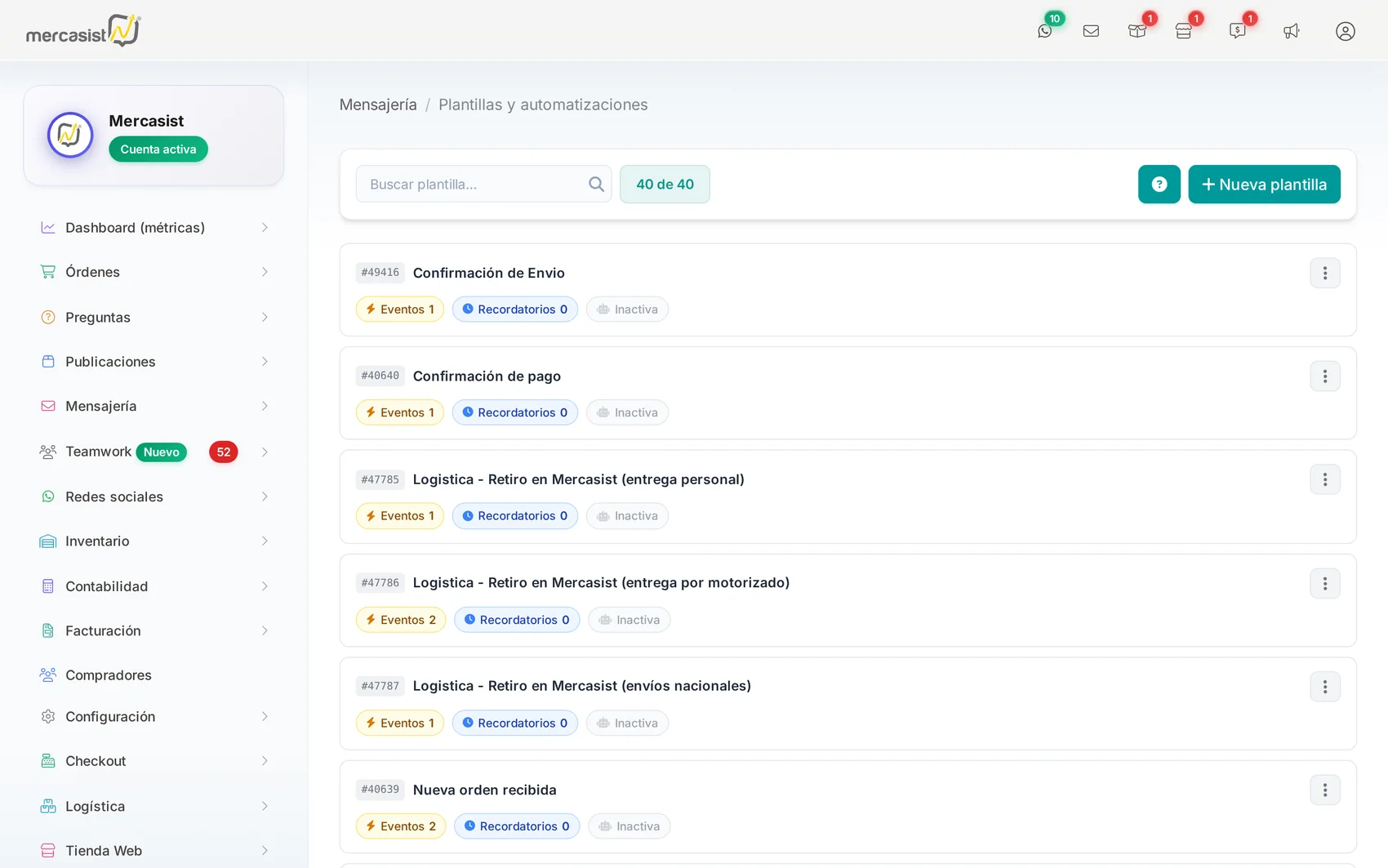
Listado de plantillas. Arriba: el buscador, el contador «40 de 40», el botón de ayuda ? y + Nueva plantilla. Cada tarjeta trae sus etiquetas de estado.
Cómo leer las etiquetas de cada tarjeta
- ⚡ Eventos N — cuántos disparadores por evento tiene la plantilla.
- 🕐 Recordatorios N — cuántos envíos repetidos (recordatorios) tiene programados.
- 🤖 Inactiva — significa que no tiene ninguna respuesta automática configurada. Cuando sí la tiene, la etiqueta cambia a verde e indica el canal y la cantidad (por ejemplo 🤖 WA 2 o 🤖 ML 1).
3. El menú de acciones
El botón de tres puntos ⋮ a la derecha de cada tarjeta abre las acciones disponibles para esa plantilla.
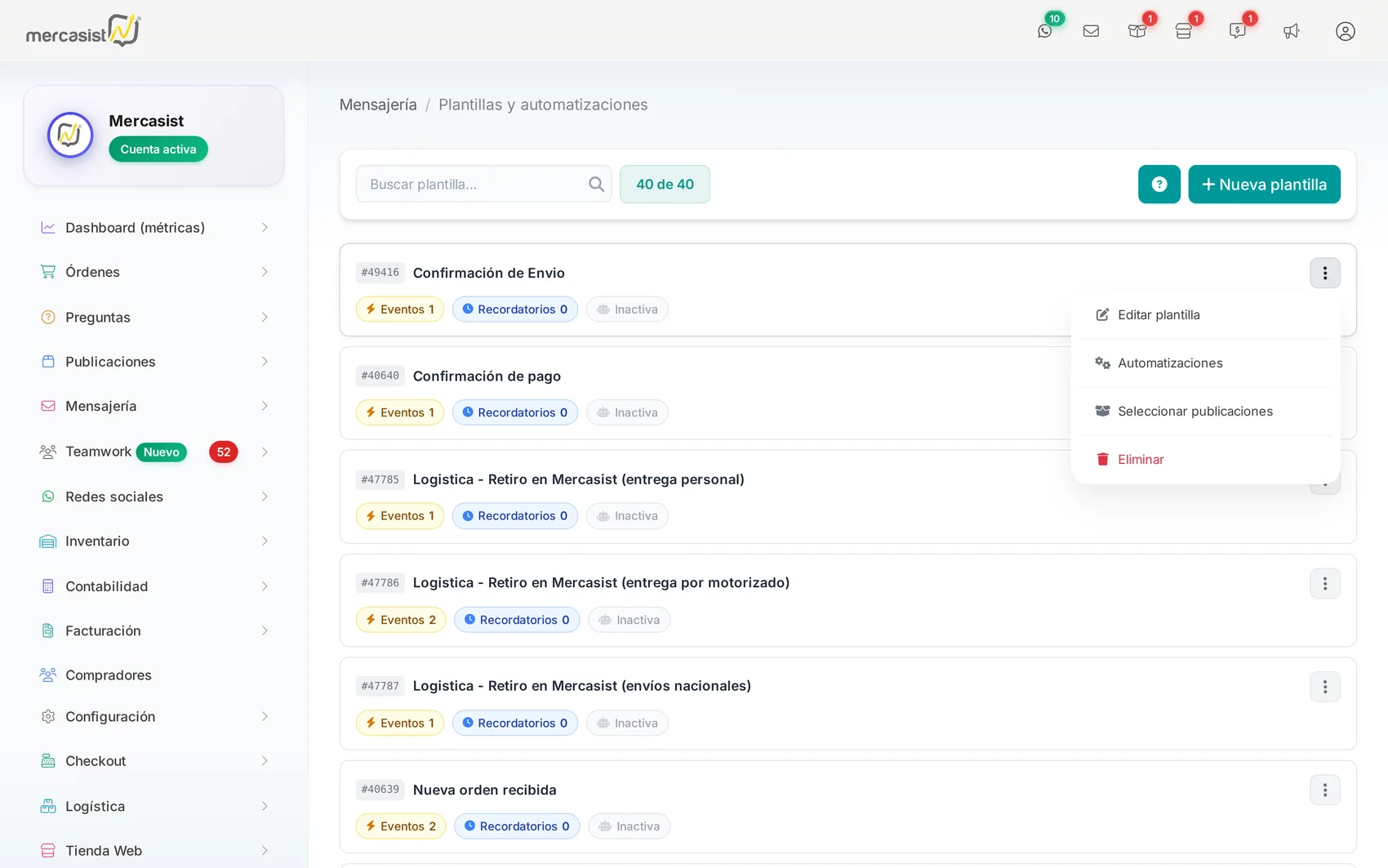
Menú ⋮ de una plantilla con sus cuatro acciones.
- Editar plantilla — abre el editor para cambiar el título y el contenido de cada canal.
- Automatizaciones — configura Eventos, Recordatorios y Respuestas automáticas.
- Seleccionar publicaciones — asocia la plantilla a artículos/publicaciones específicos.
- Eliminar — borra la plantilla de forma permanente.
4. Crear una plantilla
Pulsa + Nueva plantilla. Se abre una ventana que solo te pide un título para identificarla (por ejemplo: «Confirmación de pago» o «Bienvenida al cliente»).
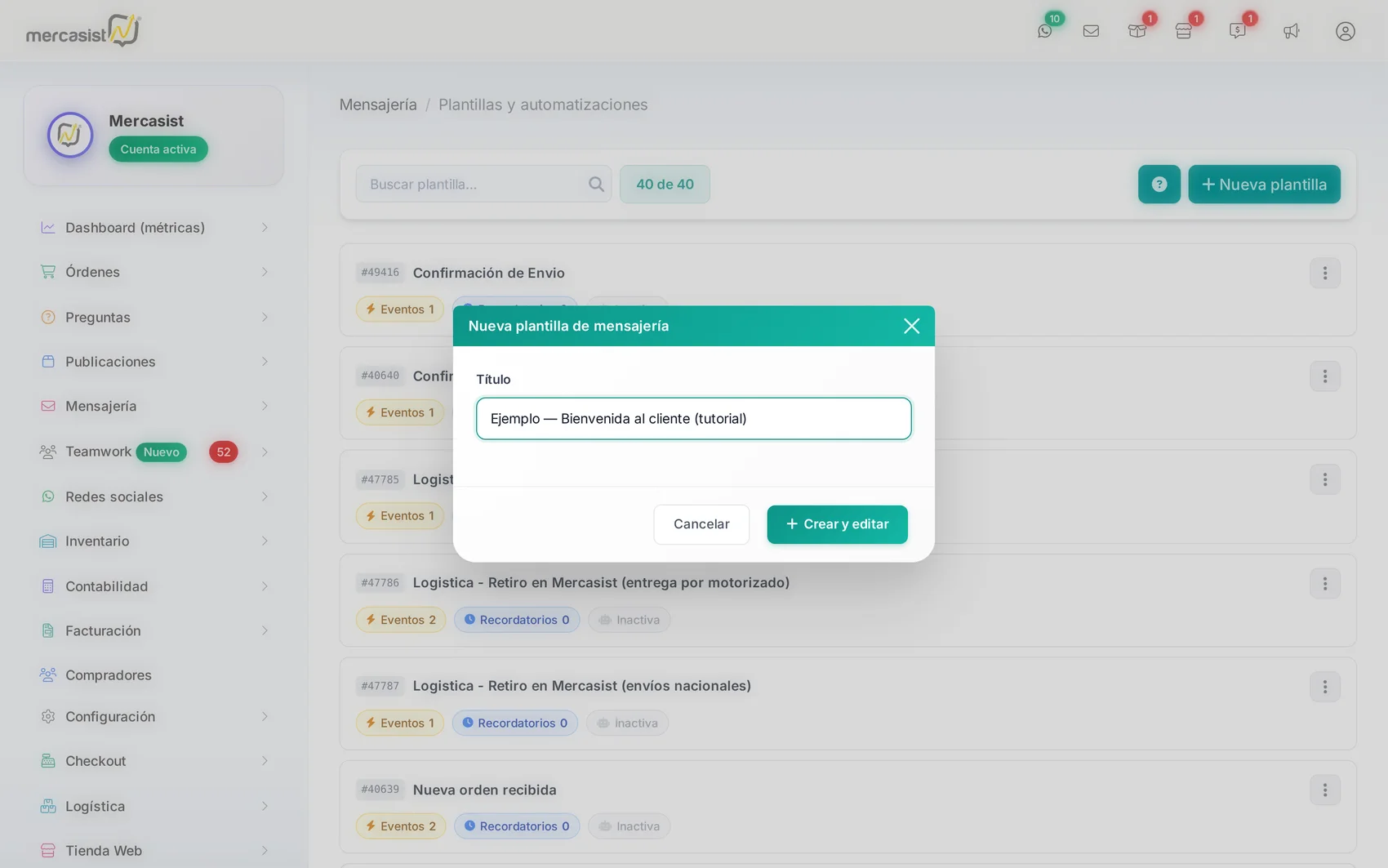
Ventana Nueva plantilla. Escribe el título y pulsa Crear y editar.
Al pulsar Crear y editar, la plantilla se crea y se abre el editor de inmediato para que escribas el contenido.
5. El editor y los 3 canales
El editor tiene una pestaña por cada canal: MercadoLibre, WhatsApp (que incluye Instagram si tienes canales conectados) y Email. Escribes el contenido en cada pestaña por separado, así puedes adaptar el tono a cada medio. Recuerda pulsar Guardar cambios en cada pestaña.
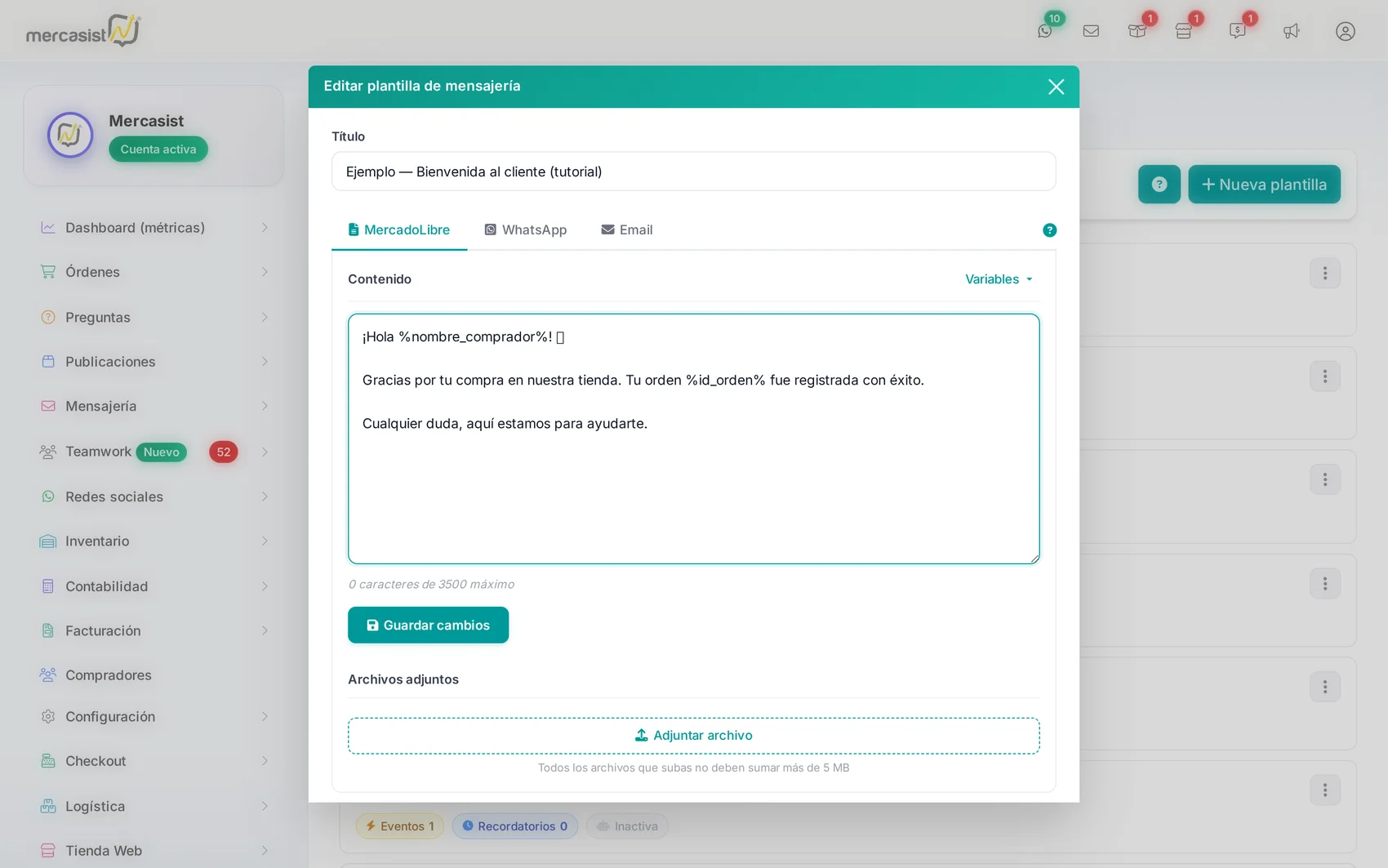
Pestaña MercadoLibre. Texto plano, hasta 3.500 caracteres. A la derecha, el botón Variables. Abajo puedes adjuntar archivos.
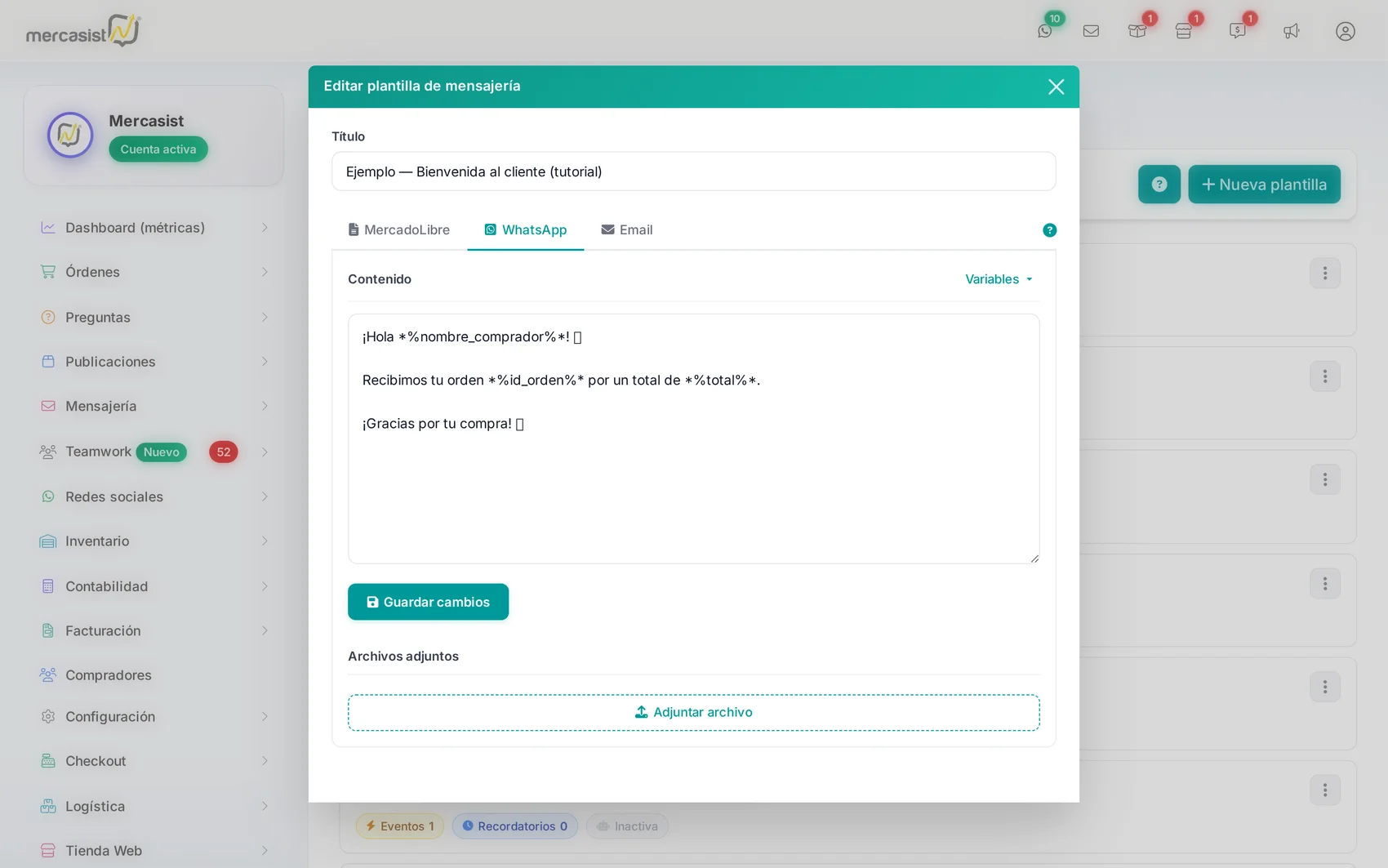
Pestaña WhatsApp. Puedes usar el formato de WhatsApp, como *negrita* y emojis.
- Cada mensaje admite hasta 1.000 bytes — aproximadamente 1.000 caracteres, pero los acentos y los emojis cuentan de 2 a 4 cada uno.
- Si la plantilla es mas larga, se envia partida en varios mensajes consecutivos, cortada por parrafos.
- Las marcas de formato de WhatsApp (
*negrita*,_cursiva_) se muestran tal cual, con los asteriscos y guiones a la vista.
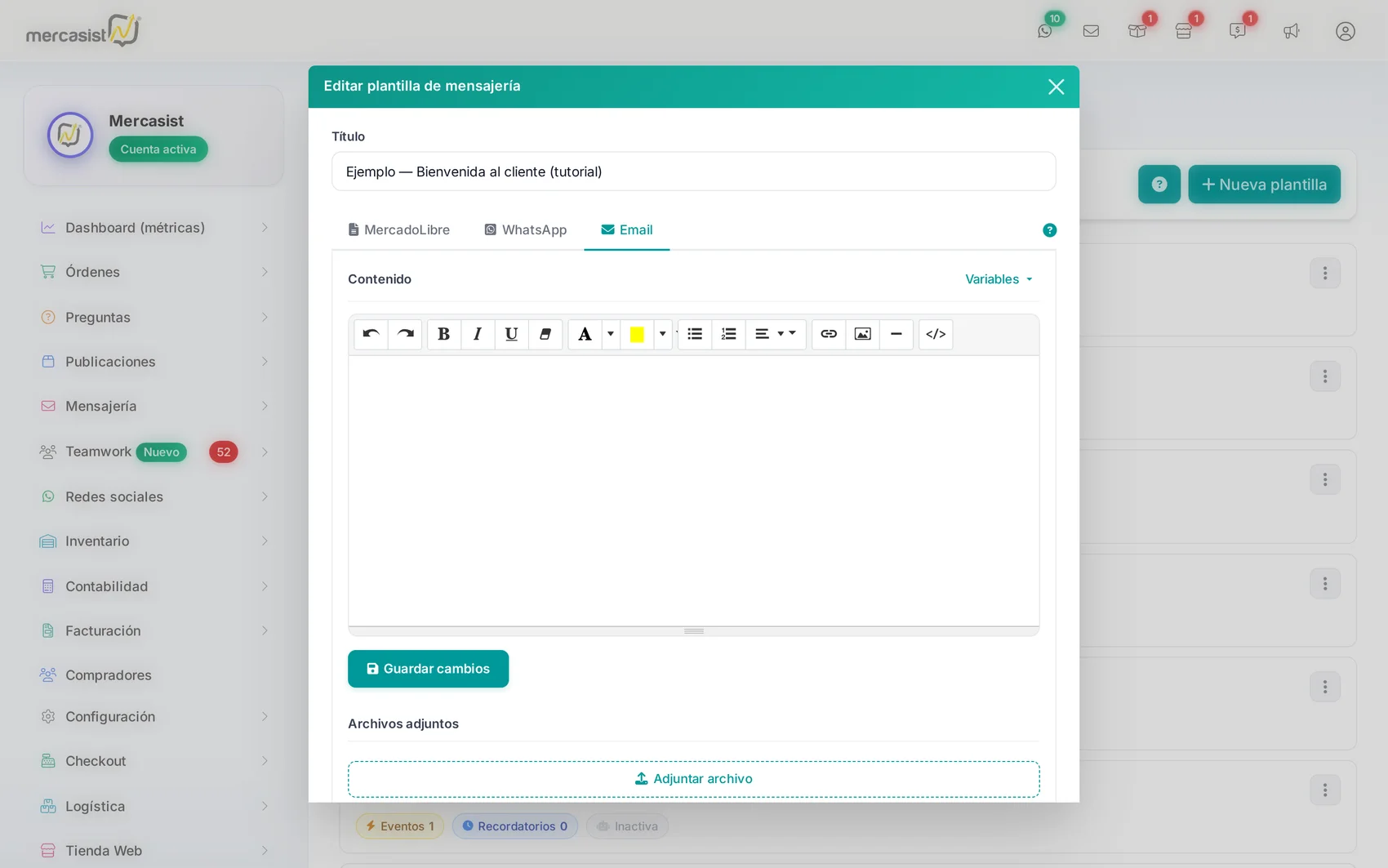
Pestaña Email. Editor enriquecido: negritas, colores, listas, enlaces e imágenes. También tiene su propio asunto.
6. Variables: datos que se rellenan solos
Las variables son marcadores con el formato %variable% que, al momento de enviarse el mensaje, se reemplazan automáticamente por el dato real de esa orden y ese comprador. Así un mismo texto sirve para todos.
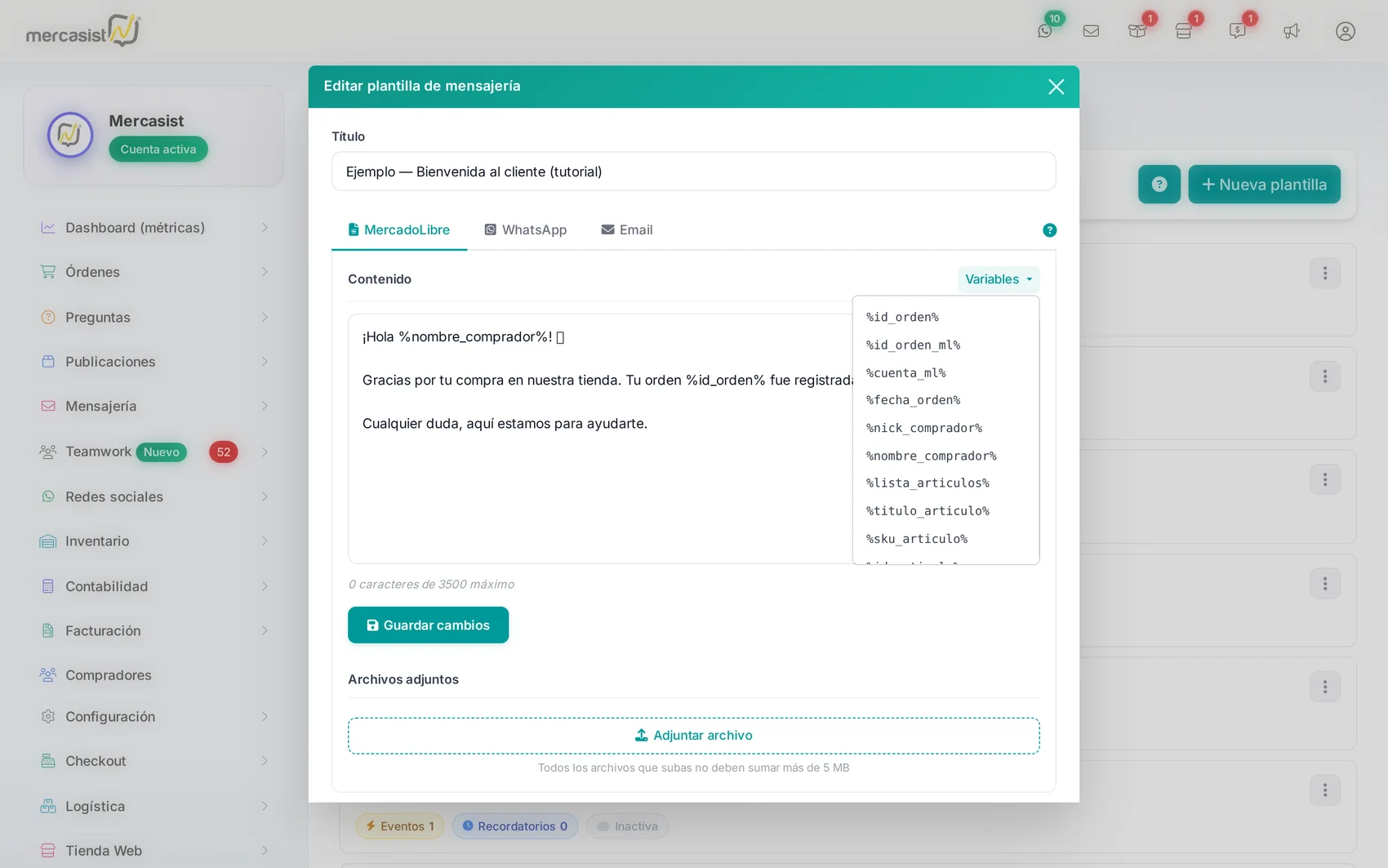
El botón Variables despliega la lista. Al hacer clic en una, se inserta en el mensaje donde tengas el cursor.
Por ejemplo, este texto:
¡Hola %nombre_comprador%! Tu orden %id_orden% por %total% fue registrada.
…le llegará a cada quien como «¡Hola María! Tu orden 2000012345 por $45,00 fue registrada.»
Variables más usadas
| Variable | Qué inserta |
|---|---|
%nombre_comprador% | Nombre del comprador |
%nick_comprador% | Nick o seudónimo del comprador |
%id_orden% | Número o id de la orden |
%id_orden_ml% | Id de la orden en MercadoLibre |
%fecha_orden% | Fecha de la orden |
%total% | Monto total de la orden |
%cantidad_total% | Cantidad total de artículos |
%envio_metodo% | Método de envío |
%envio_rastreo% | Código de rastreo del envío |
%enlace_checkout% | Enlace al checkout de la orden |
%enlace_calificacion% | Enlace para calificar en MercadoLibre |
%fecha_actual% | La fecha al momento de enviarse el mensaje |
%lista_articulos%. Todo lo que pongas entre ambas (por ejemplo %titulo_articulo%, %cantidad%, %precio%) se repetirá una vez por cada producto.
7. Automatizaciones
Con la plantilla escrita, el siguiente paso es decir cuándo se envía sola. En el menú ⋮ → Automatizaciones encontrarás tres pestañas. Elige la que se ajuste a lo que quieres lograr:
| Tipo | Comportamiento |
|---|---|
| ⚡ Eventos | Se envía una vez, cuando ocurre algo en la orden. |
| 🕐 Recordatorios | Se envía de forma repetida mientras la orden siga en cierto estatus. |
| 🤖 Respuestas automáticas | Contesta solo cuando el comprador te escribe (mini chatbot). |
8. Eventos
Un evento envía la plantilla una sola vez cuando sucede algo concreto en el ciclo de vida de una orden: por ejemplo una nueva orden, un pago recibido o un cambio de estatus de envío.
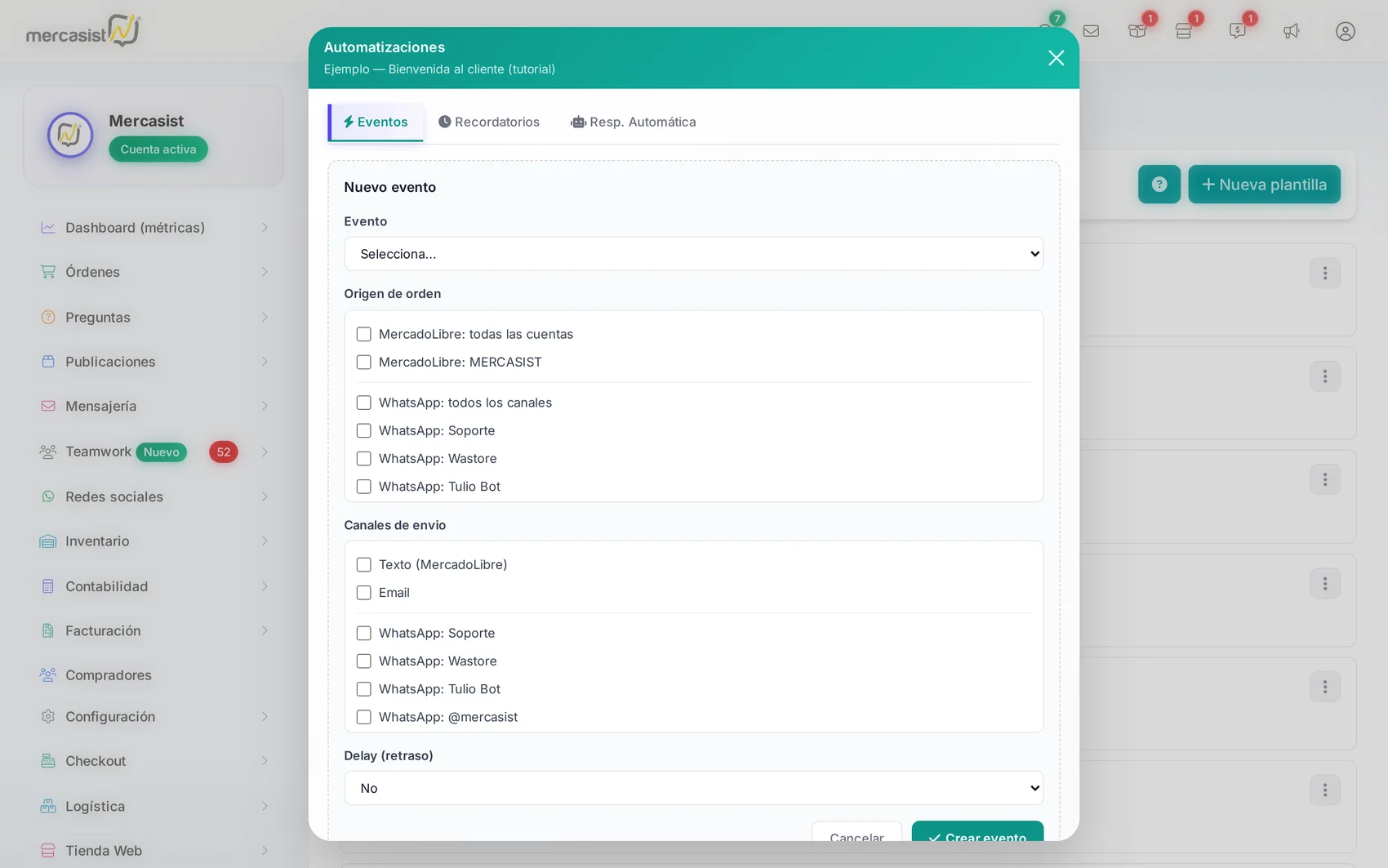
Formulario Nuevo evento: eliges el disparador, el origen de la orden, los canales de envío y un retraso opcional.
Al pulsar Nuevo evento configuras cuatro cosas:
- Evento — el disparador. Es lo que tiene que pasar para que salga el mensaje.
- Origen de orden — a qué órdenes aplica (una cuenta de MercadoLibre concreta o todas, un canal de WhatsApp, la tienda, etc.).
- Canales de envío — por dónde se manda (Texto de MercadoLibre, Email, o un canal de WhatsApp).
- Delay (retraso) — opcional. Espera unos minutos antes de enviar (por ejemplo, para no escribir en el mismo instante del evento).
Ejemplos de eventos disponibles
La lista es amplia. Algunos de los más usados:
- Nueva orden — apenas entra una orden.
- Orden con pago recibido — cuando el comprador paga.
- Orden con información de envío cargada — al cargar la guía/rastreo.
- Etiqueta asignada a una orden — cuando le pones cierta etiqueta.
- Orden con calificación concretada — tras concretarse la calificación.
- Logística – Retiro en Mercasist creado / entregado — para el flujo de logística.
9. Recordatorios
Un recordatorio se envía de forma repetida mientras la orden se mantenga en un estatus determinado. Sirve, por ejemplo, para insistirle amablemente a quien todavía no ha pagado.
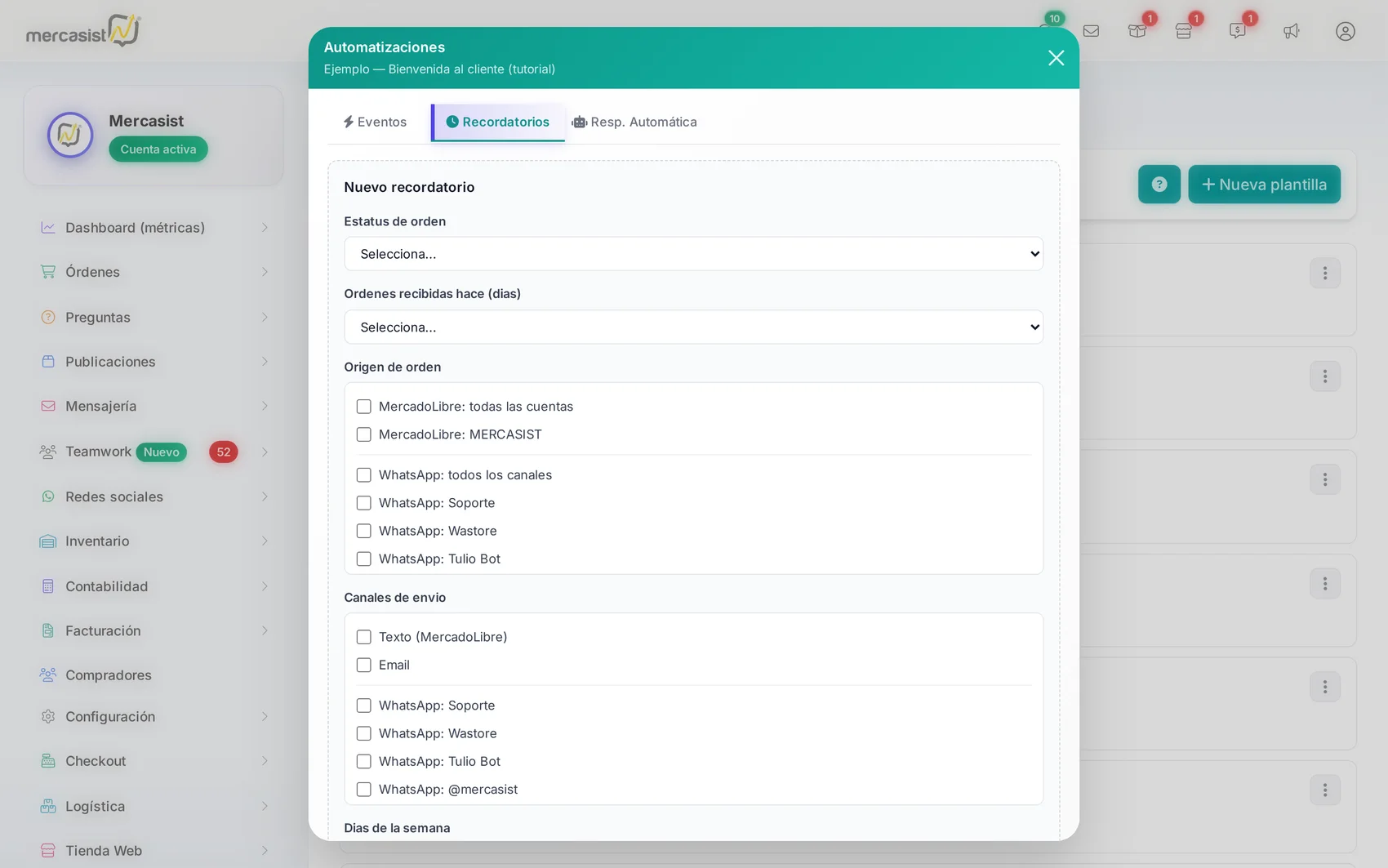
Formulario Nuevo recordatorio: defines el estatus objetivo, la antigüedad de la orden, el origen, los canales, los días y las horas de envío.
Al pulsar Nuevo recordatorio defines:
- Estatus de orden — la condición que debe cumplirse para seguir enviando (por ejemplo «pago pendiente»).
- Órdenes recibidas hace (días) — a partir de cuántos días de antigüedad empieza a enviarse.
- Origen de orden y Canales de envío — igual que en los eventos.
- Días de la semana y Horas — cuándo se permite el envío (por ejemplo, solo días hábiles a las 9:00 y 15:00).
10. Respuestas automáticas
Es un chatbot por reglas: cuando el comprador te escribe, el sistema responde solo con el contenido de la plantilla, según la condición que definas. Se configura por separado para WhatsApp y para MercadoLibre.
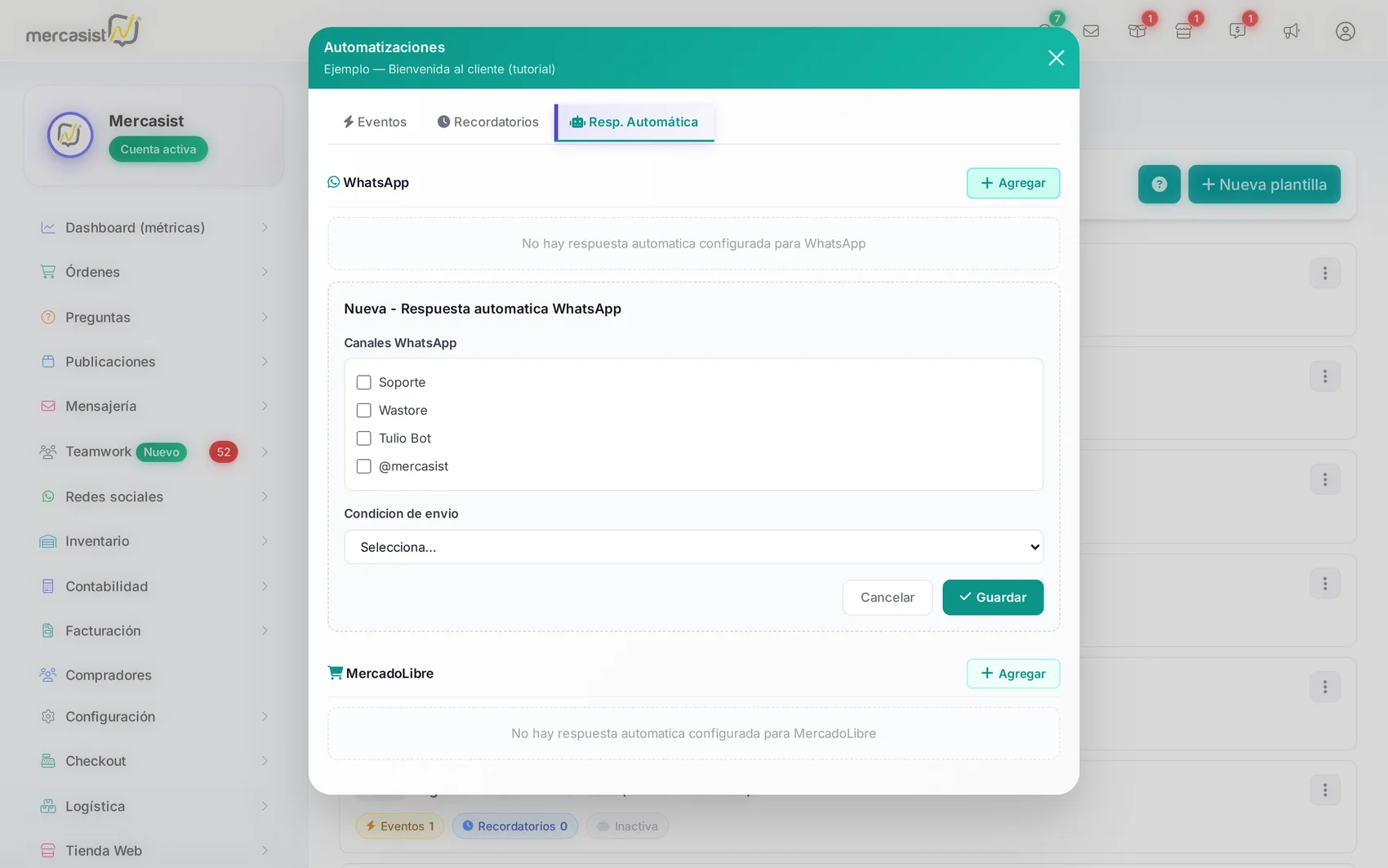
Pulsa + Agregar en el canal deseado, elige los canales concretos y la condición de envío.
Condiciones disponibles
| Condición | Cuándo responde |
|---|---|
| Primer mensaje de un contacto | La primera vez que alguien te escribe. |
| Primer mensaje después de 24 / 48 / 72 horas | Cuando alguien retoma la conversación tras ese tiempo de inactividad. |
| Mensaje con contenido exacto | Cuando el mensaje coincide exactamente con un texto que tú indicas. |
| Mensaje que contenga palabras o frases | Cuando el mensaje incluye alguna palabra clave (separadas por coma). Ideal para «ubicación», «precio», «envío»… |
11. Preguntas frecuentes
¿Tengo que llenar los tres canales?
No. Llena solo los canales que vayas a usar. Al configurar una automatización eliges por cuáles canales se envía; si un canal no tiene contenido, simplemente no lo selecciones.
¿Cuál es la diferencia entre un Evento y un Recordatorio?
El evento se envía una sola vez, en el momento en que ocurre algo (una orden nueva, un pago). El recordatorio se repite según un calendario mientras la orden siga en cierto estatus. Usa eventos para avisos puntuales y recordatorios para insistir en algo pendiente.
El ícono de robot dice «Inactiva». ¿Está rota la plantilla?
No. «Inactiva» solo significa que esa plantilla no tiene ninguna respuesta automática configurada. El resto (eventos y recordatorios) funciona con normalidad. En cuanto agregues una respuesta automática, la etiqueta pasará a verde.
¿Las variables funcionan en todos los canales?
Sí, cada pestaña del editor tiene su propio botón Variables. Escribe el marcador %variable% donde quieras que aparezca el dato; se reemplaza al momento del envío.
¿Puedo probar el resultado antes de que se envíe solo?
La forma más segura de validar es configurar la automatización sobre un origen acotado (por ejemplo una sola cuenta) y observar el primer envío real. Ajusta el texto y las variables desde el editor las veces que necesites.
¿Cómo elimino una plantilla que ya no uso?
Menú ⋮ → Eliminar. La eliminación es permanente y borra también sus automatizaciones asociadas.