
Conectar una cuenta de Instagram
Vincula tu cuenta profesional de Instagram para atender los mensajes directos y los comentarios de tus publicaciones desde la bandeja de Mercasist.
Qué es el canal de Instagram
Al conectar tu cuenta de Instagram a Mercasist, todo lo que te escriben por la red social entra a la misma bandeja donde ya atiendes WhatsApp. No necesitas abrir la aplicación de Instagram para responder.
El canal recibe dos cosas:
- Mensajes directos (Direct) — las conversaciones privadas que inician tus seguidores o clientes.
- Comentarios en publicaciones — los comentarios que dejan en tus publicaciones, que también puedes responder desde Mercasist.
Antes de empezar
Para completar la conexión necesitas cumplir estos tres requisitos:
- Una cuenta profesional de Instagram — debe ser de tipo Empresa o Creador. Las cuentas personales no pueden conectarse. Puedes cambiar el tipo de cuenta desde la app de Instagram, en Configuración > Tipo de cuenta y herramientas.
- La opción habilitada en tu cuenta de Mercasist — la integración con Instagram se activa por solicitud. Si al abrir el menú no ves la opción, escríbele a soporte para que la habiliten.
- Las credenciales de Instagram a la mano — usuario y contraseña de la cuenta que vas a conectar, porque el inicio de sesión lo hace Instagram directamente.
Dónde se conecta
En el menú lateral izquierdo, entra a Mensajería > Canales WhatsApp e Instagram. Esa es la pantalla donde se administran todos tus canales de mensajería.
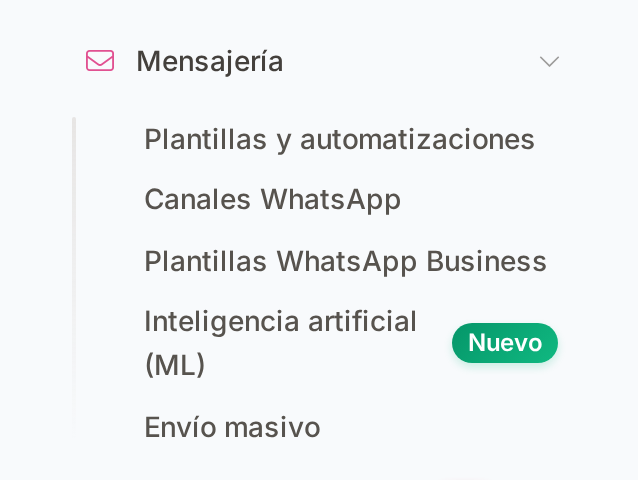
Menú lateral: Mensajería > Canales WhatsApp e Instagram
Al entrar verás la lista de tus canales con el estado de cada uno.
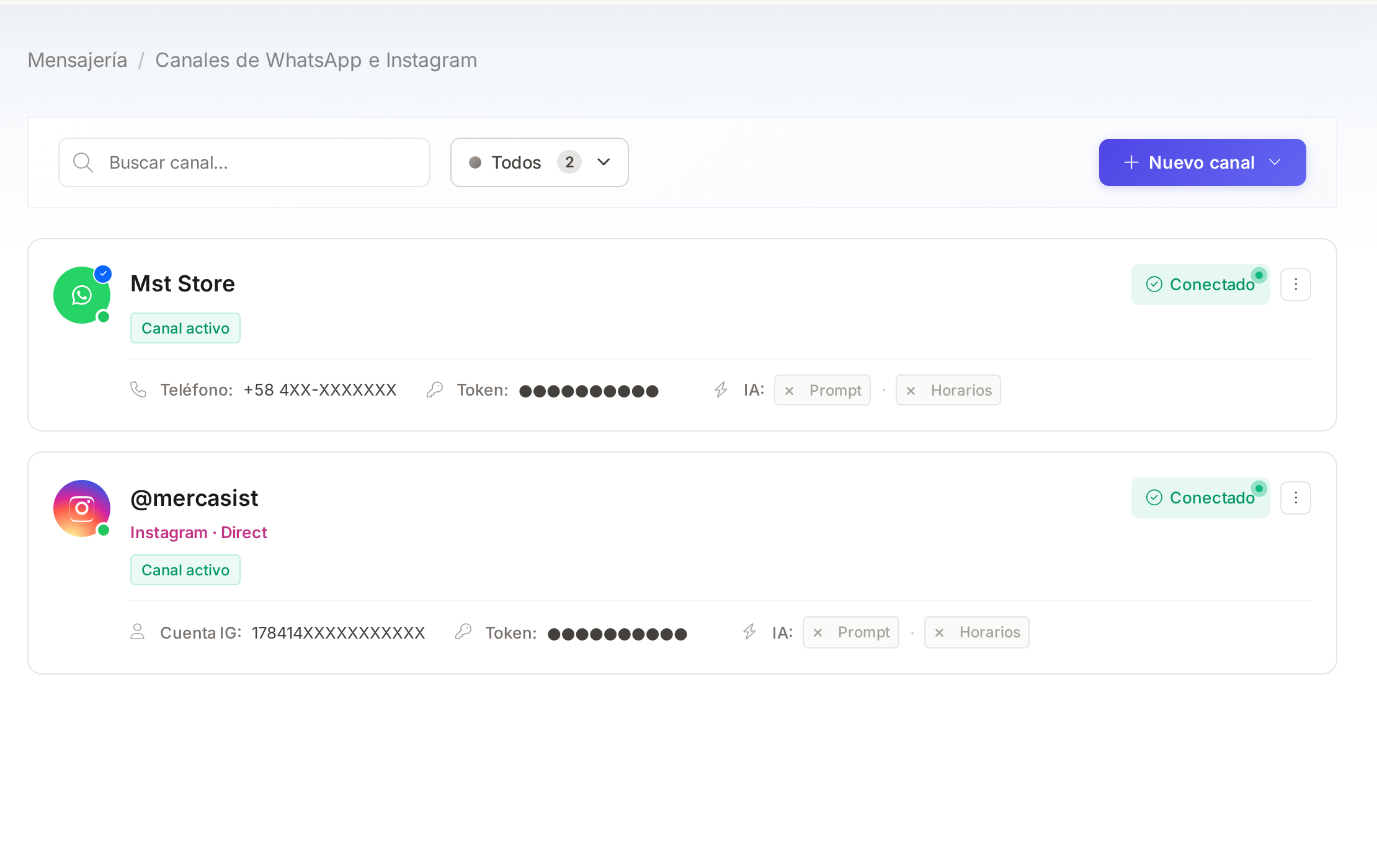
Pantalla de canales: aquí conviven los canales de WhatsApp y los de Instagram
Conectar la cuenta paso a paso
En la parte superior derecha de la pantalla haz clic en el botón + Nuevo canal. Se desplegarán las opciones disponibles.
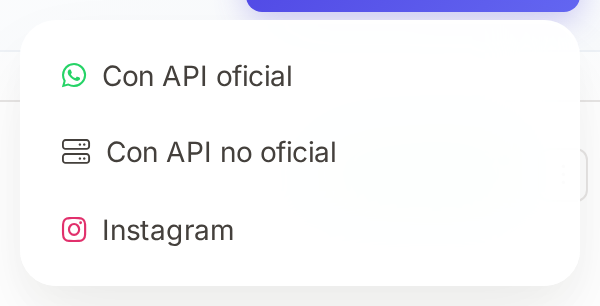
El menú muestra las opciones de WhatsApp y, al final, Instagram
Haz clic en la opción Instagram. El sistema te llevará a una página de Instagram para autorizar la conexión.
Ingresa el usuario y la contraseña de la cuenta que vas a conectar. Si tienes verificación en dos pasos, completa el código que te envíen.
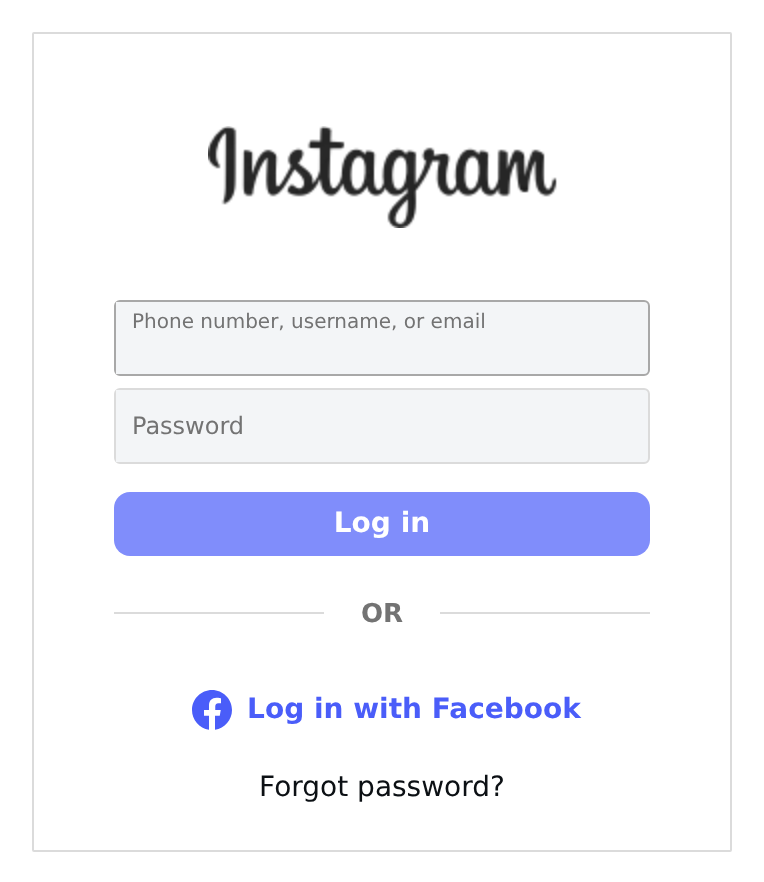
El inicio de sesión ocurre en la página de Instagram, no en Mercasist
Instagram te mostrará la lista de permisos que solicita Mercasist: los datos básicos del perfil, los mensajes directos y los comentarios. Revisa que la cuenta que aparece sea la correcta y confirma la autorización.
Al terminar, Instagram te devuelve automáticamente al sistema y verás un mensaje de confirmación: "Instagram @tucuenta se conectó correctamente". Haz clic en Volver a canales.
Verificar que quedó conectado
De vuelta en la lista de canales debe aparecer una fila nueva con el logo de Instagram y el nombre de tu cuenta.

Así se ve un canal de Instagram correctamente conectado
Revisa que muestre:
| Dato | Qué significa |
|---|---|
| @tucuenta | El nombre de usuario de Instagram que conectaste. |
| Instagram · Direct | Confirma que es un canal de Instagram y no de WhatsApp. |
| Conectado | El canal está activo y recibiendo mensajes. |
| Cuenta IG | El identificador de tu cuenta en Instagram. Es informativo. |
| Token | Código interno del canal dentro de Mercasist. No lo compartas. |
Qué puedes hacer ahora
Con el canal conectado, entra a la sección de Chat y verás las conversaciones de Instagram junto a las de WhatsApp. Puedes filtrar por canal para ver solo las de Instagram.
Además, desde el menú de tres puntos del canal tienes estas opciones:
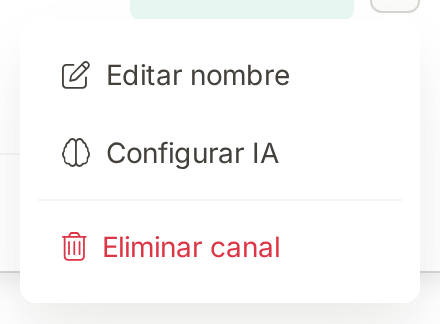
Menú de opciones del canal de Instagram
- Editar nombre — cambia cómo se muestra el canal en tu lista.
- Configurar IA — activa las respuestas automáticas con inteligencia artificial, igual que en WhatsApp. Puedes definir el prompt y los horarios de atención.
- Eliminar canal — desconecta la cuenta de Instagram de Mercasist.
Problemas frecuentes
| Situación | Solución |
|---|---|
| No veo la opción Instagram en el menú Nuevo canal. | La integración no está habilitada en tu cuenta todavía. Escríbele a soporte para solicitarla. |
| Aparece el mensaje "No se autorizó la conexión con Instagram". | Se canceló el proceso o no se aceptaron los permisos. Vuelve a intentarlo y acepta todos los permisos que solicita la pantalla de Instagram. |
| Dice que la cuenta "ya estaba conectada". | Es normal: esa cuenta ya existía como canal y el sistema solo renovó el acceso. No se crea un canal duplicado. |
| Instagram no me deja autorizar. | Casi siempre es porque la cuenta es personal. Conviértela en cuenta de Empresa o Creador desde la app de Instagram e inténtalo de nuevo. |
| El canal dejó de recibir mensajes. | Puede ser que se haya revocado el acceso desde Instagram o que el permiso haya vencido. Conecta la cuenta nuevamente siguiendo estos mismos pasos. |