
Configuración General
Activa la autenticación en dos pasos, elige qué reportes de desempeño quieres recibir y gestiona la eliminación de tu cuenta Mercasist.
La pantalla de Configuración General reúne los ajustes globales de tu cuenta Mercasist: la seguridad al iniciar sesión, los reportes periódicos de desempeño y la eliminación de la cuenta.
Cómo acceder
En el menú lateral izquierdo entra a Configuración > Generales.
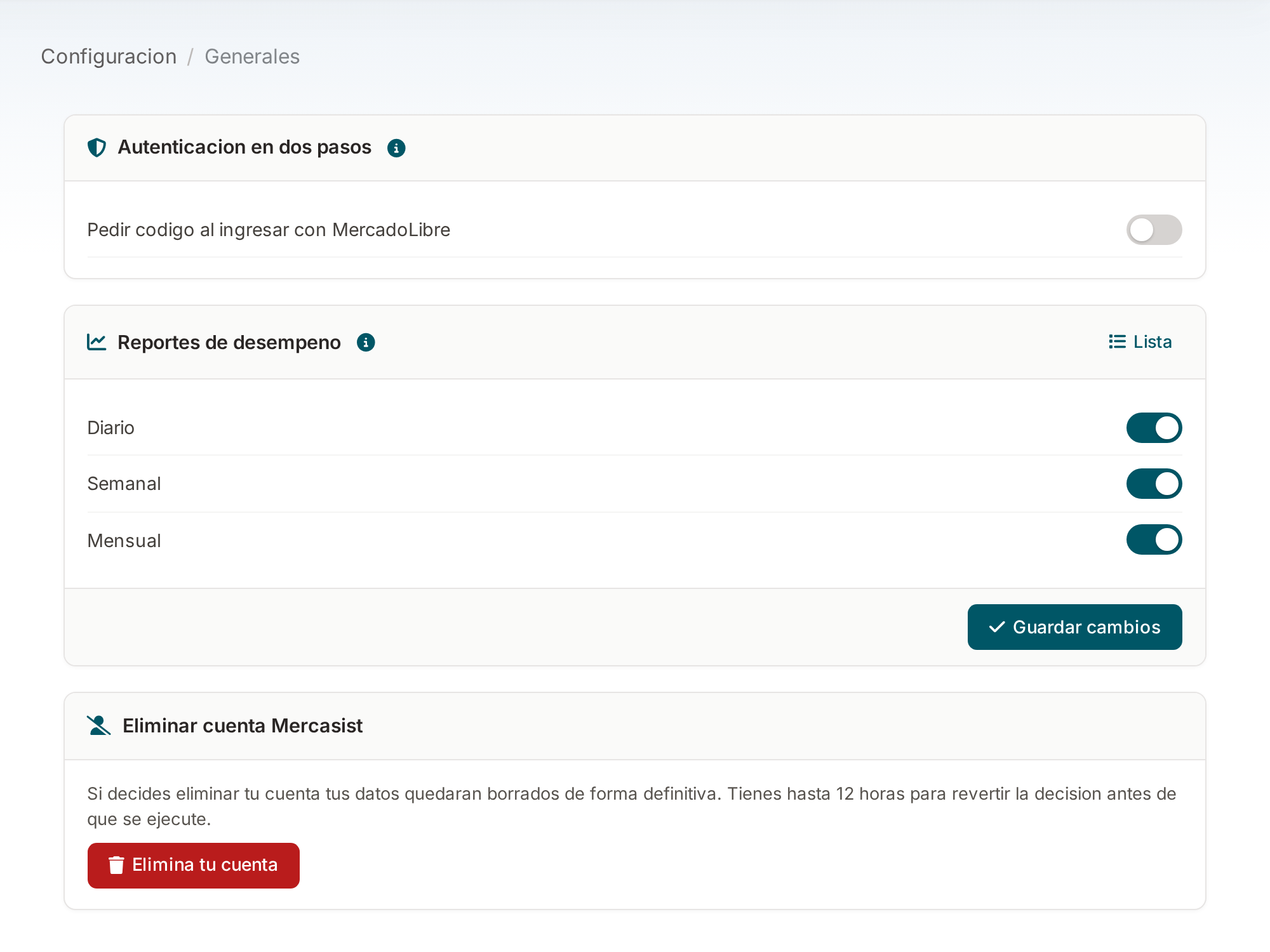
Vista principal de Configuración General
La pantalla está organizada en tres tarjetas independientes. Cada una guarda sus cambios por separado:
| Tarjeta | Para qué sirve |
|---|---|
| Autenticación en dos pasos | Pide un código por WhatsApp cada vez que inicias sesión con MercadoLibre. |
| Reportes de desempeño | Activa los resúmenes diario, semanal y mensual de tu actividad. |
| Eliminar cuenta Mercasist | Solicita el borrado definitivo de tu cuenta y de todos sus datos. |
Autenticación en dos pasos
Es una capa de seguridad adicional. Con la opción activada, cada vez que inicies sesión en Mercasist con tu cuenta de MercadoLibre te pediremos un código de 6 dígitos que llega por WhatsApp al número que registres. Sin ese código no se puede entrar, aunque alguien tenga tu contraseña de MercadoLibre.

Tarjeta de autenticación en dos pasos, con el interruptor desactivado
Cómo activarla
Haz clic en el interruptor de Pedir código al ingresar con MercadoLibre. Se abrirá la ventana de activación.
Incluye el código de país y no escribas el signo +. Por ejemplo: 584121234567. Luego haz clic en Enviar código.
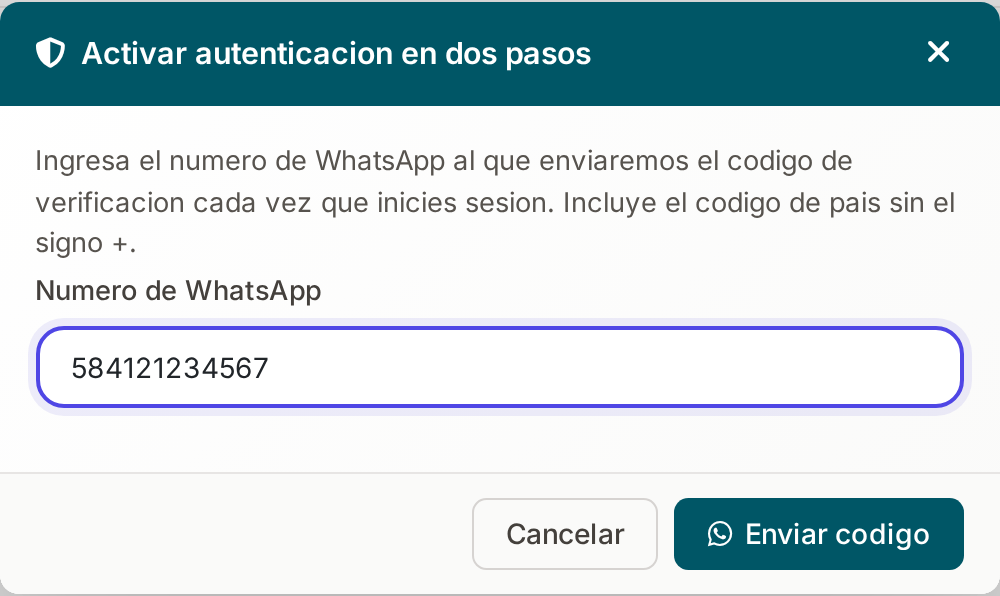
Paso 1: el número al que llegará el código de verificación
Te llegará un mensaje de WhatsApp con un código de 6 dígitos. Escríbelo y haz clic en Verificar y activar.
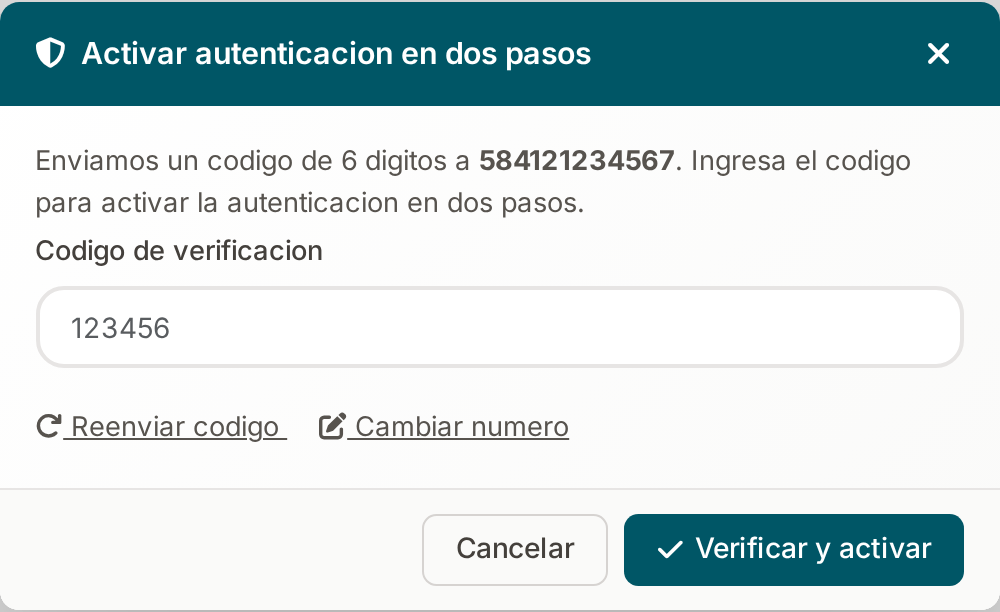
Paso 2: si el mensaje no llega, usa Reenviar código; si te equivocaste de número, usa Cambiar número
Cómo desactivarla
Apaga el mismo interruptor. El sistema te pedirá confirmación y, al aceptar, la protección queda desactivada de inmediato. No hace falta guardar nada más.
Reportes de desempeño
Los reportes de desempeño son resúmenes automáticos de tu actividad. Se envían solos, sin que tengas que entrar al sistema a consultarlos.
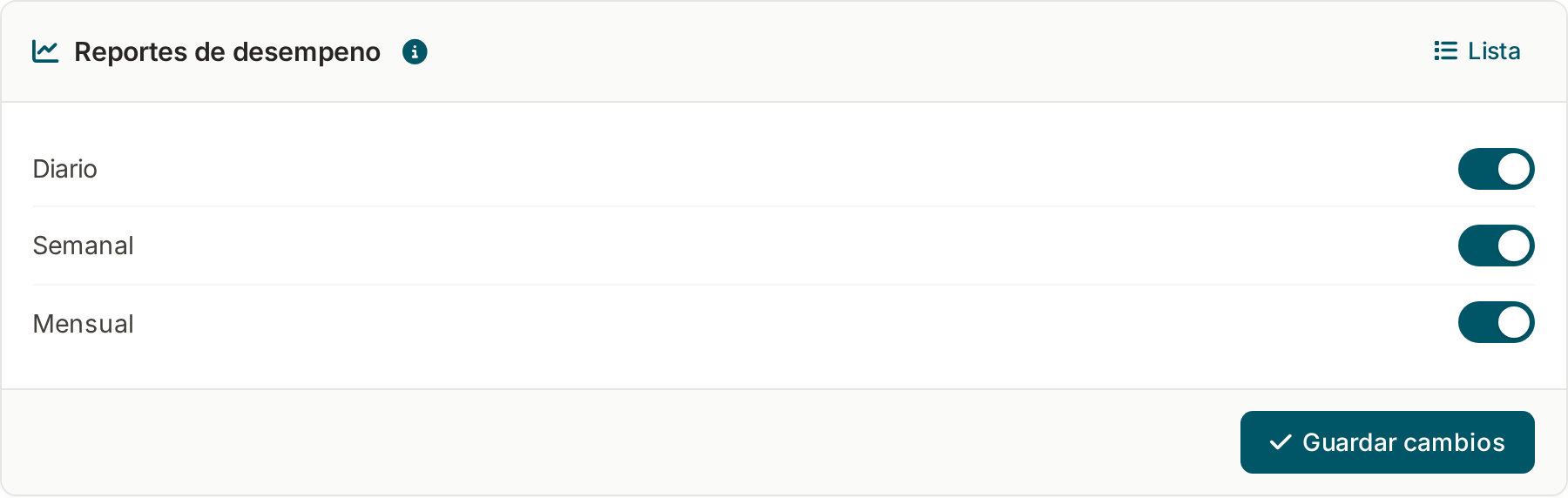
Cada frecuencia se activa o desactiva por separado
| Frecuencia | Qué recibes |
|---|---|
| Diario | El resumen del día anterior. |
| Semanal | El consolidado de la semana anterior. |
| Mensual | El consolidado del mes anterior, útil para ver tendencias. |
Qué trae el reporte
- Órdenes y ventas — órdenes de venta recibidas, unidades vendidas, monto total y el desglose por canal (MercadoLibre, tienda web y ventas cargadas manualmente).
- Preguntas recibidas — cantidad de preguntas y el tiempo promedio que tardaste en responderlas.
- Visitas recibidas — total de visitas a tus publicaciones en el periodo.
Cada bloque incluye un enlace para abrir el detalle directamente en Mercasist.
A dónde llegan los reportes
| Vía | Destinatario |
|---|---|
| Correo electrónico | El correo registrado en tu cuenta. Puedes verificarlo o cambiarlo en Configuración > Tus Datos. |
Eliminar tu cuenta Mercasist
En la última tarjeta está la opción para dar de baja tu cuenta.

Tarjeta de eliminación de cuenta
Se abrirá una ventana de confirmación con las condiciones de la eliminación.
Escribe por qué quieres irte — nos sirve para mejorar — y haz clic en Estoy decidido, eliminar mi cuenta.
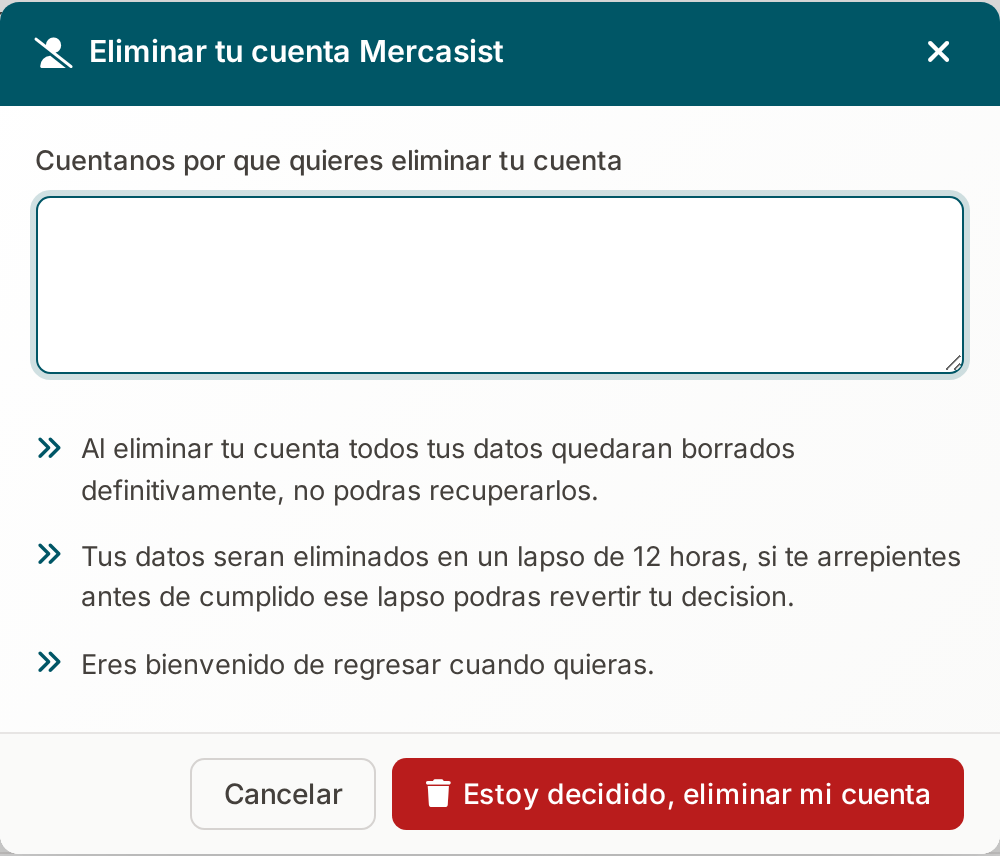
Ventana de confirmación con las condiciones de la eliminación
La cuenta queda marcada para eliminación, pero los datos no se borran de inmediato. Durante ese lapso puedes revertir la decisión.
Revertir la eliminación
Mientras la solicitud esté pendiente, el botón rojo desaparece de la tarjeta y en su lugar aparece Revertir eliminación. Además, mientras la cuenta esté marcada verás una alerta en la parte superior de todas las pantallas con un enlace para deshacerla. Ver Alertas y Notificaciones.
Resumen
| Sección | Qué hace | Cómo se guarda |
|---|---|---|
| Autenticación en dos pasos | Pide un código por WhatsApp al iniciar sesión con MercadoLibre. | Al verificar el código (o al confirmar la desactivación). |
| Reportes de desempeño | Envía resúmenes diarios, semanales y mensuales de ventas, preguntas y visitas. | Con el botón Guardar cambios. |
| Eliminar cuenta | Borra la cuenta y todos sus datos de forma definitiva. | Se ejecuta a las 12 horas de confirmarla. |
Problemas frecuentes
| Situación | Solución |
|---|---|
| El código de verificación no llega por WhatsApp. | Revisa que el número tenga el código de país y esté escrito sin el signo + ni espacios. Usa Reenviar código y, si sigue sin llegar, Cambiar número. |
| Dice que el código está vencido. | Los códigos caducan a los pocos minutos. El sistema te devuelve al primer paso para que solicites uno nuevo. |
| Cambié los interruptores de reportes y siguen llegando igual. | Es casi seguro que no se hizo clic en Guardar cambios. Vuelve a la pantalla y verifica cómo quedaron los interruptores. |
| Activé los reportes pero no recibo ninguno. | Verifica que el correo de la cuenta sea correcto en Configuración > Tus Datos y revisa la carpeta de spam. |
| Solicité la eliminación por error. | Entra a esta misma pantalla y haz clic en Revertir eliminación antes de que pasen las 12 horas. |
| No veo el botón de eliminar cuenta. | Si ya hay una eliminación solicitada, el botón se oculta y en su lugar aparece el de revertir. |