
Balance - Cuentas
Crea y gestiona tus cuentas bancarias para llevar el control de ingresos y egresos de tu negocio.
Las cuentas de balance son la herramienta contable de Mercasist para llevar el registro de los movimientos de dinero de tu negocio. Cada cuenta representa un lugar por donde entra y sale dinero — un banco, una caja, un punto de venta, un préstamo o la nómina de una persona — y cada una maneja su propia moneda.
1. Cómo acceder
Desde el menú lateral izquierdo, expande Contabilidad y haz clic en Balances.
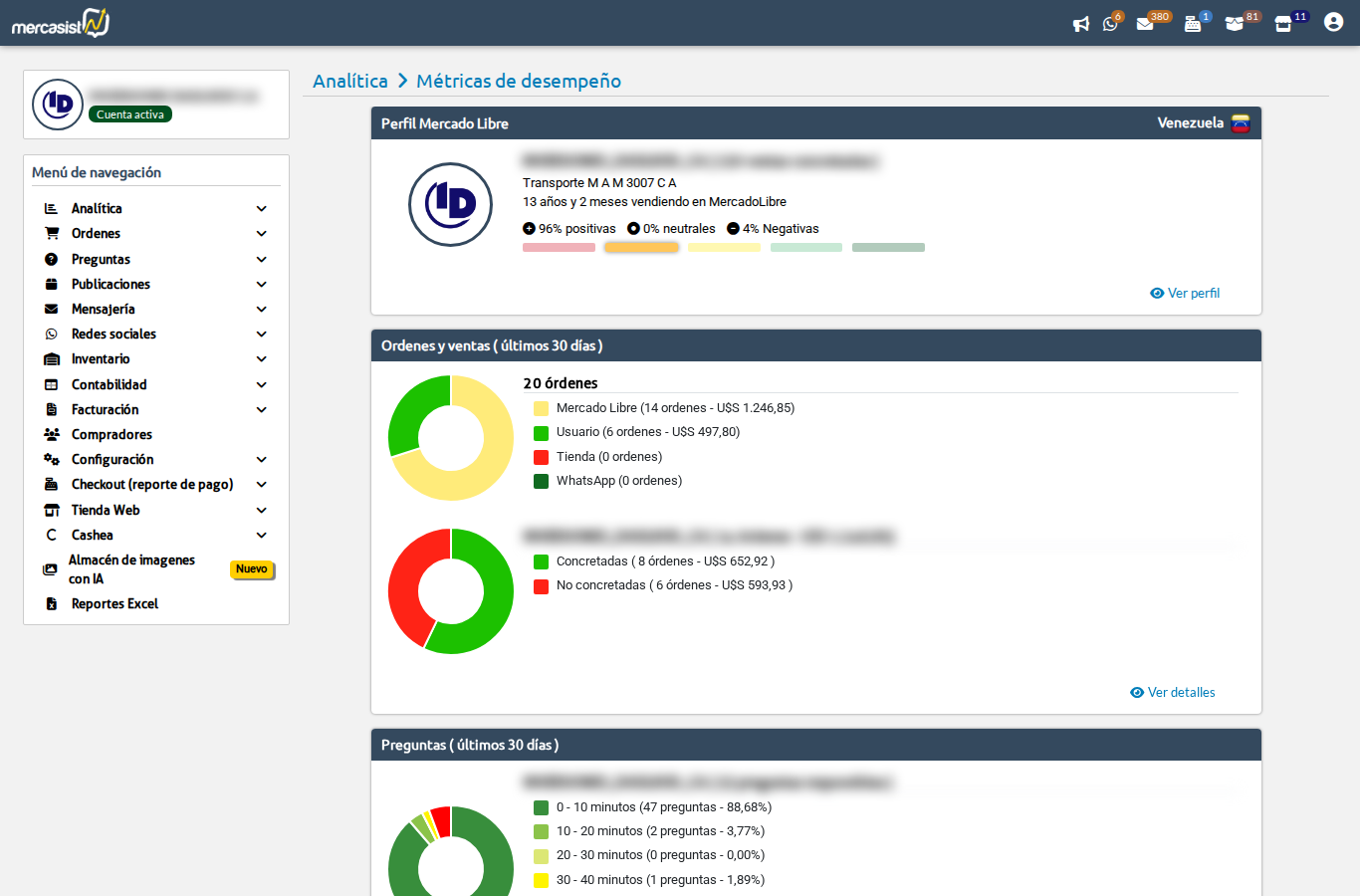
Menú lateral: Contabilidad → Balances
2. La barra de herramientas
En la parte superior de la pantalla está la barra con todo lo que aplica al conjunto de cuentas:
| Control | Para qué sirve |
|---|---|
| Nueva cuenta | Abre el formulario para crear una cuenta. |
| Filtro de estatus | Menú desplegable con Activas (lo que ves por defecto), Inactivas y Todas. |
| Etiquetas | Abre la gestión de etiquetas, que son compartidas por todas tus cuentas. |
| Contador de cuentas | A la derecha, indica cuántas cuentas estás viendo con el filtro aplicado. |
| Ayuda ? | Abre un resumen del módulo dentro de la misma pantalla. |
3. La tarjeta de cada cuenta
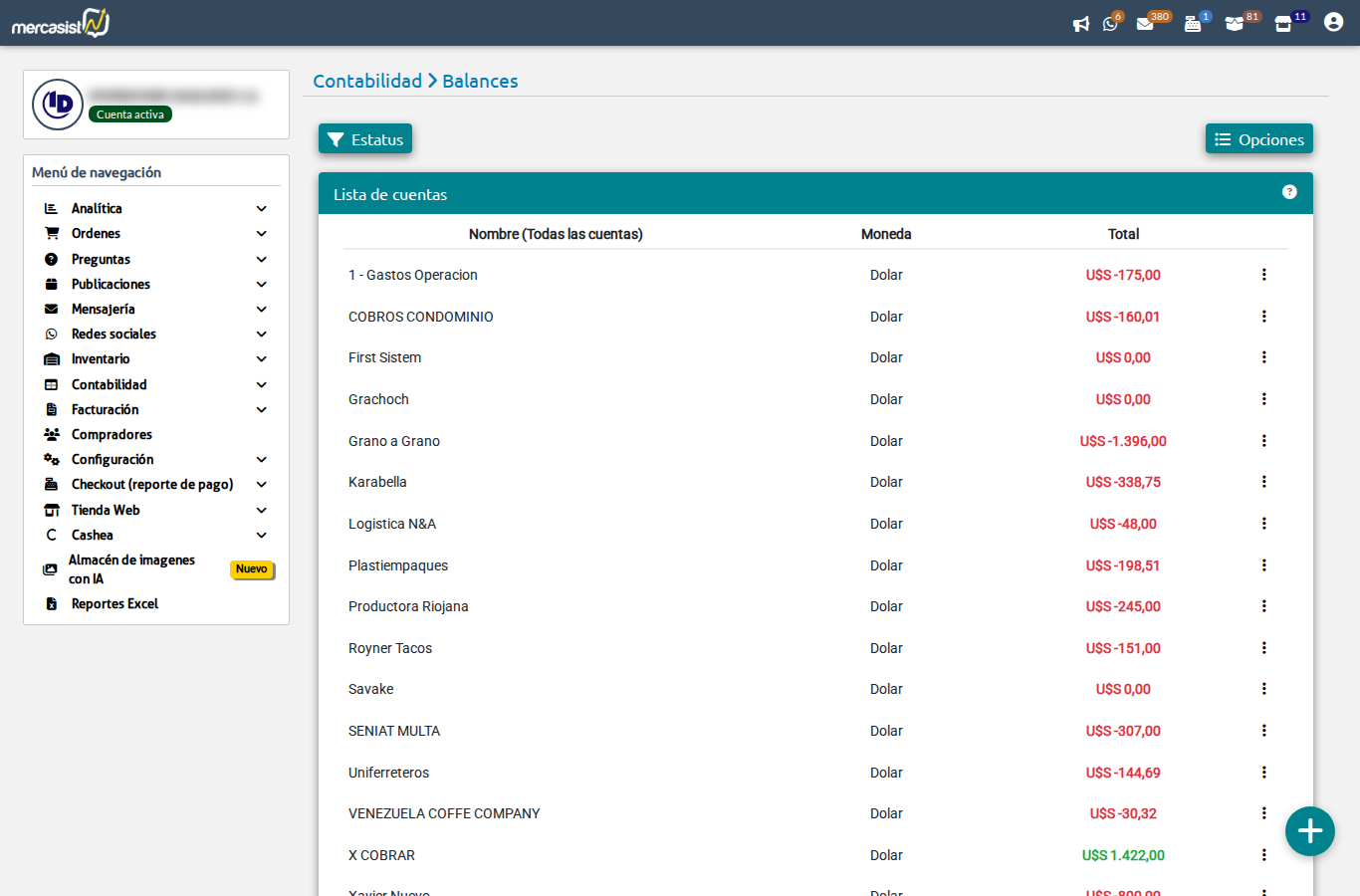
La barra de herramientas y las tarjetas de cada cuenta
Las cuentas se muestran como tarjetas, una debajo de otra. Cada tarjeta trae:
- Nombre de la cuenta, con la insignia Inactiva cuando corresponde.
- Moneda de la cuenta (por ejemplo Bs - Bolivar o U$S - Dolar).
- Saldo total, a la derecha: en verde si es positivo, en rojo si es negativo.
- Fecha de la última operación, la cantidad de operaciones y la cantidad de etiquetas usadas en esa cuenta.
4. Crear una cuenta
5. El menú de cada cuenta
El icono de tres puntos ⋮ a la derecha de la tarjeta abre las acciones de esa cuenta:
| Acción | Qué hace |
|---|---|
| Ver operaciones | Abre la lista de ingresos y egresos de la cuenta. |
| Editar cuenta | Permite cambiar el nombre, la moneda y el estatus desde un solo formulario. |
| Inactivar / Activar | Cambia el estatus de la cuenta en un clic, sin abrir el formulario. |
| Importar por lote | Carga operaciones desde un archivo de Excel. Ver el tutorial de carga por lote. |
| Eliminar cuenta | Borra la cuenta y todas sus operaciones. |
6. Filtrar por estatus
El menú de estatus de la barra superior controla qué cuentas ves:
- Activas: las que estás usando. Es lo que se muestra al entrar.
- Inactivas: solo las que apartaste.
- Todas: ambas juntas, con la insignia Inactiva en las que corresponda.
7. Quién hizo qué
Toda operación guarda quién la creó, quién la editó y quién la eliminó. Eso se consulta dentro de cada cuenta, en el menú de la operación, en su historial completo y en la lista de operaciones eliminadas. Es especialmente útil cuando varios operadores registran movimientos.
8. Para seguir
Registrar ingresos y egresos, filtrar por período y entender el saldo acumulado
Clasificar las operaciones y totalizar por concepto
Importar operaciones desde un Excel
Descargar las operaciones de un período