
Conexiones Odoo
Conecta tu instancia de Odoo con Mercasist para sincronizar automaticamente el precio y el stock de tu inventario.
1. Como acceder
Desde el menu lateral izquierdo, haz clic en Inventario para expandir el submenu y luego selecciona Conexiones Odoo. Tambien puedes entrar directamente por la ruta /odoo/ de tu cuenta.
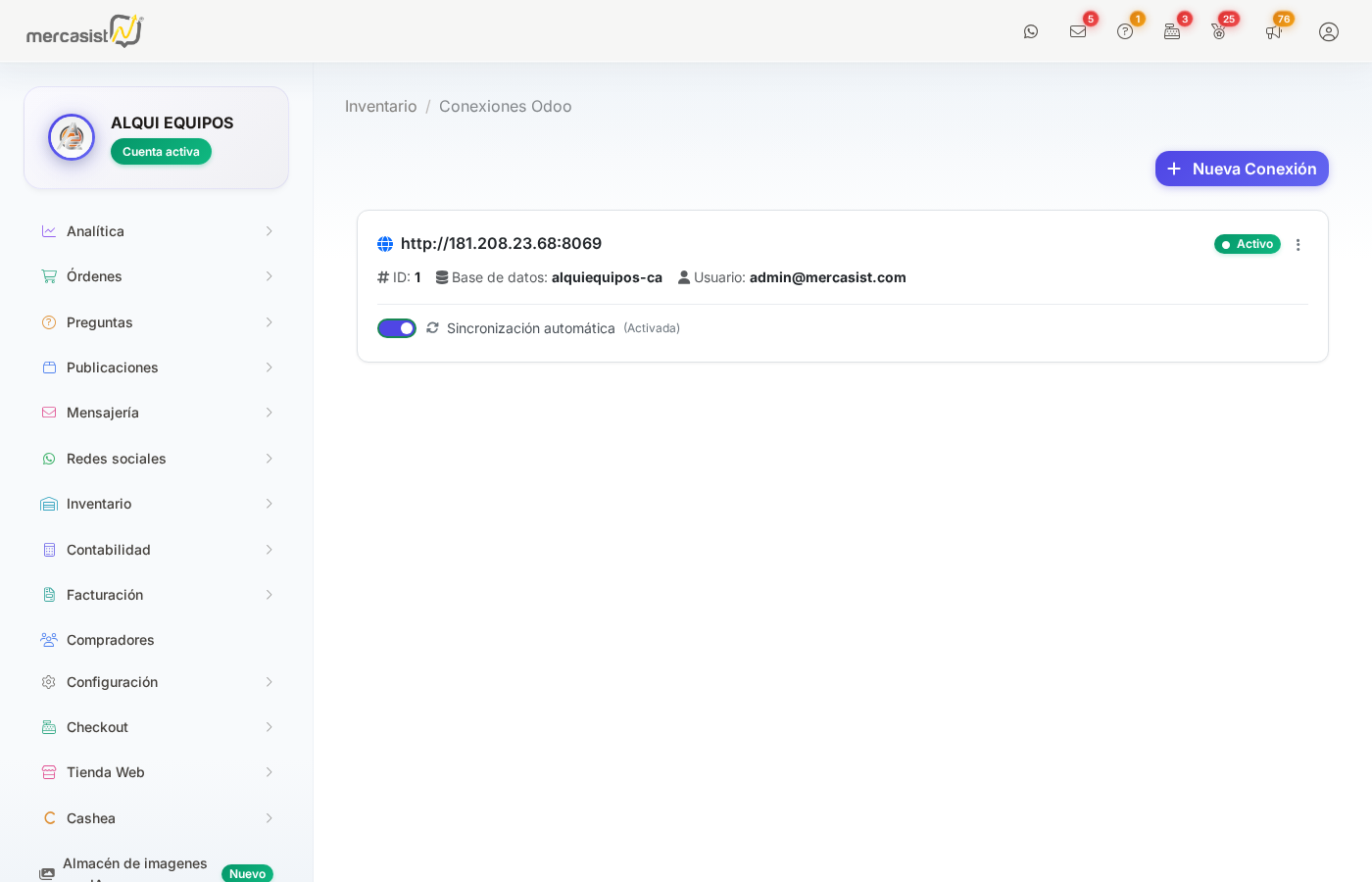
Pantalla principal de Conexiones Odoo con una conexion activa
La pagina muestra el breadcrumb Inventario / Conexiones Odoo y el listado de todas las conexiones configuradas. En la esquina superior derecha esta el boton "+ Nueva Conexion".
2. Permisos para operadores
El dueno de la cuenta siempre tiene acceso a Conexiones Odoo. Los operadores, en cambio, solo lo ven funcionar si les activas el modulo correspondiente.
Como dar el permiso
- En el menu lateral entra a Configuracion → Operadores.
- Ubica al operador en la lista y haz clic en "Asignar permisos".
- En el modal, busca el modulo "Inventario - Conexiones Odoo" y activa su interruptor.
- El cambio se guarda al instante; el operador lo vera al recargar su pantalla.
3. Como funciona la sincronizacion
La sincronizacion es unidireccional: los datos viajan de Odoo hacia Mercasist. Mercasist nunca escribe en tu Odoo, asi que tu ERP sigue siendo la fuente de la verdad.
Que se sincroniza
- Precio — se actualiza el precio del articulo en Mercasist cuando cambia en Odoo.
- Stock — se actualiza la cantidad disponible en cada almacen de Mercasist.
- Articulos nuevos — si un producto de Odoo tiene un SKU que aun no existe en tu inventario, Mercasist lo crea automaticamente con su titulo y su precio. Su stock se carga en la corrida siguiente.
En los articulos que ya existen solo se actualizan el precio y el stock: si cambias el nombre de un producto en Odoo, el titulo en Mercasist no cambia. Otros datos (imagenes, descripciones, categorias) tampoco se traen desde Odoo: se gestionan en Mercasist.
Como se emparejan los productos
La union entre ambos sistemas es el SKU: la referencia interna del producto en Odoo se compara con el campo Modelo (SKU) del articulo de inventario en Mercasist. Deben coincidir exactamente (los espacios al inicio o al final se ignoran).
- Los productos de Odoo sin SKU (o con el SKU generico
00000) no se sincronizan. - Si en Odoo hay varias variantes con el mismo SKU, Mercasist las consolida en un solo articulo: suma el stock de todas y toma el precio de la variante con mayor existencia.
- Si tu Odoo guarda existencias con decimales (por ejemplo 1,5 unidades), Mercasist las redondea hacia abajo (1) para no vender lo que no tienes completo.
Cada cuanto se ejecuta
La sincronizacion corre sola, en dos ritmos segun la hora del dia:
| Horario | Frecuencia |
|---|---|
| De 8:00 a 18:59 (horario laboral) | Cada 15 minutos |
| De 19:00 a 7:59 (horario nocturno) | Una vez por hora |
No existe un boton para sincronizar manualmente: si el interruptor de sincronizacion automatica esta apagado, simplemente no se sincroniza nada.
- La conexion debe estar en estado Activo.
- El interruptor de Sincronizacion automatica debe estar encendido.
- Debe existir una configuracion de precios guardada (sin ella la sincronizacion se detiene).
- Debe haber al menos una locacion asignada a un almacen (sin eso no se actualiza el stock).
4. Puesta en marcha paso a paso
Este es el orden recomendado para dejar la integracion funcionando desde cero:
1Crear la conexion
Con la URL, base de datos, usuario y contrasena de tu Odoo. Al guardar, Mercasist prueba las credenciales de inmediato.
2Probar la conexion
Desde el menu de tres puntos, usa Probar Conexion y confirma que el estado quede en Activo.
3Elegir la compania
Solo si tu Odoo tiene varias companias. Usa Configurar Compania y selecciona la empresa cuyos productos quieres vender. Hazlo antes de los pasos siguientes: la compania elegida determina que listas de precios y que locaciones veras.
4Configurar precios
Obligatorio. Define las monedas de origen y destino, el origen del precio y, si lo necesitas, un ajuste porcentual. Mientras no exista esta configuracion, la sincronizacion no se ejecuta.
5Configurar locaciones
Necesario para el stock. Asigna cada locacion de Odoo al almacen de Mercasist que le corresponde. Las locaciones sin asignar se ignoran.
6Activar la sincronizacion automatica
Enciende el interruptor en la tarjeta de la conexion. La primera corrida puede tardar hasta 3 horas en arrancar, porque las tareas programadas se reconstruyen cada 3 horas. A partir de ahi ya corre con la frecuencia normal.
5. Crear una nueva conexion
Haz clic en el boton "+ Nueva Conexion" ubicado en la esquina superior derecha de la pagina. Se abrira un formulario con cuatro campos, todos obligatorios:
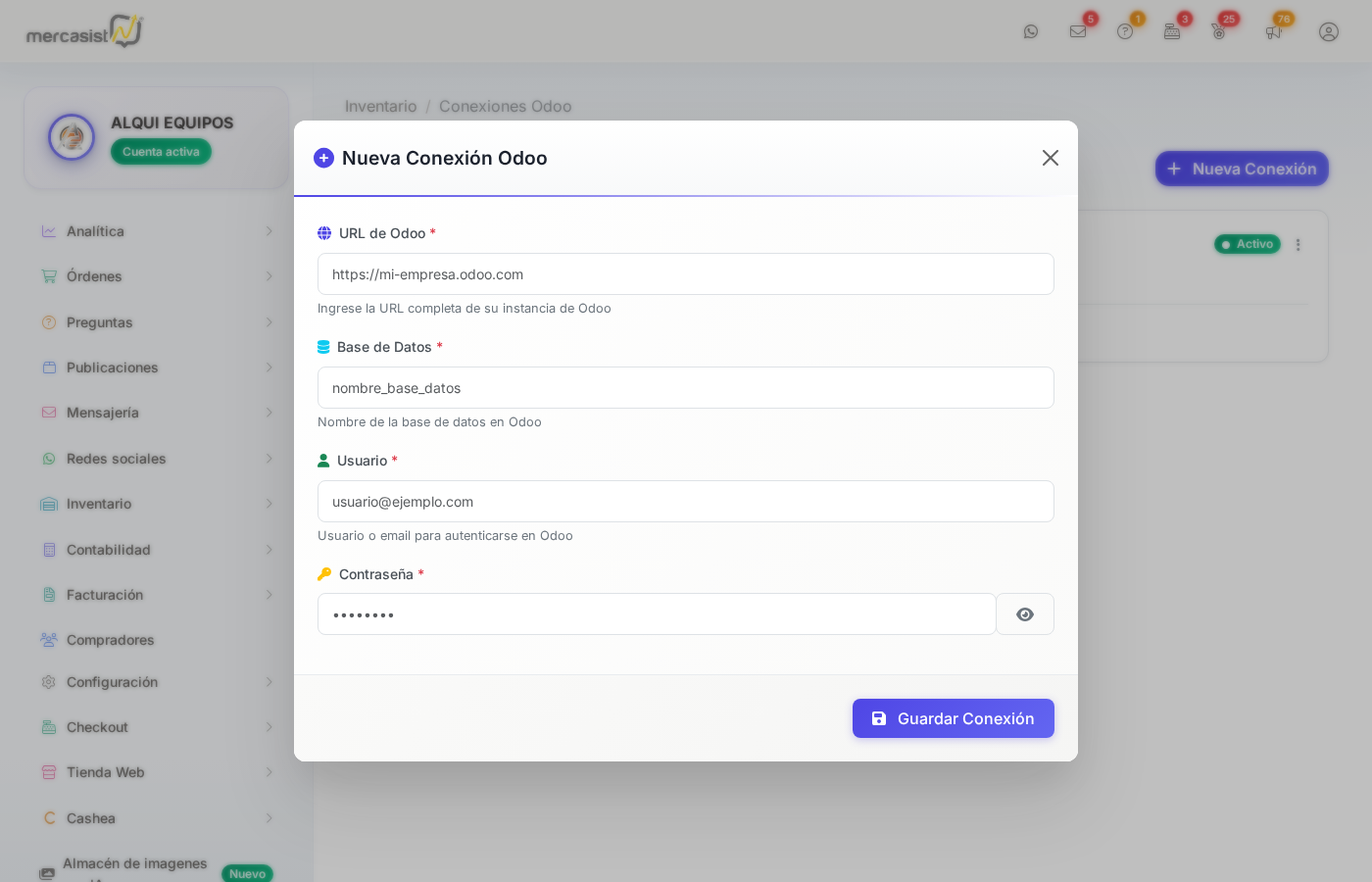
Formulario para crear una nueva conexion con Odoo
| Campo | Descripcion | Ejemplo |
|---|---|---|
| URL de Odoo | La URL completa de tu instancia de Odoo, incluyendo el puerto si es necesario. | https://mi-empresa.odoo.com |
| Base de Datos | El nombre de la base de datos en tu instancia de Odoo. | nombre_base_datos |
| Usuario | El usuario o correo electronico para autenticarse en Odoo. | usuario@ejemplo.com |
| Contrasena | La contrasena de acceso a ese usuario de Odoo. | — |
Al hacer clic en "Guardar Conexion", Mercasist intenta autenticarse contra tu Odoo en ese mismo momento:
- Si las credenciales son correctas, la conexion se guarda con estado Activo.
- Si la autenticacion falla, la conexion igual se guarda, pero queda en estado Inactivo para que puedas corregir los datos sin volver a empezar.
192.168.x.x, porque los servidores de Mercasist no pueden alcanzarla). Si tu instancia usa un puerto personalizado, incluyelo en la URL: http://mi-servidor.com:8069.
6. Informacion de una conexion
Cada conexion configurada se muestra como una tarjeta con la siguiente informacion:
Datos de la conexion
- URL de Odoo — La direccion del servidor de tu instancia (por ejemplo:
https://mi-empresa.odoo.com). - ID — Identificador unico de la conexion en Mercasist. Es util tenerlo a mano si escribes a soporte.
- Base de datos — Nombre de la base de datos configurada en Odoo.
- Usuario — El correo o usuario con el que Mercasist se autentica en Odoo.
- Compania — Solo aparece si elegiste una compania con Configurar Compania. Si no se muestra, la conexion lee todas las companias de tu Odoo.
Estado de la conexion
El badge de la esquina superior derecha refleja el resultado de la ultima verificacion de credenciales, y se actualiza solo:
- Activo — Mercasist logro autenticarse en tu Odoo.
- Inactivo — el ultimo intento fallo (credenciales incorrectas, servidor caido o URL inalcanzable).
El estado cambia al crear la conexion, al editarla y cada vez que usas Probar Conexion. No se edita a mano.
Sincronizacion automatica
El interruptor de cada tarjeta enciende o apaga la sincronizacion de esa conexion en particular.
- Encendida — Mercasist actualiza precio y stock con la frecuencia descrita arriba.
- Apagada — no se sincroniza nada. Tu inventario en Mercasist queda tal como esta, y lo administras manualmente.
Recuerda que un cambio en este interruptor puede tardar hasta 3 horas en tomar efecto.
7. Opciones de una conexion existente
Cada conexion tiene un menu de opciones accesible haciendo clic en el icono de tres puntos verticales (⋮) ubicado a la derecha del badge de estado. Las opciones son, en orden: Configurar Compania, Configurar Locaciones, Configurar Precios, Lista de Productos, Probar Conexion, Editar Conexion y Eliminar.
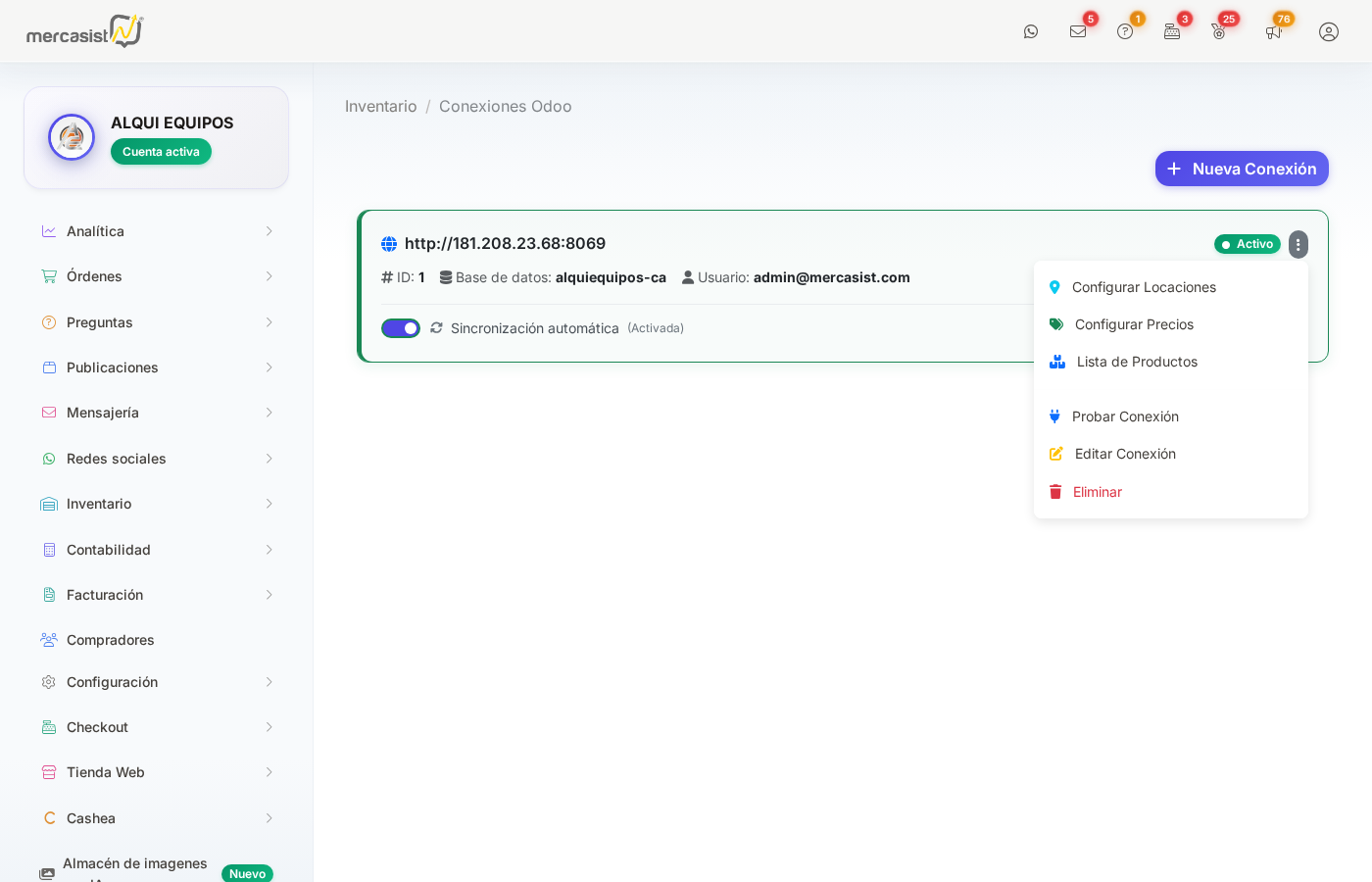
Menu desplegable con las opciones disponibles para una conexion
Configurar Compania
Odoo permite manejar varias companias dentro de una misma base de datos. Cada una puede tener sus propios productos, listas de precios y almacenes. Esta opcion le indica a Mercasist con cual de ellas debe trabajar.
Al abrirla, Mercasist consulta en ese momento las companias a las que tiene acceso tu usuario de Odoo y te las muestra para que elijas una:
- Una compania — la sincronizacion, la lista de productos, las listas de precios y las locaciones solo muestran lo que pertenece a esa compania, mas lo que en Odoo este marcado como compartido entre todas.
- Todas las companias (sin filtro) — es la opcion por defecto: Mercasist lee todo lo que tu usuario de Odoo pueda ver.
Al guardar con "Guardar Compania", el nombre de la compania elegida aparece en la tarjeta de la conexion.
Si tu Odoo tiene una sola compania, o tus productos estan compartidos entre todas, puedes dejarla en Todas las companias. Despues de cambiar la compania, revisa Configurar Precios y Configurar Locaciones: la lista de precios y las locaciones que tenias asignadas deben pertenecer a la nueva compania.
Configurar Locaciones
Define de que ubicaciones de Odoo se toma el stock y a que almacen de Mercasist corresponde cada una. El modal lista las locaciones internas de Odoo con su compania y su ID, y un selector para elegir el almacen destino.
- Las locaciones que dejes en "Sin asignar" se ignoran por completo: su stock no llega a Mercasist.
- Si asignas varias locaciones al mismo almacen, Mercasist suma las existencias de todas ellas.
- Puedes buscar por nombre, compania o ID de locacion, y filtrar entre Asignadas y Sin asignar. Muy util cuando tu Odoo tiene muchas ubicaciones.
- Si el almacen que necesitas no existe, elige "+ Crear nuevo almacen" en el selector: se crea y queda asignado en el mismo paso.
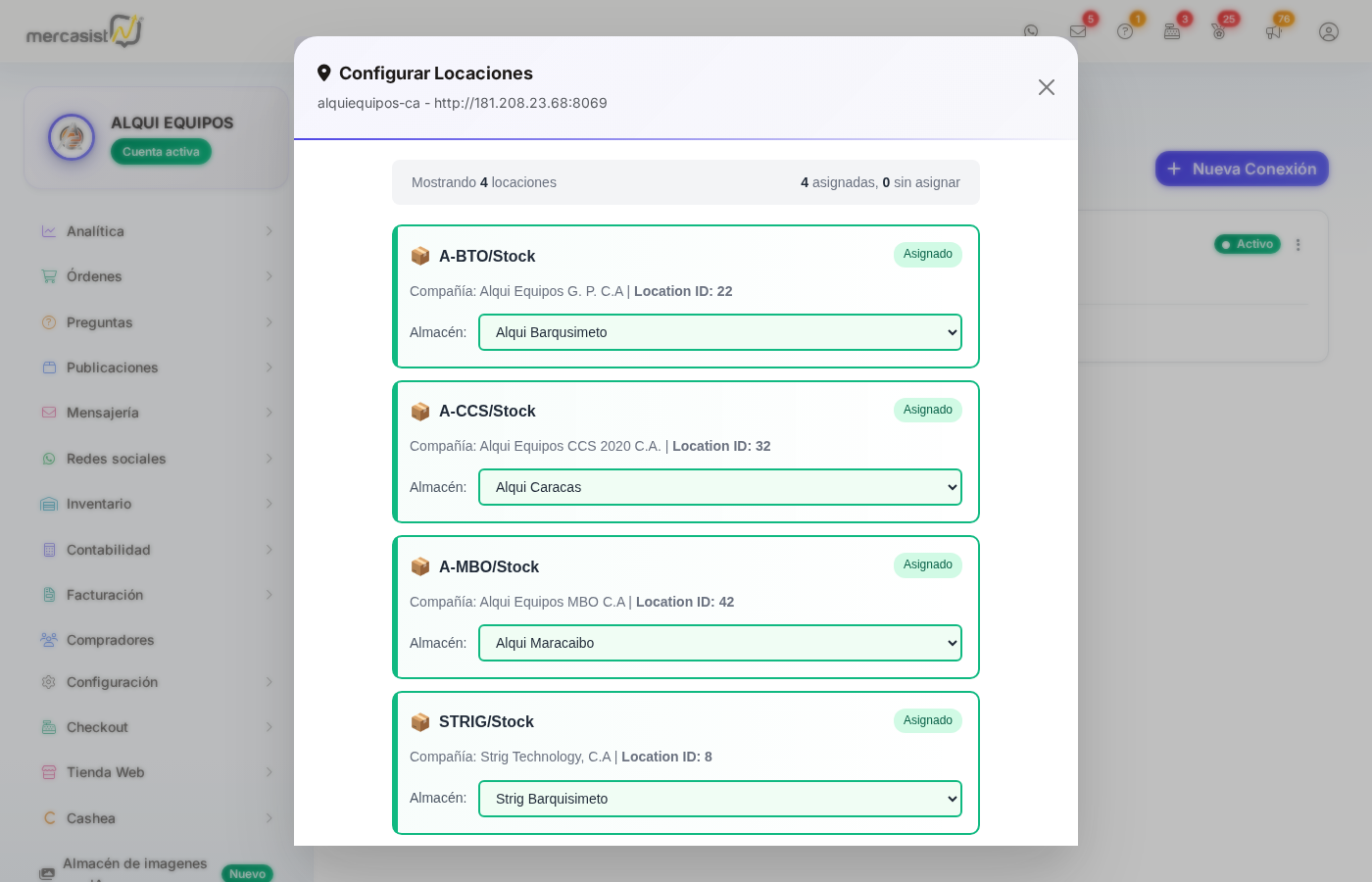
Modal de configuracion de locaciones con locaciones asignadas a almacenes
Para administrar tus almacenes, revisa el tutorial de Almacenes.
Configurar Precios
Define de donde sale el precio de cada producto y en que moneda se registra en Mercasist. Esta configuracion es obligatoria: sin ella la sincronizacion no se ejecuta.
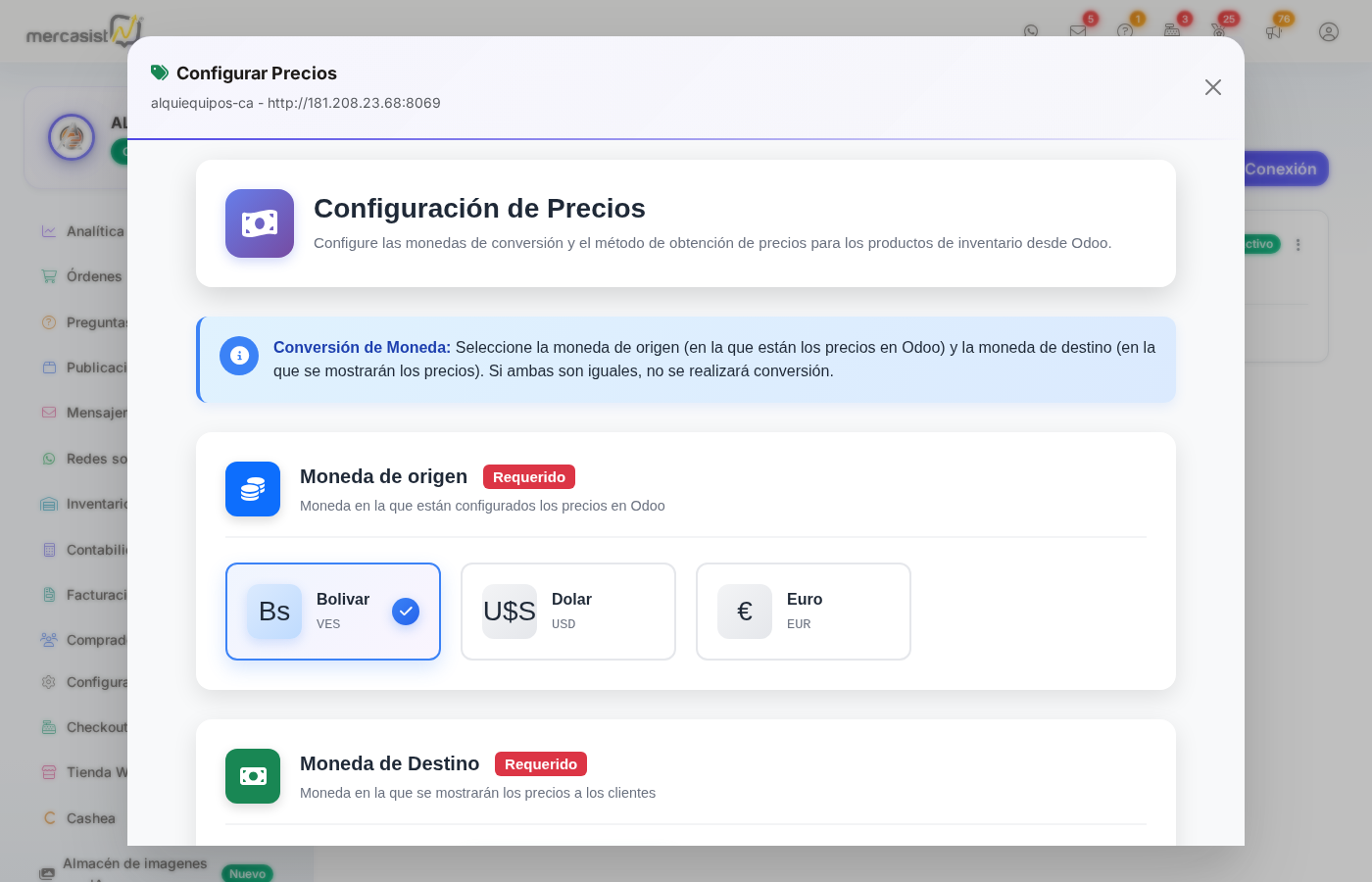
Modal de configuracion de precios con seleccion de moneda de origen y destino
El modal tiene cuatro secciones:
| Seccion | Que define |
|---|---|
| Moneda de origen Requerido |
La moneda en la que estan cargados los precios en tu Odoo. Las opciones dependen del pais de tu cuenta (por ejemplo Bolivar, Dolar y Euro). |
| Moneda de destino Requerido |
La moneda en la que se registrara el precio en Mercasist. Si es igual a la de origen no se aplica conversion. |
| Ajuste de precio Opcional |
Un porcentaje que se aplica sobre el precio. Positivo para aumentar (ej. 15 suma 15%), negativo para descontar (ej. -10 resta 10%). Dejalo en 0.00 para traer el precio tal cual. Una vista previa te muestra el efecto antes de guardar. |
| Origen del precio Requerido |
Precio por Defecto: usa el precio de venta cargado en cada producto de Odoo. Lista de Precios: usa una tarifa especifica de Odoo, con sus reglas y descuentos; al elegirla debes seleccionar cual de tus listas se aplica. Cada lista muestra su moneda y la compania a la que pertenece. |
Conversion de bolivares a dolares
Si tus precios estan en bolivares en Odoo y los registras en dolares en Mercasist, la conversion usa la tasa del dolar cargada en tu propio Odoo. Asi los montos cuadran exactamente con los de tu ERP.
Como proteccion, Mercasist usa la tasa BCV en su lugar cuando la tasa de tu Odoo no es confiable: si no se puede leer, si nunca se cargo, si tiene mas de 7 dias sin actualizarse o si se aleja mas de un 10% de la BCV. Para cualquier otra combinacion de monedas se usa la tasa de Mercasist.
Lista de Productos
Muestra el catalogo de la instancia de Odoo conectada, con imagen, titulo, SKU, precio (en moneda local y USD) y stock de cada producto. Incluye un buscador por nombre o SKU y el total de productos disponibles.
Es una pantalla de consulta: sirve para verificar que Mercasist esta leyendo correctamente tu catalogo y, sobre todo, para detectar productos sin SKU antes de encender la sincronizacion. Los precios que ves ya aplican tu configuracion de precios y de compania, y las variantes con el mismo SKU aparecen consolidadas en una sola fila, igual que en la sincronizacion. Abrirla no modifica tu inventario.
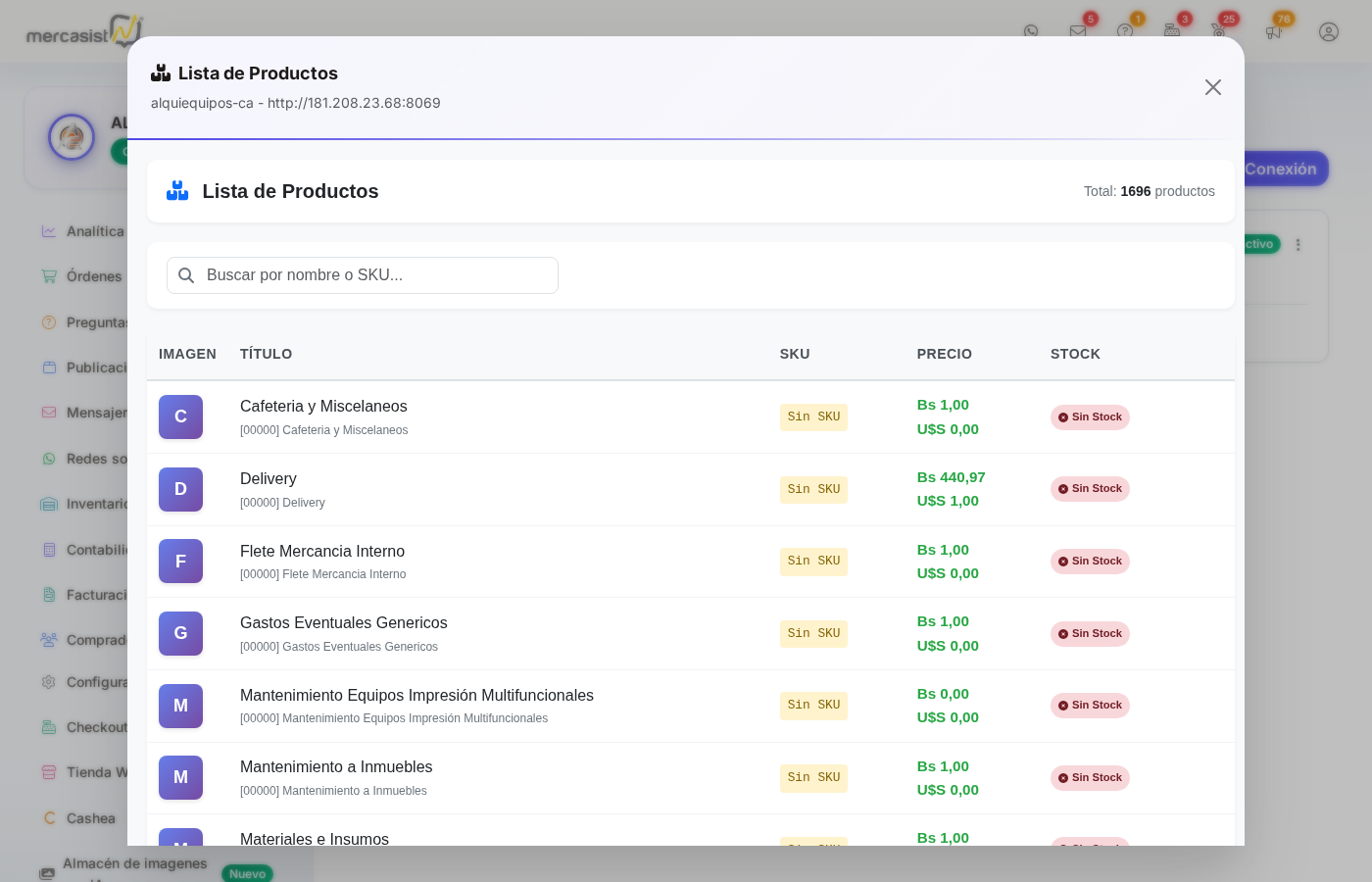
Modal con la lista de productos leidos desde Odoo
Probar Conexion
Verifica en el momento que Mercasist puede autenticarse contra tu Odoo y actualiza el estado de la conexion segun el resultado. Es recomendable usarla despues de crear o editar una conexion, y cada vez que sospeches que la integracion dejo de funcionar.
Al ejecutarla veras la notificacion "Probando conexion..." y luego el resultado: "Conexion exitosa" si todo esta correcto, o un mensaje que describe el problema encontrado.
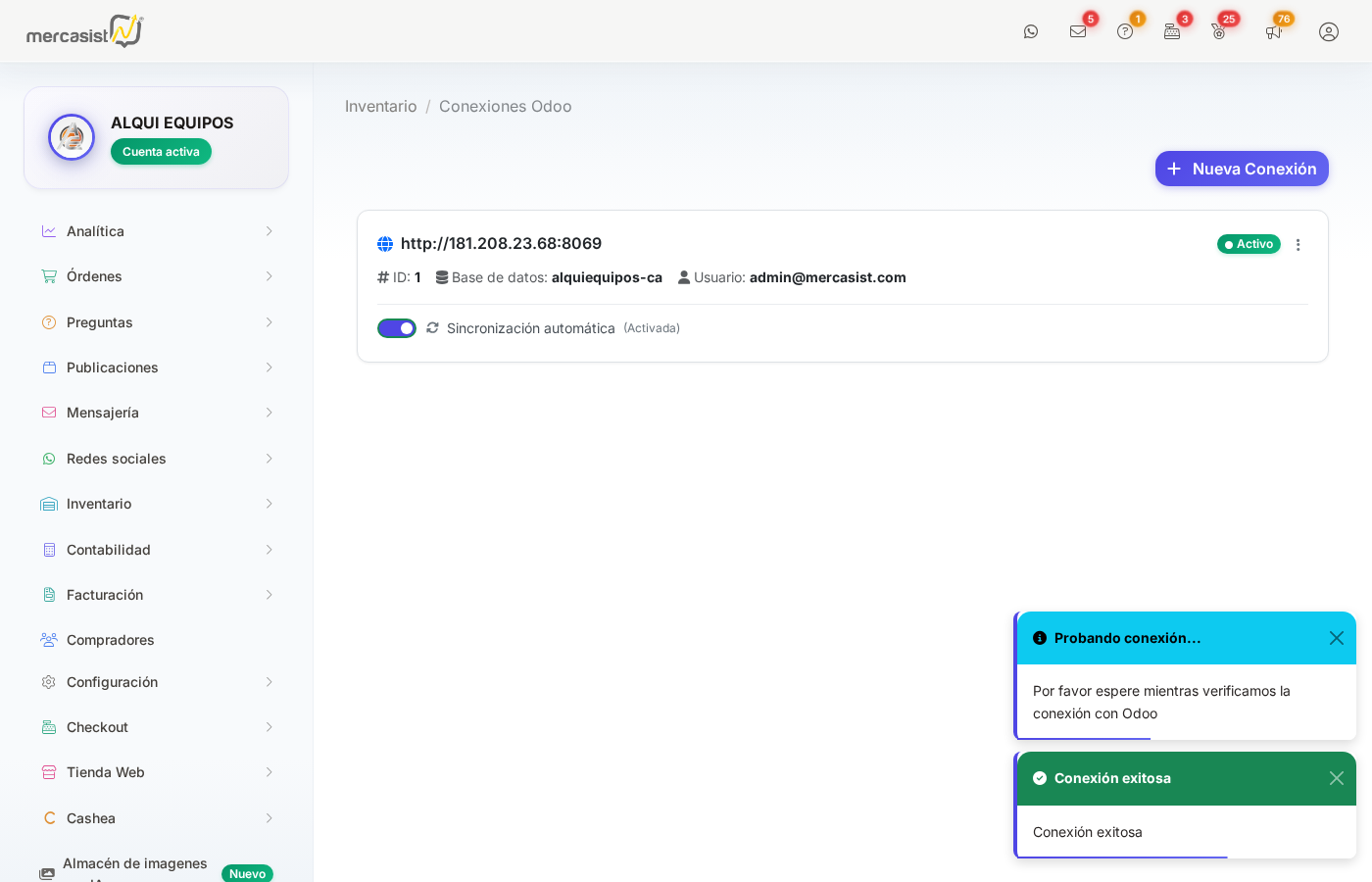
Notificaciones de prueba de conexion exitosa
Editar Conexion
Abre el formulario de edicion con los datos actuales para modificar la URL, la base de datos, el usuario o la contrasena.
- El campo de contrasena puede dejarse en blanco para conservar la actual sin cambios.
- Al guardar, Mercasist vuelve a probar las credenciales y ajusta el estado: si la prueba falla, la conexion queda Inactivo.
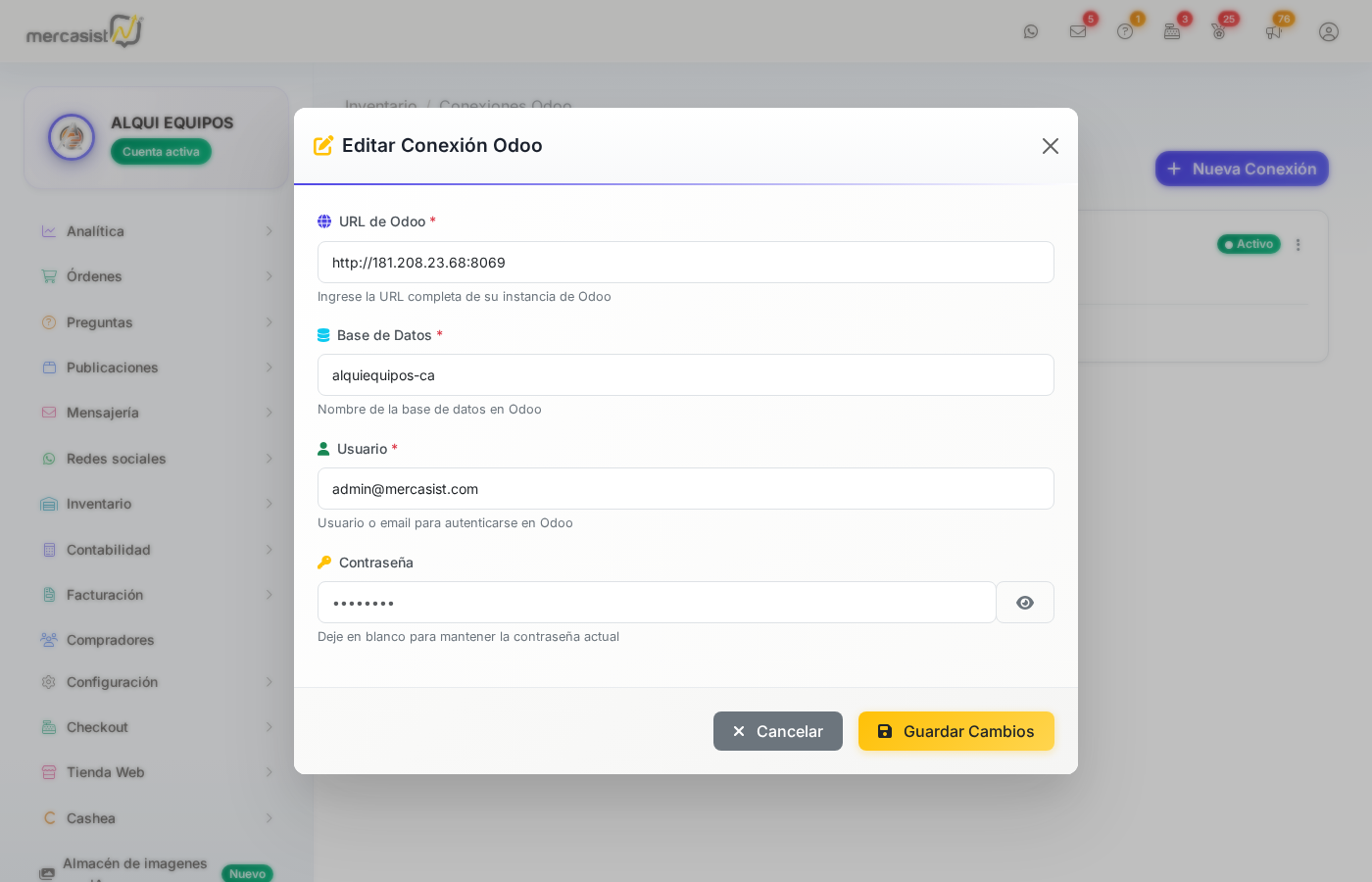
Formulario de edicion con los datos actuales de la conexion
Eliminar
Esta opcion aparece en rojo al final del menu y borra la conexion de forma definitiva. Para evitar eliminaciones por accidente, se confirma en dos pasos:
1Advertencia
Se muestra la URL de la conexion que vas a eliminar y lo que implica. Haz clic en "Continuar" para seguir, o en "Cancelar" para salir sin cambios.
2Confirmacion definitiva
Mercasist te pregunta "Estas completamente seguro?". Solo al pulsar "Si, eliminar definitivamente" se borra la conexion. Si te arrepientes, usa "No, conservar la conexion".
| Se elimina | No se toca |
|---|---|
| Los datos de acceso de la conexion, la compania elegida, la configuracion de precios y el mapeo de locaciones a almacenes. La sincronizacion automatica se detiene. | Los articulos de tu inventario, su precio, su stock y su historial: quedan tal como estaban en el momento de eliminar. Tampoco se modifica nada en tu Odoo. |
Eliminar tambien es la forma de limpiar conexiones duplicadas, por ejemplo si guardaste la misma conexion varias veces. Despues de eliminar, las tareas programadas de esa conexion pueden seguir apareciendo hasta 3 horas, pero ya no hacen ningun cambio.
8. Solucion de problemas
| Sintoma | Causa probable | Que hacer |
|---|---|---|
| La conexion queda en Inactivo al guardarla | Credenciales incorrectas, base de datos mal escrita o el servidor de Odoo no responde. | Edita la conexion, corrige los datos y usa Probar Conexion. Verifica que la URL sea accesible desde Internet. |
| El stock no se actualiza, pero el precio si | No hay locaciones asignadas a almacenes, o el stock esta en una locacion que quedo "Sin asignar". | Abre Configurar Locaciones, filtra por Sin asignar y asigna cada locacion con existencias a un almacen. |
| No se sincroniza nada | Falta la configuracion de precios, el interruptor esta apagado o la conexion esta Inactiva. | Revisa los cuatro requisitos de la seccion 3. |
| Algunos productos nunca aparecen | Esos productos no tienen SKU en Odoo, o pertenecen a una compania distinta de la elegida. | Asignales una referencia interna en Odoo. Usa Lista de Productos para identificar cuales faltan y revisa Configurar Compania. |
| Precios que no se actualizan, quedan en cero o titulos de productos viejos | Tu Odoo tiene varias companias con los mismos SKU y la conexion lee todas. | Abre Configurar Compania, elige la compania correcta y luego revisa la lista de precios y las locaciones. |
| No aparece la lista de precios o la locacion que busco | Pertenece a otra compania de tu Odoo, o tu usuario de Odoo no tiene acceso a ella. | Revisa la compania elegida en Configurar Compania y los permisos del usuario en Odoo. |
| El precio llega distinto al de Odoo | Hay un ajuste porcentual configurado, una conversion de moneda activa, el precio sale de una lista con reglas propias o el producto tiene varias reglas y se tomo la mas alta. | Revisa las cuatro secciones de Configurar Precios. Si conviertes de bolivares a dolares, confirma que la tasa del dolar este al dia en tu Odoo. |
| El stock en Mercasist es una unidad menor que en Odoo | El producto tiene existencias con decimales en Odoo y se redondean hacia abajo. | Es el comportamiento esperado. Si no deberia tener decimales, corrige la existencia en Odoo. |
| Active la sincronizacion y no pasa nada | Las tareas programadas se reconstruyen cada 3 horas. | Espera hasta 3 horas antes de reportar un problema. |
| Tengo la misma conexion repetida varias veces | Se guardo mas de una vez con los mismos datos. | Deja una sola y elimina las demas con la opcion Eliminar. Tu inventario no se ve afectado. |
| Un operador ve "No tienes permiso para acceder a este modulo" | Le falta el modulo de permisos. | Activale "Inventario - Conexiones Odoo" como se explica en la seccion 2. |
9. Resumen
| Accion | Descripcion |
|---|---|
| + Nueva Conexion | Crear una conexion con una instancia de Odoo (se verifica al guardar) |
| Sincronizacion automatica | Encender o apagar la sincronizacion de precio y stock de esa conexion |
| Configurar Compania | Elegir con que compania de Odoo trabajar (recomendado si tu Odoo tiene varias) |
| Configurar Locaciones | Asignar cada ubicacion de Odoo a un almacen de Mercasist (necesario para el stock) |
| Configurar Precios | Monedas, origen del precio y ajuste porcentual (obligatorio para sincronizar) |
| Lista de Productos | Consultar el catalogo que Mercasist lee desde Odoo (no modifica el inventario) |
| Probar Conexion | Verificar las credenciales y actualizar el estado de la conexion |
| Editar Conexion | Modificar URL, base de datos, usuario o contrasena |
| Eliminar | Borrar la conexion de forma definitiva, con doble confirmacion (el inventario no se toca) |