
Balance - Operaciones
Registra ingresos y egresos, filtra por períodos y lleva un historial detallado de cada transacción.
Las operaciones son los movimientos individuales de una cuenta: cada ingreso (dinero que entra) y cada egreso (dinero que sale), con su fecha, descripción y monto. Juntas forman el historial de la cuenta y determinan su saldo.
1. Cómo acceder
Desde Contabilidad → Balances, haz clic sobre la tarjeta de la cuenta, o usa Ver operaciones en su menú ⋮.
2. La barra de herramientas
Arriba encontrarás, de izquierda a derecha: el botón para volver al listado de cuentas, el nombre de la cuenta, el filtro de período, el botón Nueva operación y un menú ⋮ con el resto de las opciones.
El filtro de período
Al entrar se muestran los últimos 30 días. El menú ofrece:
| Grupo | Opciones |
|---|---|
| Todas | Sin límite de fecha. |
| Días | Últimos 7, 15, 30, 60 o 90 días. |
| Semanas | Última, últimas 2 o últimas 4 semanas. |
| Meses | Último, últimos 3, 6 o 12 meses. |
| Rango personalizado | Abre dos campos Desde y Hasta en formato dd-mm-aaaa. |
El menú de más opciones
- Totalización: resumen del período, con una pestaña General (ingresos, egresos y total) y otra Por etiquetas con el desglose por concepto.
- Descargar Excel: exporta el período que estés viendo. Ver el tutorial de exportación.
- Operaciones eliminadas: las que se borraron, con el registro de quién lo hizo.
- Ayuda del módulo: resumen rápido dentro de la misma pantalla.
Barra de herramientas, resumen del período y lista de operaciones
3. El resumen del período
Debajo de la barra hay tres tarjetas que se recalculan con cada filtro: Ingresos, Egresos y Balance del período (la diferencia entre los dos anteriores).
4. La lista de operaciones
Cada fila muestra la fecha, su posición dentro del día (por ejemplo 3/12), la descripción, sus etiquetas, el monto con signo (verde si suma, rojo si resta) y el saldo acumulado hasta esa fila.
En qué orden se ordenan
Primero por fecha y, dentro de un mismo día, por el orden en que se registraron en el sistema — no por la hora del pago ni por el número de orden. De ahí viene el indicador de posición junto a la fecha.
El filtro de período, con sus grupos de días, semanas y meses
5. Crear una operación
| Campo | Detalle |
|---|---|
| Fecha | En formato dd-mm-aaaa. Por defecto viene la de hoy. |
| Tipo | Ingreso (dinero que entra) o Egreso (dinero que sale). |
| Monto | La cantidad, siempre en positivo. El tipo se encarga del signo. |
| Descripción | Texto que identifique el movimiento. |
| Referencia externa | Opcional. El número de referencia bancaria o el identificador que uses para conciliar. |
El formulario de nueva operación
6. El menú de cada operación
El icono ⋮ de cada fila reúne todas sus acciones. Al pie del menú se indica además quién creó y quién editó esa operación.
| Opción | Qué hace |
|---|---|
| Editar operación | Cambia fecha, tipo, monto, descripción o referencia. Cada edición queda registrada. |
| Ver historial | Muestra el detalle completo de cada cambio que tuvo la operación. |
| Subir una posición | Mueve la operación un lugar hacia arriba dentro de su día. |
| Bajar una posición | La mueve un lugar hacia abajo dentro de su día. |
| Mover al final del día | La lleva a la última posición de esa fecha. |
| Eliminar operación | La saca de la lista. No se borra de verdad: queda en Operaciones eliminadas. |
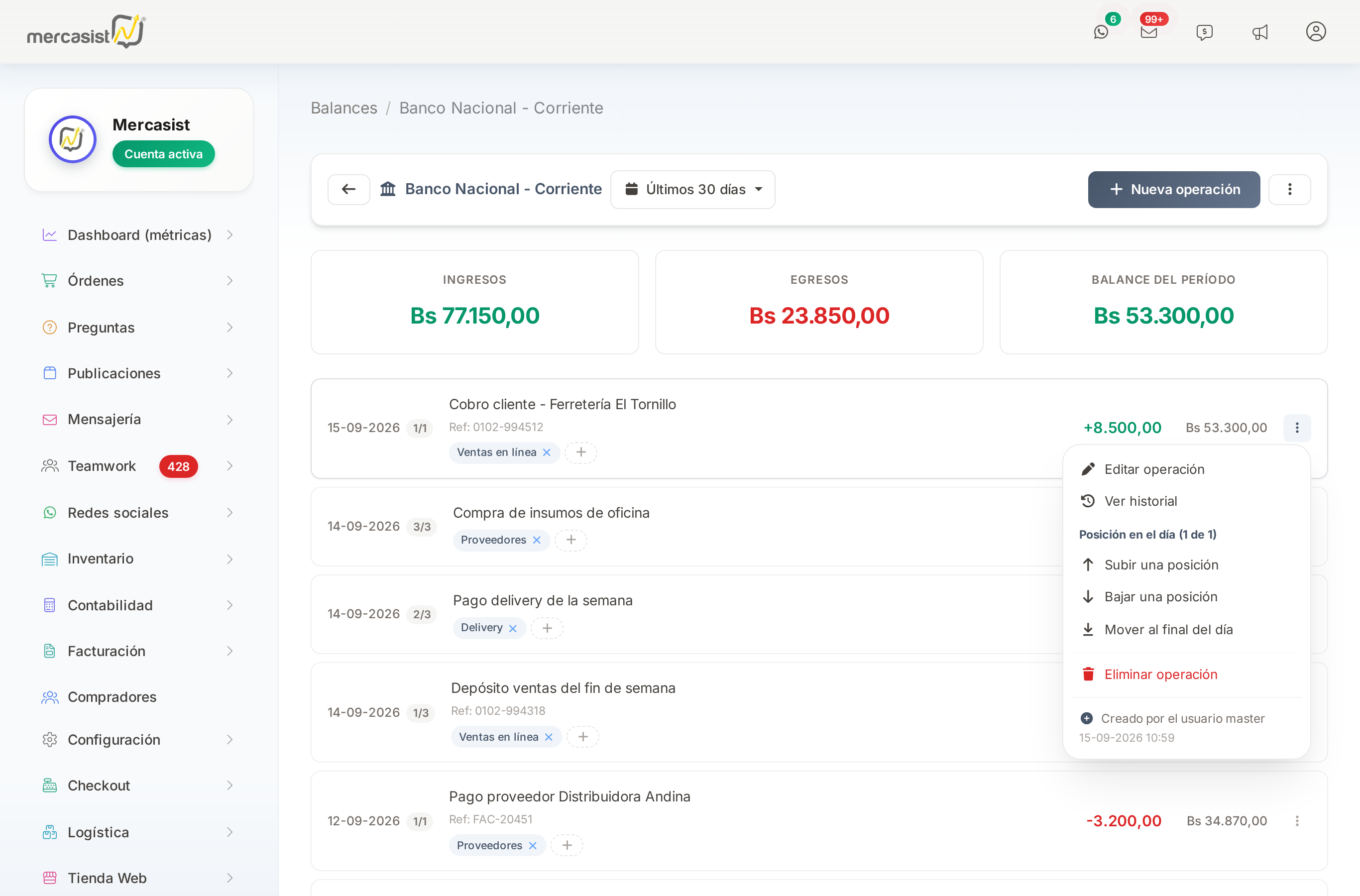
El menú de la fila reúne todas las acciones, y al pie indica quién la creó
Reubicar una operación
Las tres opciones de posición sirven justamente para corregir el caso del acumulado explicado arriba: reubican la operación dentro de su fecha y recalculan los acumulados.
7. Etiquetar y totalizar
Las etiquetas de cada operación aparecen debajo de su descripción. Para asignar una, pulsa el chip + Etiquetar que cierra esa línea: puedes buscar entre las que ya tienes o crear una nueva sin salir de la pantalla. Si una operación tiene muchas, se agrupan en un contador que las despliega.
La opción Totalización del menú superior abre el resumen del período; su pestaña Por etiquetas es la forma de responder preguntas como “¿cuánto gasté en proveedores este mes?”. El detalle está en el tutorial de etiquetas.
8. Operaciones eliminadas
Eliminar una operación no la borra de la base de datos: la saca del cálculo y la archiva. Desde ⋮ → Operaciones eliminadas ves la lista con el registro de quién las eliminó y cuándo.