
Canales WhatsApp (API oficial Meta)
Conecta tu cuenta de WhatsApp Business a Mercasist por la vía oficial de Meta: elige la cuenta, el número y autoriza los permisos.
Qué es un canal con API oficial
Un canal con la API oficial de Meta conecta tu cuenta de WhatsApp Business a Mercasist por la vía autorizada por Meta. Es la forma más estable de atender WhatsApp desde la plataforma: no depende de una sesión de WhatsApp Web, no se cae sola y no expone tu número a suspensiones.
Mercasist admite dos tipos de canal de WhatsApp. Antes de crear el tuyo conviene entender la diferencia:
| Característica | WhatsApp (API oficial) | WhatsApp (no oficial) |
|---|---|---|
| Cómo se vincula | Autorización con tu cuenta de Facebook | Escaneando un código QR |
| Riesgo de suspensión | Sin riesgo | Meta puede suspender el número |
| Plantillas de mensaje | Sí, aprobadas por Meta | No |
| Reconexión | Automática, sin QR | Hay que volver a escanear el QR |
| Desconexiones | Muy poco frecuentes | Ocurren al cerrar sesión en el teléfono |
Antes de empezar
Para completar la conexión necesitas:
- Una cuenta de Facebook con acceso al portafolio comercial de tu negocio. Todo el proceso de autorización ocurre dentro de una ventana de Meta.
- Decidir qué número vas a usar. Puedes conectar un número que ya tengas en la app de WhatsApp Business, reutilizar una cuenta que ya esté en la API, o registrar uno nuevo. Las tres opciones aparecen en el mismo paso y las explicamos abajo.
- Acceso al número si Meta pide verificarlo, para recibir el código.
Dónde se conecta
En el menú lateral izquierdo entra a Mensajería > Canales WhatsApp e Instagram. Esa es la pantalla donde se administran todos tus canales de mensajería.
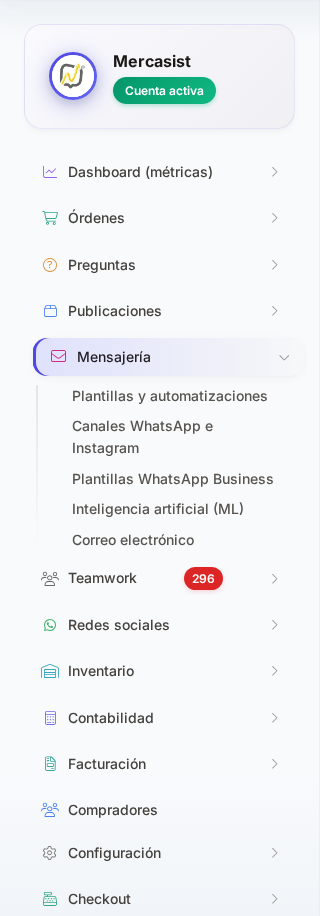
Menú lateral: Mensajería > Canales WhatsApp e Instagram
Al entrar verás la lista de tus canales con el estado de cada uno.
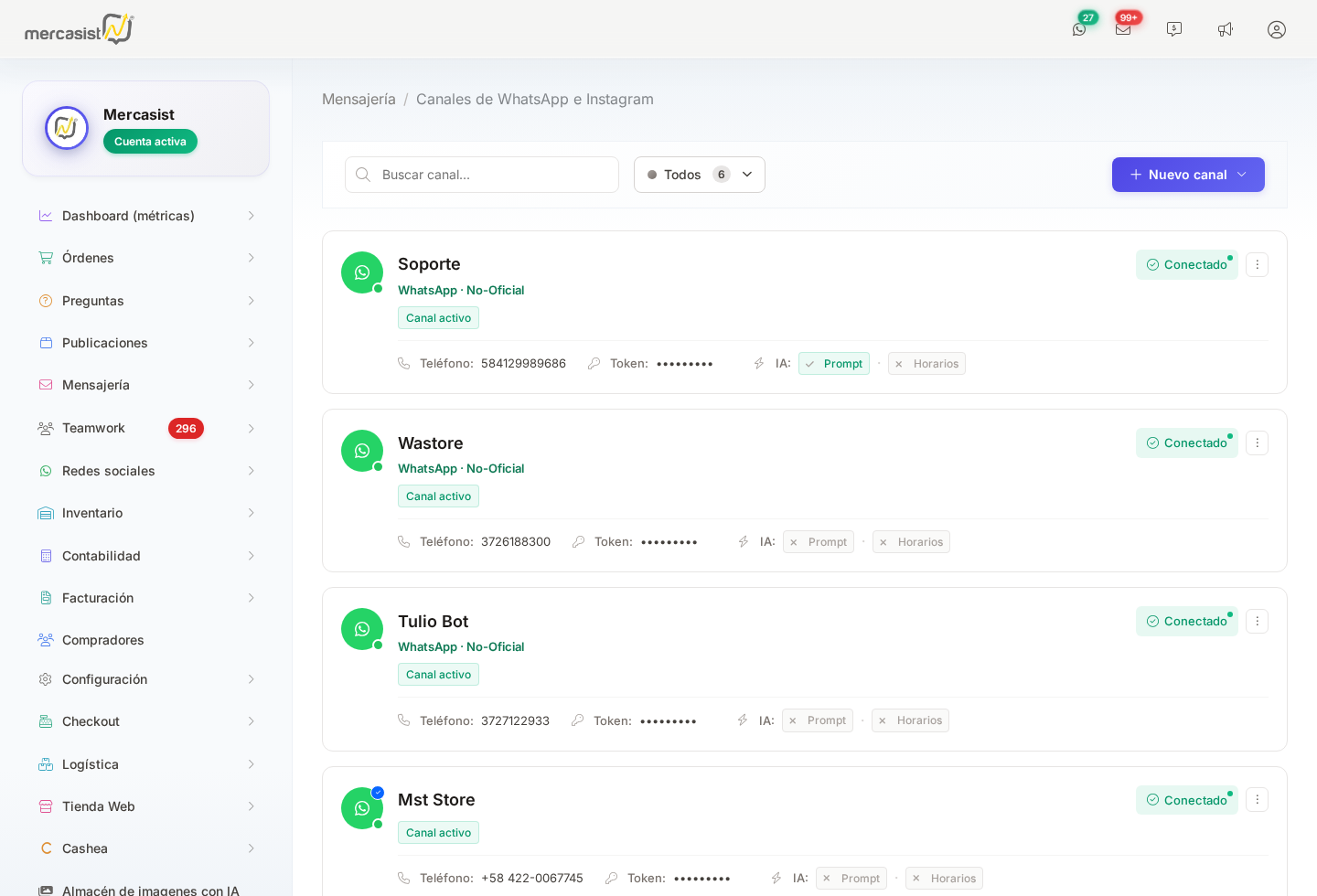
Vista general de la pantalla de canales
Conectar el canal paso a paso
En la parte superior derecha haz clic en + Nuevo canal y selecciona la primera opción, WhatsApp. Esa es la de la API oficial; la que dice WhatsApp (no oficial) es la del código QR.
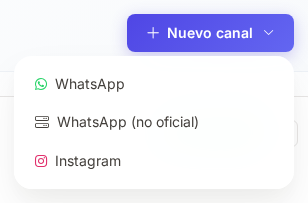
La primera opción, WhatsApp, es la de la API oficial
Se abre una ventana de Facebook con la pantalla de bienvenida. Si no tienes la sesión de Facebook iniciada, primero te pedirá el correo y la contraseña. Lee el resumen y pulsa Continuar.
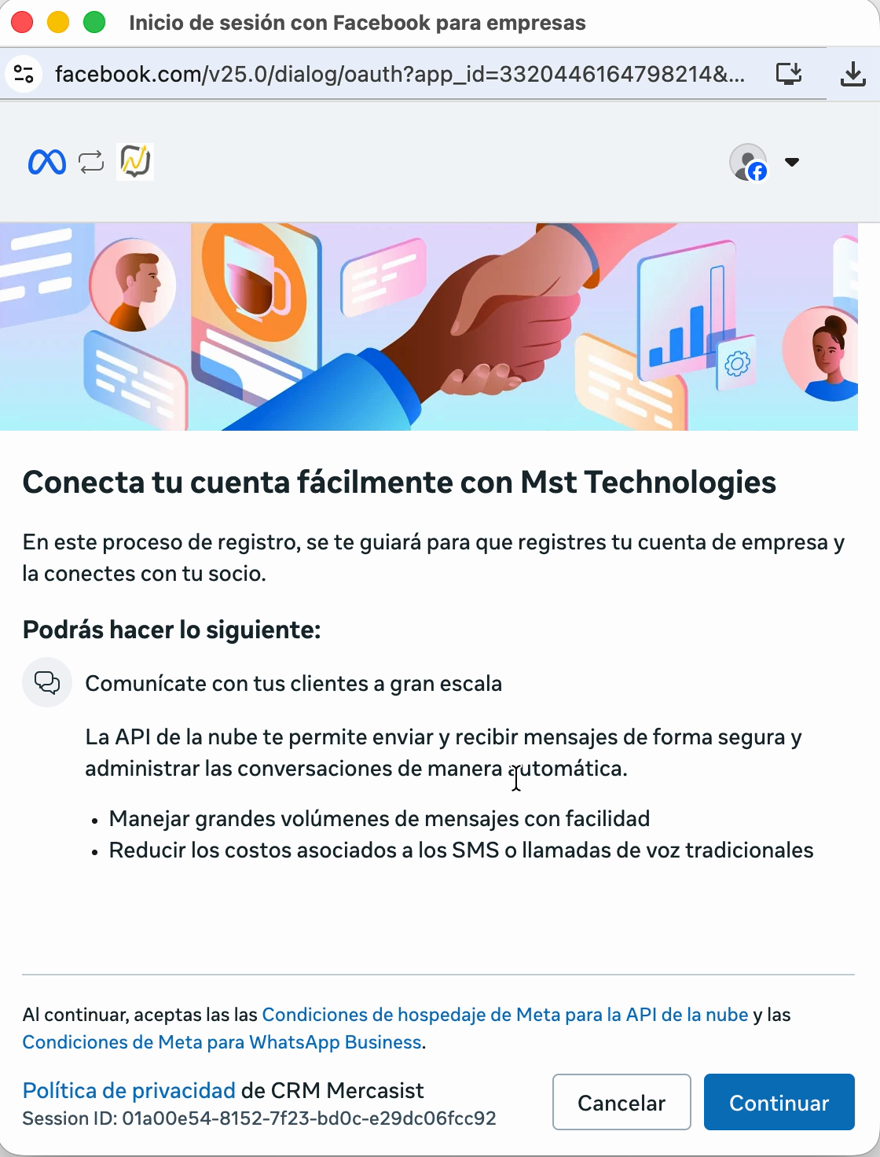
Pantalla de bienvenida. Todo el proceso ocurre dentro de esta ventana de Facebook
Meta te muestra tu portafolio comercial y luego te pide la cuenta de WhatsApp Business. Al abrir ese selector aparecen las cuentas que ya tienes, más dos opciones para crear una nueva.
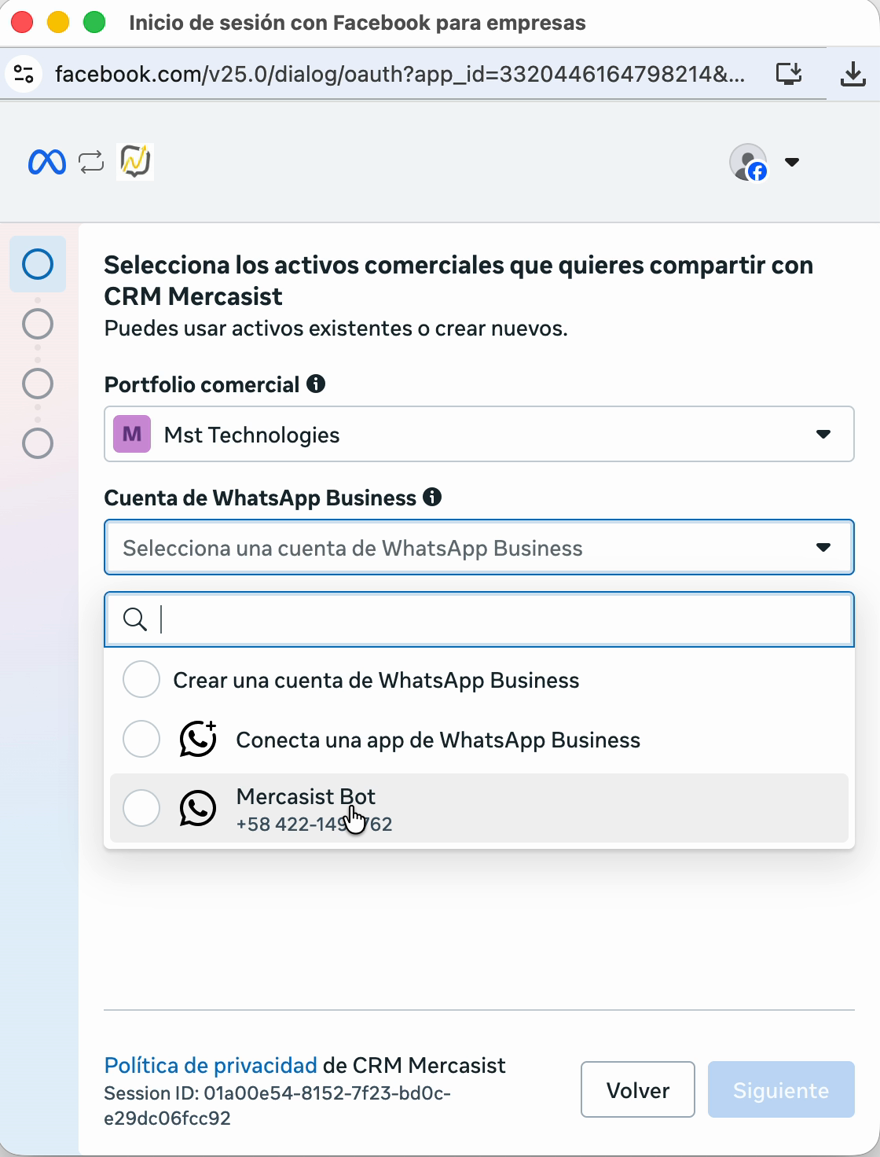
El selector trae tus cuentas de WhatsApp Business ya existentes
Estas son las tres alternativas que ofrece ese selector:
| Opción | Cuándo usarla |
|---|---|
| Una cuenta existente (aparece con su nombre y número) |
Ya tienes una cuenta de WhatsApp Business en la API y quieres conectarla a Mercasist. Es el camino más rápido y no requiere verificar nada. |
| Conecta una app de WhatsApp Business | El número que quieres usar está hoy en la app de WhatsApp Business de tu teléfono. Meta lo conecta en modo coexistencia: el número sigue funcionando en el teléfono y además queda disponible en Mercasist. |
| Crear una cuenta de WhatsApp Business | Vas a estrenar un número dedicado. Ese número no puede estar activo en WhatsApp ni en WhatsApp Business, y Meta te pedirá verificarlo con un código. |
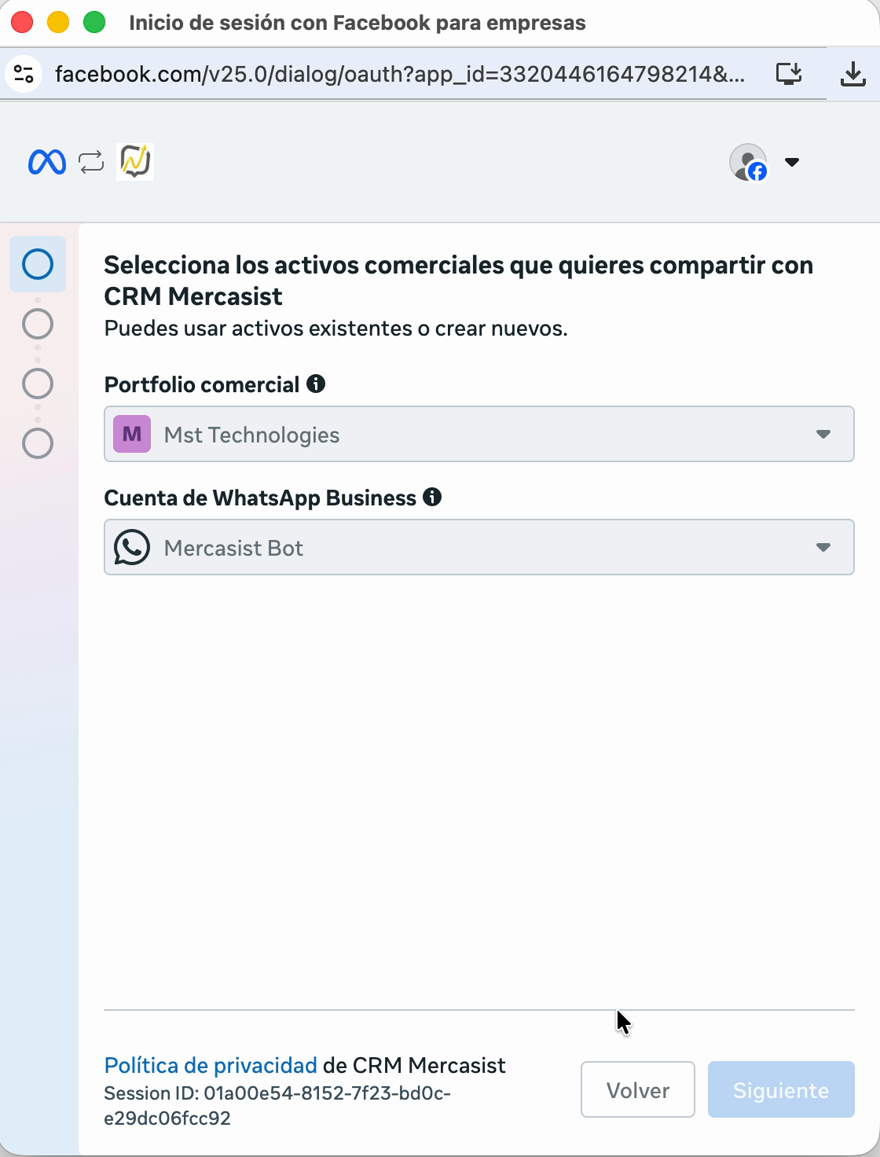
Con la cuenta elegida, pulsa Siguiente
Meta pregunta cómo quieres identificarte al enviar mensajes. Para atender clientes normalmente elige "Usar un número de WhatsApp nuevo o existente".
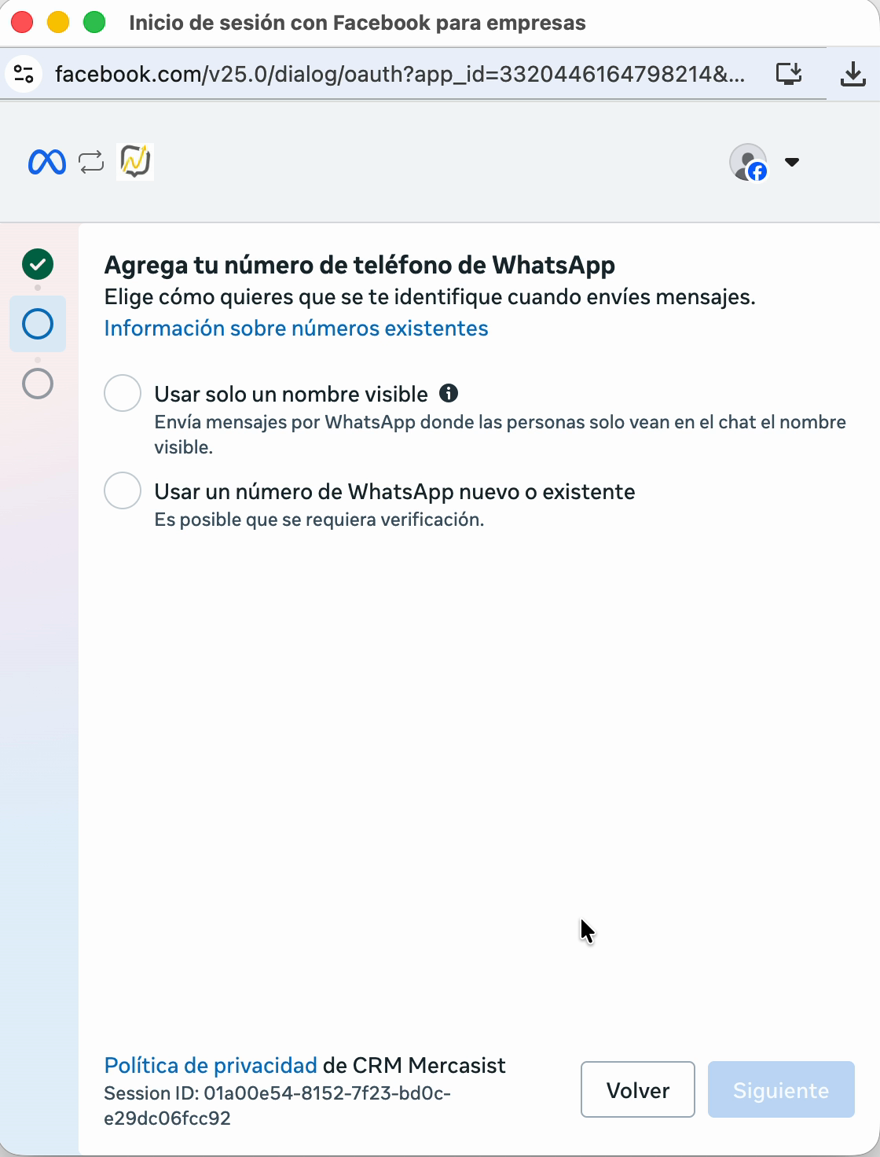
Las dos formas de identificarte: solo con un nombre visible, o con un número
Al elegir esa opción aparece el selector de Número de teléfono con los números de esa cuenta. Escoge el tuyo y pulsa Siguiente. Si estás registrando un número nuevo, aquí es donde Meta te pedirá verificarlo.
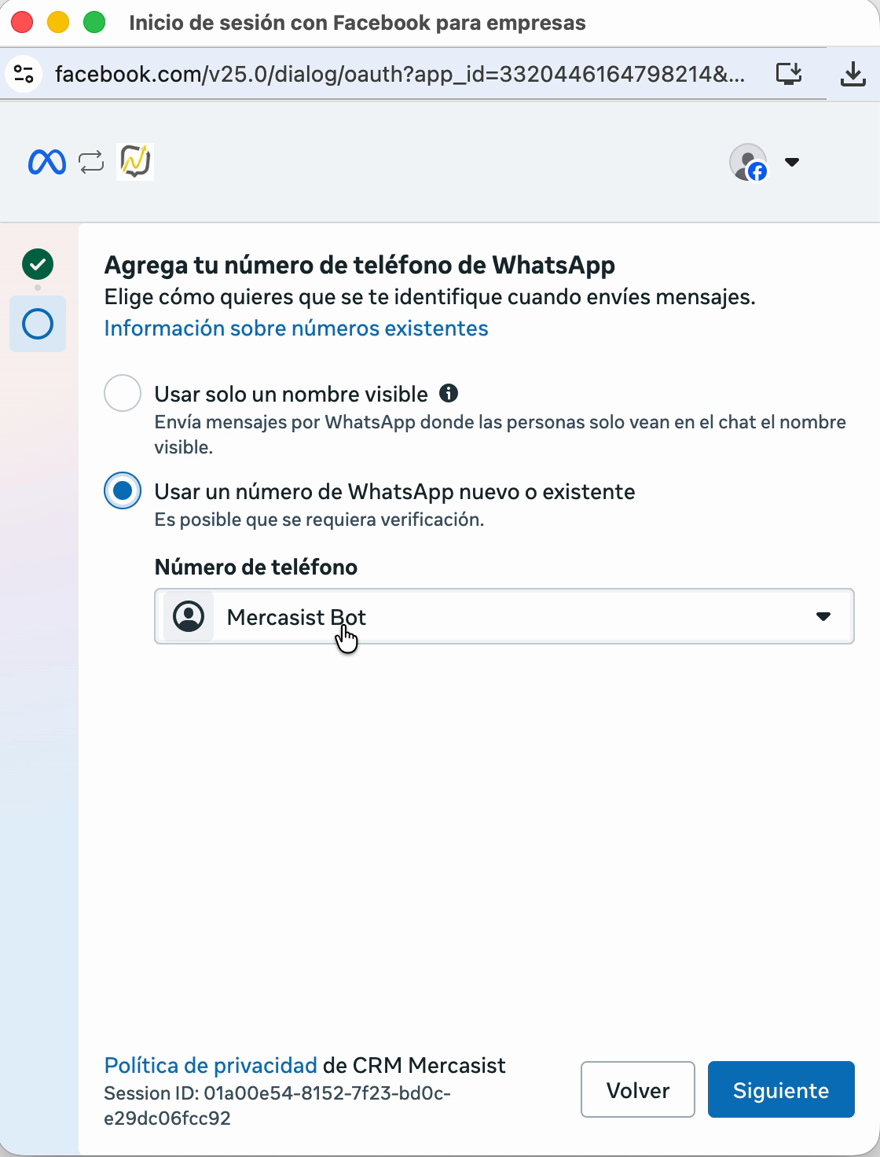
Número seleccionado, listo para continuar
Meta resume a qué tendrá acceso Mercasist: tu negocio y tu cuenta de WhatsApp Business, para administrar las cuentas, acceder a las conversaciones y registrar eventos. Revisa que los datos sean los correctos y pulsa Confirmar.
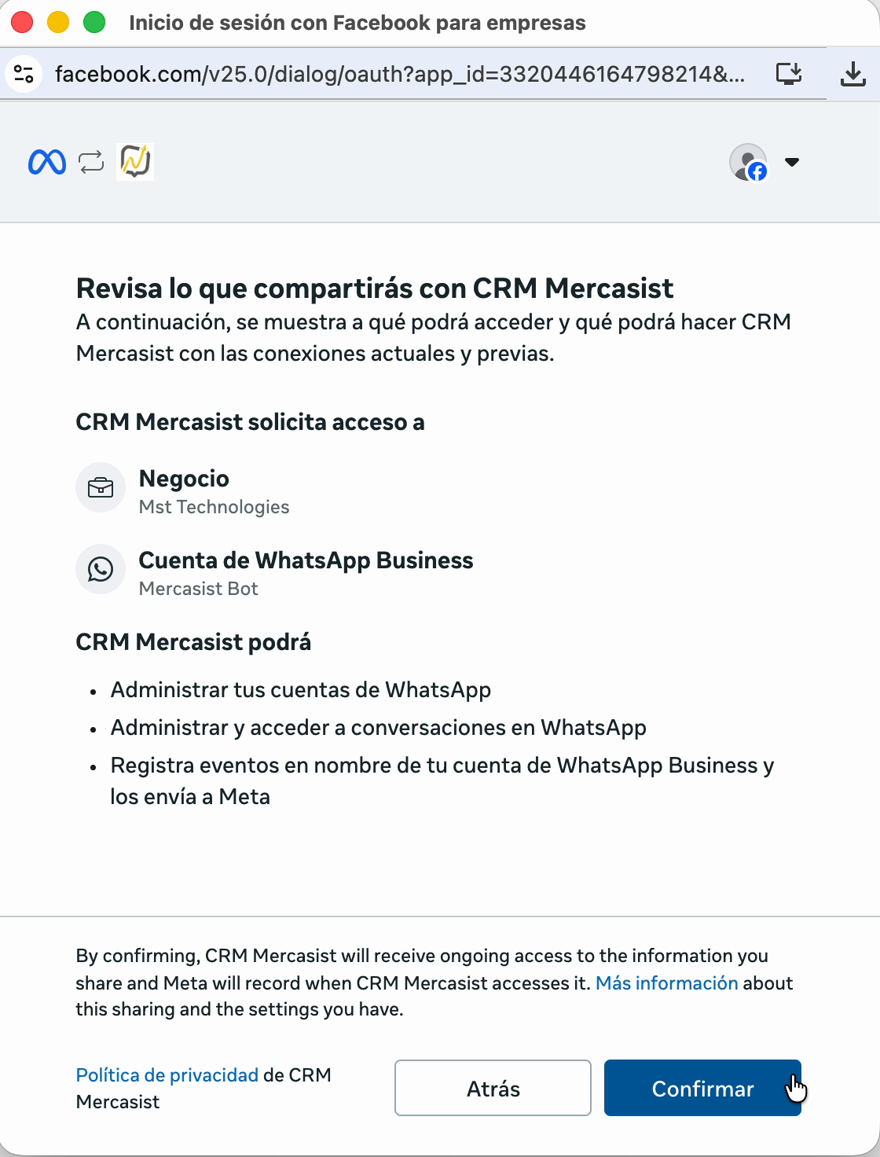
Resumen de permisos antes de confirmar
Aparece la pantalla "Conectando tu cuenta". Puede tardar varios segundos: no cierres la ventana. Al terminar verás la confirmación de que la cuenta quedó conectada.
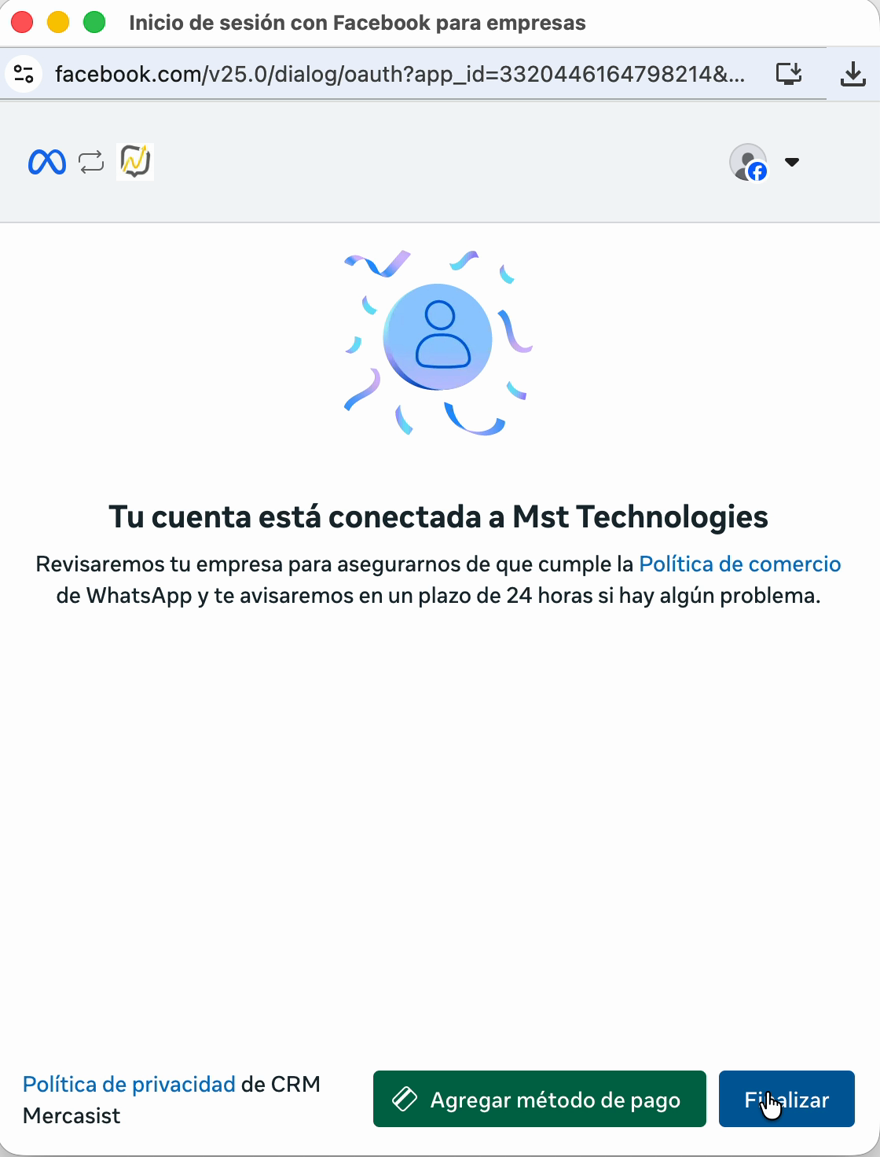
Confirmación final de Meta. Pulsa Finalizar para volver a Mercasist
La ventana se cierra sola y Mercasist registra el canal. Verás el aviso "Canal WhatsApp Business registrado exitosamente" y el canal nuevo aparecerá en la lista de inmediato.

Aviso de confirmación en Mercasist
Verificar que quedó conectado
En la lista de canales debe aparecer una fila nueva con tu número.

Así se ve un canal oficial correctamente conectado
| Dato | Qué significa |
|---|---|
| Distintivo azul sobre el icono | Es la marca de un canal oficial. Los canales no oficiales no lo tienen y muestran la etiqueta WhatsApp · No-Oficial debajo del nombre. |
| Conectado | El canal está activo y recibiendo mensajes. |
| Teléfono | El número que vinculaste. |
| Token | Código interno del canal dentro de Mercasist. No lo compartas. |
| IA: Prompt / Horarios | Indica si el canal ya tiene configurada la respuesta automática con inteligencia artificial. |
El nombre del canal se toma del perfil de tu cuenta de WhatsApp Business. Puedes cambiarlo dentro de Mercasist cuando quieras.
Costo
Opciones del canal
Haz clic en el icono de tres puntos de un canal para ver sus opciones.
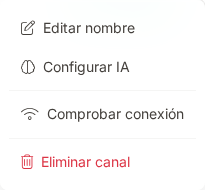
Menú de opciones de un canal oficial
| Opción | Qué hace |
|---|---|
| Editar nombre | Cambia el nombre del canal dentro de Mercasist. No afecta el nombre de tu perfil en WhatsApp Business. |
| Configurar IA | Activa las respuestas automáticas con inteligencia artificial para ese canal: el prompt del asistente y los horarios de atención. |
| Comprobar conexión | Verifica que el permiso con Meta siga activo y que el canal esté operativo. |
| Eliminar canal | Quita el canal de Mercasist. No borra tu cuenta de WhatsApp Business en Meta. |
Qué hacer si el canal se desconecta
Las desconexiones en canales oficiales son muy poco frecuentes, pero pueden ocurrir si se revoca el permiso desde Facebook, si cambian los permisos de la aplicación o si Meta restringe la cuenta comercial.
Desde el menú de tres puntos elige Comprobar conexión. El sistema verifica si el permiso sigue vigente y te informa el estado.
Elimina el canal y repite el proceso desde + Nuevo canal > WhatsApp. Al elegir la misma cuenta de WhatsApp Business no pierdes el número ni tu historial en Meta.
Problemas frecuentes
| Situación | Solución |
|---|---|
| Hago clic en WhatsApp y no pasa nada. | El navegador está bloqueando la ventana emergente. Habilita las ventanas emergentes para mercasist.com y vuelve a intentarlo. |
| Cerré la ventana de Facebook a mitad del proceso. | No se crea ningún canal y no se muestra ningún aviso. Simplemente vuelve a empezar desde + Nuevo canal. |
| Dice que el número ya está registrado en otro canal. | Ese número ya está conectado en Mercasist. Búscalo en la lista de canales; si quieres reconectarlo, elimina primero el canal anterior. |
| El selector no muestra ninguna cuenta de WhatsApp Business. | Es normal si nunca has creado una. Usa Conecta una app de WhatsApp Business si el número está en tu teléfono, o Crear una cuenta de WhatsApp Business si vas a estrenar uno. |
| No aparece mi portafolio comercial. | La cuenta de Facebook con la que iniciaste sesión no tiene acceso a él. Cierra sesión en Facebook, entra con la cuenta correcta y repite el proceso. |
| El canal quedó creado pero no llegan mensajes. | Usa Comprobar conexión en el menú de tres puntos. Si sigue igual, escribe a soporte con el número del canal. |
Puntos de interés
Ventana de conversación de 24 horas
Por reglas de Meta solo puedes escribir libremente dentro de las 24 horas siguientes al último mensaje del cliente. Fuera de esa ventana debes usar una plantilla aprobada.
Plantillas de mensaje
Con la API oficial puedes usar plantillas aprobadas por Meta para escribir fuera de la ventana de 24 horas. Se gestionan desde Mensajería > Plantillas WhatsApp Business, explicadas en Plantillas WhatsApp Business (Meta).
No necesitas escanear ningún QR
A diferencia del canal no oficial, aquí la conexión se mantiene con el permiso de Meta. No hay que volver a vincular el teléfono cada cierto tiempo.
Todo llega a la misma bandeja
Las conversaciones de este canal aparecen en la sección de Chat junto a las de tus otros canales de WhatsApp e Instagram. Cómo trabajar ahí está en CRM WhatsApp.