
Sincronizacion de Inventario en Publicaciones
Guia para configurar la sincronizacion automatica entre tu inventario y tus publicaciones de MercadoLibre.
La sincronizacion de inventario permite que Mercasist actualice automaticamente la informacion de tus publicaciones (disponibilidad, precio y estado) basandose en los datos de tu inventario. Existen dos formas de configurarla: individual (por publicacion) y global (para todas las publicaciones de una cuenta).
Requisitos Previos
Sincronizacion Individual
La sincronizacion individual permite configurar las reglas de sincronizacion para una publicacion especifica. Es ideal para publicaciones con necesidades particulares.
Paso 1: Abrir el panel de Asociacion y Sincronizacion
En la pagina de Publicaciones, busca la publicacion que deseas configurar. En la seccion ASOCIACIONES de la tarjeta, haz clic en el dropdown "Inventario (N)" y selecciona "Asociaciones / Sincronizacion".
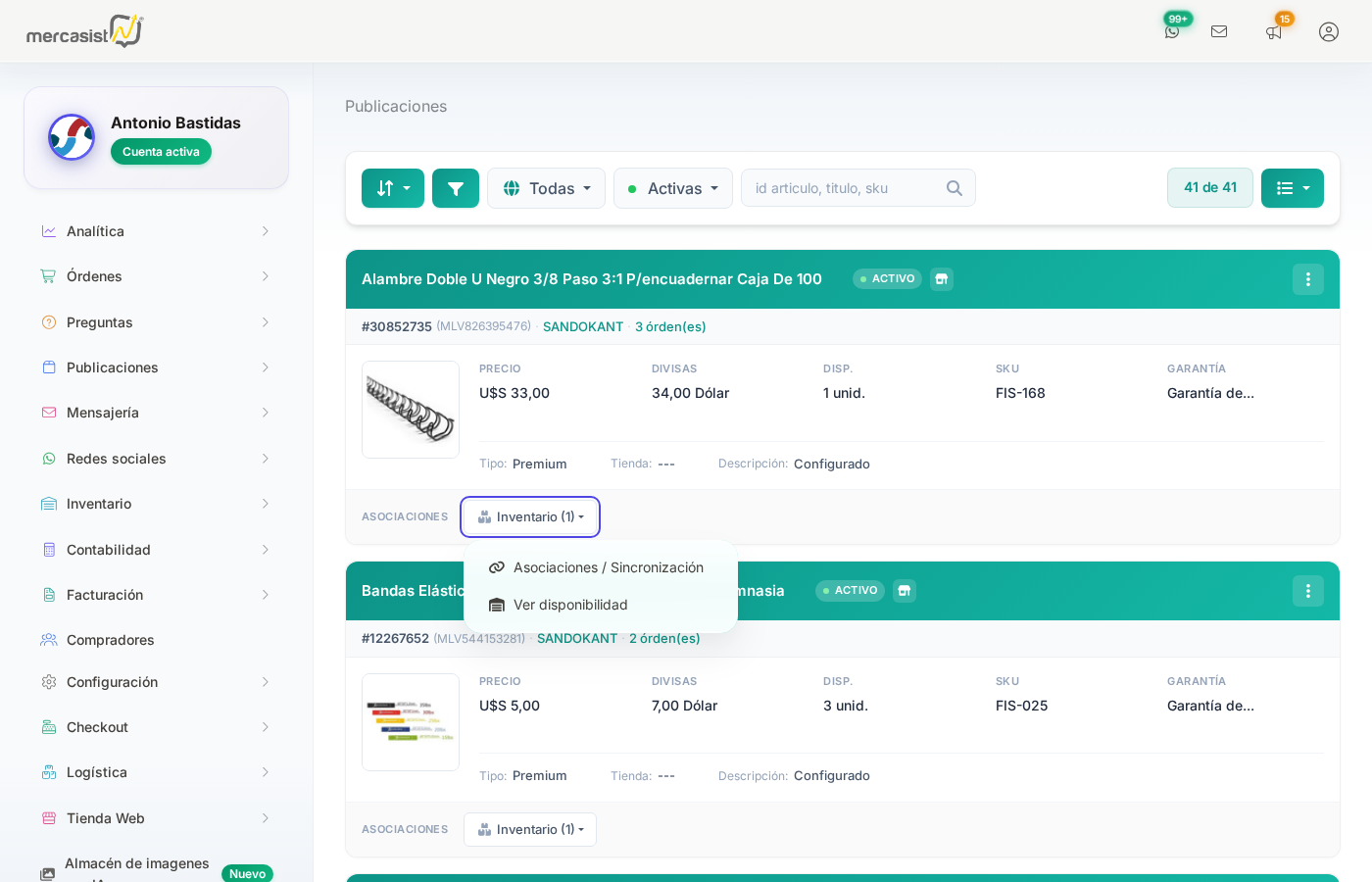
Dropdown de Inventario mostrando la opcion "Asociaciones / Sincronizacion"
Paso 2: Ir a la pestaña Sincronizacion
Se abrira el modal "Asociacion y sincronizacion con articulos de inventario". Haz clic en la pestaña "Sincronizacion" en la parte superior del modal.
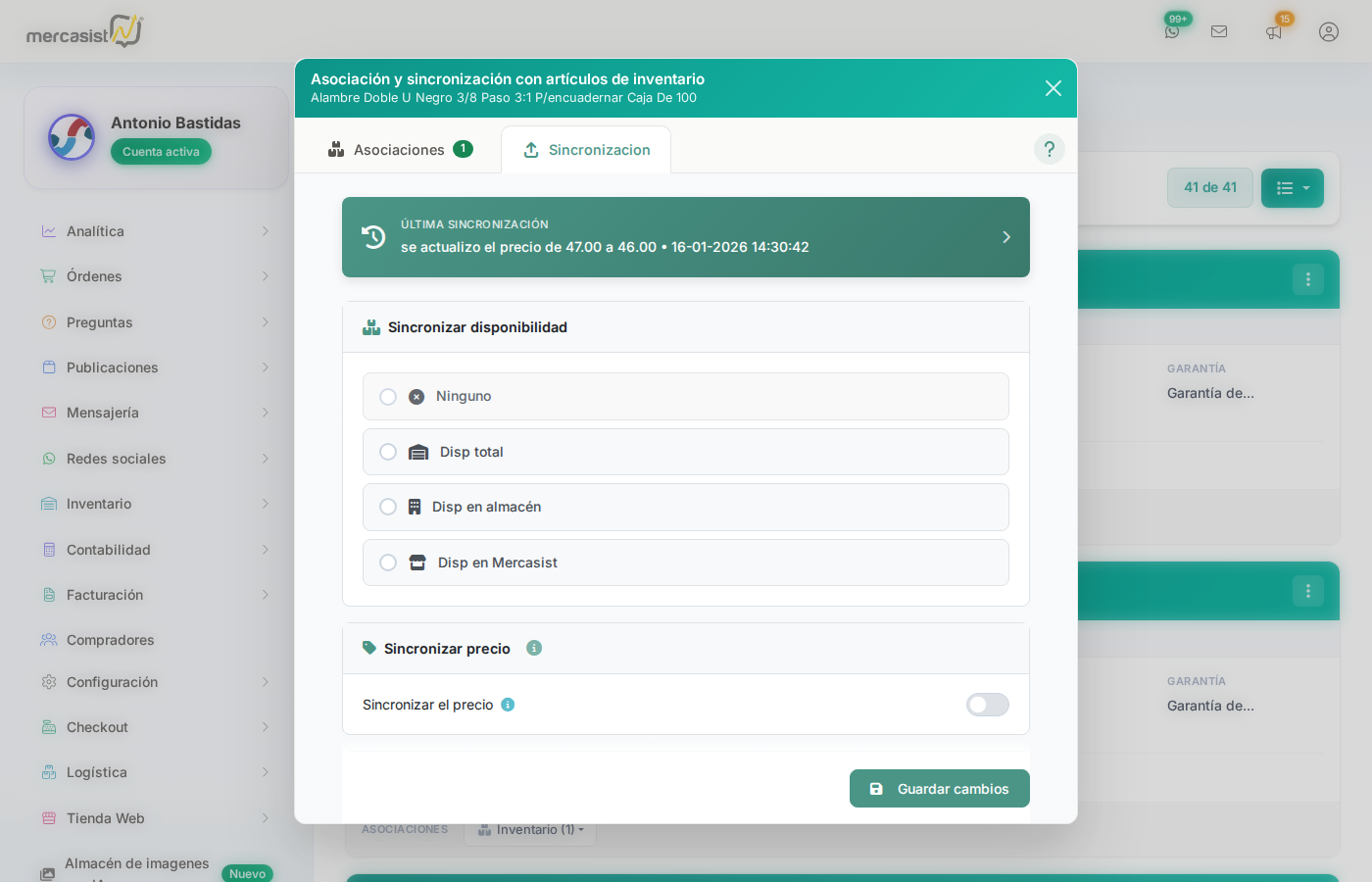
Pestaña de Sincronizacion con las opciones de disponibilidad, precio y estado
En la parte superior veras el banner "ULTIMA SINCRONIZACION" que muestra la fecha y detalle de la ultima accion realizada. Puedes hacer clic en la flecha ">" para ver el historial completo de sincronizaciones.
Opciones de Sincronizacion
La pestaña de sincronizacion tiene tres secciones de configuracion:
Sincronizar disponibilidad
Configura como Mercasist calculara el stock disponible para la publicacion. Las opciones son:
| Opcion | Descripcion |
|---|---|
| Ninguno | No sincroniza la disponibilidad. El stock de la publicacion se administra manualmente. |
| Disp total | Usa la disponibilidad total del articulo, sumando el stock de todos los almacenes registrados. |
| Disp en almacen | Usa el stock de un almacen especifico. Al seleccionar esta opcion aparecera un selector de almacen. |
| Disp en Mercasist | Usa la disponibilidad dentro del centro logistico de Mercasist, del o los articulos de inventario asociados. |
Opciones adicionales de disponibilidad
Al elegir cualquier modalidad de disponibilidad (distinta de "Ninguno"), el modal muestra un bloque de Opciones adicionales con tres parametros opcionales:
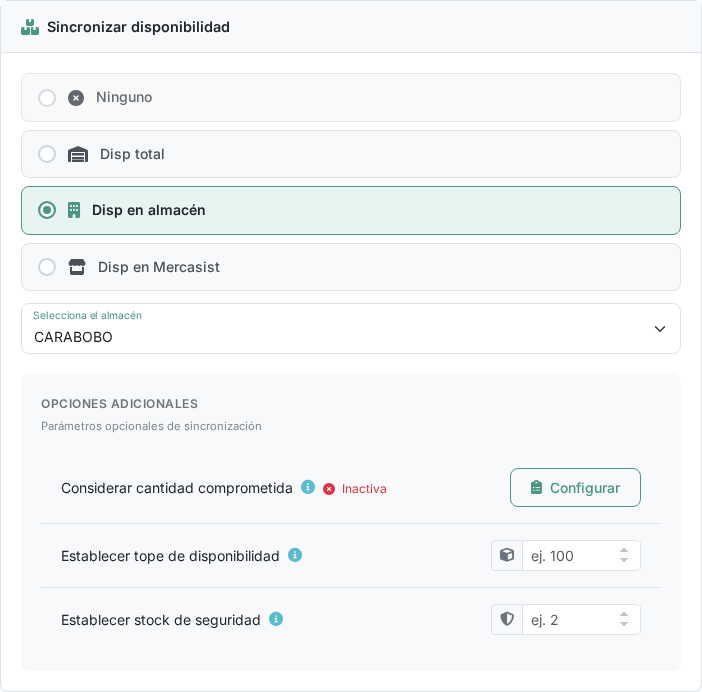
Opciones adicionales: cantidad comprometida, tope de disponibilidad y stock de seguridad
| Opcion | Descripcion |
|---|---|
| Considerar cantidad comprometida | Descuenta del disponible las unidades comprometidas en ordenes activas con los estatus que elijas (ej: pagadas pero aun no enviadas). |
| Establecer tope de disponibilidad | Techo de la cantidad publicada: si tu inventario supera esta cifra, la publicacion muestra solo el tope. Util para no exhibir todo tu stock. |
| Establecer stock de seguridad | Reserva las ultimas unidades y no las publica: la disponibilidad de la publicacion sera la calculada de tu inventario menos esta reserva. |
Sincronizar precio
Activa o desactiva la sincronizacion automatica del precio de la publicacion con el precio del articulo de inventario asociado.
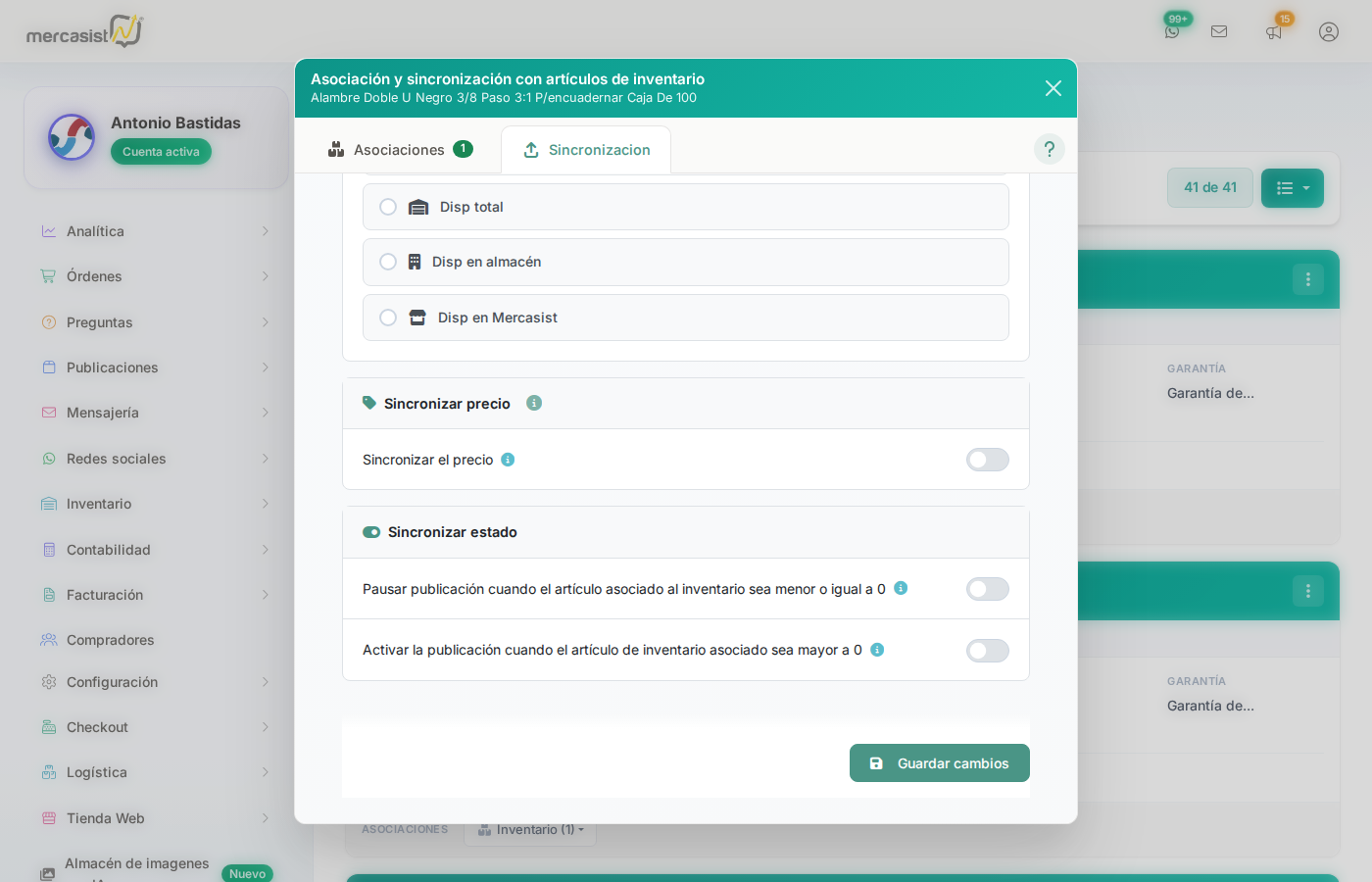
Secciones de sincronizar precio y sincronizar estado
El control es un toggle (interruptor) que se activa o desactiva. Cuando esta activo, cada vez que se ejecute la sincronizacion, el precio de la publicacion se actualizara con el precio del articulo.
- La publicacion debe estar asociada a un solo articulo de inventario
- La asociacion debe ser de 1 unidad (no kits)
- El precio debe estar en la misma moneda de la publicacion
Si la publicacion esta en promocion de Mercado Libre
Una publicacion que participa en una promocion tiene dos precios al mismo tiempo: el precio de lista (el precio sin descuento, el que se ve tachado) y el precio con promocion (el precio final que paga el comprador). Al activar la sincronizacion debes indicar cual de los dos se actualiza con el precio del articulo de inventario.
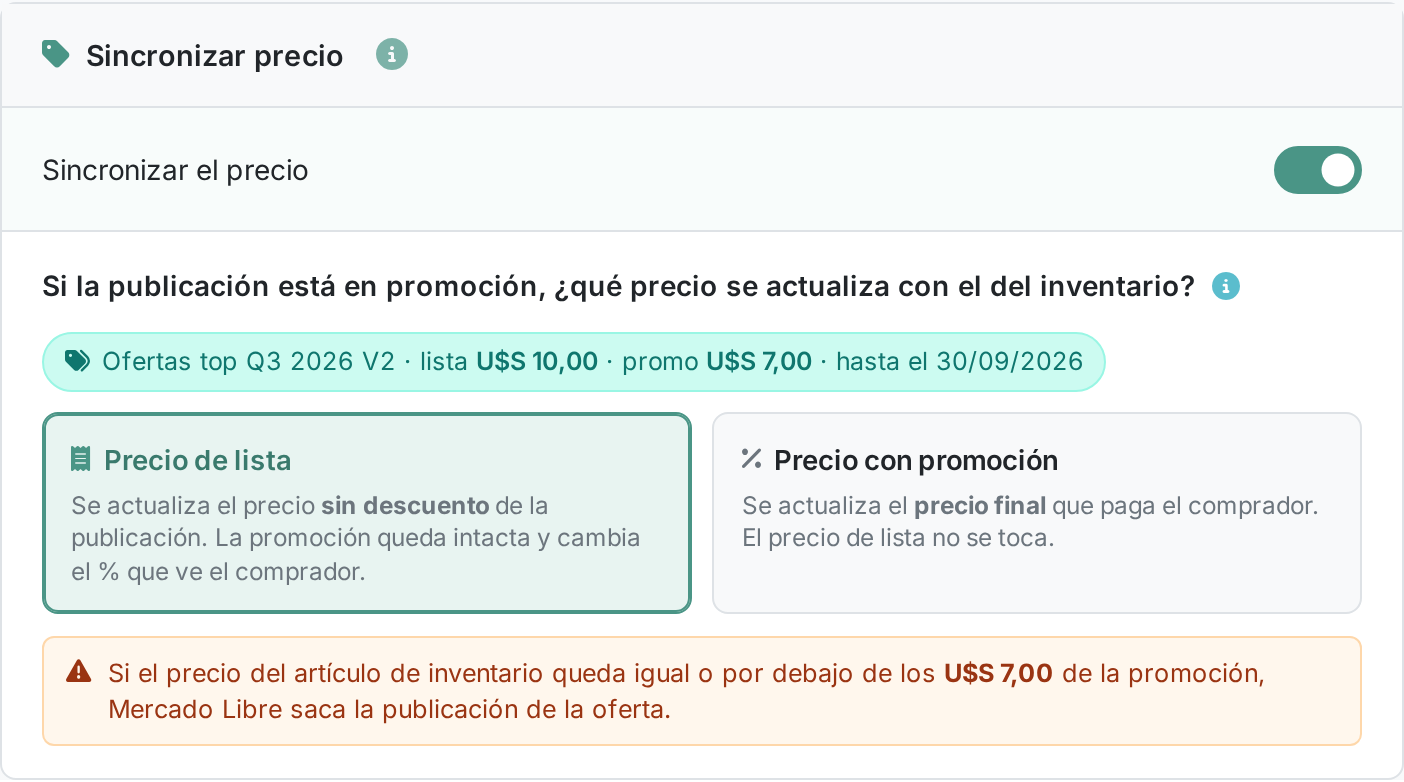
La eleccion aparece al activar "Sincronizar el precio". Si la publicacion tiene una promocion vigente, arriba se muestran la campaña, su precio de lista y su precio promocional actuales.
| Opcion | Que se actualiza | Que pasa con la promocion |
|---|---|---|
| Precio de lista | El precio sin descuento de la publicacion | La promocion queda intacta. Como el precio promocional no se toca, cambia el porcentaje de descuento que ve el comprador: si subes el precio del articulo, el descuento se ve mayor. |
| Precio con promocion | El precio final que paga el comprador | El precio de lista no se toca. Solo se puede bajar: Mercado Libre no permite subir el precio de una oferta activa. |
- Con Precio de lista: si el precio del articulo de inventario queda igual o por debajo del precio promocional, Mercado Libre elimina la publicacion de la promocion.
- Con Precio con promocion: si el precio del articulo sube pero sigue por debajo del precio de lista, no se hace ningun cambio y queda registrado en el historial. Si llega al precio de lista o lo supera, la publicacion sale de la promocion y se queda con ese precio.
Para volver a incluirla hay que agregarla de nuevo desde Promociones de Mercado Libre.
Sincronizar estado
Controla automaticamente el estado de la publicacion (activa o pausada) segun la disponibilidad del inventario:
- Pausar publicacion cuando el articulo asociado al inventario sea menor o igual a 0: Pausa automaticamente la publicacion cuando se agota el stock.
- Activar la publicacion cuando el articulo de inventario asociado sea mayor a 0: Reactiva la publicacion cuando vuelve a haber stock disponible.
3 Guardar cambios
Una vez configuradas las opciones deseadas, haz clic en el boton verde "Guardar cambios" en la parte inferior del modal para aplicar la configuracion.
Sincronizacion Global (Reglas de sincronizacion)
La sincronizacion global permite aplicar las mismas reglas de sincronizacion a todas las publicaciones de una cuenta de forma masiva. Es ideal para configurar rapidamente muchas publicaciones.
Como acceder
1 Abrir el menu de opciones
En la pagina de Publicaciones, haz clic en el icono de menu desplegable ubicado en la esquina superior derecha de la barra de herramientas (junto al contador de publicaciones).
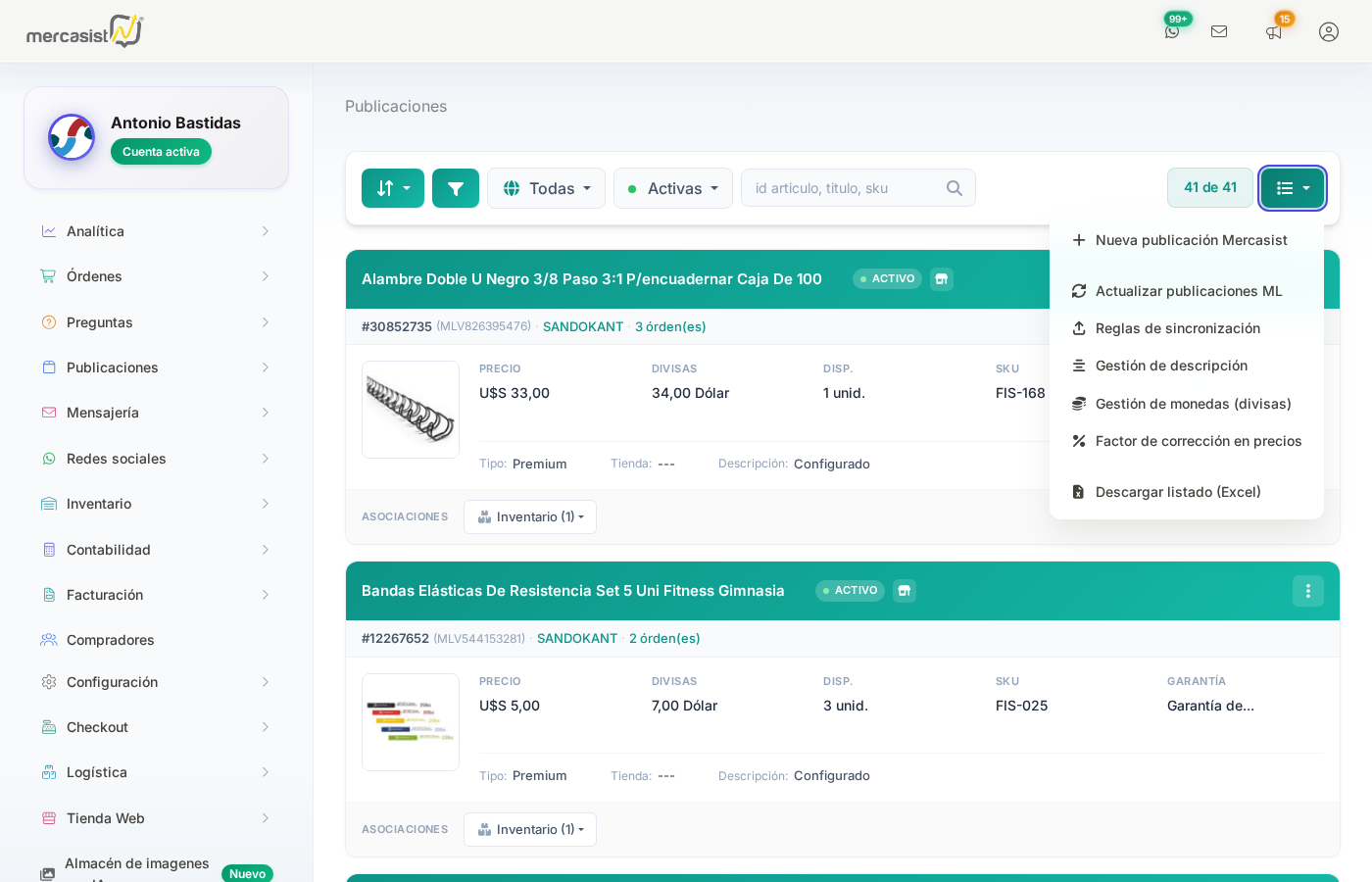
Menu desplegable mostrando "Reglas de sincronizacion" entre otras opciones
2 Seleccionar "Reglas de sincronizacion"
Haz clic en la opcion "Reglas de sincronizacion" del menu. Se abrira el dialogo de configuracion global.
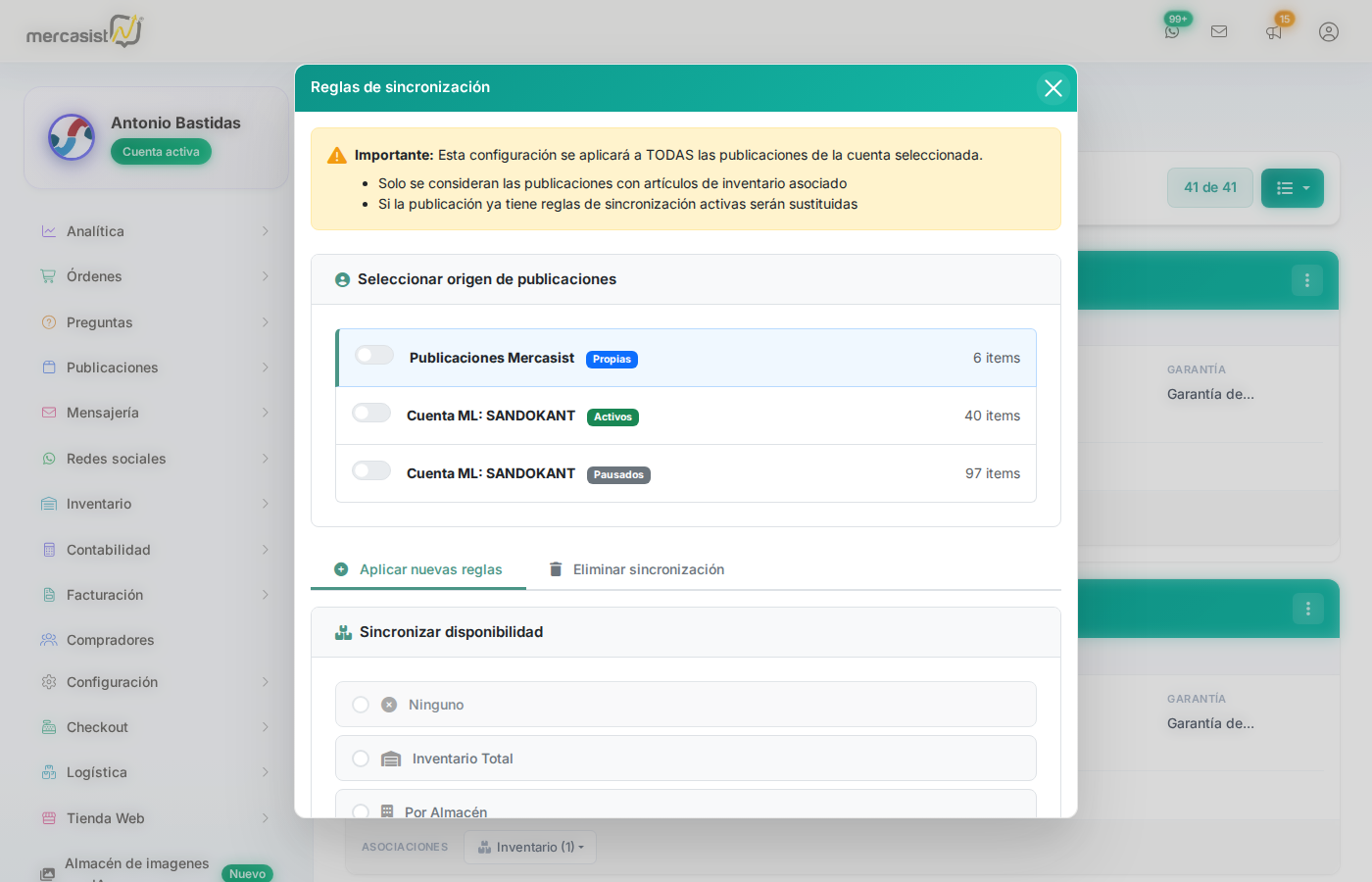
Dialogo de Reglas de sincronizacion con seleccion de origen y opciones
Seleccionar origen de publicaciones
Lo primero que veras es la seccion "Seleccionar origen de publicaciones", donde puedes elegir a cuales publicaciones aplicar las reglas:
- Publicaciones Mercasist (Propias) — Publicaciones creadas desde Mercasist
- Cuenta ML: [nombre] (Activas) — Publicaciones activas de la cuenta de MercadoLibre
- Cuenta ML: [nombre] (Pausadas) — Publicaciones pausadas de la cuenta
Opciones de configuracion global
Debajo del selector de origen encontraras dos acciones principales:
- Aplicar nuevas reglas: Configura las reglas de sincronizacion (disponibilidad, precio, estado) y las aplica a todas las publicaciones seleccionadas.
- Eliminar sincronizacion: Remueve todas las reglas de sincronizacion de las publicaciones seleccionadas.
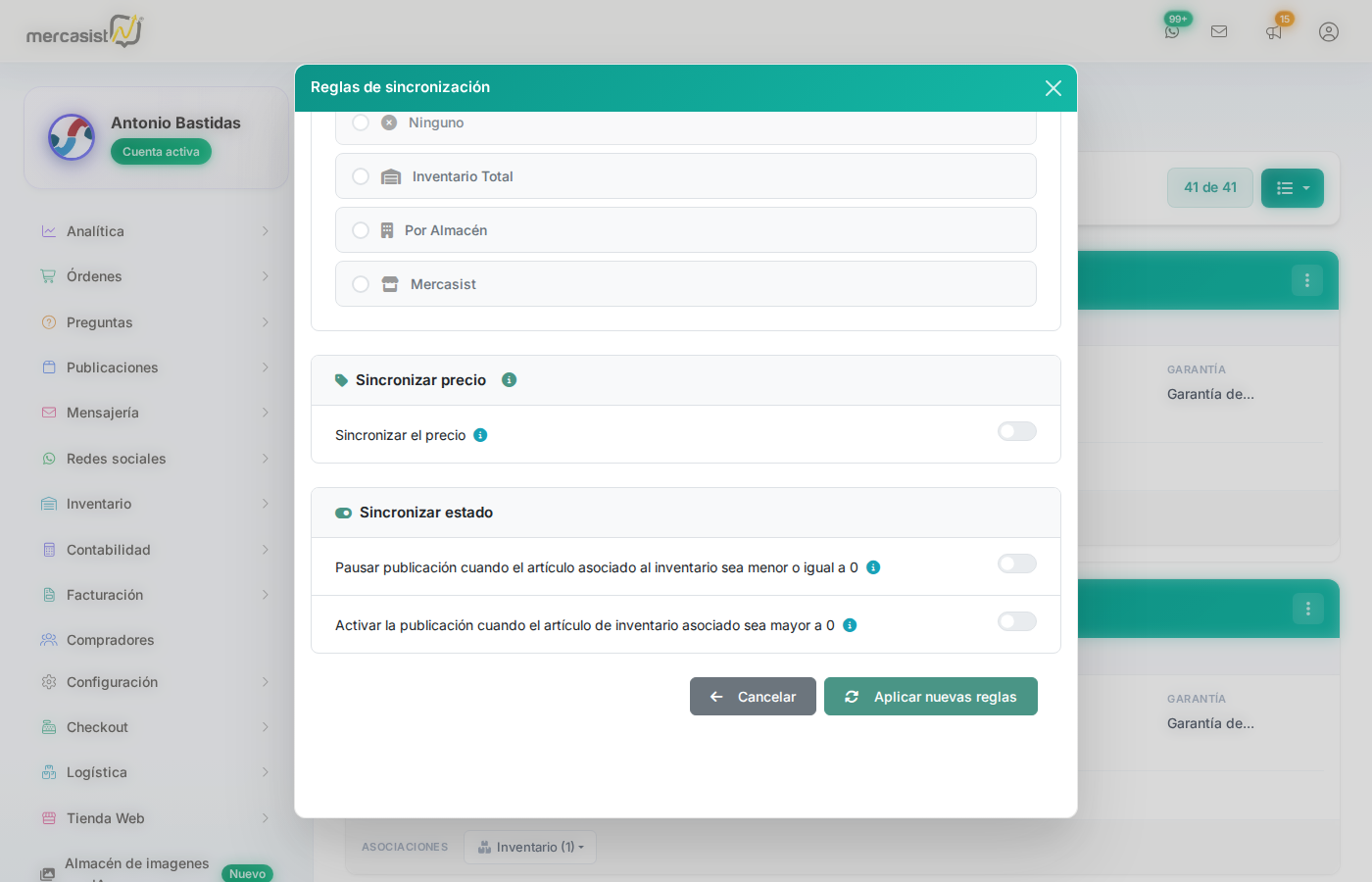
Opciones de disponibilidad, precio y estado en la configuracion global
Las opciones de Sincronizar disponibilidad, Sincronizar precio y Sincronizar estado funcionan de la misma forma que en la sincronizacion individual, con la diferencia de que las opciones de disponibilidad muestran los nombres completos:
Las opciones adicionales (cantidad comprometida, tope de disponibilidad y stock de seguridad) tambien estan disponibles en las reglas globales, y se aplican a todas las publicaciones del origen seleccionado.
La eleccion de que precio se actualiza cuando la publicacion esta en promocion tambien esta disponible aqui y se aplica a todas las publicaciones del origen seleccionado:
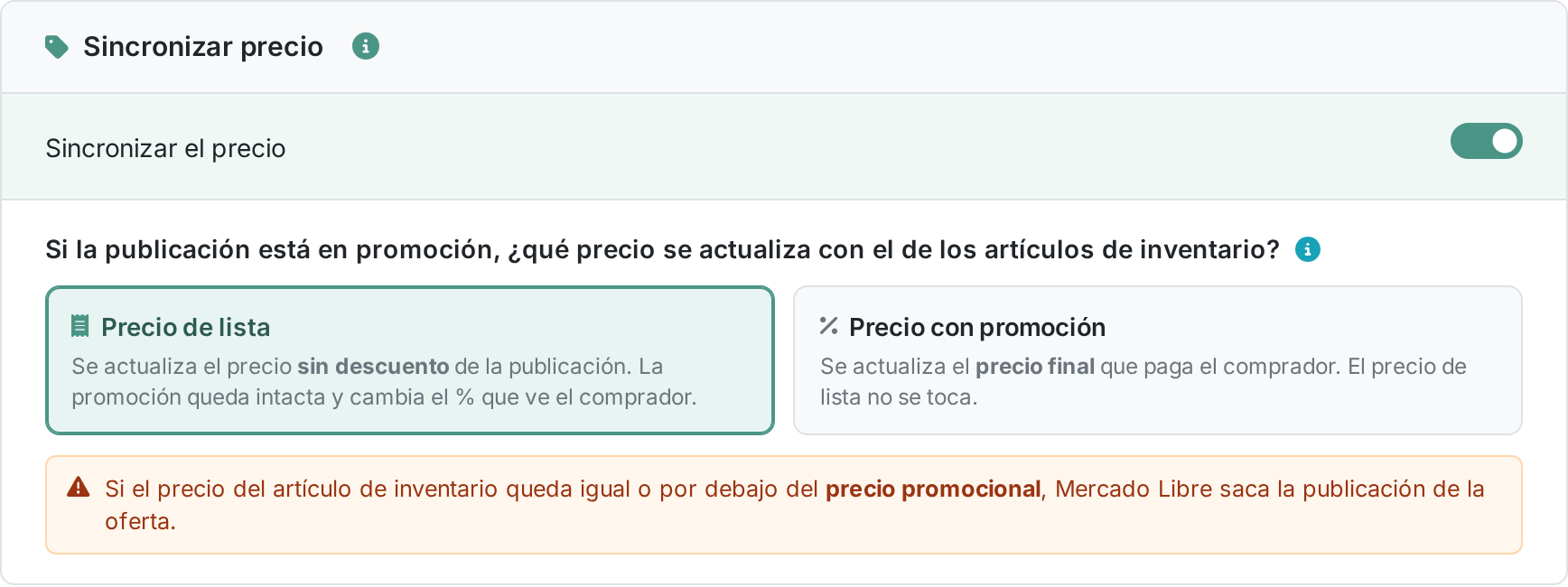
La misma eleccion en las reglas globales. Aqui no se muestran montos porque la regla vale para muchas publicaciones a la vez.
| Individual | Global |
|---|---|
| Disp total | Inventario Total |
| Disp en almacen | Por Almacen |
| Disp en Mercasist | Mercasist |
3 Aplicar las reglas
Una vez configuradas las opciones, haz clic en "Aplicar nuevas reglas" para que se apliquen a todas las publicaciones del origen seleccionado.
Comparativa: Individual vs Global
| Caracteristica | Individual | Global |
|---|---|---|
| Alcance | Una publicacion especifica | Todas las publicaciones de una cuenta |
| Acceso | Inventario > Asociaciones / Sincronizacion > Pestaña Sincronizacion | Menu de opciones > Reglas de sincronizacion |
| Historial | Si, muestra ultima sincronizacion y permite ver historial | No aplica |
| Ideal para | Ajustar publicaciones con necesidades especificas | Configurar rapidamente muchas publicaciones a la vez |
Recomendaciones
- Usa la sincronizacion global para configurar rapidamente muchas publicaciones con las mismas reglas.
- Usa la sincronizacion individual para ajustar publicaciones que necesiten una configuracion diferente.
- Activa "Pausar cuando stock = 0" para evitar vender productos sin existencia.
- Revisa periodicamente el historial de sincronizacion (banner "ULTIMA SINCRONIZACION") para verificar que las reglas funcionan correctamente.