
Plantillas de Mensajería
Aprende a crear, editar y automatizar plantillas para comunicarte con tus compradores a traves de MercadoLibre, WhatsApp, Instagram y Email.
📌 ¿Qué es una plantilla de mensajería?
Una plantilla de mensajería es un modelo de mensaje preconfigurado que puedes enviar a tus compradores de forma manual o automática. Las plantillas te permiten:
- Informar sobre el estado del pedido: mantener a tus clientes al tanto de su compra.
- Enviar recordatorios: facilitar la finalización de transacciones pendientes.
- Realizar promociones: comunicar ofertas personalizadas para aumentar tus ventas.
%nombre_comprador% para incluir automáticamente datos del comprador o de la orden en cualquier parte del mensaje.
📍 Paso 1: Acceder a Plantillas y automatizaciones
En el menú lateral izquierdo de Mercasist, haz clic en Mensajería y luego selecciona Plantillas y automatizaciones.
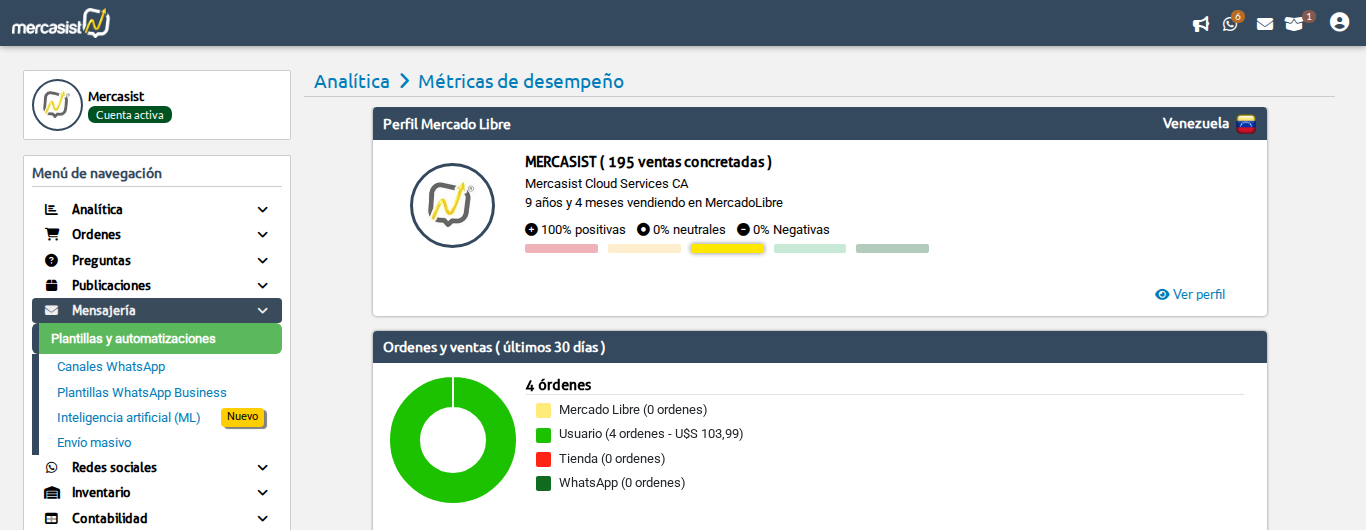
Menú lateral: Mensajería > Plantillas y automatizaciones
Se abrirá la pantalla principal de plantillas donde verás el listado de todas tus plantillas con su nombre, número de eventos, recordatorios y estado (Activa/Inactiva).
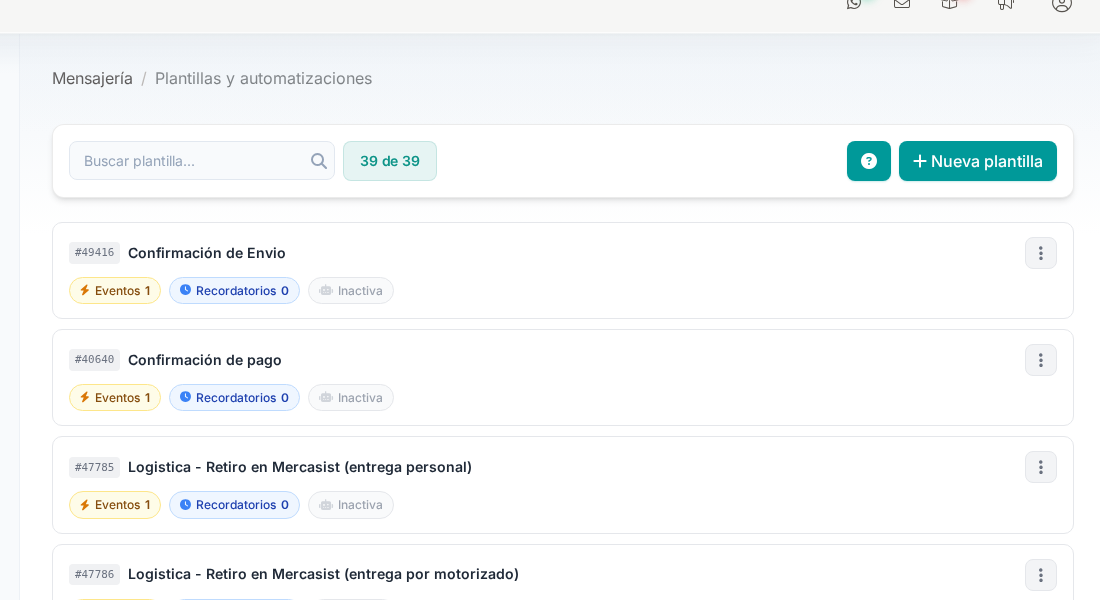
Listado de plantillas con sus badges de Eventos, Recordatorios y estado
📝 Paso 2: Crear una nueva plantilla
Haz clic en el botón + Nueva plantilla ubicado en la esquina superior derecha.

Barra superior con el buscador y el botón + Nueva plantilla
Se abrirá un diálogo donde debes ingresar el nombre de tu plantilla. Este nombre es solo para tu uso interno y te ayudará a identificarla en el listado.
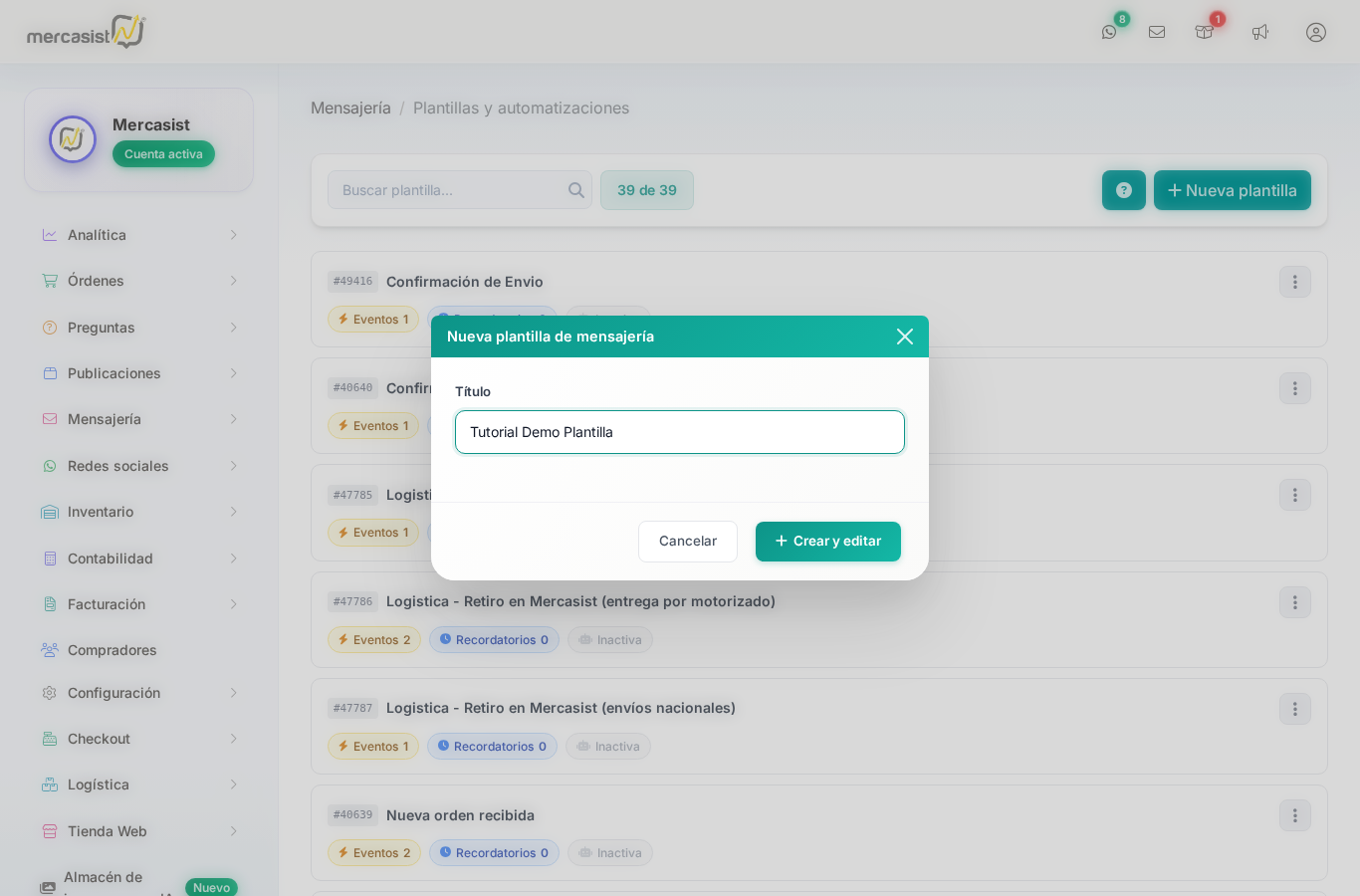
Ingresa el nombre de tu nueva plantilla y haz clic en "Crear y editar"
Haz clic en Crear y editar para crear la plantilla y pasar directamente al editor de contenido.
✏️ Paso 3: Editar el contenido de la plantilla
Al abrir el editor de una plantilla, verás el modal de edición con los siguientes elementos:
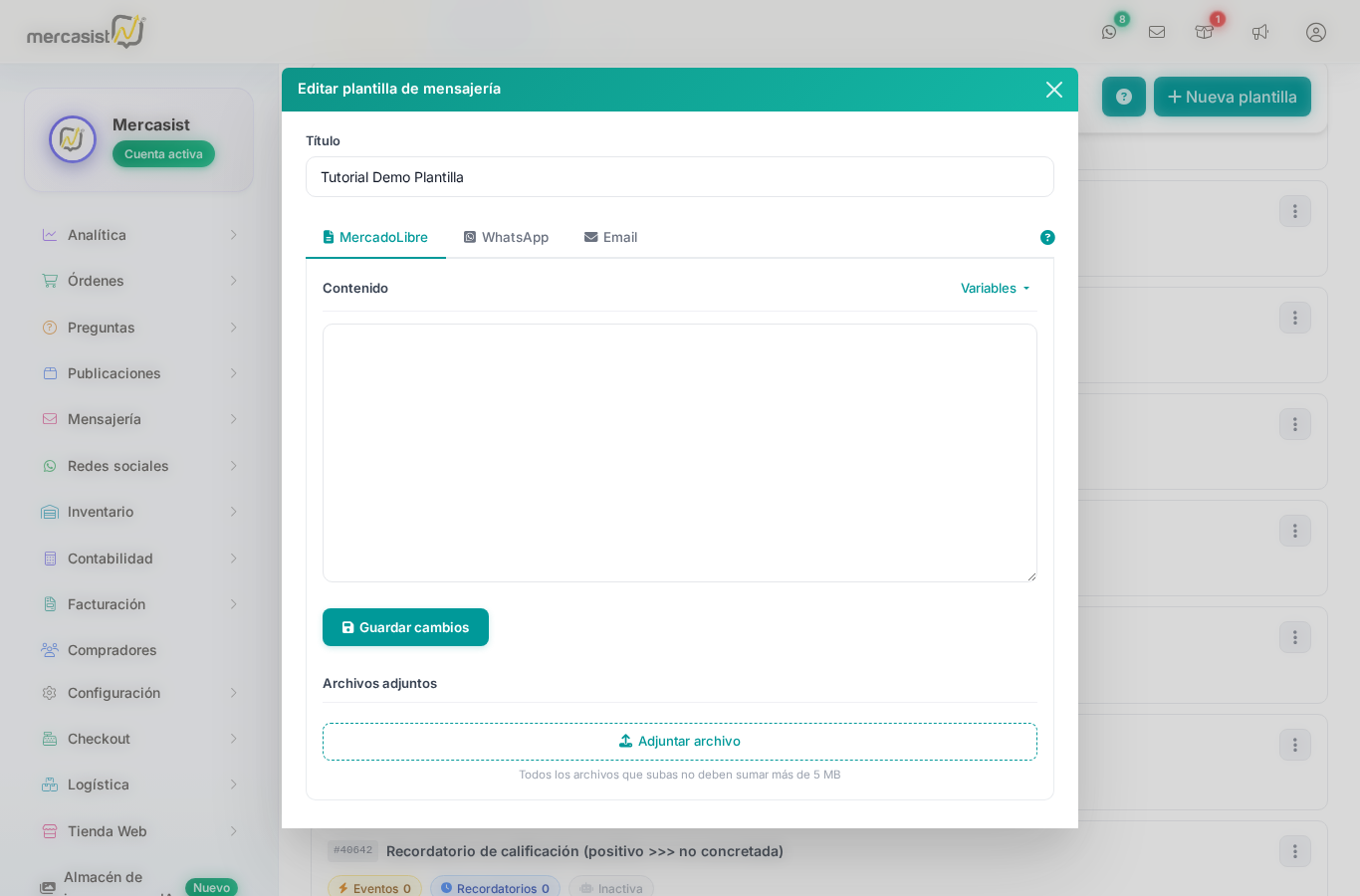
Editor de plantilla con las pestañas MercadoLibre, WhatsApp y Email
Componentes del editor
📝 Título
El nombre con el que identificas la plantilla dentro del sistema. Puedes modificarlo en cualquier momento.
📱 Pestañas de canal (MercadoLibre, WhatsApp, Email)
Debes definir el contenido del mensaje de manera individual para cada canal. Haz clic en cada pestaña para escribir el mensaje correspondiente. No es obligatorio usar los tres canales.
💬 Contenido
El área de texto donde escribes el mensaje que recibirán tus compradores. Puedes personalizarlo usando variables de orden haciendo clic en el enlace Variables.
📎 Archivos adjuntos
Debajo del contenido puedes adjuntar archivos haciendo clic en Adjuntar archivo. Los archivos son específicos por canal.
Usar variables de personalización
Haz clic en el enlace Variables que aparece a la derecha del campo "Contenido" para ver la lista de variables disponibles. Al seleccionar una variable, se insertará automáticamente en el texto.
%nombre_comprador%.
Una vez hayas completado el contenido, haz clic en el botón Guardar cambios.
📱 Canales de envío
Cada plantilla puede tener contenido para uno o más de los siguientes canales:
MercadoLibre
Los mensajes se envían a través de la mensajería de MercadoLibre y siempre están vinculados a una orden de venta de tus cuentas de MercadoLibre asociadas a Mercasist.
WhatsApp / Instagram
Los mensajes se envían a través de los canales de WhatsApp e Instagram asociados a tu cuenta. El contenido de este canal puede o no estar asociado a una orden de venta.
- Cada mensaje admite hasta 1.000 bytes — aproximadamente 1.000 caracteres, pero los acentos y los emojis cuentan de 2 a 4 cada uno.
- Si la plantilla es mas larga, se envia partida en varios mensajes consecutivos, cortada por parrafos.
- Las marcas de formato de WhatsApp (
*negrita*,_cursiva_) se muestran tal cual, con los asteriscos y guiones a la vista.
Los mensajes se envían por correo electrónico usando una dirección propia para cada orden. Las respuestas de tus compradores se capturan y se muestran en el hilo de conversación de Mercasist. Siempre están asociados a una orden específica.
⚙️ Paso 4: Opciones de la plantilla
Cada plantilla en el listado tiene un menú de opciones (icono de tres puntos ⋮) ubicado a la derecha. Al hacer clic se despliegan las siguientes opciones:
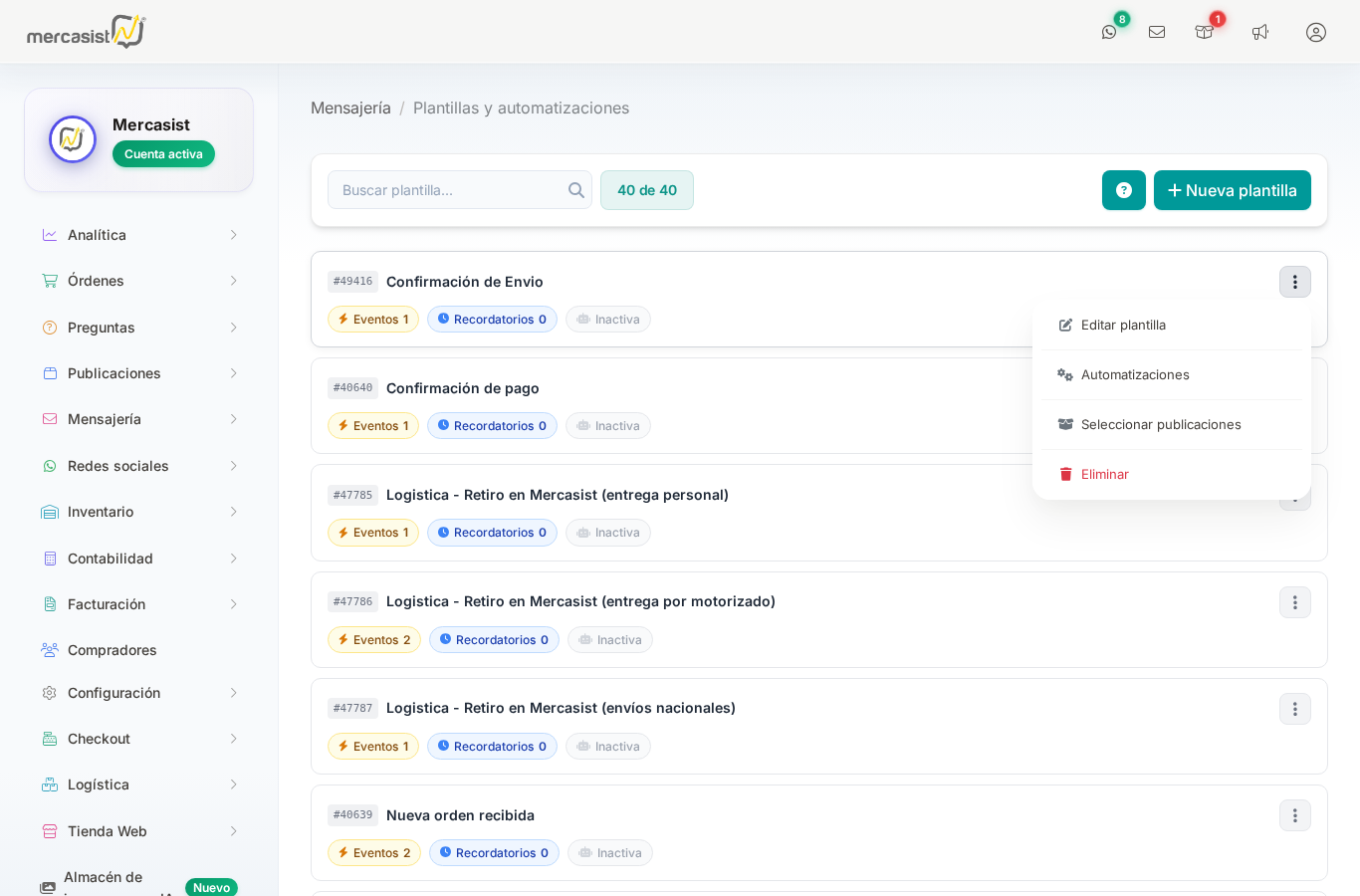
Menú de opciones de cada plantilla
| Opción | Descripción |
|---|---|
| Editar plantilla | Abre el editor para modificar el título, contenido y archivos adjuntos. |
| Automatizaciones | Configura eventos, recordatorios y respuestas automáticas para esta plantilla. |
| Seleccionar publicaciones | Filtra para que la plantilla se envíe solo en órdenes que contengan publicaciones específicas. |
| Eliminar | Elimina la plantilla de forma permanente. |
🚀 Paso 5: Configurar automatizaciones
Las automatizaciones permiten enviar el contenido de tus plantillas de forma automática. Accede haciendo clic en ⋮ > Automatizaciones en cualquier plantilla.
El modal de automatizaciones tiene tres pestañas:
⚡ Eventos
Los eventos envían el contenido de la plantilla cuando ocurre una acción específica en el ciclo de vida de una orden.
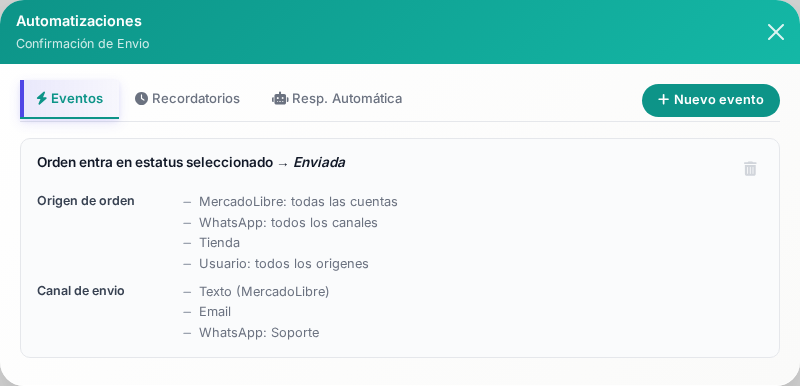
Pestaña Eventos con un evento configurado
Para crear un nuevo evento, haz clic en + Nuevo evento y completa los siguientes campos:
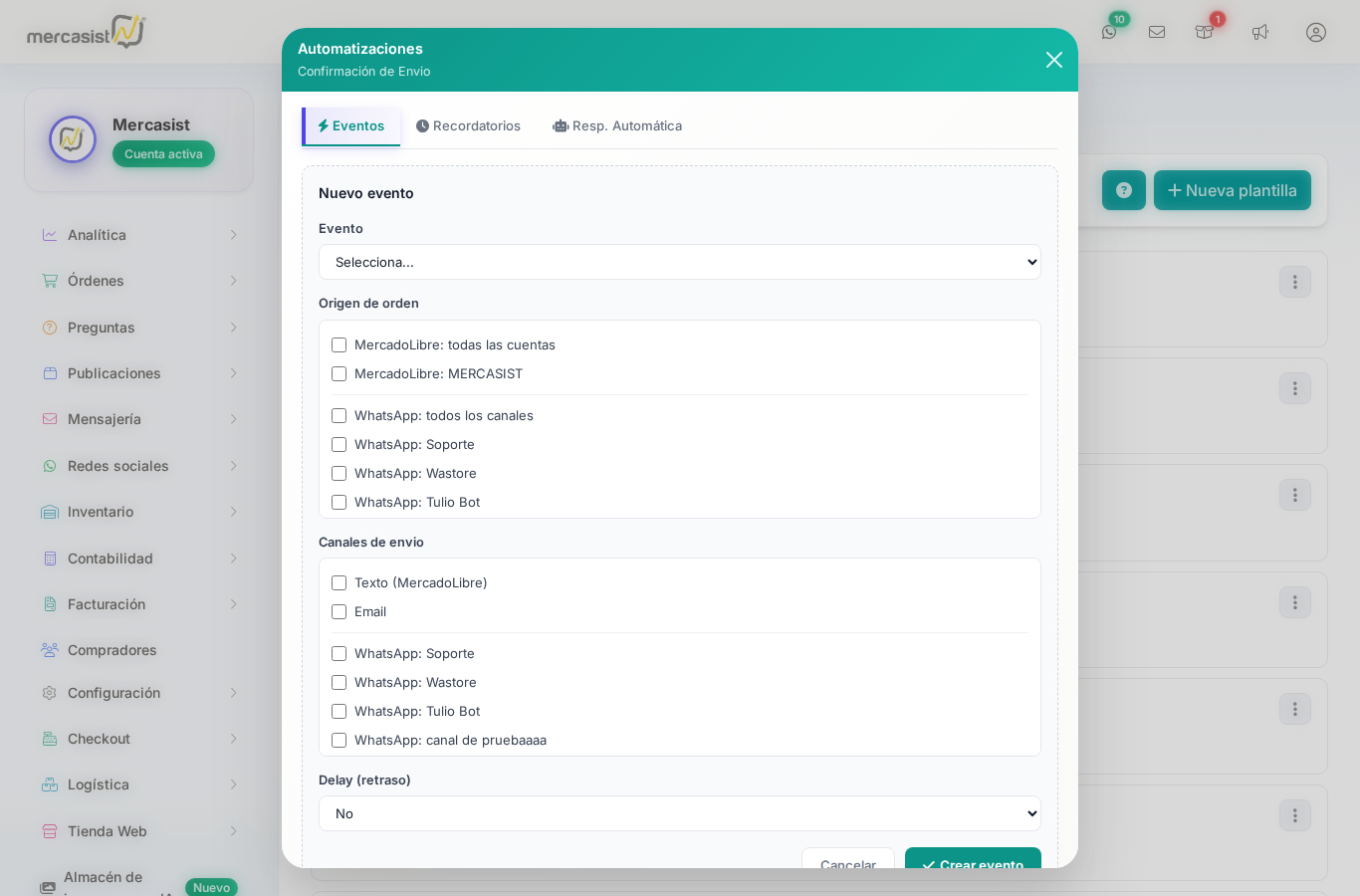
Formulario para crear un nuevo evento
Campos del evento
- Evento: El evento desencadenante (nueva orden, pago recibido, orden enviada, etc.).
- Origen de orden: Desde dónde proviene la orden (MercadoLibre, WhatsApp, Tienda, Usuario). Puedes seleccionar múltiples.
- Canales de envío: Por dónde se enviará el mensaje (Texto MercadoLibre, Email, WhatsApp). Puedes seleccionar múltiples.
- Delay (retraso): Cantidad de minutos a esperar después del evento antes de enviar el mensaje.
🔄 Recordatorios
Los recordatorios envían el contenido de la plantilla de manera periódica, según el estatus de las órdenes activas y los días transcurridos desde su creación.
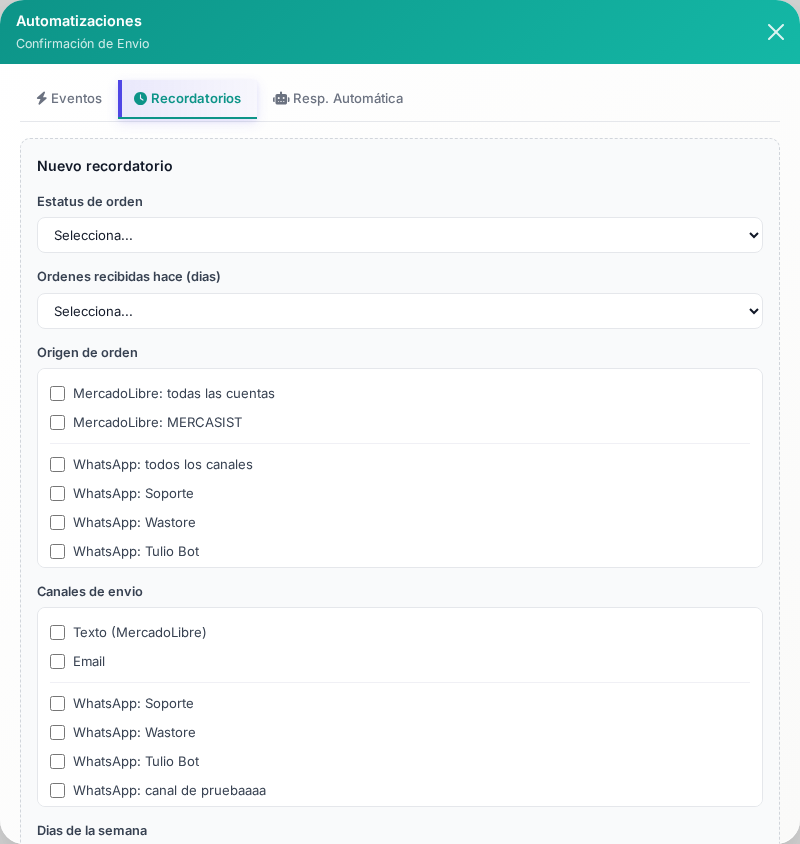
Formulario para crear un nuevo recordatorio
Haz clic en + Nuevo recordatorio y configura:
Campos del recordatorio
- Estatus de orden: El estatus actual que deben tener las órdenes para recibir el recordatorio (Abierta, Pago recibido, Enviada, etc.).
- Órdenes recibidas hace (días): El tiempo transcurrido desde la creación de la orden (de 1 a 20 días).
- Origen de orden: MercadoLibre, WhatsApp, Tienda, Usuario.
- Canales de envío: Texto (MercadoLibre), Email o los canales de WhatsApp configurados.
- Días de la semana: Los días en los que se enviarán los recordatorios.
- Hora de envío: La hora del día para realizar el envío.
💬 Respuestas automáticas
Las respuestas automáticas envían el contenido de la plantilla de manera inmediata al recibir un mensaje de tus compradores. Puedes configurarlas para WhatsApp y MercadoLibre por separado.
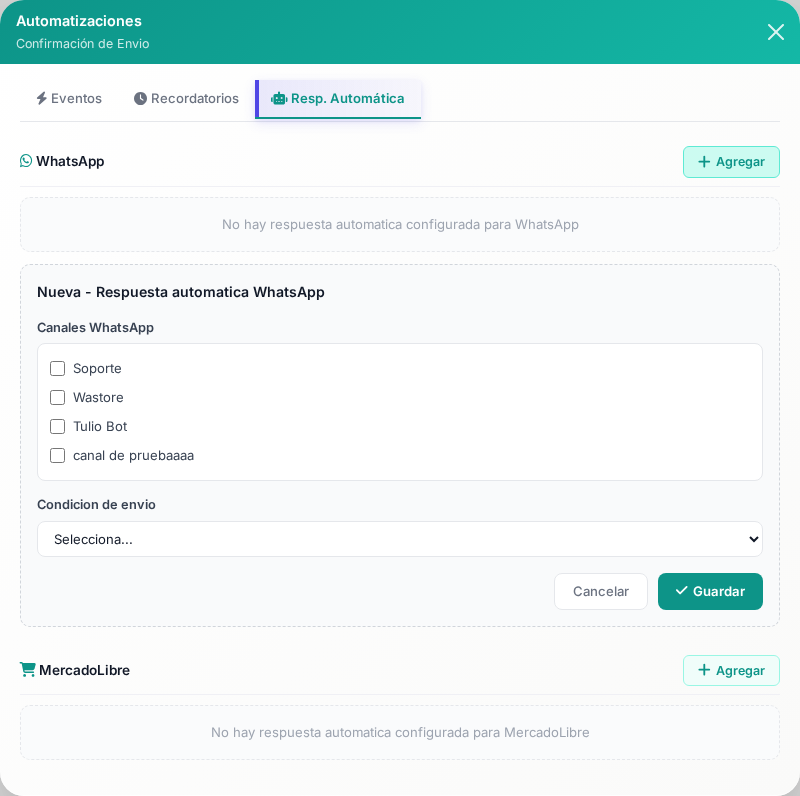
Configuración de respuesta automática para WhatsApp
Haz clic en + Agregar en la sección del canal deseado y configura:
Campos de la respuesta automática
- Canales: Selecciona los canales de WhatsApp o las cuentas de MercadoLibre donde se activará.
- Condición de envío: La condición que dispara la respuesta automática.
Condiciones disponibles:
| Condición | Descripción |
|---|---|
| Primer mensaje de un contacto | Se activa la primera vez que un contacto escribe. |
| Primer mensaje después de 24 horas | Se activa cuando un contacto escribe después de 24 horas sin actividad. |
| Primer mensaje después de 48 horas | Igual que el anterior pero con 48 horas de inactividad. |
| Primer mensaje después de 72 horas | Igual que el anterior pero con 72 horas de inactividad. |
| Mensaje con contenido exacto | Se activa cuando el mensaje recibido coincide exactamente con el texto indicado. |
| Mensaje que contenga palabras o frases | Se activa cuando el mensaje recibido contiene las palabras o frases indicadas. |
🎯 Paso 6: Filtrar por publicaciones
Si deseas que una plantilla se envíe solo para órdenes que contengan publicaciones (artículos) específicos, puedes configurar este filtro desde el menú ⋮ > Seleccionar publicaciones.
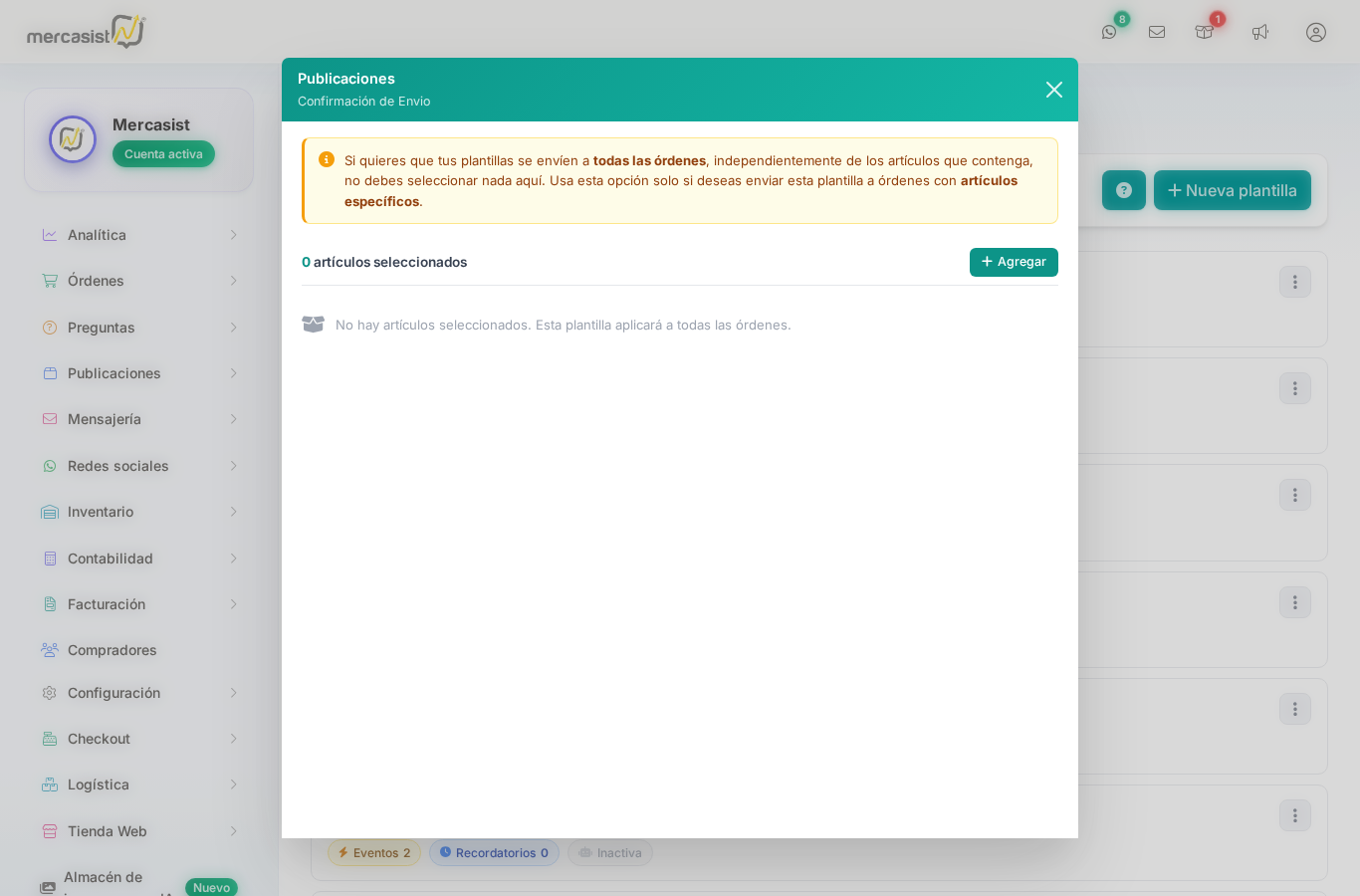
Modal de filtro por publicaciones
📋 Resumen
| Concepto | Descripción |
|---|---|
| Plantilla | Mensaje preconfigurado con contenido para uno o más canales (ML, WhatsApp, Email). |
| Evento | Envío automático al ocurrir una acción específica en una orden. |
| Recordatorio | Envío periódico según el estatus y antigüedad de las órdenes. |
| Respuesta automática | Envío inmediato al recibir un mensaje del comprador (WhatsApp y ML). |
| Filtro por publicaciones | Restringe la plantilla a órdenes con artículos específicos. |