
Analisis de Competencia
Monitorea a tus competidores en MercadoLibre: compara precios, ventas, preguntas y visitas para tomar mejores decisiones de negocio.
El modulo de Analisis de Competencia te permite estudiar el mercado directamente desde Mercasist. Puedes buscar publicaciones similares a las tuyas, seguir a tus competidores y monitorear como cambian sus precios, ventas, preguntas y visitas a lo largo del tiempo.
Como acceder
Desde el menu lateral izquierdo, navega a Analitica. Esto te llevara a la seccion de Competencia y metricas de publicaciones, donde veras la lista de todos tus articulos activos.
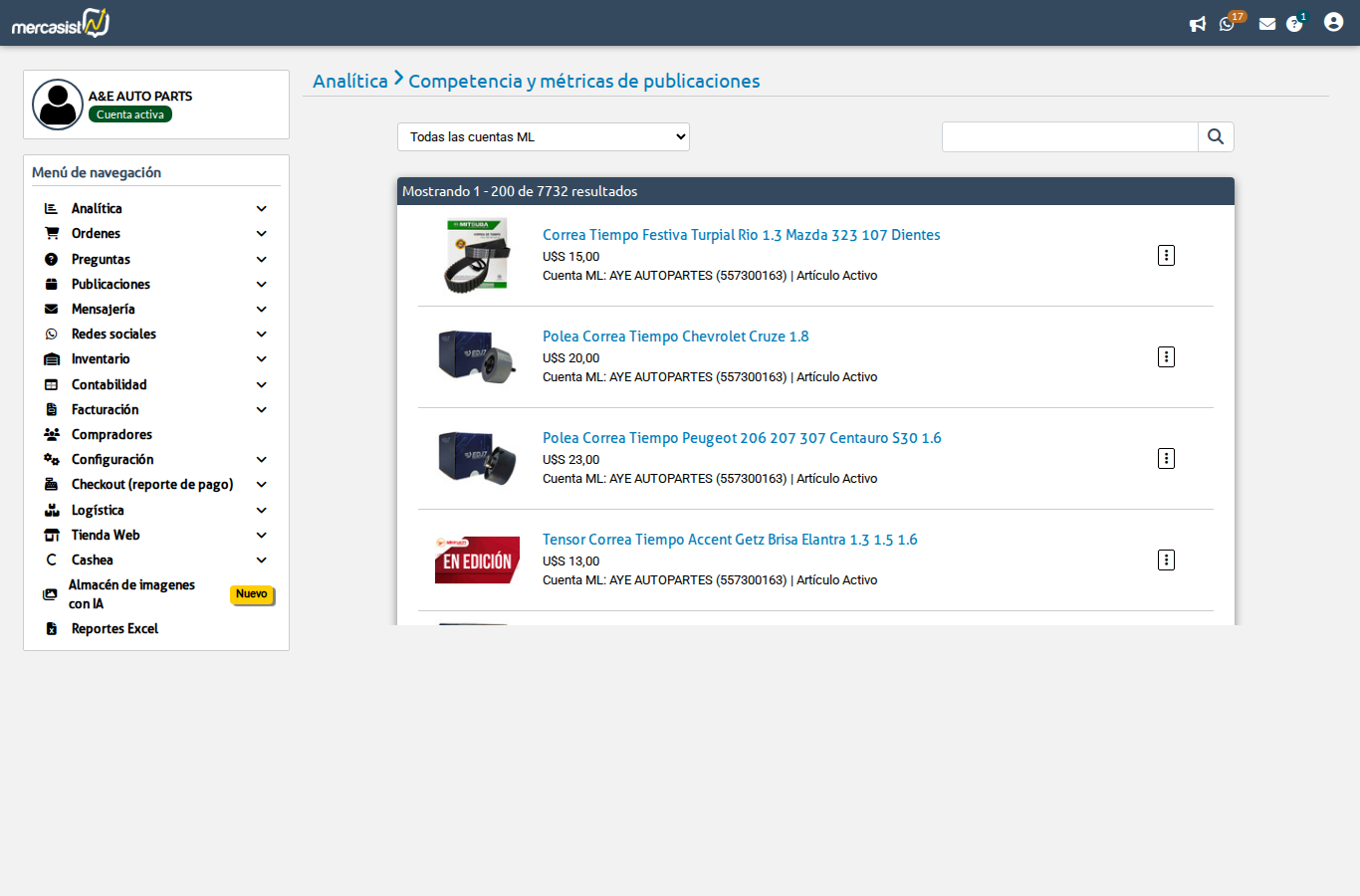
Pagina principal con la lista de articulos activos
La pagina muestra el breadcrumb Analitica → Competencia y metricas de publicaciones y contiene:
- Filtro de cuenta — Selector desplegable para filtrar por cuenta de MercadoLibre (si tienes varias cuentas conectadas).
- Buscador — Campo de busqueda para encontrar articulos especificos por titulo.
- Lista de articulos — Muestra imagen, titulo, precio, cuenta ML y estatus de cada publicacion.
Opciones por articulo
Cada articulo tiene un menu de opciones (icono ⋮) que despliega cuatro herramientas de analisis:
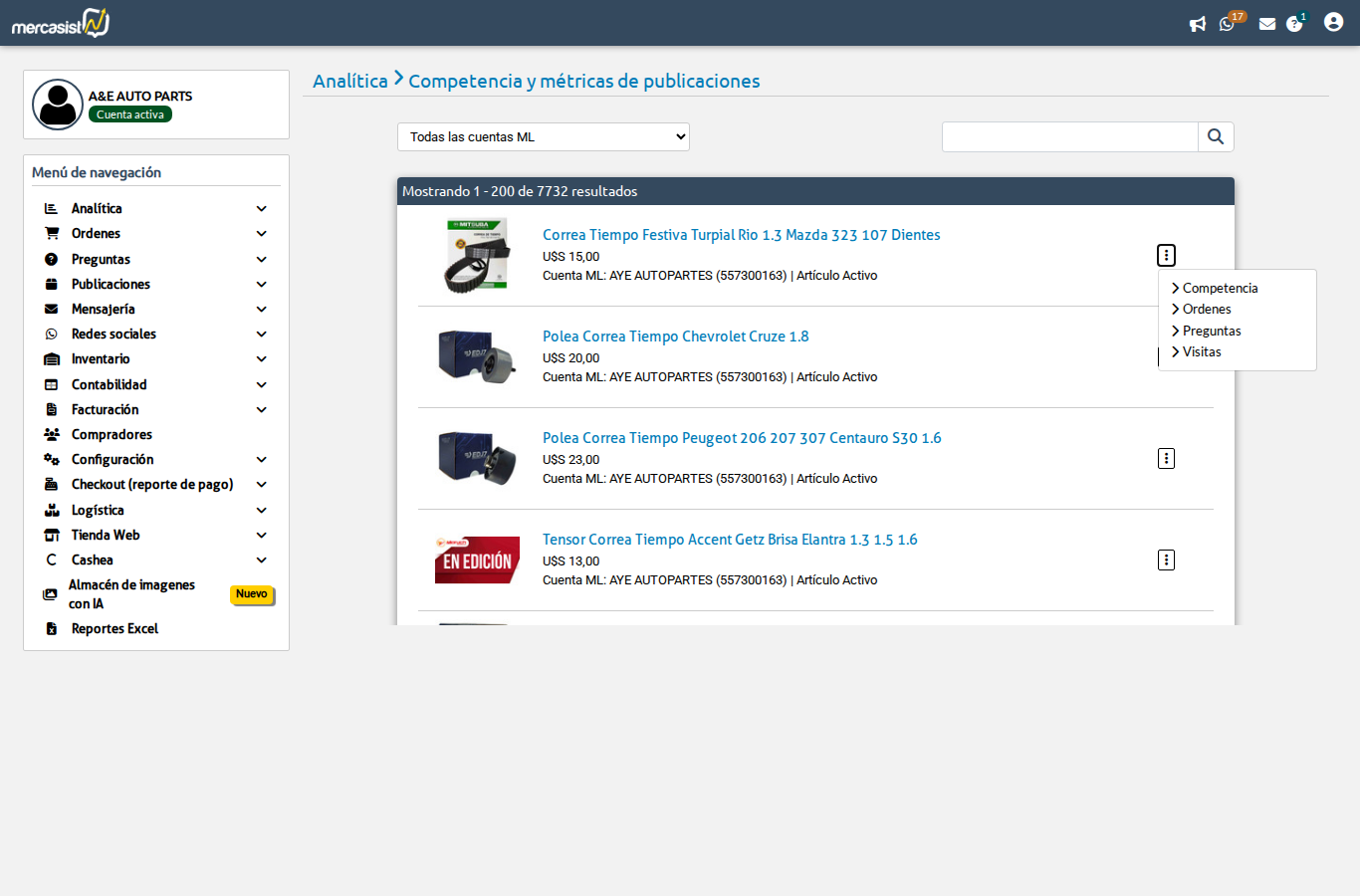
Menu desplegable con las cuatro opciones de analisis
| Opcion | Descripcion |
|---|---|
| Competencia | Busca y sigue publicaciones de competidores relacionadas con tu producto. |
| Ordenes | Analiza las ventas de tu publicacion por periodo (diario, semanal, mensual). |
| Preguntas | Revisa la cantidad y tiempo de respuesta de las preguntas recibidas. |
| Visitas | Consulta las visitas que recibe tu publicacion a lo largo del tiempo. |
Analisis de Competencia
Al seleccionar Competencia en el menu del articulo, accedes a la pantalla principal de analisis competitivo. Esta pantalla se divide en tres secciones:
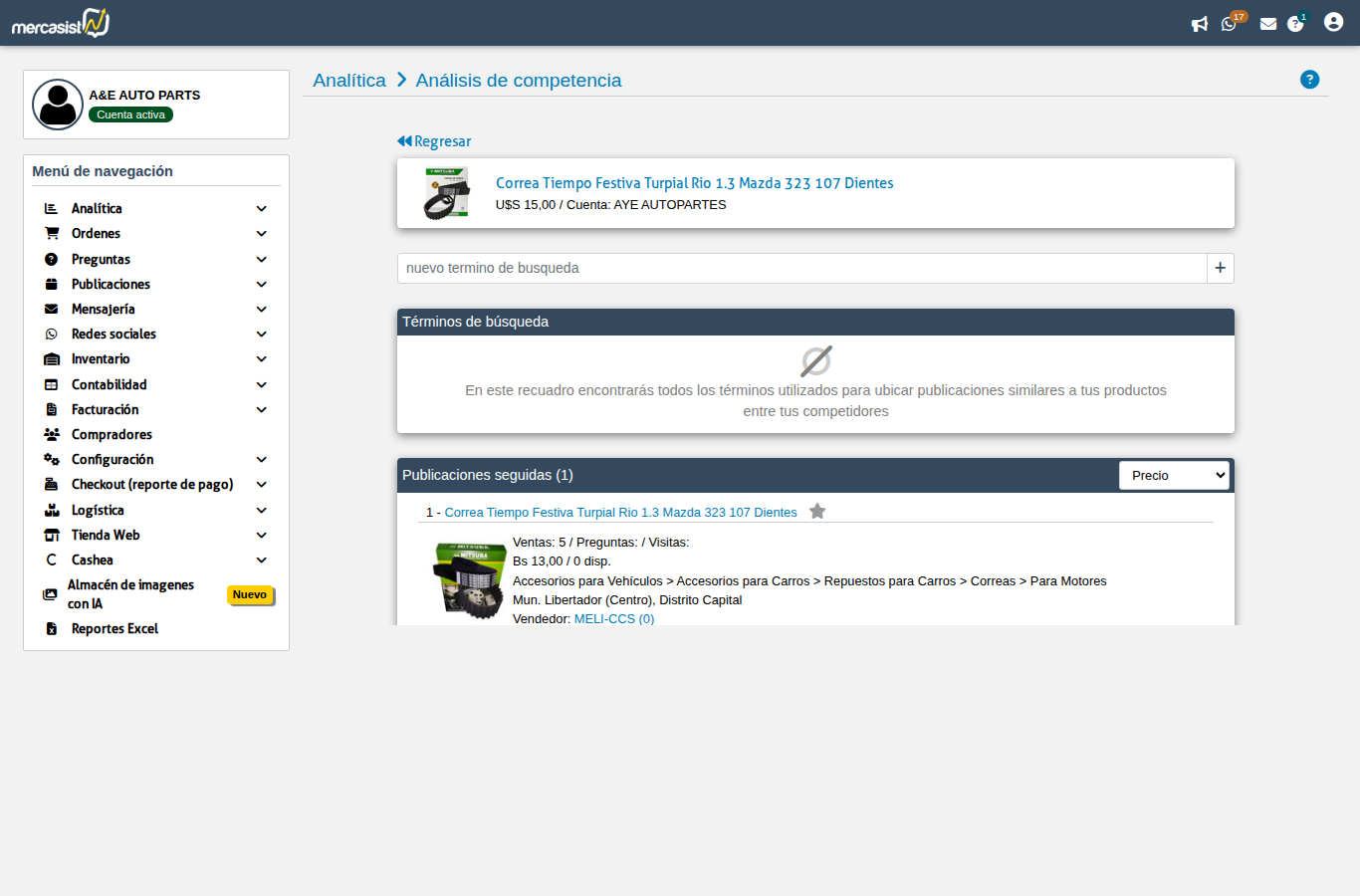
Vista principal del analisis de competencia para un articulo
1. Informacion del articulo
En la parte superior se muestra la imagen, titulo, precio y cuenta ML del articulo que estas analizando. Tambien encontraras el boton "Regresar a resumen" para volver a la lista de articulos.
2. Terminos de busqueda
Los terminos de busqueda son las palabras clave que Mercasist usa para encontrar publicaciones similares a la tuya en MercadoLibre. Puedes agregar tantos terminos como necesites.
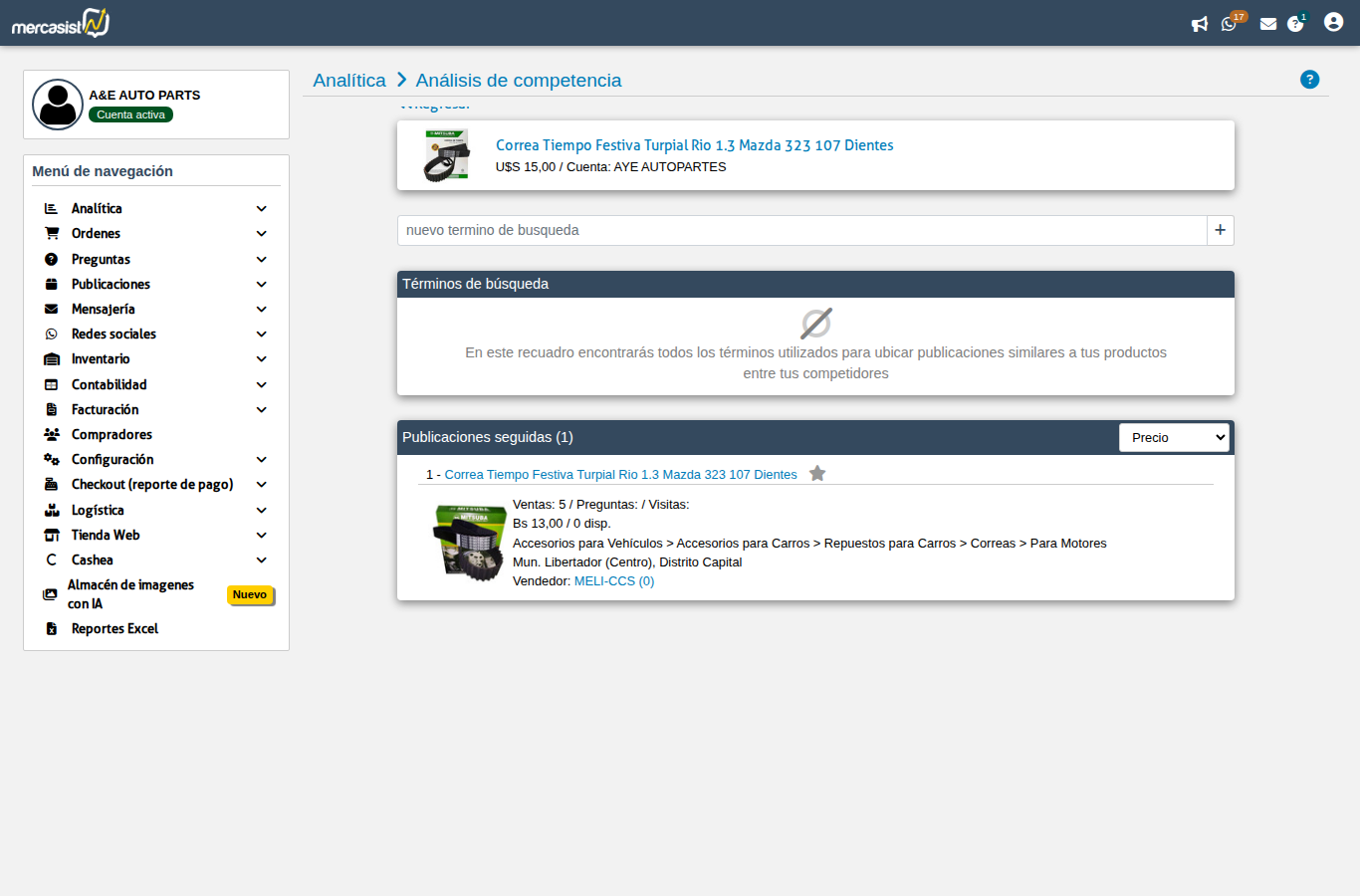
Seccion de terminos de busqueda y publicaciones seguidas
1 Agregar un termino de busqueda
Escribe en el campo "Nuevo termino de busqueda" las palabras clave que un comprador usaria para encontrar tu producto. Por ejemplo, si vendes una correa de tiempo para Mazda, podrias usar: correa tiempo mazda 323.
2 Ver resultados
Haz clic en el icono del ojo junto al termino para ver todas las publicaciones que aparecen en MercadoLibre para esa busqueda. El sistema te mostrara la posicion de tu publicacion entre los resultados.
3 Seguir competidores
En la lista de resultados, haz clic en "Seguir" en las publicaciones de competidores que desees monitorear. Estas se agregaran a tu lista de publicaciones seguidas.
Cada termino muestra informacion clave:
- Enlace a MercadoLibre — Para ver la busqueda directamente en el marketplace.
- Posicion — Indica en que posicion aparece tu publicacion dentro de los resultados de busqueda.
- Acciones — Ver resultados (ojo) y eliminar termino (papelera).
Resultados de busqueda
Cuando haces clic en el icono del ojo de un termino, se abre un modal con la lista de publicaciones encontradas en MercadoLibre para esa busqueda. Este modal incluye:
- Filtro por categoria — Para limitar los resultados a una categoria especifica de MercadoLibre.
- Filtro por estado/provincia — Para ver solo publicaciones de una ubicacion geografica.
- Posicion de tu publicacion — Un indicador que muestra donde aparece tu producto en los resultados.
Para cada publicacion en los resultados se muestra:
| Dato | Descripcion |
|---|---|
| Posicion | Numero de posicion en los resultados de busqueda. |
| Imagen y titulo | Miniatura y nombre del producto con enlace a MercadoLibre. |
| Ventas | Cantidad de ventas del competidor. |
| Preguntas | Numero de preguntas recibidas. |
| Visitas | Cantidad de visitas a la publicacion. |
| Precio | Precio actual con moneda. |
| Cantidad disponible | Stock disponible del competidor. |
Puedes expandir cada resultado para ver la categoria, ubicacion e informacion del vendedor. Tu propia publicacion aparece resaltada con un icono de estrella.
3. Publicaciones seguidas
La seccion inferior muestra todas las publicaciones de competidores que has decidido seguir. Aqui es donde se concentra el valor del modulo: puedes monitorear cambios de precio, stock y otros datos de tus competidores a lo largo del tiempo.
Para cada publicacion seguida se muestra:
- Titulo y enlace a MercadoLibre.
- Ventas, Preguntas, Visitas — Metricas actuales del competidor.
- Precio y cantidad disponible.
- Categoria — Arbol completo de categorias en MercadoLibre.
- Ubicacion — Ciudad y estado del vendedor.
- Vendedor — Nickname con enlace al perfil de MercadoLibre.
Puedes ordenar las publicaciones seguidas por precio, ventas, preguntas o visitas usando el selector desplegable.
Historial de cambios
Cada publicacion seguida registra un historial de cambios. Mercasist detecta automaticamente cuando un competidor cambia su precio, stock u otros datos, y te muestra el detalle con fecha y nuevo valor. Esto te permite identificar patrones de precios y reaccionar oportunamente.
Terminos asociados
Puedes ver en que terminos de busqueda aparece cada competidor y en que posicion. Esto te ayuda a entender como se posiciona tu competencia segun diferentes palabras clave.
Metricas de publicacion: Ordenes
La seccion de Ordenes te permite analizar el rendimiento de ventas de tu publicacion a lo largo del tiempo. Accede desde el menu desplegable del articulo.
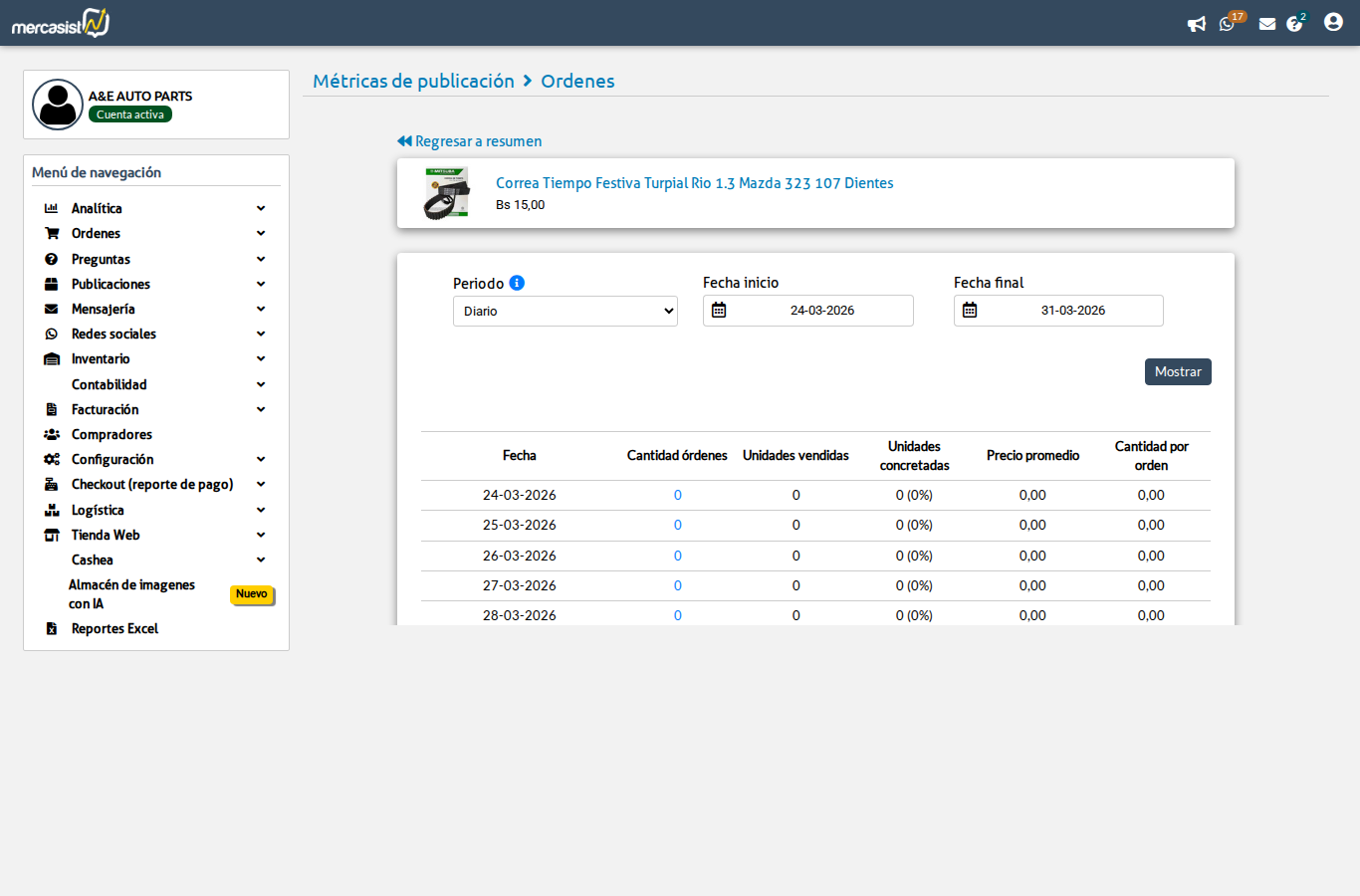
Vista de analisis de ordenes con filtros de periodo
Configura el analisis con los filtros superiores:
- Periodo — Selecciona entre Diario, Semanal o Mensual.
- Fecha inicio / Fecha fin — Define el rango de fechas a analizar.
La tabla de resultados muestra por cada periodo:
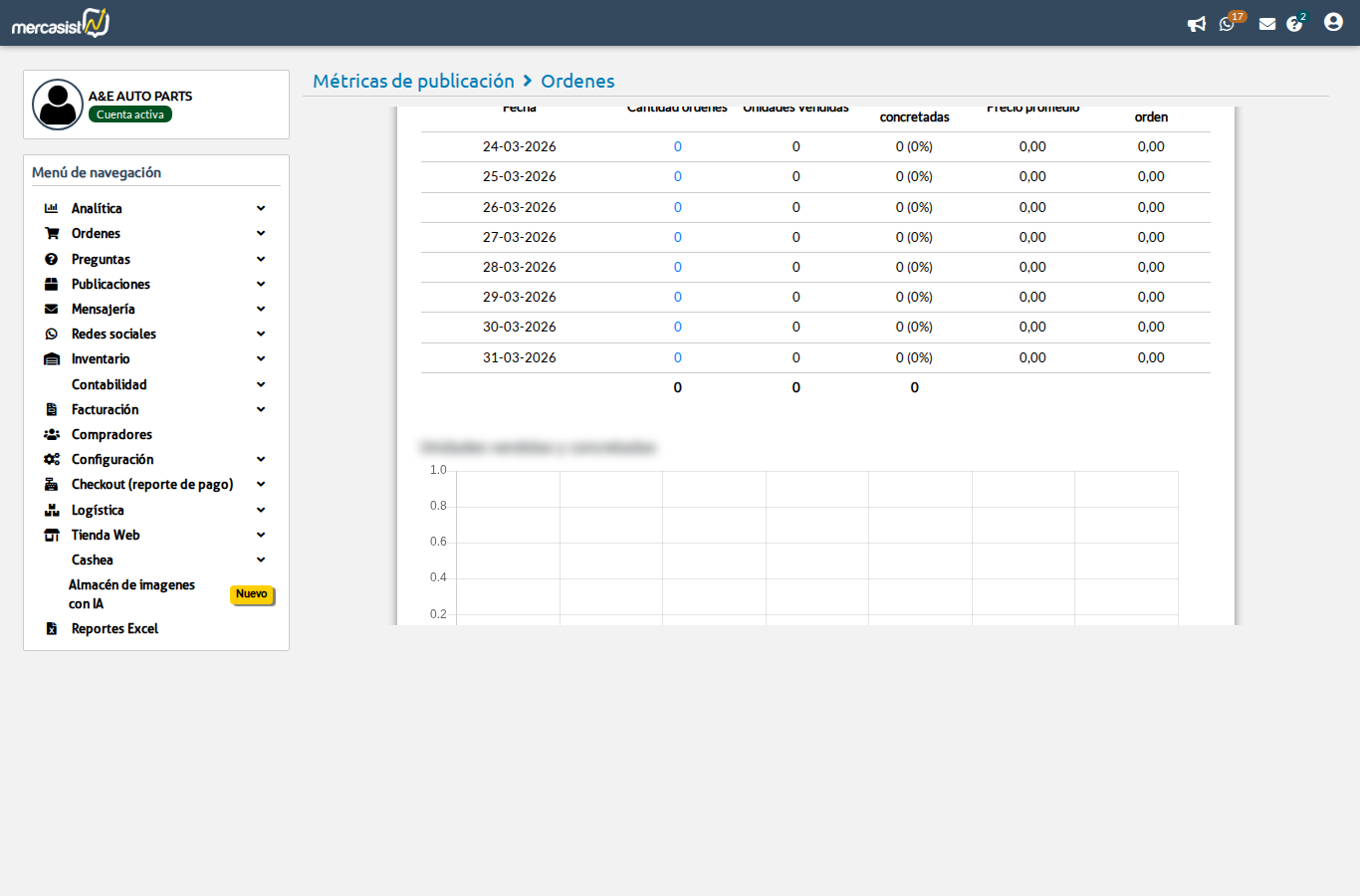
Tabla con metricas de ordenes y grafico de unidades vendidas vs concretadas
| Columna | Descripcion |
|---|---|
| Fecha | Periodo analizado (enlace para ver las ordenes en detalle). |
| Cantidad ordenes | Numero de ordenes recibidas en ese periodo. |
| Unidades vendidas | Total de unidades que se vendieron. |
| Unidades concretadas | Unidades efectivamente entregadas (no canceladas). |
| Precio promedio | Precio promedio de las ordenes concretadas. |
| Cantidad por orden | Promedio de unidades por cada orden. |
Debajo de la tabla se muestra un grafico de lineas comparando las unidades vendidas (azul) contra las unidades concretadas (verde), permitiendote visualizar tu tasa de concrecion de ventas.
Metricas de publicacion: Preguntas
La seccion de Preguntas analiza la actividad de preguntas en tu publicacion y, lo mas importante, tu tiempo de respuesta.
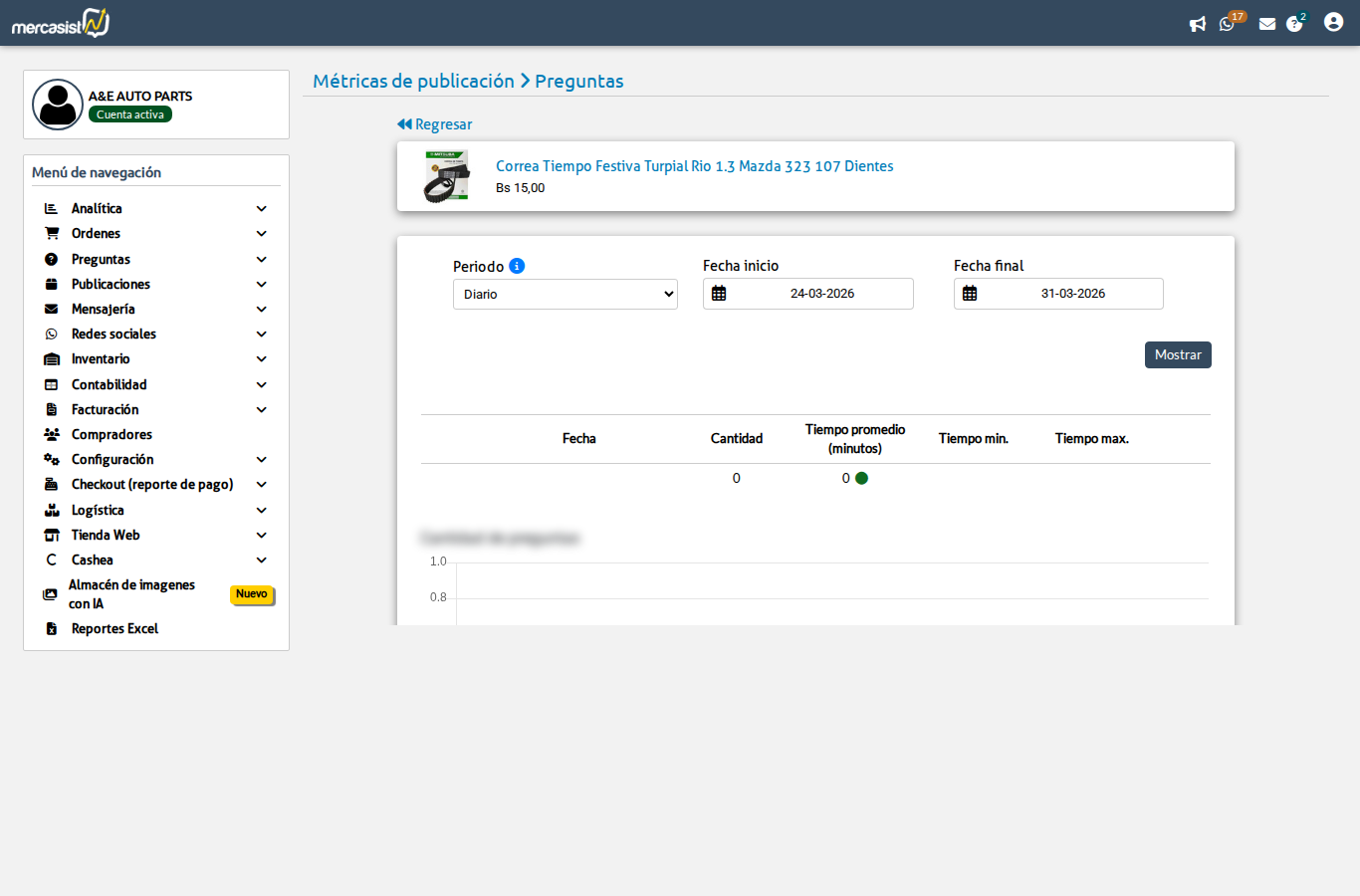
Vista de analisis de preguntas con filtros de periodo
La tabla muestra por cada periodo:
| Columna | Descripcion |
|---|---|
| Cantidad | Numero de preguntas recibidas. |
| Tiempo promedio | Tiempo promedio de respuesta en minutos. |
| Tiempo min. | La respuesta mas rapida del periodo. |
| Tiempo max. | La respuesta mas lenta del periodo. |
El sistema usa un semaforo de colores para calificar tu tiempo de respuesta:
| Color | Tiempo | Nivel |
|---|---|---|
| Verde | Menos de 60 minutos | Nivel alto — Excelente velocidad de respuesta. |
| Amarillo | 60 a 120 minutos | Nivel medio — Aceptable, pero se puede mejorar. |
| Rojo | Mas de 120 minutos | Nivel bajo — Respuesta muy lenta, afecta la reputacion. |
Metricas de publicacion: Visitas
La seccion de Visitas muestra cuantas personas ven tu publicacion a lo largo del tiempo.
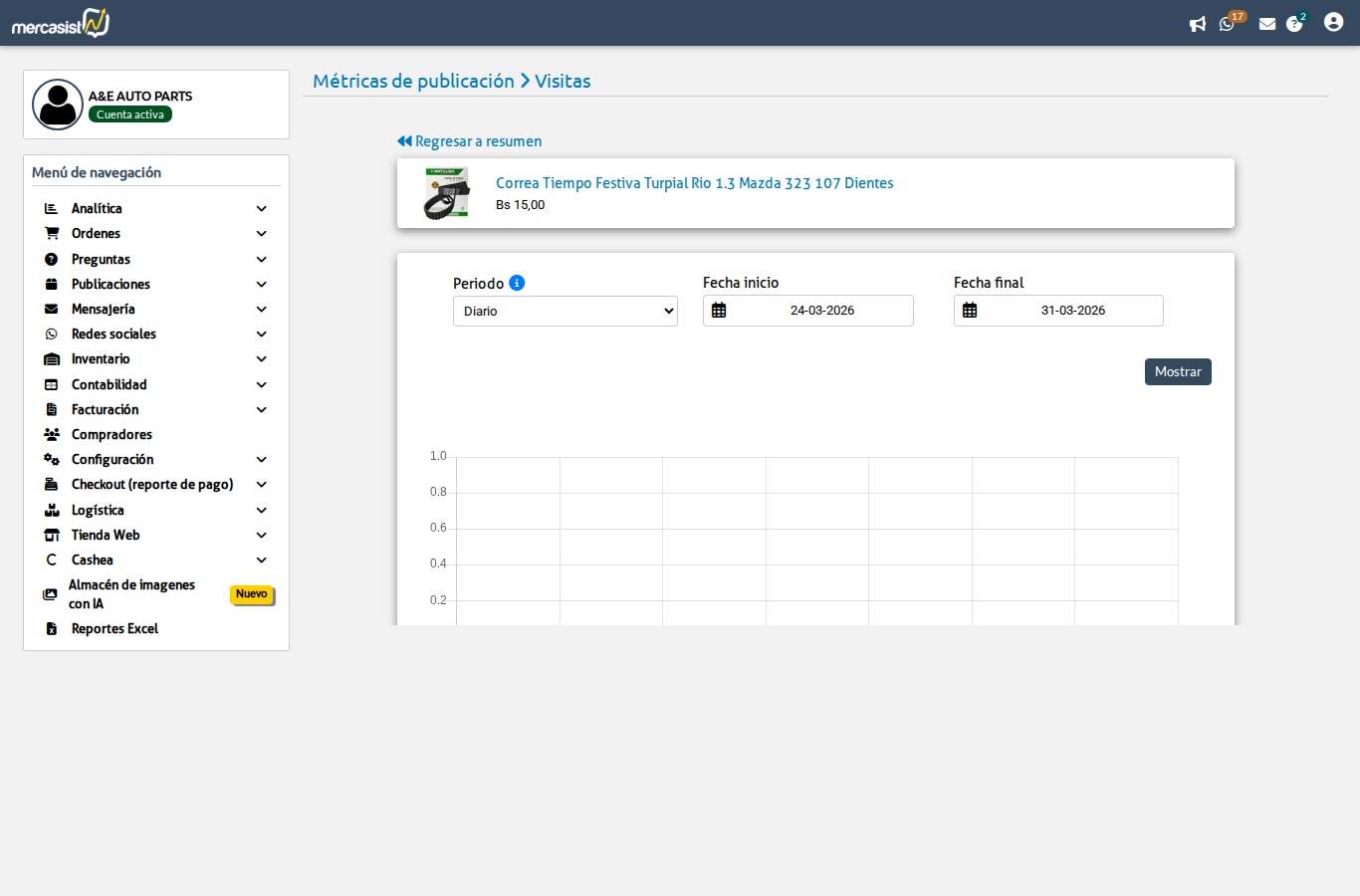
Vista de analisis de visitas con grafico de tendencia
Configura el periodo de analisis (diario, semanal o mensual) y el rango de fechas. El sistema muestra un grafico de lineas con la evolucion de visitas.
Estrategias para sacar el maximo provecho
Monitoreo de precios
Sigue a tus principales competidores y revisa el historial de cambios semanalmente. Si un competidor baja su precio consistentemente, puede estar liquidando stock. Si lo sube, puede haber escasez del producto. Usa esta informacion para ajustar tu estrategia de precios con el Factor de Correccion o el Editor Masivo.
Analisis de posicionamiento
Agrega los terminos de busqueda mas relevantes para tu producto y monitorea tu posicion. Si estas muy abajo en los resultados, considera mejorar tu titulo con palabras clave mas precisas, activar envio gratis o mejorar tu reputacion como vendedor.
Conversion visitas-ventas
Combina las metricas de Visitas y Ordenes para calcular tu tasa de conversion. Si recibes muchas visitas pero pocas ventas, el problema puede estar en el precio, la descripcion, las fotos o las condiciones de envio. Compara con tus competidores para identificar que estan haciendo diferente.
Velocidad de respuesta
Usa las metricas de Preguntas para asegurarte de mantener tiempos de respuesta rapidos. Combina esto con las Plantillas de mensajeria y la IA de preguntas de Mercasist para automatizar respuestas frecuentes y reducir tu tiempo promedio.
Resumen del modulo
| Funcion | Para que sirve |
|---|---|
| Terminos de busqueda | Encontrar competidores buscando las mismas palabras clave que tus compradores. |
| Seguir publicaciones | Monitorear precios, stock y cambios de competidores especificos. |
| Historial de cambios | Ver cuando un competidor modifica precio, stock u otros datos. |
| Ordenes | Analizar tu rendimiento de ventas por periodo. |
| Preguntas | Medir y mejorar tu tiempo de respuesta. |
| Visitas | Monitorear el trafico hacia tus publicaciones. |